Management
●
June 17, 2026
●
8 minuti di lettura
Come configurare Claude per le note di riunioni e chiamate
Con MCP, Claude può ora connettersi ai dati delle tue riunioni e chiamate per lavorare con le tue conversazioni.
In questa guida, vedrai come configurare Claude MCP per fare proprio questo.
Puoi connettere Claude ai dati delle tue riunioni e chiamate?
Fino a poco tempo fa, lavorare con Claude sulle tue riunioni spesso significava fare molto lavoro manuale.
Dovevi aprire il tuo assistente riunioni, trovare la trascrizione giusta, copiarla, incollarla in Claude e poi aggiungere abbastanza contesto affinché l'IA capisse cosa fosse successo.
La buona notizia è che Claude può ora connettersi più direttamente ai dati delle tue riunioni e chiamate tramite MCP. MCP, o Model Context Protocol, è uno standard che consente a Claude di accedere ai dati da strumenti esterni quando lo autorizzi.
In parole semplici, consente a Claude di leggere le informazioni memorizzate nelle app che già utilizzi.
Ma Claude non accede magicamente a tutte le tue conversazioni da solo. Hai bisogno di una fonte di dati connessa e devi autorizzare tale connessione.
Ed è qui che Noota, il registratore di note delle riunioni, può aiutare. Registra le tue chiamate e riunioni, struttura le tue note e fornisce questi dati a Claude.
Come connettere Claude ai dati delle tue riunioni e chiamate
Passaggio 1: Registra le tue riunioni e chiamate con Noota
Prima che Claude possa analizzare i dati delle tue riunioni, devi acquisirli correttamente.
È qui che entra in gioco Noota. Noota registra le tue videochiamate, telefonate e riunioni di persona, quindi le trasforma in note di riunione strutturate.
Clicca qui per usare Noota gratuitamente.
Passaggio 2: Apri Claude e vai alle tue impostazioni
Una volta che i dati delle tue riunioni sono disponibili in Noota, apri Claude.
Quindi vai alle tue impostazioni.
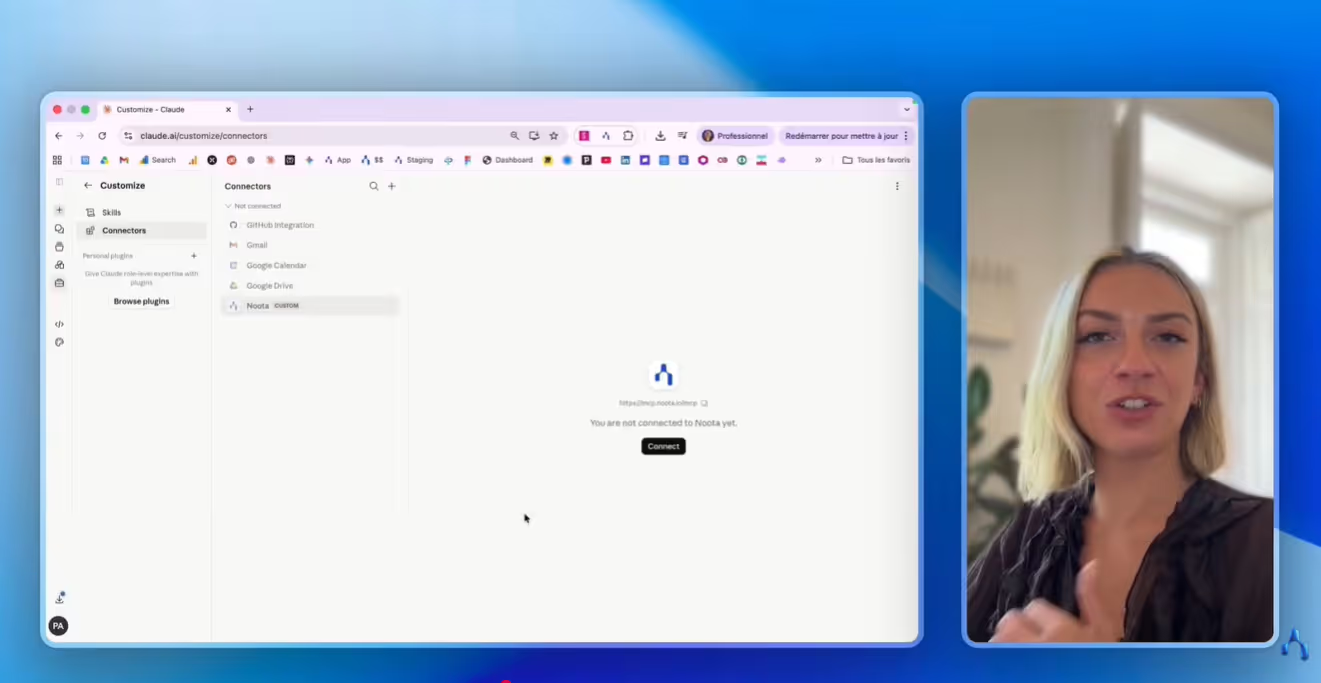
Da lì, cerca la sezione dedicata ai connettori. In Claude, questa si trova solitamente nell'area di personalizzazione, dove puoi gestire gli strumenti e le fonti di dati a cui Claude è autorizzato ad accedere.
Passaggio 3: Apri il menu dei connettori di Claude
Nelle impostazioni di Claude, trova il menu dei connettori.
Qui è dove Claude ti permette di aggiungere strumenti esterni tramite MCP. Potresti vedere connettori esistenti, integrazioni disponibili o un'opzione per aggiungere un connettore personalizzato.
Clicca sull'opzione che ti permette di personalizzare i tuoi connettori.
Quindi scegli l'opzione per aggiungere un nuovo connettore personalizzato.
A questo punto, stai preparando Claude a connettersi a Noota.
Passaggio 4: Aggiungi il connettore MCP di Noota
Ora devi inserire i dettagli del connettore.
Di solito avrai due campi principali da compilare:
- Nome del connettore: scrivi “Noota”.
- URL del connettore: incolla il tuo link MCP di Noota.
Passaggio 5: Autorizza la connessione
Dopo aver aggiunto il connettore, Claude potrebbe chiederti di autorizzare l'accesso.
Questo è un passaggio normale e importante.
I dati delle tue riunioni possono contenere informazioni sensibili, come:
Quindi prenditi un momento per verificare a cosa Claude può accedere.
Passaggio 6: Avvia una nuova conversazione con Claude
Una volta abilitato il connettore, apri una nuova chat in Claude.
Ora puoi parlare con Claude come faresti normalmente, ma con una differenza fondamentale: Claude può usare i dati delle tue riunioni Noota come contesto.
Non devi più incollare la tua trascrizione.
Non devi spiegare ogni partecipante, ogni argomento o ogni decisione da zero.
Puoi semplicemente chiedere:
- “Riassumi le mie ultime tre riunioni.”
- “Cosa abbiamo deciso riguardo ai prezzi?”
- “Quali sono le azioni da intraprendere dalla mia ultima chiamata con il cliente?”
- “Quali obiezioni sono emerse nelle mie recenti riunioni di vendita?”
- “Prepara un'email di follow-up basata sulla mia ultima chiamata.”
- “Trova le riunioni in cui abbiamo discusso le integrazioni.”
- “Dammi un riepilogo delle mie riunioni interne di questa settimana.”
Sfrutta appieno i dati delle tue riunioni e chiamate: Noota
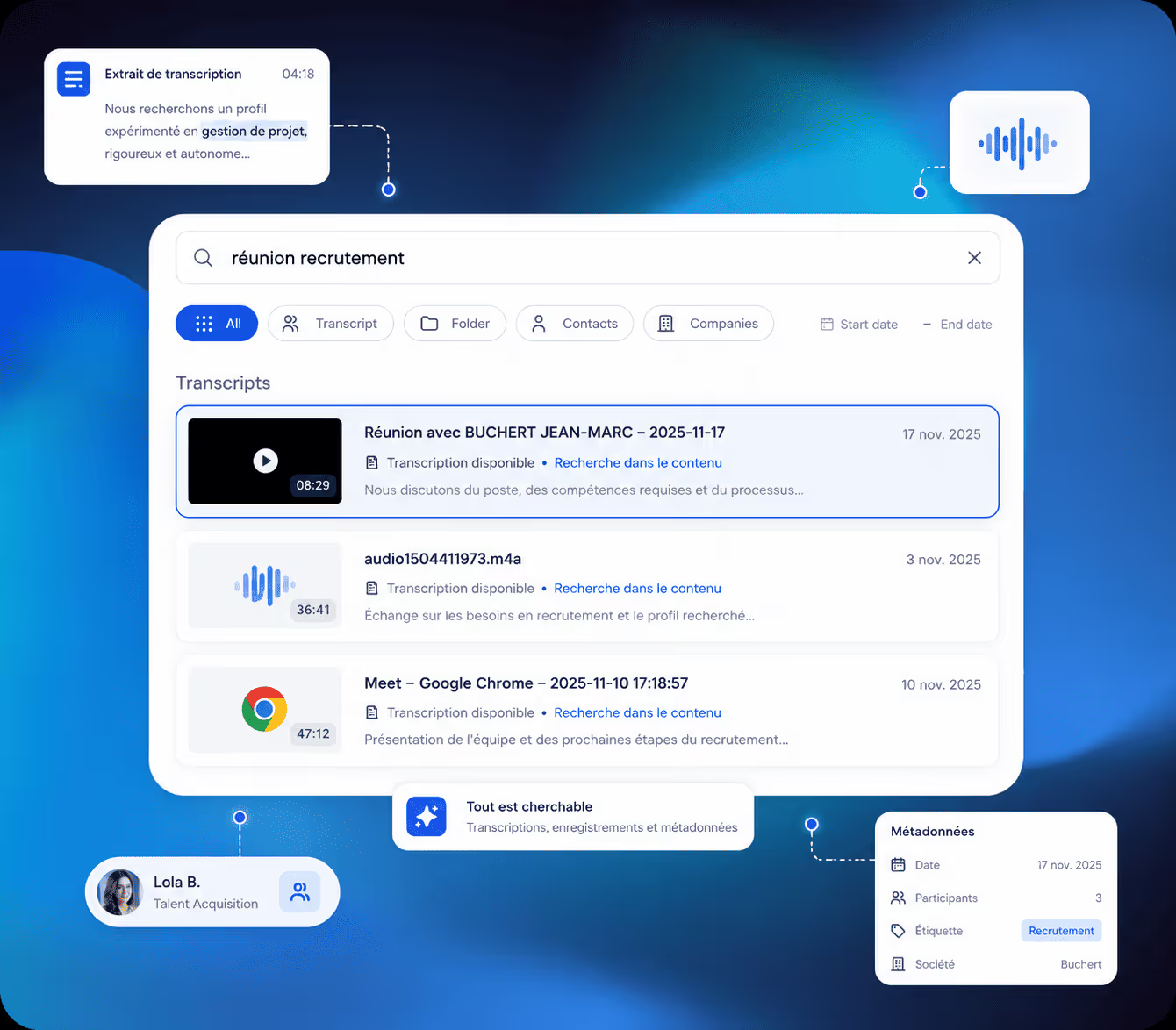
Con Noota e Claude connessi tramite MCP, i dati delle tue riunioni e chiamate diventano molto più utili. Noota cattura la conversazione. Claude ti aiuta a cercarla, analizzarla, riutilizzarla e agire di conseguenza.
Non ti limiti più a memorizzare le tue riunioni.
Puoi lavorarci.
- Riassumi più riunioni contemporaneamente.
Chiedi a Claude di riepilogare le tue ultime tre chiamate con i clienti, le tue riunioni settimanali del team o tutte le conversazioni relative a un account. - Trova decisioni specifiche.
Puoi chiedere: “Cosa abbiamo deciso sui prezzi?” o “Quali sono stati i prossimi passi concordati durante l'ultima chiamata?” Claude può cercare nella cronologia delle tue riunioni invece di farti aprire ogni trascrizione. - Prepara i tuoi follow-up.
Dopo una riunione, chiedi a Claude di redigere un'email di follow-up basata sulla conversazione reale. Può includere punti dolenti, obiezioni, decisioni, scadenze e prossimi passi. - Ottimizza le tue chiamate di vendita.
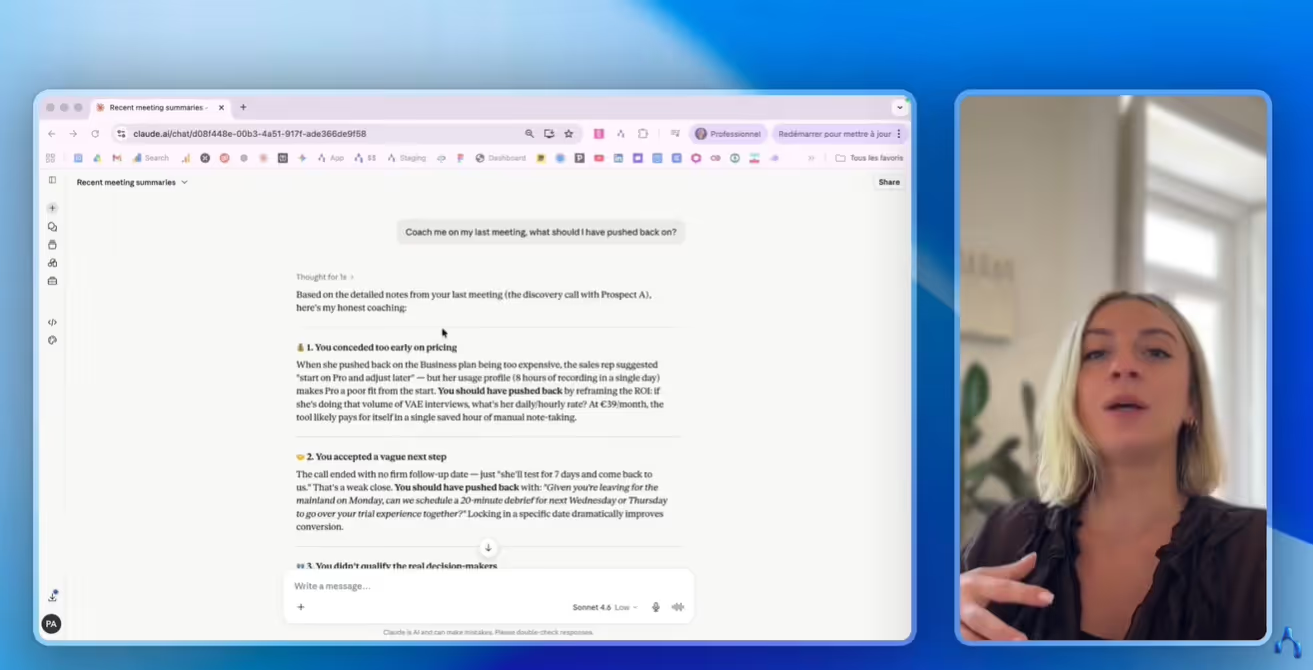
Puoi chiedere a Claude di rivedere le tue chiamate di scoperta e dirti cosa hai fatto bene, cosa ti è sfuggito e come potresti migliorare. Ad esempio, potrebbe notare che hai parlato di prezzi troppo presto o non hai fatto abbastanza domande di qualificazione. - Prepara la tua prossima riunione.
Prima di partecipare a una chiamata, chiedi a Claude di riassumere la conversazione precedente, evidenziare le domande aperte e suggerire su cosa dovresti concentrarti in seguito. - Cerca nella cronologia delle tue chiamate.
Puoi fare domande come: “Quali prospect hanno menzionato il budget questo mese?” o “Quali clienti hanno chiesto informazioni sulle integrazioni?” Questo ti aiuta a individuare schemi che probabilmente ti sfuggirebbero manualmente. - Trasforma le conversazioni in piani d'azione.
Claude può estrarre attività dalle tue riunioni Noota e organizzarle per responsabile, urgenza o progetto. Ottieni un piano d'azione chiaro invece di una lunga trascrizione.
FAQ
Cos'è Claude MCP?
Claude MCP è un modo per collegare Claude a strumenti esterni e fonti di dati.
MCP sta per Model Context Protocol. In termini semplici, permette a Claude di accedere alle informazioni memorizzate in altre app quando autorizzi la connessione.
Per le tue riunioni, questo significa che Claude può lavorare con le tue note di chiamata, le trascrizioni delle riunioni, i riassunti e i punti d'azione senza che tu debba incollare tutto manualmente.
Claude può accedere alle mie trascrizioni delle riunioni?
Sì, Claude può accedere alle tue trascrizioni delle riunioni se sono archiviate in uno strumento connesso che supporta MCP.
Ad esempio, se le tue riunioni vengono registrate e trascritte con Noota, Claude può utilizzare quei dati della riunione una volta configurato il connettore MCP. Puoi quindi fare domande sulle tue conversazioni direttamente all'interno di Claude.
Mantieni comunque il controllo della connessione.
Claude non accede alle tue riunioni per impostazione predefinita. Devi prima collegare la fonte di dati corretta e autorizzare l'accesso.
Perché dovrei collegare Claude a Noota?
Perché Noota acquisisce il contesto delle riunioni di cui Claude ha bisogno.
Claude è potente, ma ha bisogno di informazioni per darti risposte utili. Se incolli solo una trascrizione, Claude può analizzare solo quella riunione.
Con Noota collegato, Claude può lavorare su tutta la cronologia delle tue riunioni.
Puoi chiedergli di riassumere le tue ultime chiamate, trovare decisioni, estrarre attività, preparare i follow-up o farti da coach dopo una riunione di vendita.
È meglio di copiare e incollare le trascrizioni?
Sì, specialmente se hai diverse riunioni ogni settimana.
Copiare e incollare funziona per una chiamata. Ma diventa rapidamente faticoso quando devi analizzare molte conversazioni.
Devi trovare la trascrizione giusta, incollarla, spiegare il contesto e ripetere lo stesso processo ogni volta.
Con la connessione tra Claude e Noota, i dati delle tue riunioni sono già disponibili. Puoi semplicemente chiedere a Claude ciò di cui hai bisogno.
Cosa posso chiedere a Claude una volta che è collegato ai dati delle mie riunioni?
Puoi fare domande molto pratiche, come ad esempio:
- “Riassumi le mie ultime tre riunioni con i clienti.”
- “Cosa abbiamo deciso riguardo ai prezzi?”
- “Quali sono le mie azioni da intraprendere di questa settimana?”
- “Prepara una email di follow-up per la mia ultima chiamata.”
- “Quali prospect hanno menzionato preoccupazioni sul budget?”
- “Fai da coach per la mia ultima discovery call.”
- “Preparami per la mia prossima riunione con questo cliente.”
Il bello è che Claude può cercare contesto in diverse riunioni, non solo in una trascrizione.
Claude può aiutarmi a migliorare le mie riunioni di vendita?
Sì.
Questo è uno dei casi d'uso più utili.
Dopo una call di scoperta o una call di follow-up, puoi chiedere a Claude di analizzare la tua conversazione come un coach di vendita. Può evidenziare cosa hai fatto bene, dove hai perso un'opportunità e quali domande avresti dovuto fare.
Ad esempio, Claude potrebbe notare che hai parlato di prezzi troppo presto, hai saltato una domanda di qualificazione o non hai chiarito il passo successivo.
Questo ti aiuta a migliorare la tua prossima call, non solo a riassumere quella precedente.
I miei dati delle riunioni sono al sicuro?
I dati delle tue riunioni possono includere informazioni sensibili, quindi dovresti gestire la connessione con attenzione.
Prima di aggiungere qualsiasi connettore MCP, controlla le autorizzazioni e assicurati di fidarti dello strumento che stai collegando. Dovresti anche verificare a quali dati Claude può accedere e se ciò corrisponde alle politiche di sicurezza della tua azienda.
Con Noota, le tue riunioni sono archiviate in uno spazio di lavoro europeo sicuro, il che rende più facile centralizzare e gestire le tue conversazioni professionali.
Ho ancora bisogno di un assistente per le riunioni se Claude può analizzare le riunioni?
Sì.
Claude può analizzare i dati delle tue riunioni, ma non registra le tue chiamate da solo.
Hai ancora bisogno di uno strumento come Noota per acquisire le tue conversazioni, generare trascrizioni, strutturare i tuoi appunti e archiviare tutto in un unico posto.
Pensala così: Noota registra e organizza le tue riunioni. Claude ti aiuta a usarle.
Insieme, ti offrono un flusso di lavoro molto più potente rispetto a ciascuno strumento da solo.
Chi dovrebbe usare Claude MCP con Noota?
Questa configurazione è utile se passi molto tempo in riunioni e chiamate.
È particolarmente utile per:
- Team di vendita che vogliono migliorare i follow-up e il coaching delle chiamate.
- Recruiter che devono confrontare i colloqui dei candidati.
- Manager che desiderano piani d'azione più chiari.
- Team di customer success che devono monitorare le richieste dei clienti.
- Fondatori e operatori che vogliono ricordare ogni decisione chiave.
Conosci l'autore

Jean-marc è un esperto di IA che aiuta i recruiter e i professionisti a sfruttare questi strumenti nei loro processi di lavoro quotidiani.