Administración
●
June 17, 2026
●
8 min de lectura
Cómo configurar Claude para notas de reuniones y llamadas
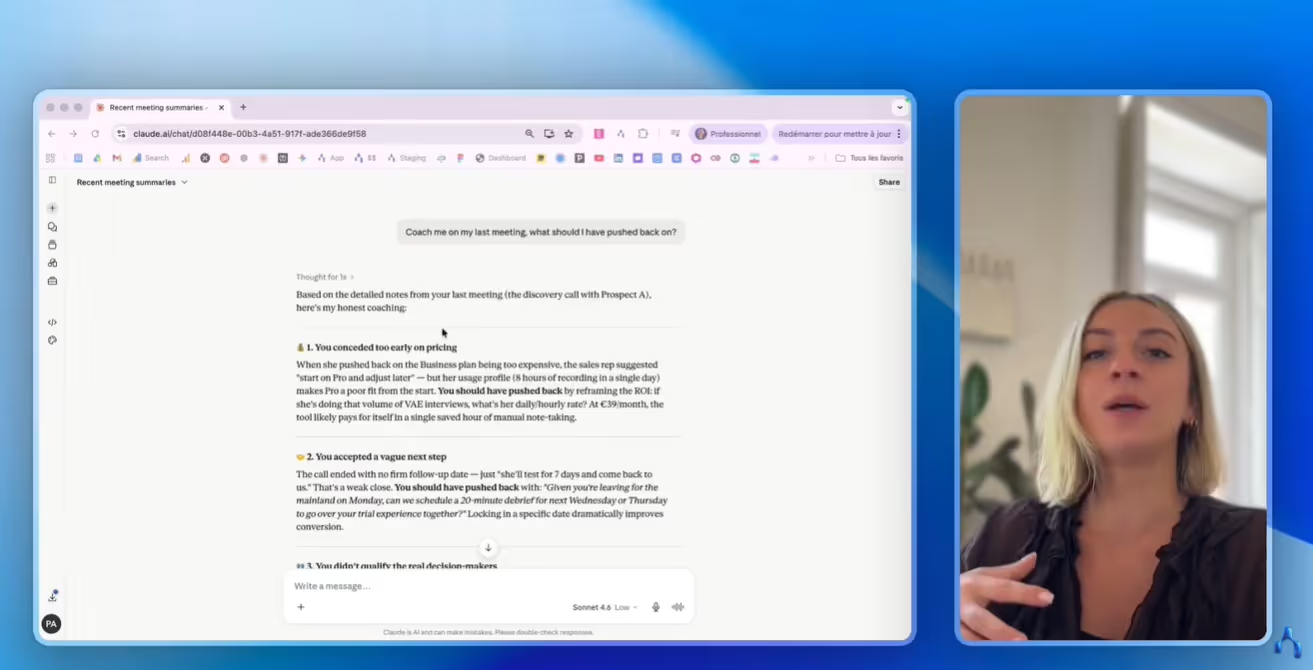
Con MCP, Claude ahora puede conectarse a los datos de tus reuniones y llamadas para trabajar con tus conversaciones.
En esta guía, verás cómo puedes configurar Claude MCP para hacer precisamente eso.
¿Puedes conectar a Claude a los datos de tus reuniones y llamadas?
Hasta hace poco, trabajar con Claude en tus reuniones a menudo significaba hacer mucho trabajo manual.
Tenías que abrir tu asistente de reuniones, encontrar la transcripción correcta, copiarla, pegarla en Claude y luego añadir suficiente contexto para que la IA entendiera lo que había sucedido.
La buena noticia es que Claude ahora puede conectarse de forma más directa a los datos de tus reuniones y llamadas a través de MCP. MCP, o Protocolo de Contexto del Modelo, es un estándar que permite a Claude acceder a datos de herramientas externas cuando lo autorizas.
En pocas palabras, permite a Claude leer la información almacenada en las aplicaciones que ya utilizas.
Pero Claude no accede mágicamente a todas tus conversaciones por sí solo. Necesitas una fuente de datos conectada, y necesitas autorizar esa conexión.
Y aquí es donde Noota, el asistente de notas de reuniones puede ayudar. Graba tus llamadas y reuniones, estructura tus notas y proporciona estos datos a Claude.
Cómo conectar a Claude a los datos de tus reuniones y llamadas
Paso 1: Graba tus reuniones y llamadas con Noota
Antes de que Claude pueda analizar los datos de tus reuniones, necesitas capturarlos correctamente.
Ahí es donde entra Noota. Noota graba tus videollamadas, llamadas telefónicas y reuniones presenciales, y luego las convierte en notas de reunión estructuradas.
Haz clic aquí para usar Noota gratis.
Paso 2: Abre Claude y ve a tu configuración
Una vez que los datos de tus reuniones estén disponibles en Noota, abre Claude.
Luego ve a tu configuración.
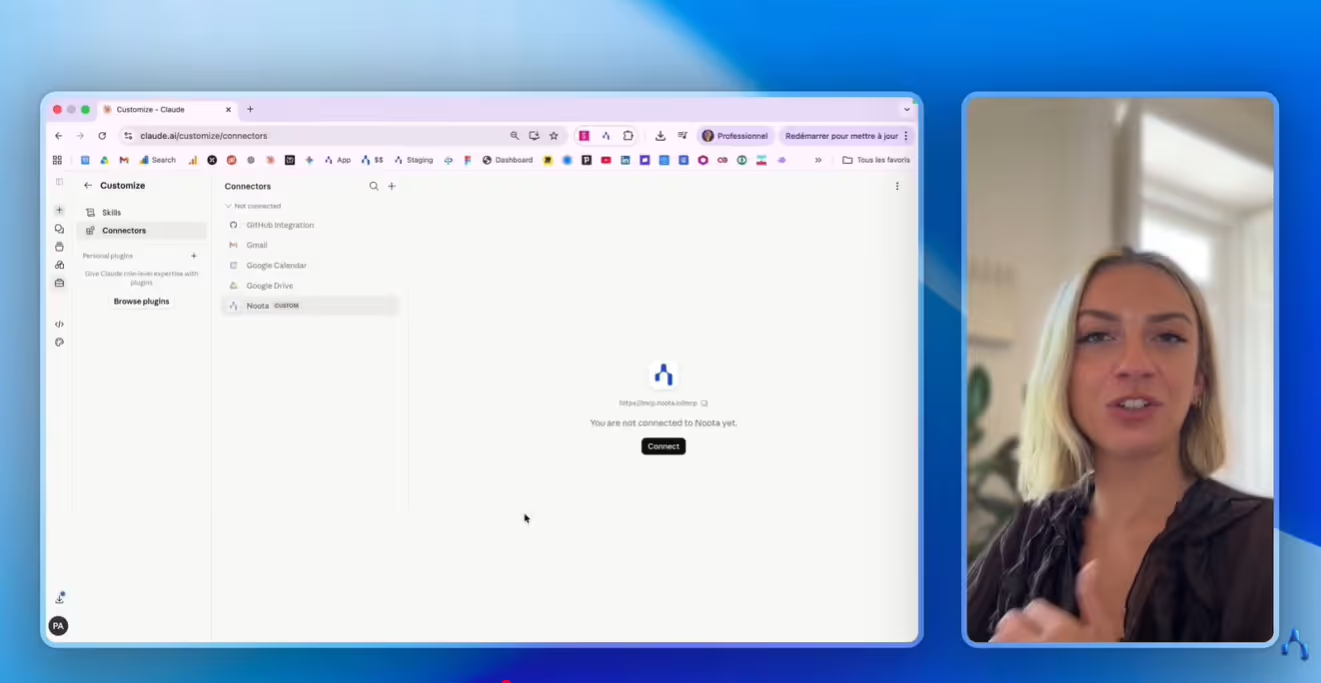
Desde allí, busca la sección dedicada a los conectores. En Claude, esto suele encontrarse en el área de personalización, donde puedes gestionar las herramientas y fuentes de datos a las que Claude tiene permitido acceder.
Paso 3: Abre el menú de conectores de Claude
En la configuración de Claude, busca el menú de conectores.
Aquí es donde Claude te permite añadir herramientas externas a través de MCP. Es posible que veas conectores existentes, integraciones disponibles o una opción para añadir un conector personalizado.
Haz clic en la opción que te permite personalizar tus conectores.
Luego elige la opción para añadir un nuevo conector personalizado.
En esta etapa, estás preparando a Claude para conectarse a Noota.
Paso 4: Añade el conector MCP de Noota
Ahora debes introducir los detalles del conector.
Normalmente tendrás dos campos principales que completar:
- Nombre del conector: escribe “Noota”.
- URL del conector: pega tu enlace MCP de Noota.
Paso 5: Autoriza la conexión
Después de añadir el conector, Claude podría pedirte que autorices el acceso.
Este es un paso normal e importante.
Los datos de tus reuniones pueden contener información sensible, como:
Así que tómate un momento para revisar a qué puede acceder Claude.
Paso 6: Iniciar una nueva conversación con Claude
Una vez que el conector esté habilitado, abre un nuevo chat en Claude.
Ahora puedes hablar con Claude de la misma manera que lo harías normalmente, pero con una diferencia importante: Claude puede usar los datos de tus reuniones de Noota como contexto.
Ya no necesitas pegar tu transcripción.
Ya no necesitas explicar cada participante, cada tema o cada decisión desde cero.
Simplemente puedes preguntar:
- “Resume mis últimas tres reuniones.”
- “¿Qué decidimos sobre los precios?”
- “¿Cuáles son los puntos de acción de mi última llamada con el cliente?”
- “¿Qué objeciones surgieron en mis últimas reuniones de ventas?”
- “Prepara un correo electrónico de seguimiento basado en mi última llamada.”
- “Encuentra las reuniones donde discutimos las integraciones.”
- “Dame un resumen de mis reuniones internas de esta semana.”
Aprovecha al máximo los datos de tus reuniones y llamadas: Noota
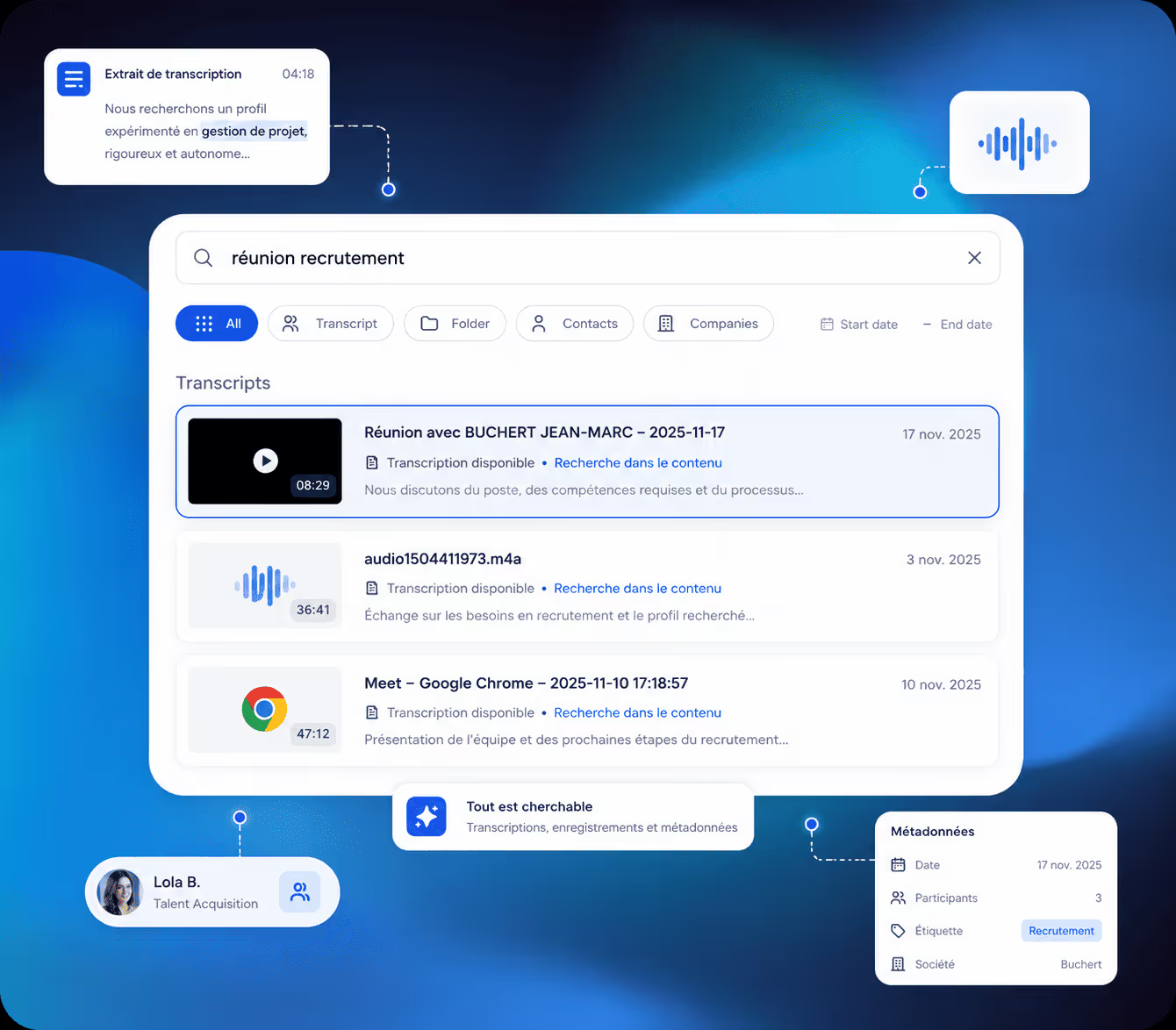
Con Noota y Claude conectados a través de MCP, los datos de tus reuniones y llamadas se vuelven mucho más útiles. Noota captura la conversación. Claude te ayuda a buscar, analizar, reutilizar y actuar sobre ella.
Ya no solo almacenas tus reuniones.
Puedes trabajar con ellas.
- Resume varias reuniones a la vez.
Pídele a Claude que resuma tus últimas tres llamadas con clientes, tus reuniones de equipo semanales o todas las conversaciones relacionadas con una cuenta. - Encuentra decisiones específicas.
Puedes preguntar: "¿Qué decidimos sobre los precios?" o "¿Qué próximos pasos se acordaron en la última llamada?". Claude puede buscar en tu historial de reuniones en lugar de obligarte a abrir cada transcripción. - Prepara tus seguimientos.
Después de una reunión, pídele a Claude que redacte un correo electrónico de seguimiento basado en la conversación real. Puede incluir puntos débiles, objeciones, decisiones, plazos y próximos pasos. - Supervisa tus llamadas de ventas.
Puedes pedirle a Claude que revise tus llamadas de descubrimiento y te diga qué hiciste bien, qué se te escapó y cómo podrías mejorar. Por ejemplo, podría notar que hablaste de precios demasiado pronto o que no hiciste suficientes preguntas de calificación. - Prepara tu próxima reunión.
Antes de unirte a una llamada, pídele a Claude que resuma la conversación anterior, destaque las preguntas pendientes y sugiera en qué deberías centrarte a continuación. - Busca en tu historial de llamadas.
Puedes hacer preguntas como «¿Qué prospectos mencionaron el presupuesto este mes?» o «¿Qué clientes preguntaron sobre integraciones?». Esto te ayuda a detectar patrones que probablemente pasarías por alto manualmente. - Convierte las conversaciones en planes de acción.
Claude puede extraer tareas de tus reuniones de Noota y organizarlas por responsable, urgencia o proyecto. Obtienes un plan de acción claro en lugar de una transcripción larga.
Preguntas frecuentes
¿Qué es Claude MCP?
Claude MCP es una forma de conectar Claude a herramientas externas y fuentes de datos.
MCP significa Model Context Protocol. En términos sencillos, permite a Claude acceder a la información almacenada en otras aplicaciones cuando autorizas la conexión.
Para tus reuniones, esto significa que Claude puede trabajar con tus notas de llamadas, transcripciones de reuniones, resúmenes y elementos de acción sin que tengas que pegar todo manualmente.
¿Puede Claude acceder a mis transcripciones de reuniones?
Sí, Claude puede acceder a tus transcripciones de reuniones si están almacenadas en una herramienta conectada que sea compatible con MCP.
Por ejemplo, si tus reuniones se graban y transcriben con Noota, Claude puede usar esos datos de la reunión una vez que el conector MCP esté configurado. Luego puedes hacer preguntas sobre tus conversaciones directamente dentro de Claude.
Tú sigues teniendo el control de la conexión.
Claude no accede a tus reuniones por defecto. Primero debes conectar la fuente de datos correcta y autorizar el acceso.
¿Por qué debería conectar Claude a Noota?
Porque Noota captura el contexto de las reuniones que Claude necesita.
Claude es potente, pero necesita información para darte respuestas útiles. Si solo pegas una transcripción, Claude solo podrá analizar esa única reunión.
Con Noota conectado, Claude puede trabajar con todo tu historial de reuniones.
Puedes pedirle que resuma tus últimas llamadas, encuentre decisiones, extraiga tareas, prepare seguimientos o te asesore después de una reunión de ventas.
¿Es esto mejor que copiar y pegar transcripciones?
Sí, especialmente si tienes varias reuniones cada semana.
Copiar y pegar funciona para una sola llamada. Pero se vuelve rápidamente tedioso cuando necesitas analizar muchas conversaciones.
Tienes que encontrar la transcripción correcta, pegarla, explicar el contexto y repetir el mismo proceso cada vez.
Con la conexión de Claude y Noota, los datos de tus reuniones ya están disponibles. Simplemente puedes preguntarle a Claude lo que necesites.
¿Qué puedo preguntarle a Claude una vez que esté conectado a los datos de mis reuniones?
Puedes hacer preguntas muy prácticas, como:
- “Resume mis últimas tres reuniones con clientes.”
- “¿Qué decidimos sobre los precios?”
- “¿Cuáles son mis elementos de acción de esta semana?”
- “Redacta un correo electrónico de seguimiento para mi última llamada.”
- “¿Qué prospectos mencionaron preocupaciones presupuestarias?”
- “Asesórame sobre mi última llamada de descubrimiento.”
- “Prepárame para mi próxima reunión con este cliente.”
Lo mejor es que Claude puede buscar contexto en varias reuniones, no solo en una transcripción.
¿Puede Claude ayudarme a mejorar mis reuniones de ventas?
Sí.
Este es uno de los casos de uso más útiles.
Después de una llamada de descubrimiento o de seguimiento, puedes pedirle a Claude que revise tu conversación como un coach de ventas. Puede destacar lo que hiciste bien, dónde perdiste una oportunidad y qué preguntas deberías haber hecho.
Por ejemplo, Claude podría notar que hablaste del precio demasiado pronto, omitiste una pregunta de calificación o no aclaraste el siguiente paso.
Esto te ayuda a mejorar tu próxima llamada, no solo a resumir la anterior.
¿Están seguros los datos de mis reuniones?
Los datos de tus reuniones pueden incluir información sensible, por lo que debes tratar la conexión con cuidado.
Antes de añadir cualquier conector MCP, revisa los permisos y asegúrate de confiar en la herramienta a la que te estás conectando. También deberías comprobar a qué datos puede acceder Claude y si esto coincide con las políticas de seguridad de tu empresa.
Con Noota, tus reuniones se almacenan en un espacio de trabajo europeo seguro, lo que facilita la centralización y gestión de tus conversaciones profesionales.
¿Todavía necesito un asistente de reuniones si Claude puede analizar reuniones?
Sí.
Claude puede analizar los datos de tus reuniones, pero no graba tus llamadas por sí mismo.
Todavía necesitas una herramienta como Noota para capturar tus conversaciones, generar transcripciones, estructurar tus notas y almacenar todo en un solo lugar.
Piensa en ello de esta manera: Noota graba y organiza tus reuniones. Claude te ayuda a utilizarlas.
Juntos, te ofrecen un flujo de trabajo mucho más potente que cualquiera de las herramientas por separado.
¿Quién debería usar Claude MCP con Noota?
Esta configuración es útil si pasas mucho tiempo en reuniones y llamadas.
Es especialmente útil para:
- Equipos de ventas que quieren un mejor seguimiento y entrenamiento de llamadas.
- Reclutadores que necesitan comparar entrevistas de candidatos.
- Gerentes que quieren planes de acción más claros.
- Equipos de éxito del cliente que necesitan hacer seguimiento a las solicitudes de los clientes.
- Fundadores y operadores que quieren recordar cada decisión clave.
Conoce al escritor

Jean-marc es un experto en IA que ayuda a reclutadores y profesionales a aprovechar estas herramientas en sus procesos de trabajo diarios.
FAQ
Comment configurer Claude avec MCP pour accéder à mes données de réunion ?
Activez le connecteur Noota dans les paramètres Claude, collez l'URL MCP, autorisez l'accès à vos données, puis posez vos questions directement.
- Allez dans Customize > Connectors dans Claude.
- Ajoutez le connecteur personnalisé avec l'URL https://mcp.noota.io/mcp.
- Autorisez l'accès à vos données Noota enregistrées.
Qu'est-ce que MCP et pourquoi est-ce utile pour les notes de réunion ?
MCP (Model Context Protocol) permet à Claude de lire directement vos données sans copier-coller manuel — transformant chaque réunion en source d'intelligence accessible.
- Claude accède à vos transcriptions et résumés en temps réel.
- Posez des questions complexes : « Quels risques ont été soulevés cette semaine ? »
- Générez des emails de suivi, récaps et listes d'actions instantanément.
Comment Claude + MCP se compare-t-il à Noota seul pour les résumés de réunion ?
Claude + MCP enrichit Noota mais ne le remplace pas : Noota capture et structure, Claude analyse et rédige. Ensemble, ils économisent 6,4h/semaine par utilisateur.
- Noota résume automatiquement chaque réunion sans intervention manuelle.
- Claude via MCP pose des questions cross-réunions et génère des synthèses stratégiques.
- 95% des utilisateurs Noota disent que les réunions deviennent plus efficaces.
Quel type d'équipe bénéficie le plus de Claude connecté à ses données de réunion ?
Les équipes sales, management et conformité qui doivent analyser rapidement plusieurs appels et extraire des insights sans relire manuellement chaque transcription.
- Sales : trouvez les objections récurrentes et préparez des réponses ciblées.
- Management : récapitulez les décisions et actions entre réunions d'équipe.
- Conformité : vérifiez les engagements et documentez les décisions rapidement.
Quel est le meilleur AI meeting assistant pour automatiser complètement les notes et actions ?
Noota enregistre vos réunions, appels et emails, génère automatiquement résumés et listes d'actions, puis se connecte à Claude pour l'analyse avancée. Résultat : 80% de réduction du travail administratif.
- Transcription en 80+ langues, traduction en 30+ langues.
- Sync CRM automatique et conformité RGPD/SOC 2.
- Utilisé par 3 000 entreprises : Carrefour, Deloitte, Microsoft, Google.
Essayer Noota gratuitement — sans carte de crédit.