Risorse e Produttività
8 min di lettura
Updated on:
Oct 28, 2024
Come generare note sulle riunioni di ChatGPT passo dopo passo
Vuoi sapere come generare note con ChatGPT? Ecco tutto ciò che devi sapere.

Le buone note sono fondamentali per mantenere tutti sulla stessa pagina dopo una riunione.
Perché non sfruttare gli strumenti Gen AI per condividere riepiloghi automatici delle tue riunioni?
In questo articolo, esploreremo come utilizzare ChatGPT per generare note passo dopo passo.
Come generare note sulle riunioni con ChatGPT
ChatGPT può aiutarti a riassumere la trascrizione della tua riunione (ma non a trascriverla). Esaminiamo la procedura passo dopo passo:
Passaggio 1: registra e trascrivi l'audio della riunione
La prima cosa di cui hai bisogno è registrare la tua riunione. Puoi farlo facilmente su Google Meet, Microsoft Teams o Zoom abilitando la registrazione e la trascrizione. Assicurati che i tuoi file siano accessibili e in un formato compatibile con ChatGPT o strumenti di trascrizione correlati, come MP3 o WAV. In questo modo potrai caricarli o condividerli facilmente quando sei pronto per la trascrizione.
ChatGPT non sarà in grado di trascrivere direttamente il tuo audio. Dovrai usare OpenAI Whisper sull'interfaccia API). Quindi è meglio che tu ottenga direttamente la trascrizione dal tuo strumento di videoconferenza.
Passaggio 2: usa ChatGPT per generare il riepilogo della riunione
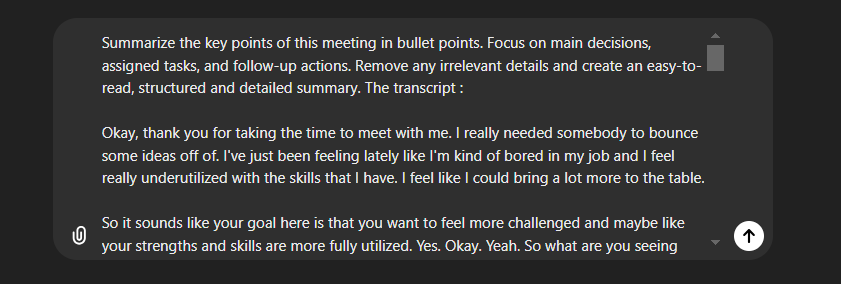
Con la trascrizione pronta, ora puoi utilizzare ChatGPT per generare le note effettive della riunione. Copia il testo trascritto e inseriscilo in ChatGPT. Il trucco qui è fornire un prompt chiaro e specifico in modo che il riepilogo generato sia pertinente che utilizzabile. Un buon suggerimento potrebbe essere qualcosa del tipo:
Riassumi i punti chiave di questo incontro in elenchi. Concentrati sulle decisioni principali, sui compiti assegnati e sulle azioni di follow-up. Rimuovi tutti i dettagli irrilevanti e crea un riepilogo di facile lettura, dettagliato e strutturato. La trascrizione: [inserisci qui la tua trascrizione].
Fase 3: Rivedi e modifica il riepilogo
Una volta che ChatGPT ha generato il riepilogo, prenditi un momento per esaminarlo. Sebbene l'intelligenza artificiale sia potente, potrebbe richiedere un po' di supervisione umana per garantire che il riepilogo sia accurato al 100% e abbia il tono giusto. Cerca eventuali punti importanti che potrebbero essere stati trascurati o aree in cui il testo generato dall'IA potrebbe essere più chiaro.
Passaggio 4: formattare e condividere le note
Dopo aver finalizzato il riepilogo, è il momento di formattarlo e condividerlo. Potresti voler utilizzare i punti elenco per maggiore chiarezza, classificare le note per argomenti (ad esempio azioni, decisioni, follow-up) o aggiungere enfasi a determinate sezioni. Strumenti come Google Docs o Microsoft Word possono aiutarti ad aggiungere struttura alle note, rendendole facili da leggere e condividere.
Come utilizzare uno strumento automatico per prendere appunti: Noota
.webp)
Noota è un sistema avanzato per prendere appunti sulle riunioni basato sull'intelligenza artificiale che semplifica l'acquisizione e la gestione degli appunti delle riunioni:
Fase 1: Impostazione della registrazione e della trascrizione automatiche
Noota semplifica la registrazione e la trascrizione delle riunioni in tempo reale. Inizia collegando Noota al tuo strumento di videoconferenza preferito, come Zoom o Microsoft Teams. Questa integrazione consente a Noota di avviare automaticamente la registrazione non appena inizia la riunione. Puoi anche avviare una registrazione manualmente, se necessario.
Una volta iniziata la registrazione, Noota trascrive la conversazione in tempo reale. Questa funzione elimina la necessità di prendere appunti frenetici durante la riunione, consentendoti di concentrarti completamente sulla discussione. La trascrizione è estremamente accurata e cattura ogni dettaglio di ciò che è stato detto.
Fase 2: Personalizzazione dei modelli di note
Una delle caratteristiche principali di Noota è la sua modelli personalizzabili. Puoi scegliere tra una varietà di modelli predefiniti progettati per diversi tipi di riunioni, come aggiornamenti di progetto, riunioni individuali o discussioni in commissione. Questi modelli aiutano a garantire che tutte le informazioni pertinenti vengano acquisite in modo organizzato.
Per iniziare, scegli il modello più adatto al tuo tipo di riunione. Puoi personalizzarlo aggiungendo sezioni specifiche per le tue esigenze, come azioni o scadenze importanti. Questo livello di personalizzazione garantisce che gli appunti delle riunioni siano personalizzati in base agli obiettivi e ai flussi di lavoro specifici del team.
Passaggio 3: rivedi e modifica le note
Dopo la riunione, Noota fornirà una trascrizione dettagliata insieme a una versione riassuntiva basata sul modello scelto. Sebbene l'intelligenza artificiale sia efficace, è sempre una buona idea rivedere le note per assicurarsi che tutti i punti importanti vengano catturati correttamente. Questa è la tua occasione per perfezionare il linguaggio o aggiungere ulteriore contesto laddove necessario, rendendo le note più fruibili.
Fase 4: Condividi le note con il tuo team
Noota rende la condivisione degli appunti delle riunioni incredibilmente semplice. Dopo aver esaminato e finalizzato gli appunti, puoi distribuirli con un semplice clic. Puoi condividerli direttamente tramite e-mail o inviarli a strumenti di collaborazione in team come Slack. Questo aiuta a garantire che tutti, indipendentemente dal fatto che abbiano partecipato o meno alla riunione, siano aggiornati sulle decisioni, sulle attività e sui passaggi successivi.
Fase 5: Integrazione con altri strumenti di produttività
Noota si integra perfettamente con diversi strumenti di produttività come Slack, CRM e ATS (Applicant Tracking Systems). Queste integrazioni ti aiutano a inserire Noota nel tuo flusso di lavoro esistente senza interruzioni. Ad esempio, puoi collegare Noota al tuo CRM per registrare automaticamente le note delle riunioni e le azioni di follow-up relative ai clienti o ai potenziali clienti di vendita.
Puoi anche generare documenti o contenuti di marketing direttamente dalle note con i prompt ChaGPT corretti.
Vuoi generare automaticamente note strutturate e dettagliate dalle tue riunioni? Prova Noota gratuitamente.
Chi è l'autore

Jean-marc is an AI expert helping recruiters & professionnals leverage these tools in the everyday.
FAQ
Registra la riunione su Zoom, Google Meet o Microsoft Teams e scarica la trascrizione automatica generata dalla piattaforma in formato MP3 o WAV.
- Abilita registrazione nella videoconferenza
- Scarica trascrizione automatica della piattaforma
- Carica il file in ChatGPT per elaborazione
Usa un prompt specifico che chieda punti chiave, decisioni, task assegnati e follow-up, rimuovendo dettagli irrilevanti e strutturando il contenuto.
- Specifica focus su decisioni e azioni
- Richiedi formato bullet point strutturato
- Chiedi di rimuovere informazioni non essenziali
Noota automatizza tutto: registrazione, trascrizione real-time, riassunto e formattazione in un'unica piattaforma, risparmiando 6,4 ore settimanali con -80% lavoro amministrativo.
- Integrazione diretta con Zoom e Teams
- Trascrizione real-time in 80+ lingue
- Riassunti automatici senza intervento manuale
Noota è la soluzione ideale: 5000+ team la usano con rating 4,9/5 su G2 per automazione completa e gestione efficiente delle riunioni.
- Prova Noota gratis senza carta di credito
- Risparmia 6,4 ore settimanali di admin
- Inizia la prova gratuita oggi