Verwaltung
●
June 17, 2026
●
8 Min. Lesezeit
So richten Sie Claude für Meeting- & Anrufprotokoll
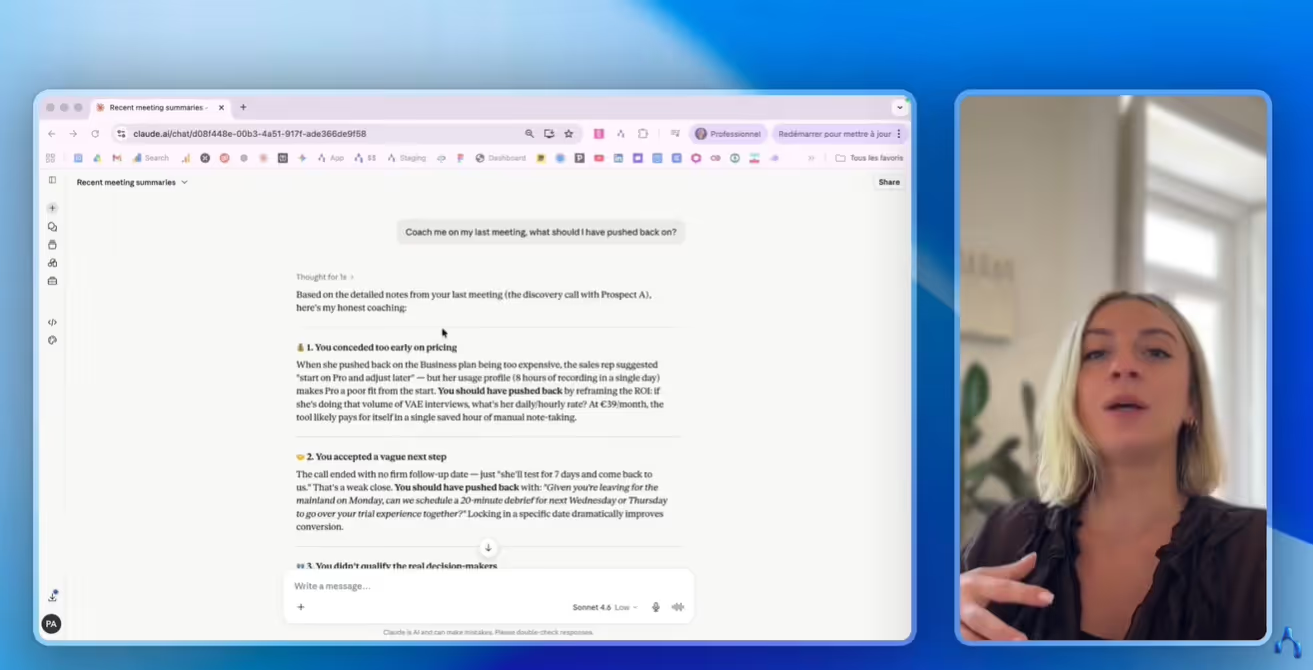
Mit MCP kann Claude sich jetzt mit Ihren Besprechungs- und Anrufdaten verbinden, um Ihre Gespräche zu verarbeiten.
In dieser Anleitung erfahren Sie, wie Sie Claude MCP genau dafür einrichten können.
Können Sie Claude mit Ihren Besprechungs- und Anrufdaten verbinden?
Bis vor Kurzem bedeutete die Arbeit mit Claude bei Ihren Besprechungen oft viel manuelle Arbeit.
Sie mussten Ihren Besprechungsassistenten, das richtige Transkript finden, es kopieren, in Claude einfügen und dann genügend Kontext hinzufügen, damit die KI versteht, was passiert ist.
Die gute Nachricht ist, dass Claude sich jetzt über MCP direkter mit Ihren Besprechungs- und Anrufdaten verbinden kann. MCP, oder Model Context Protocol, ist ein Standard, der Claude den Zugriff auf Daten von externen Tools ermöglicht, wenn Sie dies autorisieren.
Einfach ausgedrückt, ermöglicht es Claude, die Informationen zu lesen, die in den Apps gespeichert sind, die Sie bereits verwenden.
Aber Claude greift nicht auf magische Weise von selbst auf all Ihre Gespräche zu. Sie benötigen eine verbundene Datenquelle, und Sie müssen diese Verbindung autorisieren.
Und hier kommt Noota, der Notizen-Assistent für Besprechungen, ins Spiel. Es zeichnet Ihre Anrufe und Besprechungen auf, strukturiert Ihre Notizen und stellt diese Daten Claude zur Verfügung.
So verbinden Sie Claude mit Ihren Besprechungs- und Anrufdaten
Schritt 1: Zeichnen Sie Ihre Besprechungen und Anrufe mit Noota auf
Bevor Claude Ihre Besprechungsdaten analysieren kann, müssen Sie diese korrekt erfassen.
Hier kommt Noota ins Spiel. Noota zeichnet Ihre Videoanrufe, Telefonate und persönlichen Besprechungen auf und wandelt sie dann in strukturierte Besprechungsnotizen um.
Klicken Sie hier, um Noota kostenlos zu nutzen.
Schritt 2: Öffnen Sie Claude und gehen Sie zu Ihren Einstellungen
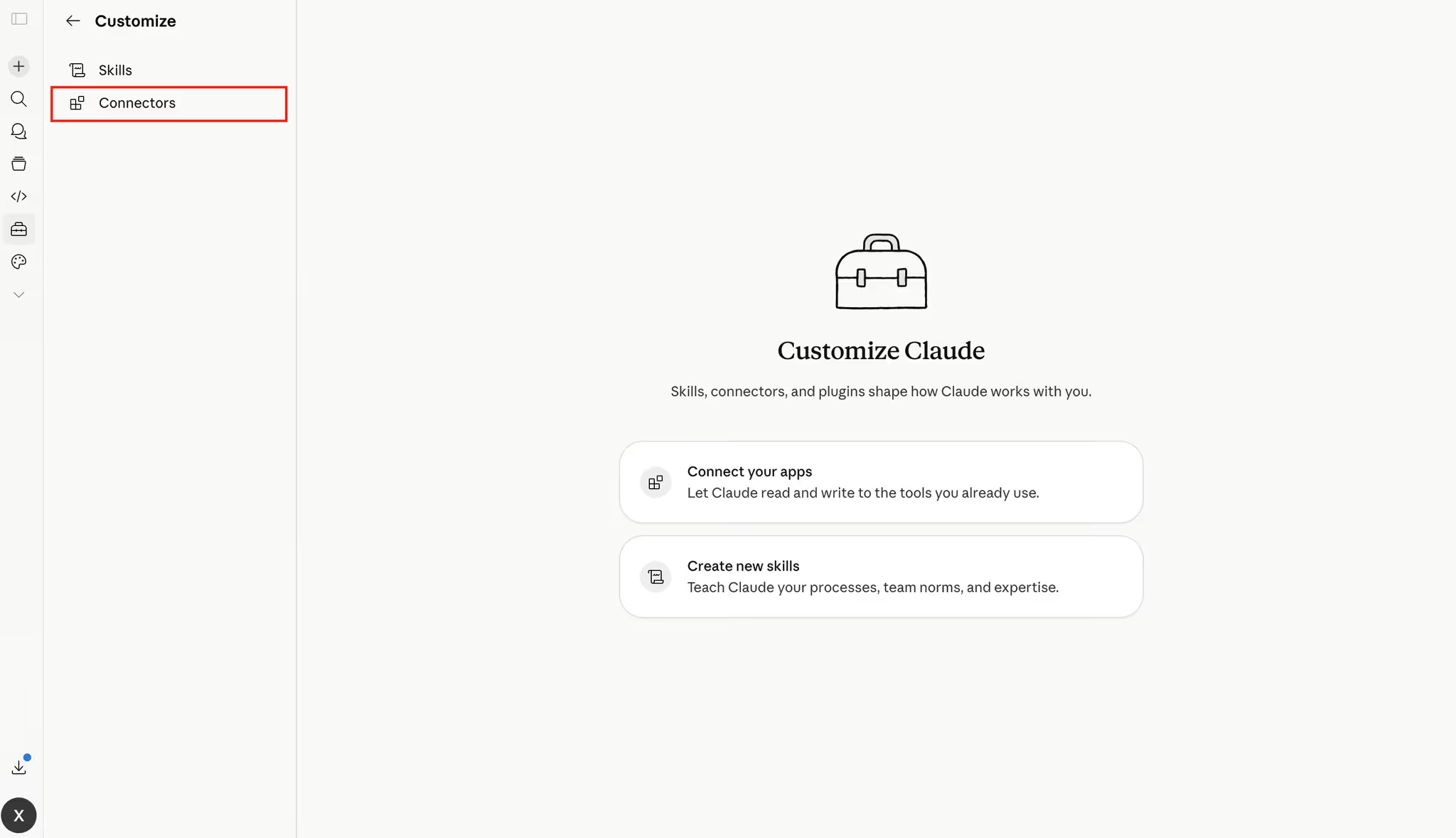
Sobald Ihre Besprechungsdaten in Noota verfügbar sind, öffnen Sie Claude.
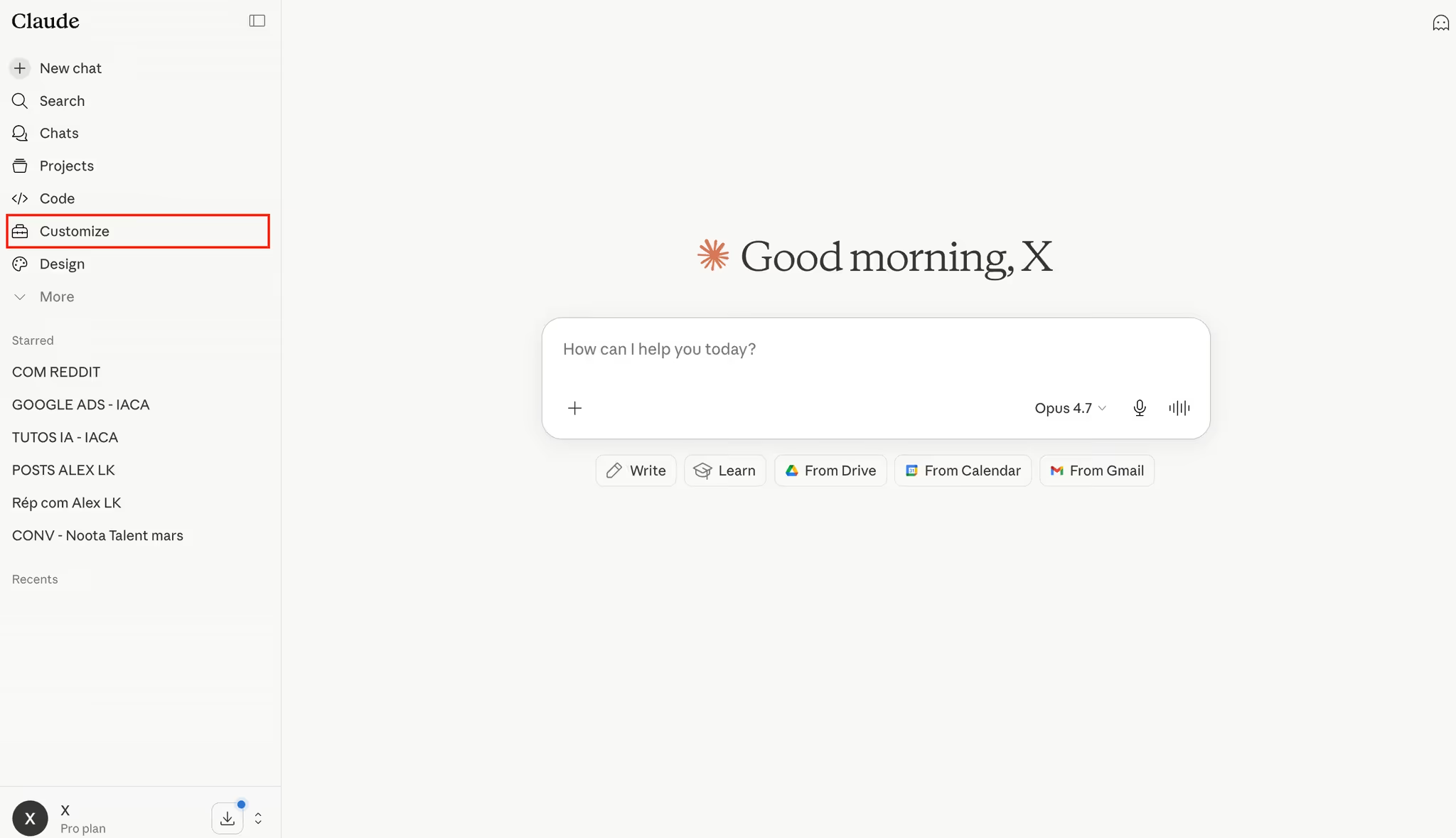
Gehen Sie anschließend zu „Anpassen“.
Klicken Sie auf „Konnektoren“, wo Sie die Tools und Datenquellen verwalten können, auf die Claude zugreifen darf.
Schritt 3: Den Noota MCP Konnektor hinzufügen
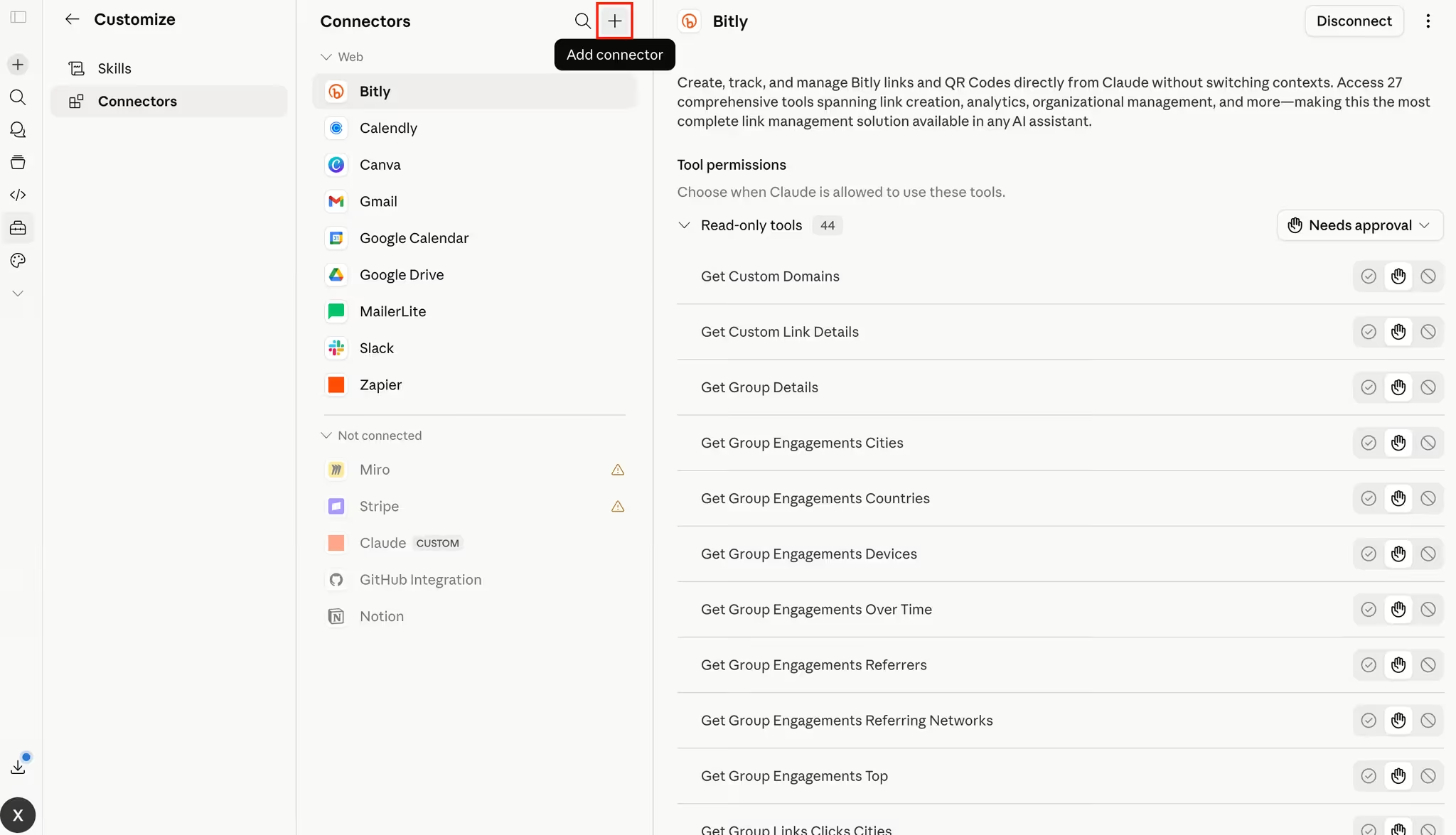
Klicken Sie nun auf „Konnektor hinzufügen“ und fügen Sie einen „benutzerdefinierten Konnektor“ hinzu.
- Konnektorname: geben Sie „Noota“ ein.
- Konnektor-URL: kopieren und einfügen https://mcp.noota.io/mcp
https://mcp.noota.io/mcp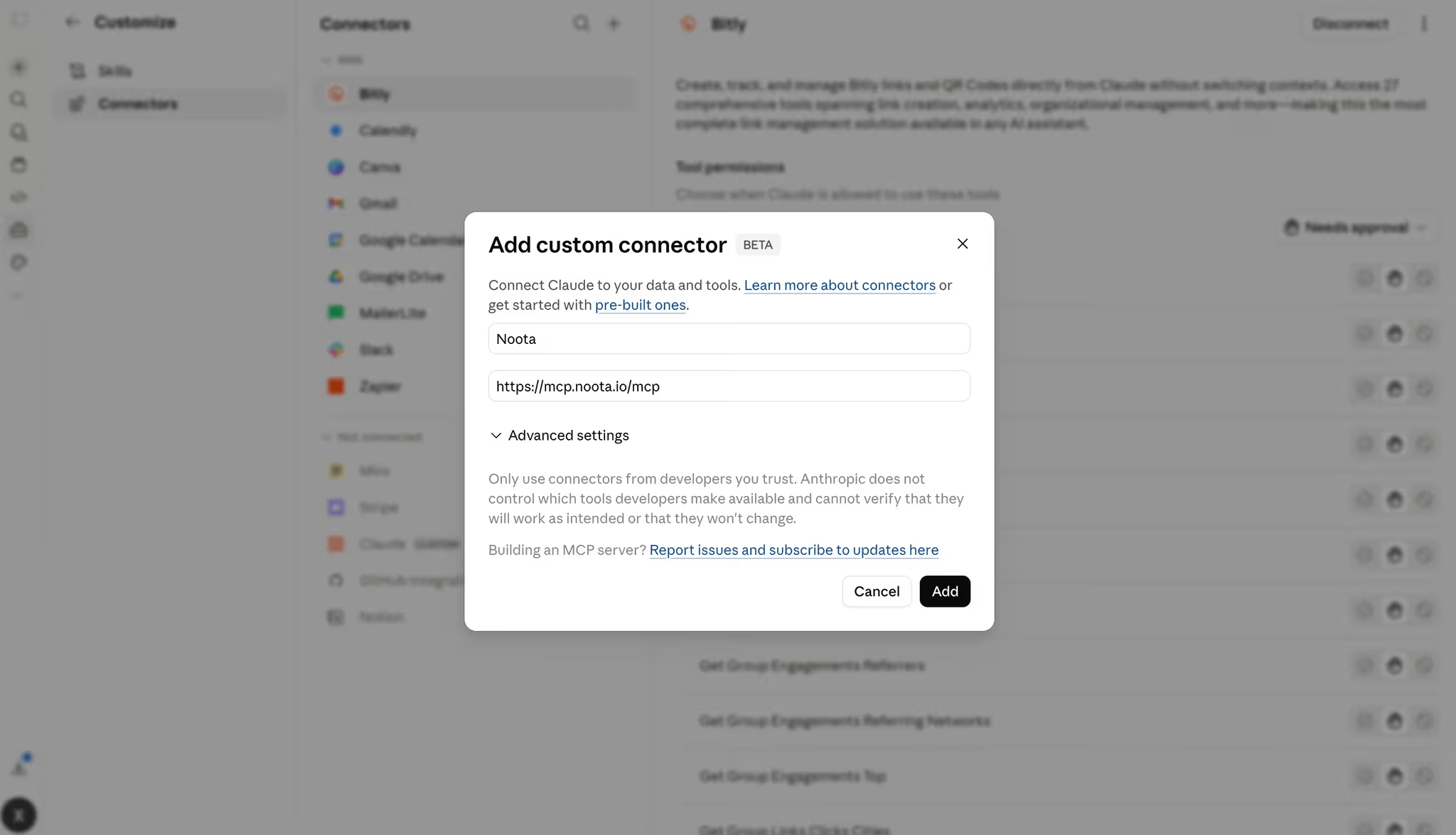
Schritt 4: Die Verbindung autorisieren
Nachdem Sie den Konnektor hinzugefügt haben, kann Claude Sie bitten, den Zugriff auf alle spezifischen Daten von Noota zu autorisieren.
Sie können den Zugriff auf die Suche nach Kontakten und Aufzeichnungen einschränken. Behalten Sie einfach die Standardeinstellungen bei, um auf alle Daten von Noota zuzugreifen.
Schritt 5: Claude-Konversation mit Ihren Besprechungs- und Anrufdaten
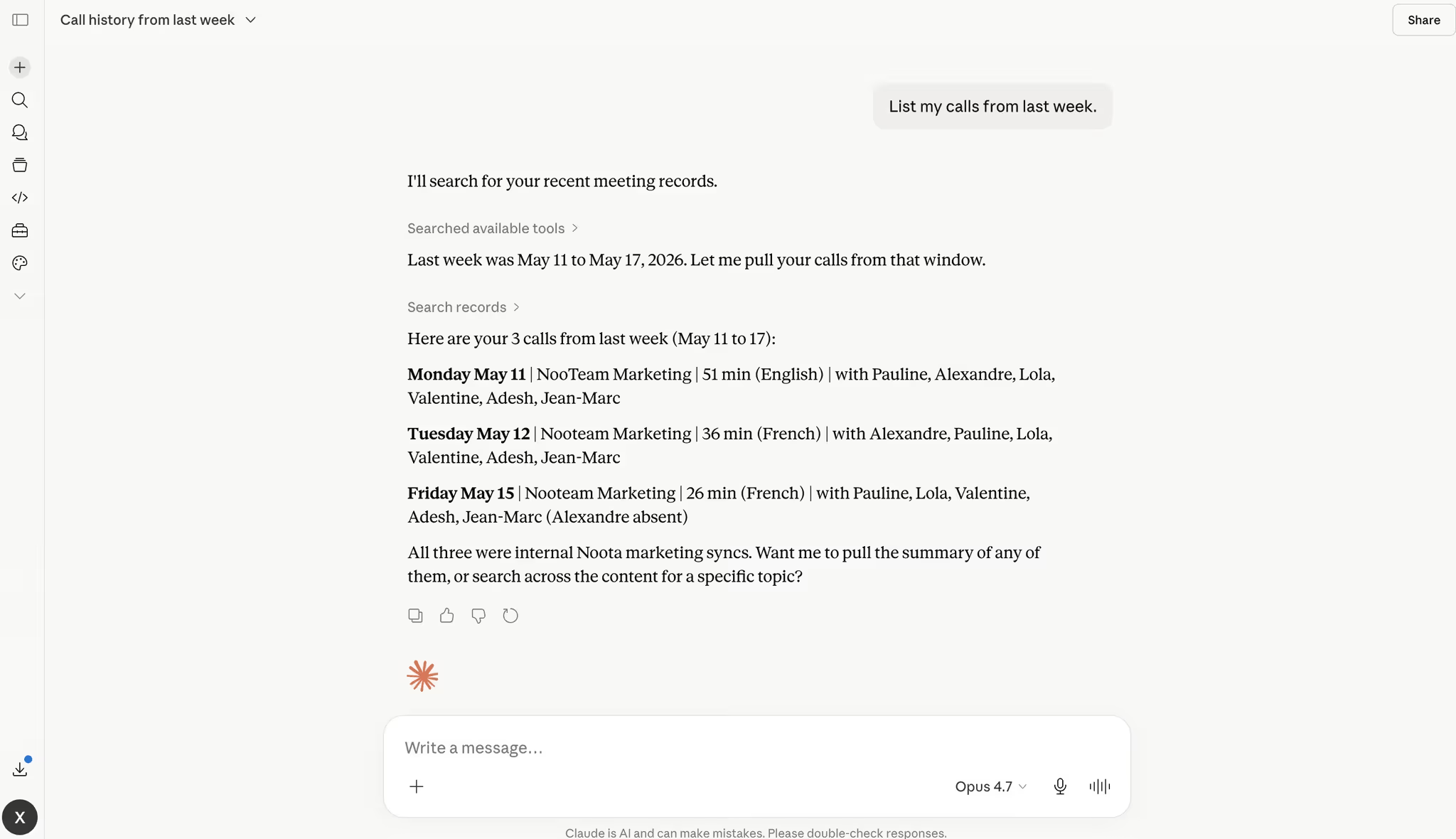
Sobald der Konnektor aktiviert ist, öffnen Sie einen neuen Chat in Claude.
Sie können nun mit Claude sprechen, wie Sie es normalerweise tun würden, aber mit einem großen Unterschied: Claude kann Ihre Noota-Besprechungsdaten als Kontext verwenden.
Sie können einfach fragen:
- „Fassen Sie meine letzten drei Besprechungen zusammen.“
- „Was haben wir zur Preisgestaltung entschieden?“
- „Was sind die Aktionspunkte aus meinem letzten Kundenanruf?“
- „Welche Einwände kamen in meinen letzten Verkaufsgesprächen auf?“
- „Erstellen Sie eine Nachfass-E-Mail basierend auf meinem letzten Anruf.“
- „Finde die Meetings, in denen wir Integrationen besprochen haben.“
- „Gib mir eine Zusammenfassung meiner internen Meetings dieser Woche.“
Weitere Details zum Prozess finden Sie in unserem speziellen Lead-Magneten.
Nutzen Sie Ihre Meeting- und Anrufdaten optimal: Noota
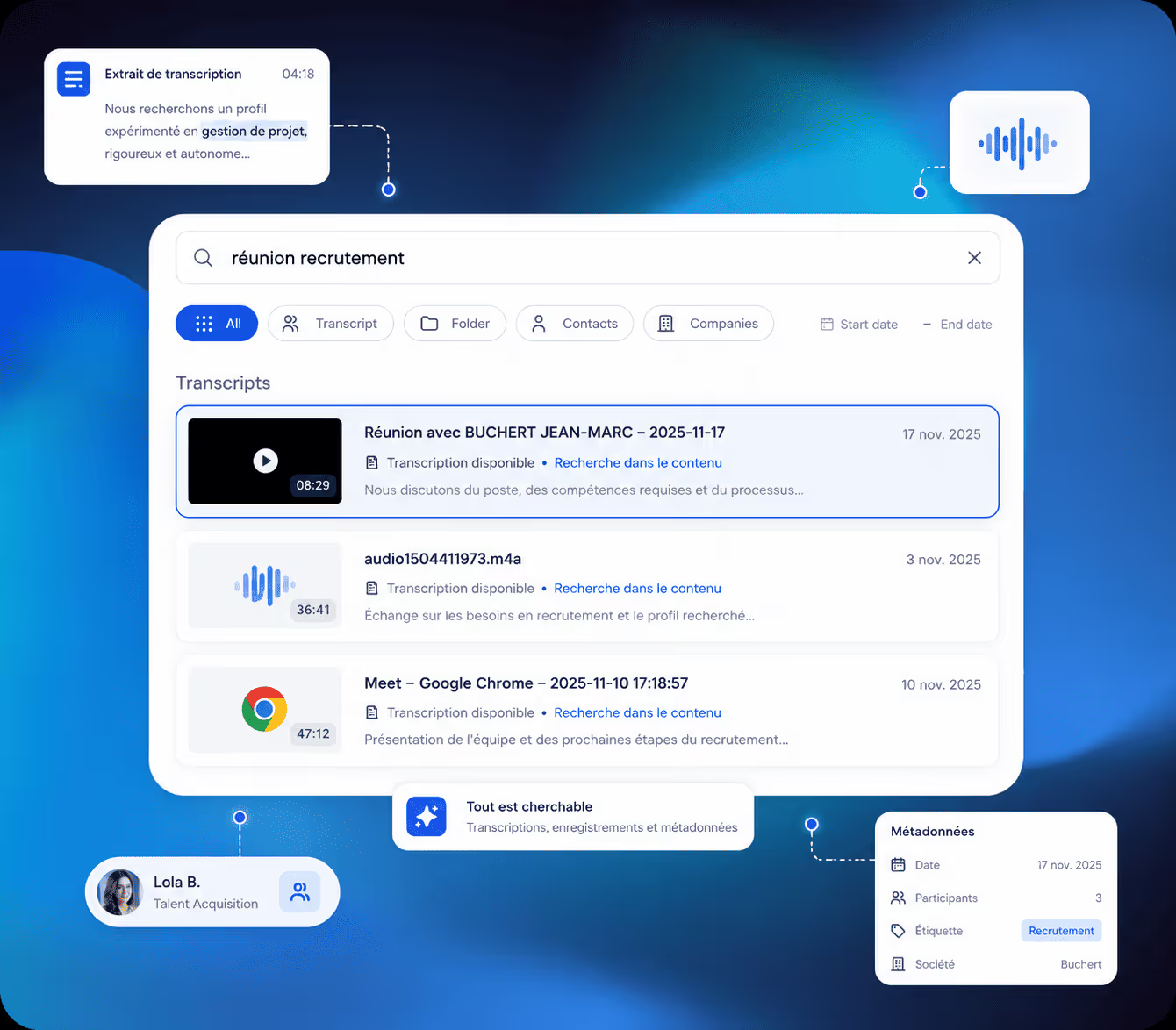
Wenn Noota und Claude über MCP verbunden sind, werden Ihre Meeting- und Anrufdaten wesentlich nützlicher.
- Mehrere Meetings auf einmal zusammenfassen.
Bitten Sie Claude, Ihre letzten drei Kundenanrufe, Ihre wöchentlichen Team-Meetings oder alle Gespräche zu einem bestimmten Konto zusammenzufassen. - Spezifische Entscheidungen finden.
Sie können fragen: „Was haben wir bezüglich der Preisgestaltung entschieden?“ oder „Welche nächsten Schritte wurden im letzten Anruf vereinbart?“ Claude kann Ihren Meeting-Verlauf durchsuchen, anstatt Sie jedes Transkript öffnen zu lassen. - Ihre Follow-ups vorbereiten.
Bitten Sie Claude nach einem Meeting, eine Follow-up-E-Mail basierend auf dem tatsächlichen Gespräch zu entwerfen. Sie kann Schmerzpunkte, Einwände, Entscheidungen, Fristen und nächste Schritte enthalten. - Ihre Verkaufsgespräche coachen.
Sie können Claude bitten, Ihre Discovery Calls zu überprüfen und Ihnen mitzuteilen, was Sie gut gemacht haben, was Sie verpasst haben und wie Sie sich verbessern könnten. Zum Beispiel könnte es bemerken, dass Sie zu früh über die Preisgestaltung gesprochen oder nicht genügend Qualifizierungsfragen gestellt haben. - Ihr nächstes Meeting vorbereiten.
Bitten Sie Claude vor einem Anruf, die vorherige Unterhaltung zusammenzufassen, offene Fragen hervorzuheben und vorzuschlagen, worauf Sie sich als Nächstes konzentrieren sollten. - Ihren Anrufverlauf durchsuchen.
Sie können Fragen stellen wie „Welche Interessenten haben diesen Monat das Budget erwähnt?“ oder „Welche Kunden haben nach Integrationen gefragt?“ Dies hilft Ihnen, Muster zu erkennen, die Sie manuell wahrscheinlich übersehen würden. - Gespräche in Aktionspläne verwandeln.
Claude kann Aufgaben aus Ihren Noota-Meetings extrahieren und sie nach Verantwortlichem, Dringlichkeit oder Projekt organisieren. Sie erhalten einen klaren Aktionsplan anstelle eines langen Transkripts.
FAQ
Was ist Claude MCP?
Claude MCP ist eine Möglichkeit, Claude mit externen Tools und Datenquellen zu verbinden.
MCP steht für Model Context Protocol. Einfach ausgedrückt ermöglicht es Claude, auf Informationen zuzugreifen, die in anderen Apps gespeichert sind, wenn Sie die Verbindung autorisieren.
Für Ihre Meetings bedeutet das, dass Claude mit Ihren Anrufnotizen, Meeting-Transkripten, Zusammenfassungen und Aktionspunkten arbeiten kann, ohne dass Sie alles manuell einfügen müssen.
Kann Claude auf meine Meeting-Transkripte zugreifen?
Ja, Claude kann auf Ihre Meeting-Transkripte wenn sie in einem verbundenen Tool gespeichert sind, das MCP unterstützt.
Zum Beispiel, wenn Ihre Meetings mit Noota aufgezeichnet und transkribiert werden, kann Claude diese Meeting-Daten nutzen, sobald der MCP-Konnektor eingerichtet ist. Sie können dann direkt in Claude Fragen zu Ihren Gesprächen stellen.
Sie behalten weiterhin die Kontrolle über die Verbindung.
Claude greift standardmäßig nicht auf Ihre Meetings zu. Sie müssen zuerst die richtige Datenquelle verbinden und den Zugriff autorisieren.
Warum sollte ich Claude mit Noota verbinden?
Weil Noota den Meeting-Kontext erfasst, den Claude benötigt.
Claude ist leistungsstark, aber es benötigt Informationen, um Ihnen nützliche Antworten zu geben. Wenn Sie nur ein Transkript einfügen, kann Claude auch nur dieses eine Meeting analysieren.
Mit verbundenem Noota kann Claude mit Ihrer gesamten Meeting-Historie arbeiten.
Sie können es bitten, Ihre letzten Anrufe zusammenzufassen, Entscheidungen zu finden, Aufgaben zu extrahieren, Nachfassaktionen vorzubereiten oder Sie nach einem Verkaufsgespräch zu coachen.
Ist das besser, als Transkripte zu kopieren und einzufügen?
Ja, besonders wenn Sie jede Woche mehrere Meetings haben.
Kopieren und Einfügen funktioniert für einen Anruf. Aber es wird schnell mühsam, wenn Sie viele Gespräche analysieren müssen.
Sie müssen das richtige Transkript finden, es einfügen, den Kontext erklären und den gleichen Vorgang jedes Mal wiederholen.
Mit der Verbindung von Claude und Noota sind Ihre Besprechungsdaten bereits verfügbar. Sie können Claude einfach fragen, was Sie benötigen.
Was kann ich Claude fragen, sobald es mit meinen Besprechungsdaten verbunden ist?
Sie können sehr praktische Fragen stellen, zum Beispiel:
- „Fasse meine letzten drei Kundengespräche zusammen.“
- „Was haben wir bezüglich der Preisgestaltung entschieden?“
- „Was sind meine Aktionspunkte aus dieser Woche?“
- „Entwirf eine Nachfass-E-Mail für mein letztes Gespräch.“
- „Welche Interessenten erwähnten Budgetbedenken?“
- „Coache mich zu meinem letzten Erstgespräch.“
- „Bereite mich auf meine nächste Besprechung mit diesem Kunden vor.“
Das Beste daran ist, dass Claude den Kontext über mehrere Besprechungen hinweg suchen kann, nicht nur in einem Transkript.
Kann Claude mir helfen, meine Verkaufsgespräche zu verbessern?
Ja.
Dies ist einer der nützlichsten Anwendungsfälle.
Nach einem Erstgespräch oder einem Nachfassgespräch können Sie Claude bitten, Ihr Gespräch wie ein Verkaufs-Coach zu überprüfen. Es kann hervorheben, was Sie gut gemacht haben, wo Sie eine Gelegenheit verpasst haben und welche Fragen Sie hätten stellen sollen.
Zum Beispiel könnte Claude bemerken, dass Sie zu früh über Preise gesprochen, eine Qualifizierungsfrage übersprungen oder den nächsten Schritt nicht geklärt haben.
Das hilft Ihnen, Ihr nächstes Gespräch zu verbessern, nicht nur das vorherige zusammenzufassen.
Sind meine Besprechungsdaten sicher?
Ihre Besprechungsdaten können sensible Informationen enthalten, daher sollten Sie die Verbindung sorgfältig behandeln.
Bevor Sie einen MCP-Konnektor hinzufügen, überprüfen Sie die Berechtigungen und stellen Sie sicher, dass Sie dem Tool vertrauen, das Sie verbinden. Sie sollten auch prüfen, auf welche Daten Claude zugreifen kann und ob dies den Sicherheitsrichtlinien Ihres Unternehmens entspricht.
Mit Noota werden Ihre Meetings in einem sicheren europäischen Arbeitsbereich gespeichert, was die Zentralisierung und Verwaltung Ihrer beruflichen Gespräche erleichtert.
Brauche ich noch einen Meeting-Assistenten, wenn Claude Meetings analysieren kann?
Ja.
Claude kann Ihre Meeting-Daten analysieren, aber es zeichnet Ihre Anrufe nicht selbst auf.
Sie benötigen weiterhin ein Tool wie Noota, um Ihre Gespräche aufzuzeichnen, Transkripte zu erstellen, Ihre Notizen zu strukturieren und alles an einem Ort zu speichern.
Stellen Sie es sich so vor: Noota zeichnet Ihre Meetings auf und organisiert sie. Claude hilft Ihnen, sie zu nutzen.
Zusammen bieten sie Ihnen einen wesentlich effizienteren Workflow als jedes Tool allein.
Wer sollte Claude MCP mit Noota verwenden?
Diese Einrichtung ist nützlich, wenn Sie viel Zeit in Meetings und Anrufen verbringen.
Es ist besonders hilfreich für:
- Vertriebsteams, die bessere Nachbereitung und Anruf-Coaching wünschen.
- Recruiter, die Kandidateninterviews vergleichen müssen.
- Manager, die klarere Aktionspläne wünschen.
- Customer-Success-Teams, die Kundenanfragen verfolgen müssen.
- Gründer und Betreiber, die jede wichtige Entscheidung im Gedächtnis behalten möchten.
Den Autor kennenlernen

Jean-marc ist ein KI-Experte, der Personalvermittlern und Fachleuten hilft, diese Tools in ihren täglichen Arbeitsprozessen einzusetzen.