



Registrazione e Trascrizione delle Riunioni
8 min di lettura
Aggiornato il:
Sep 12, 2024
Come configurare e utilizzare Copilot in Teams come un professionista
Vuoi attivare Copilot in Microsoft Teams? Ecco come fare.

Microsoft ha integrato Copilot in Teams per aiutarti a organizzare, riassumere e gestire il follow-up delle riunioni.
Tuttavia, iniziare a usare Copilot può sembrare complicato.
In questo articolo, ti guideremo attraverso istruzioni passo dopo passo su come attivare e utilizzare Copilot per le tue riunioni su Teams. Inoltre, ti presenteremo uno strumento che offre riepiloghi delle riunioni e follow-up ancora più precisi.
Come attivare Copilot in Teams
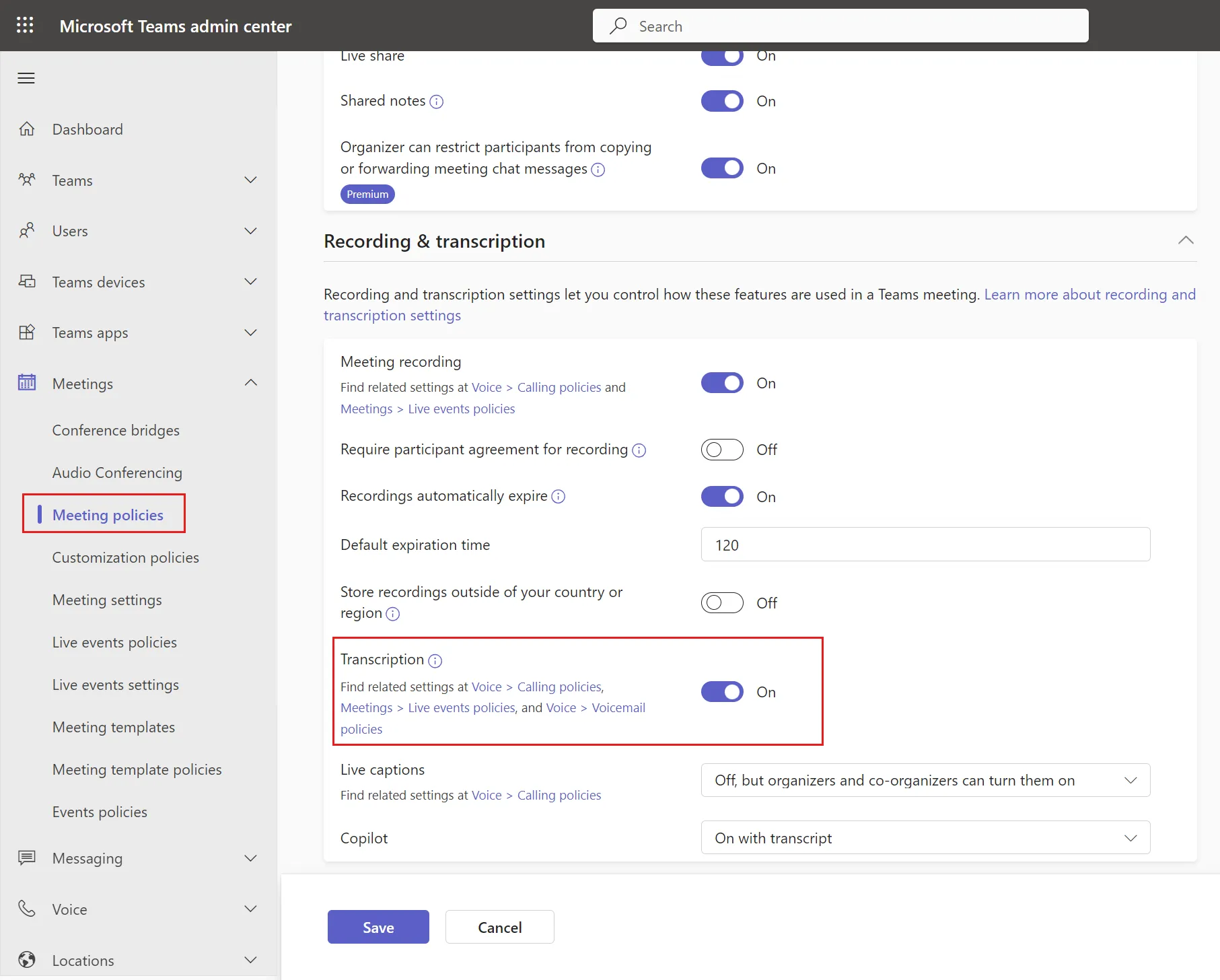
Attivare Copilot in Teams è semplice, ma richiede alcuni prerequisiti. Segui questi passaggi per assicurarti che tutto sia configurato correttamente:
Passaggio 1: Verifica la tua licenza
Per utilizzare Copilot, la tua organizzazione deve disporre di un abbonamento a Microsoft 365 che includa la funzionalità Copilot. Solitamente è disponibile con Microsoft 365 E3, E5, Business Premium o versioni superiori. Senza questo requisito, non sarà possibile attivare Copilot. Rivolgiti al tuo amministratore IT se non sei sicuro del tuo piano attuale.
Passaggio 2: Abilita la trascrizione o la registrazione della riunione
Affinché Copilot funzioni in modo efficace durante le riunioni di Teams, è necessario abilitare la trascrizione o la registrazione. Puoi configurarle in modo che si avviino automaticamente all'inizio di ogni riunione oppure attivarle manualmente una volta iniziata. Tieni presente che, se la riunione non viene registrata o trascritta, le funzionalità di Copilot saranno limitate.
Passaggio 3: Avvia una riunione e attiva Copilot
Una volta avviata la riunione, cerca l'icona di Copilot nella barra degli strumenti di Teams. Cliccando su questa icona, Copilot si aprirà in un pannello laterale. Da qui, puoi inviare prompt come "Riassumi la riunione finora", "Elenca le attività da svolgere" o "Evidenzia i punti di disaccordo". Queste funzionalità ti consentono di interagire con Copilot in tempo reale, rendendo le tue riunioni più organizzate ed efficienti.
Passaggio 4: Personalizza le impostazioni di Copilot
Puoi regolare alcune impostazioni di Copilot in base alle esigenze della riunione. Ad esempio, abilitando l'opzione "Copilot senza trascrizione", puoi utilizzare Copilot senza registrare la riunione, ma solo durante la sessione live. Non sarà disponibile in seguito, a meno che la riunione non sia stata trascritta o registrata.
Passaggio 5: Concludi con l'aiuto di Copilot
Verso la fine della riunione, Copilot ti suggerirà di concludere riassumendo i punti chiave, identificando i passaggi successivi e assegnando i compiti. Questo garantisce che tutti lascino la riunione con una chiara comprensione di quanto discusso e di ciò che deve essere fatto in seguito
Come sfruttare al meglio Copilot per le tue riunioni su Teams
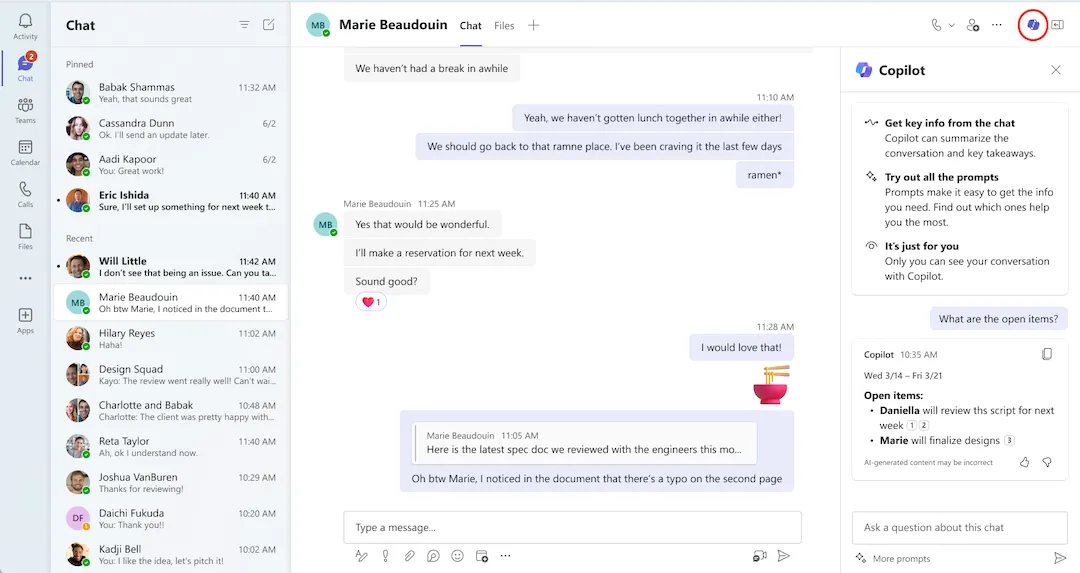
Una volta attivato Copilot nella tua riunione Teams, puoi iniziare subito a sfruttarne le funzionalità per rendere i tuoi incontri più efficienti e mirati. Ecco come ottenere il massimo:
Recupera se arrivi in ritardo
Se ti unisci a una riunione in ritardo, Copilot ti aiuta a rimetterti in pari facilmente. Fornisce un riepilogo in tempo reale di quanto discusso finora, inclusi i punti chiave e le attività da svolgere. Ti basta cliccare sull'icona di Copilot per ottenere un riassunto completo e partecipare subito alla discussione senza perdere dettagli importanti.
Ottieni approfondimenti in tempo reale
Durante la riunione, Copilot agisce come un assistente intelligente offrendo spunti basati sulla conversazione. Puoi chiedere a Copilot di elencare le questioni in sospeso, evidenziare i punti di accordo o disaccordo e persino suggerire domande di approfondimento per mantenere la discussione produttiva. Queste funzioni facilitano la verifica che tutti i punti critici siano stati trattati prima della fine della riunione.
Usa i prompt per rimanere organizzato
Una delle funzioni più utili di Copilot è la capacità di rispondere ai prompt in tempo reale. Puoi chiedere a Copilot di riassumere la riunione, elencare le attività da svolgere o creare una tabella con i pro e i contro discussi. Questo ti permette di rimanere organizzato e di far procedere la riunione in modo efficiente. Con un solo clic, puoi anche accedere a un elenco di ulteriori prompt se non sai cosa chiedere.
Assegna compiti e definisci i passaggi successivi
Verso la conclusione della riunione, Copilot ti aiuta a garantire che tutti abbiano chiari i compiti da svolgere. Puoi chiedere a Copilot di identificare le attività assegnate durante l'incontro e i relativi responsabili. Suggerisce persino i passaggi successivi, aiutando il tuo team a rimanere allineato e concentrato sul follow-up.
Gestisci il follow-up dopo la riunione
Dopo la riunione, Copilot continua a essere utile fornendo un riepilogo dettagliato della discussione, incluse le attività da svolgere e gli argomenti ancora aperti. Puoi accedere a queste informazioni tramite la scheda Riepilogo in Teams, assicurandoti che nulla venga dimenticato.
Ottieni più intelligenza dalle tue riunioni Teams: Noota
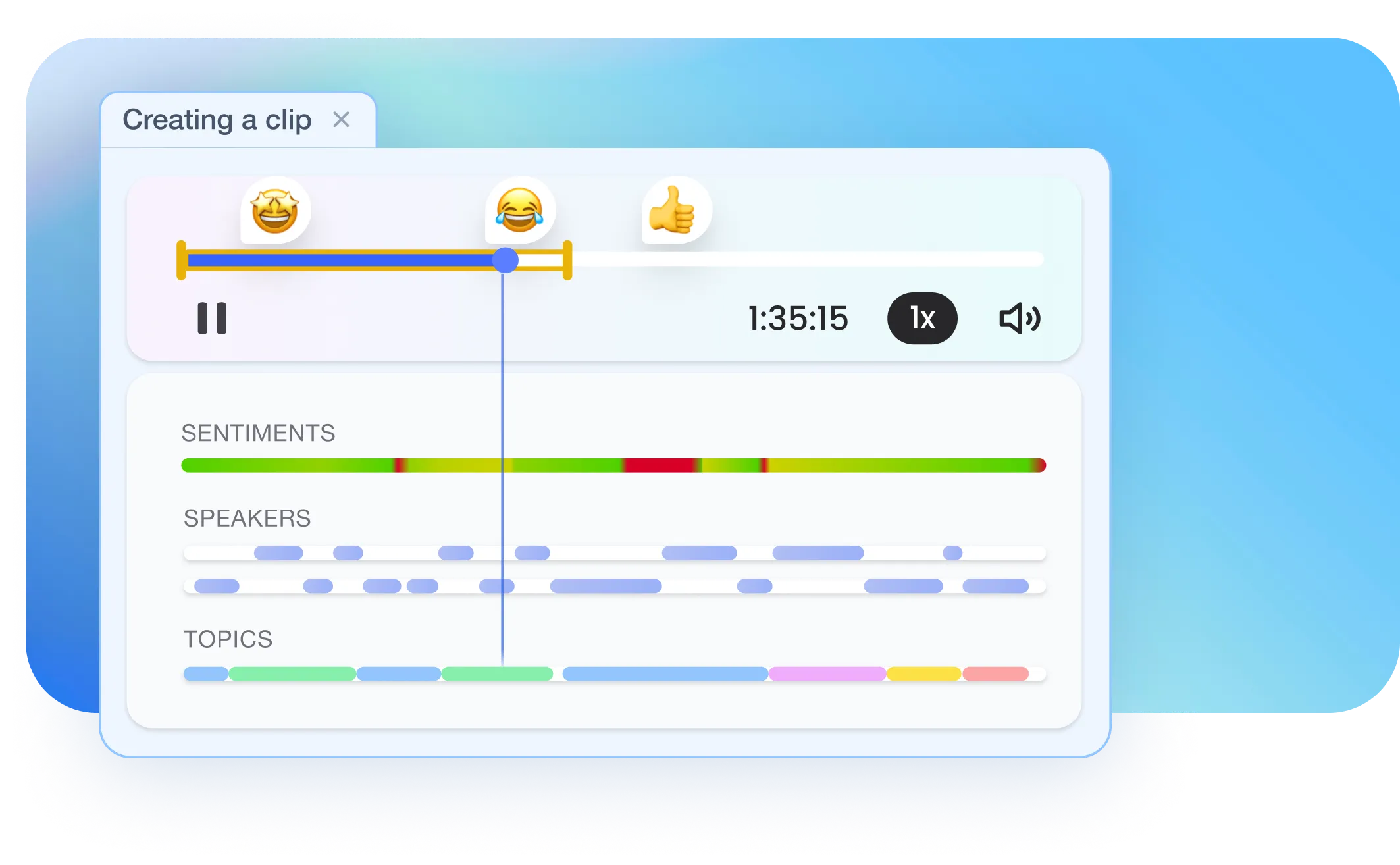
Sebbene Copilot sia uno strumento potente per riassumere le riunioni, Noota porta i dati dei tuoi incontri a un livello superiore. Integrandosi perfettamente con Microsoft Teams, Noota ti consente di registrare, trascrivere e generare riepiloghi strutturati con maggiore precisione e personalizzazione:
- Registrazione e trascrizione automatica : Noota si collega direttamente al tuo calendario Teams, consentendogli di registrare e trascrivere automaticamente ogni riunione.
- Verbali di riunione più accurati : Mentre Copilot fornisce riepiloghi generali, Noota genera verbali di riunione più precisi e strutturati. Identifica i punti chiave della discussione, li categorizza e assicura che nulla venga tralasciato.
- Riepiloghi delle riunioni personalizzabili
Una delle caratteristiche distintive di Noota è la possibilità di adattare i riepiloghi delle riunioni. Puoi personalizzare l'output in base al tuo caso d'uso specifico (colloqui di lavoro, riunioni di team, consigli di amministrazione...). - Archivio riunioni ricercabile
Ogni riunione registrata e trascritta da Noota viene salvata in un archivio facilmente consultabile. Puoi individuare rapidamente le riunioni passate, trovare citazioni specifiche e rivedere le decisioni cruciali. Questo è utile quando devi consultare riunioni precedenti o fornire documentazione per scopi di conformità o revisioni interne. - Collaborazione e follow-up migliorati
Dopo la riunione, Noota semplifica la distribuzione delle attività e dei compiti di follow-up. Puoi condividere i verbali trascritti con il tuo team, assicurandoti che tutti siano allineati e che nessun dettaglio venga trascurato. I riepiloghi di Noota sono strutturati e facili da consultare, rendendo la collaborazione più efficiente.
Vuoi assicurarti che le tue riunioni su Teams non siano solo produttive in tempo reale, ma anche ben documentate e operative in seguito? Prova Noota gratuitamente.
Chi è l'autore

Anais scrive di tecniche di colloquio, AI nelle assunzioni, verbali delle riunioni e registrazione delle chiamate, con anni di esperienza come redattrice specializzata in HR.
FAQ
Per attivare Copilot in Teams, verifica la licenza Microsoft 365 E3/E5, abilita registrazione o trascrizione riunioni, avvia una riunione e clicca l'icona Copilot nella barra degli strumenti.
- Verifica licenza Microsoft 365 E3 o superiore
- Abilita registrazione o trascrizione automatica
- Clicca icona Copilot durante riunione
Copilot offre riassunti in tempo reale, identifica elementi d'azione, consente di recuperare informazioni se arrivi in ritardo e organizza automaticamente i follow-up delle riunioni.
- Riassunti automatici e real-time delle discussioni
- Identificazione elementi azione e task assignment
- Catch-up istantaneo per chi arriva tardi
Mentre Copilot Teams offre funzioni base, Noota fornisce riassunti 80% più precisi, supporta 80+ lingue e risparmia 6,4 ore/settimana con -80% admin. Scelto da 5000+ team con rating 4,9/5 su G2.
- Noota: riassunti 80% più precisi e dettagliati
- Supporto 80+ lingue vs limitazioni Copilot
- Risparmia 6,4h/settimana con automazione avanzata
Noota è la soluzione ideale per automatizzare follow-up professionali: genera riassunti precisi, assegna task automaticamente e riduce l'admin dell'80%. Prova Noota gratis — nessuna carta di credito richiesta.
- Automazione completa follow-up e task assignment
- Riassunti intelligenti in 80+ lingue
- Riduce admin dell'80% per team efficienti



