



Vergaderopname & Transcriptie
8 min leestijd
Bijgewerkt op:
Sep 12, 2024
Hoe je Copilot in Teams instelt en gebruikt als een pro
Wil je Copilot activeren in Microsoft Teams? Zo doe je dat.

Microsoft heeft Copilot geïntegreerd in Teams om je te helpen bij het organiseren, samenvatten en opvolgen van vergaderingen.
Maar beginnen met Copilot kan overweldigend aanvoelen.
In dit artikel nemen we je mee door stapsgewijze instructies voor het activeren en gebruiken van Copilot voor je Teams-vergaderingen. Daarnaast laten we je kennismaken met een tool die nog nauwkeurigere vergadersamenvattingen en opvolging biedt.
Copilot activeren in Teams
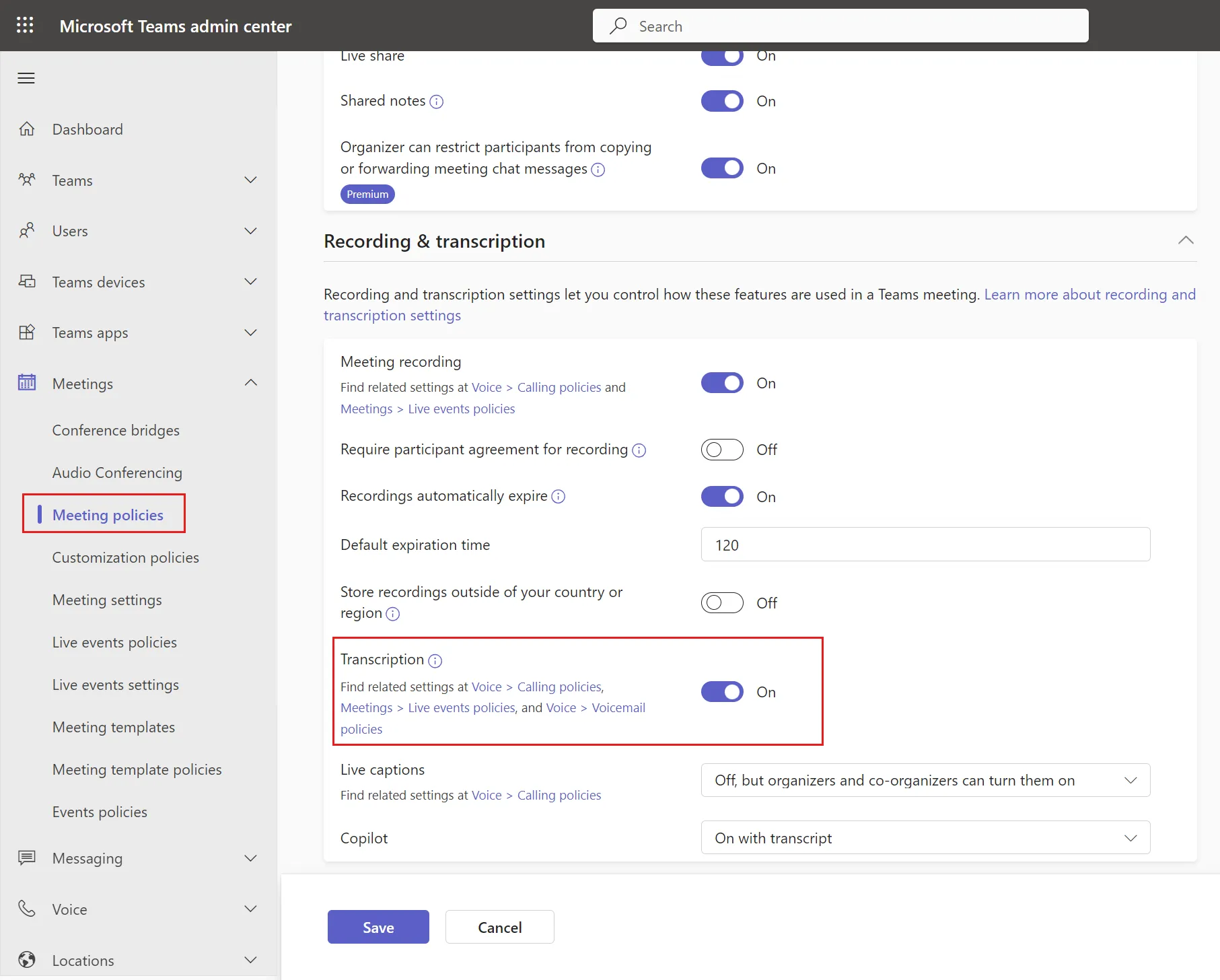
Het activeren van Copilot in Teams is eenvoudig, maar vereist dat aan een paar voorwaarden is voldaan. Volg deze stappen om te zorgen dat alles correct is ingesteld:
Stap 1: Controleer je licentie
Om Copilot te kunnen gebruiken, heeft je organisatie een Microsoft 365-abonnement nodig dat de Copilot-functie bevat. Dit is meestal beschikbaar bij Microsoft 365 E3, E5, Business Premium of hoger. Zonder dit abonnement kun je Copilot niet activeren. Neem contact op met je IT-beheerder als je twijfelt over je huidige abonnement.
Stap 2: Schakel transcriptie of opname van vergaderingen in
Om Copilot effectief te laten werken tijdens je Teams-vergaderingen, moet transcriptie of opname zijn ingeschakeld. Je kunt dit zo instellen dat het automatisch start aan het begin van elke vergadering, of je kunt het handmatig inschakelen zodra de vergadering begint. Houd er rekening mee dat als je vergadering niet wordt opgenomen of getranscribeerd, de functionaliteit van Copilot beperkt is.
Stap 3: Start een vergadering en activeer Copilot
Zodra je vergadering is gestart, zie je het Copilot-pictogram in de werkbalk van de Teams-vergadering. Als je op dit pictogram klikt, wordt Copilot geopend in een zijpaneel. Vanaf hier kun je prompts sturen zoals "Vat de vergadering tot nu toe samen", "Maak een lijst met actiepunten" of "Markeer meningsverschillen". Met deze functies kun je in realtime met Copilot communiceren, waardoor je vergaderingen georganiseerder en efficiënter worden.
Stap 4: Pas de Copilot-instellingen aan
Je kunt bepaalde instellingen in Copilot aanpassen aan de behoeften van je vergadering. Door bijvoorbeeld de optie "Copilot zonder transcriptie" in te schakelen, kun je Copilot gebruiken zonder de vergadering op te nemen, maar dit werkt alleen tijdens de live sessie. Achteraf is het niet beschikbaar, tenzij de vergadering is getranscribeerd of opgenomen.
Stap 5: Afronden met hulp van Copilot
Naarmate je vergadering ten einde loopt, zal Copilot je vragen om af te ronden door de belangrijkste punten samen te vatten, vervolgstappen te identificeren en taken toe te wijzen. Dit zorgt ervoor dat iedereen de vergadering verlaat met een duidelijk begrip van wat er is besproken en wat de volgende stappen zijn.
Hoe je Copilot optimaal benut voor je Teams-vergaderingen
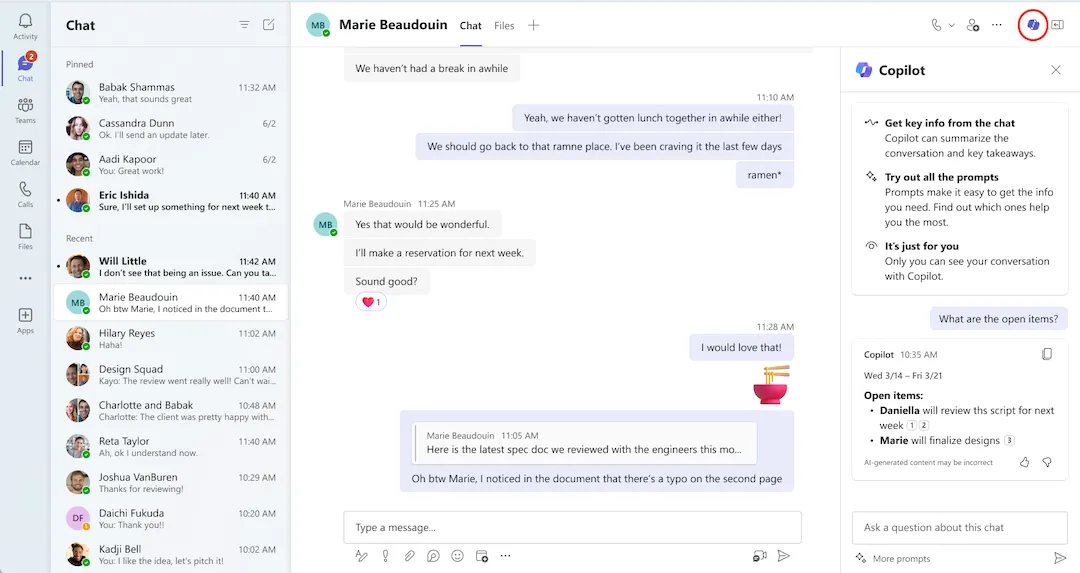
Zodra Copilot is geactiveerd in je Teams-vergadering, kun je direct gebruikmaken van de functies om je vergaderingen efficiënter en doelgerichter te maken. Zo haal je er het maximale uit:
Bijpraten als je later aansluit
Als je te laat bent voor een vergadering, maakt Copilot het eenvoudig om snel bij te praten. Het biedt een realtime samenvatting van wat er tot dan toe is besproken, inclusief de belangrijkste punten en actiepunten. Klik simpelweg op het Copilot-icoon en alles wordt voor je samengevat, zodat je direct kunt aanhaken zonder belangrijke details te missen.
Realtime inzichten krijgen
Tijdens de vergadering fungeert Copilot als een slimme assistent die inzichten biedt op basis van het gesprek. Je kunt Copilot vragen om onbeantwoorde vragen op een rij te zetten, punten van overeenstemming of meningsverschil te benadrukken en zelfs vervolgvragen voor te stellen om de discussie productief te houden. Deze functies zorgen ervoor dat alle kritieke punten aan bod komen voordat de vergadering eindigt.
Gebruik prompts om georganiseerd te blijven
Een van de handigste functies van Copilot is de mogelijkheid om in realtime op prompts te reageren. Je kunt Copilot vragen om de vergadering tot nu toe samen te vatten, actiepunten op te sommen of een tabel te maken met de besproken voor- en nadelen. Zo blijf je georganiseerd en verloopt de vergadering efficiënt. Met één klik heb je bovendien toegang tot een lijst met meer prompts als je niet zeker weet wat je moet vragen.
Taken toewijzen en vervolgstappen bepalen
Aan het einde van de vergadering helpt Copilot je om ervoor te zorgen dat iedereen met duidelijke actiepunten naar buiten gaat. Je kunt Copilot vragen om de taken te identificeren die tijdens de vergadering zijn toegewezen en wie daarvoor verantwoordelijk is. Het stelt zelfs vervolgstappen voor, zodat je team op één lijn blijft en gefocust is op de opvolging.
Opvolging na de vergadering
Ook na de vergadering blijft Copilot nuttig door een gedetailleerde samenvatting van de discussie te geven, inclusief actiepunten en eventuele onbehandelde onderwerpen. Je kunt deze informatie terugvinden via het tabblad 'Samenvatting' (Recap) in Teams, zodat er niets wordt vergeten.
Haal meer intelligentie uit je Teams-vergaderingen: Noota
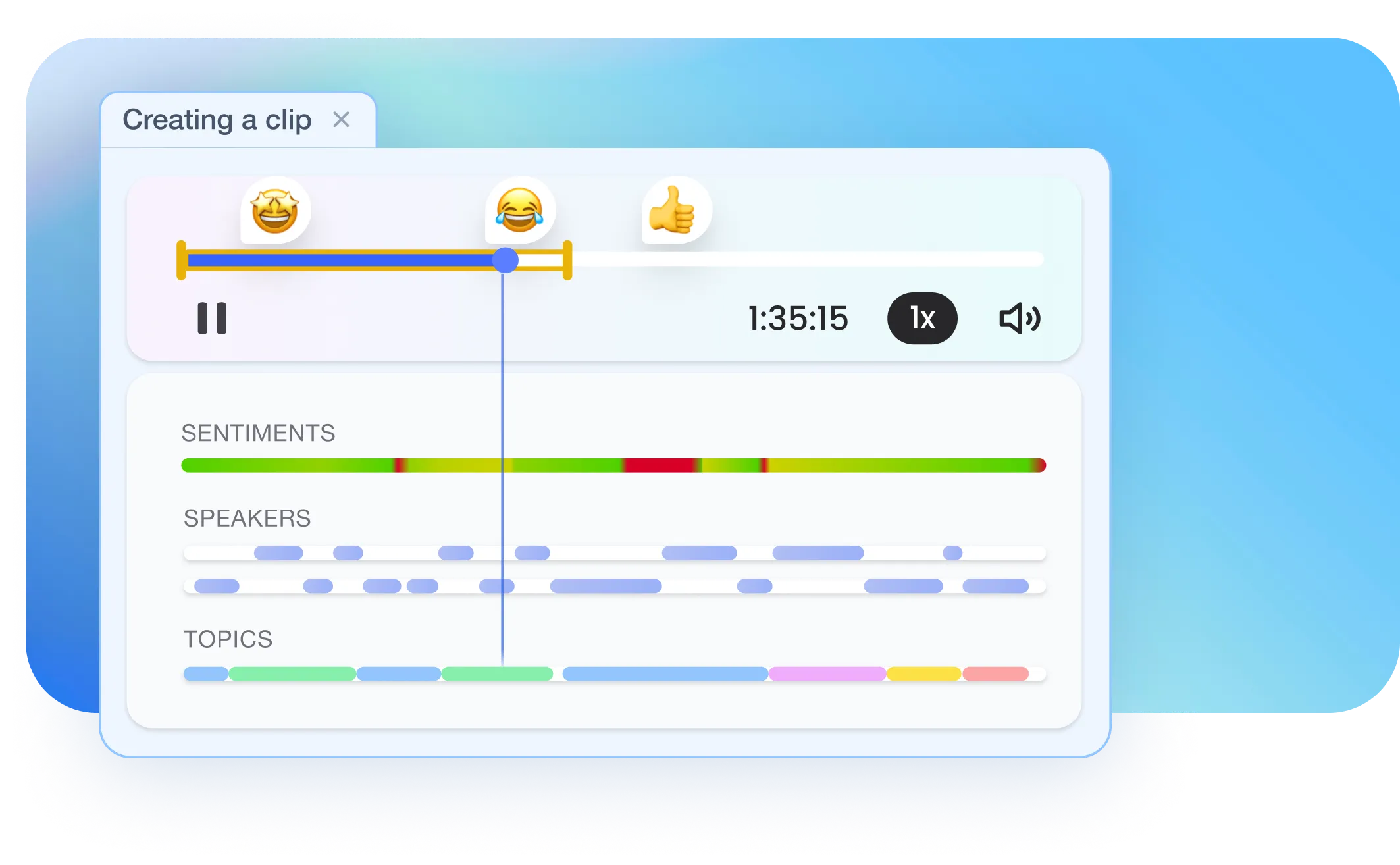
Hoewel Copilot een krachtige tool is voor het samenvatten van vergaderingen, tilt Noota je vergaderdata naar een hoger niveau. Door naadloze integratie met Microsoft Teams stelt Noota je in staat om vergaderingen op te nemen, uit te schrijven en gestructureerde samenvattingen te genereren met meer nauwkeurigheid en personalisatie:
- Automatische opname en transcriptie : Noota maakt direct verbinding met je Teams-agenda, waardoor elke vergadering automatisch wordt opgenomen en uitgeschreven.
- Nauwkeurigere notulen : Waar Copilot algemene samenvattingen geeft, genereert Noota nauwkeurigere en gestructureerde notulen. Het identificeert de belangrijkste discussiepunten, categoriseert deze en zorgt ervoor dat niets over het hoofd wordt gezien.
- Aanpasbare vergadersamenvattingen
Een van de opvallende functies van Noota is de mogelijkheid om je vergadersamenvattingen op maat te maken. Je kunt de output aanpassen aan je specifieke gebruiksdoel (sollicitatiegesprekken, teamvergaderingen, bestuursvergaderingen...). - Doorzoekbaar vergaderarchief
Elke vergadering die door Noota wordt opgenomen en uitgeschreven, wordt opgeslagen in een eenvoudig doorzoekbaar archief. Je kunt snel eerdere vergaderingen terugvinden, specifieke citaten opzoeken en belangrijke besluiten doornemen. Dit is handig wanneer je oude vergaderingen wilt raadplegen of documentatie nodig hebt voor compliance of interne audits. - Betere samenwerking en opvolging
Na de vergadering maakt Noota het eenvoudig om actiepunten en vervolgtaken te verspreiden. Je kunt de uitgeschreven notulen delen met je team, zodat iedereen op één lijn zit en er geen enkel detail over het hoofd wordt gezien. De samenvattingen van Noota zijn gestructureerd en makkelijk leesbaar, wat de samenwerking efficiënter maakt.
Wil je ervoor zorgen dat je Teams-vergaderingen niet alleen tijdens het gesprek productief zijn, maar ook achteraf goed gedocumenteerd en actiegericht? Probeer Noota gratis.
Maak kennis met de auteur

Anais schrijft over interviewtechnieken, AI in werving, vergaderverslagen en gespreksopnames, met jarenlange ervaring als HR-redacteur.
Veelgestelde vragen
Controleer eerst je Microsoft 365-licentie, zet transcriptie aan, start een meeting en klik op het Copilot-icoon in de toolbar.
- Verifieer je Microsoft 365 E3, E5 of hoger abonnement
- Schakel meeting-opname of transcriptie in
- Klik Copilot-icoon in de meeting-toolbar
Copilot vat meetings samen, genereert actiepunten, markeert belangrijke punten en helpt laat aankomers snel bij te praten.
- Real-time samenvattingen van besproken onderwerpen
- Automatische identificatie van actiepunten en taken
- Samenvatting voor laat aankomers
Noota biedt nauwkeurigere samenvattingen, -80% minder admin werk en werkt in 80+ talen met 4,9/5 G2-rating van 5000+ teams.
- Precisere meeting-samenvattingen dan standaard Copilot
- Bespaar 6,4 uur per week administratie
- Ondersteunt 80+ talen en integraties
Noota automatiseert meeting-samenvattingen en follow-ups beter dan Copilot, met bewezen resultaten bij duizenden teams wereldwijd.
- Automatische samenvattingen en actiepunten in seconden
- Naadloze integratie met Teams en andere platforms
- Probeer Noota gratis — geen creditcard vereist



