Registrazione e Trascrizione delle Riunioni
8 min di lettura
Aggiornato il:
Oct 20, 2026
Come ottenere la trascrizione delle riunioni in tempo reale ovunque
Attiva la trascrizione in tempo reale su Teams, Zoom e Google Meet, o registra senza che un bot entri nella riunione. Guida passo passo.

La trascrizione delle riunioni in tempo reale trasforma la conversazione parlata in testo accurato e ricercabile mentre la riunione è in corso. Puoi attivarla con i sottotitoli integrati della tua piattaforma di videochiamata, usare un assistente desktop dedicato o registrare conversazioni di persona dal telefono.
Questa guida illustra i passaggi esatti per Microsoft Teams, Zoom e Google Meet, spiega perché i sottotitoli nativi non bastano per i flussi di lavoro aziendali e mostra come ottenere trascrizioni pulite senza mandare in riunione un bot indesiderato.
Quale configurazione fa per la tua riunione?
1. Come attivare la trascrizione live integrata, piattaforma per piattaforma
Se ti serve solo testo in tempo reale sullo schermo per seguire una conversazione, ecco come attivare i sottotitoli nativi:
Microsoft Teams
- Entra nella riunione e fai clic su Altre azioni (...) nella barra dei menu in alto.
- Seleziona Registra e trascrivi > Avvia trascrizione.
- I sottotitoli in tempo reale, con i nomi dei relatori e gli orari, compaiono nel pannello a destra.
- Al termine della riunione, la trascrizione viene salvata nella chat della riunione.
Nota per gli amministratori: se questa opzione è disattivata (in grigio), l'amministratore IT l'ha bloccata. Va abilitata in Interfaccia di amministrazione di Teams > Riunioni > Criteri riunioni > Registrazione e trascrizione.
Zoom
- Nei controlli della riunione, fai clic su Mostra sottotitoli (oppure Altro > Sottotitoli).
- Scegli la lingua in cui parli.
- Fai clic su Visualizza trascrizione completa per aprire il dialogo nel pannello laterale.
- Se vuoi che i partecipanti possano salvare la trascrizione, l'host deve abilitare Salva sottotitoli nelle impostazioni del suo portale web di Zoom.
Google Meet
- Fai clic sul pulsante Attiva sottotitoli (cc) nella parte inferiore dello schermo.
- Google Meet mostra i sottotitoli in tempo reale nel terzo inferiore del video.
La trappola: i sottotitoli nativi di Google Meet sono effimeri. Li vede solo chi li attiva e scompaiono definitivamente appena finisce la chiamata. Google Meet non salva, esporta o riassume la tua conversazione, a meno che tu non usi un assistente per riunioni dedicato.
2. Perché i sottotitoli integrati non bastano ai team aziendali
Per l'accessibilità personale i sottotitoli nativi funzionano bene. Ma se conduci chiamate di scoperta con i clienti, riunioni di agenzia o workshop di progetto, affidarti a sottotitoli gratuiti crea quattro colli di bottiglia critici:
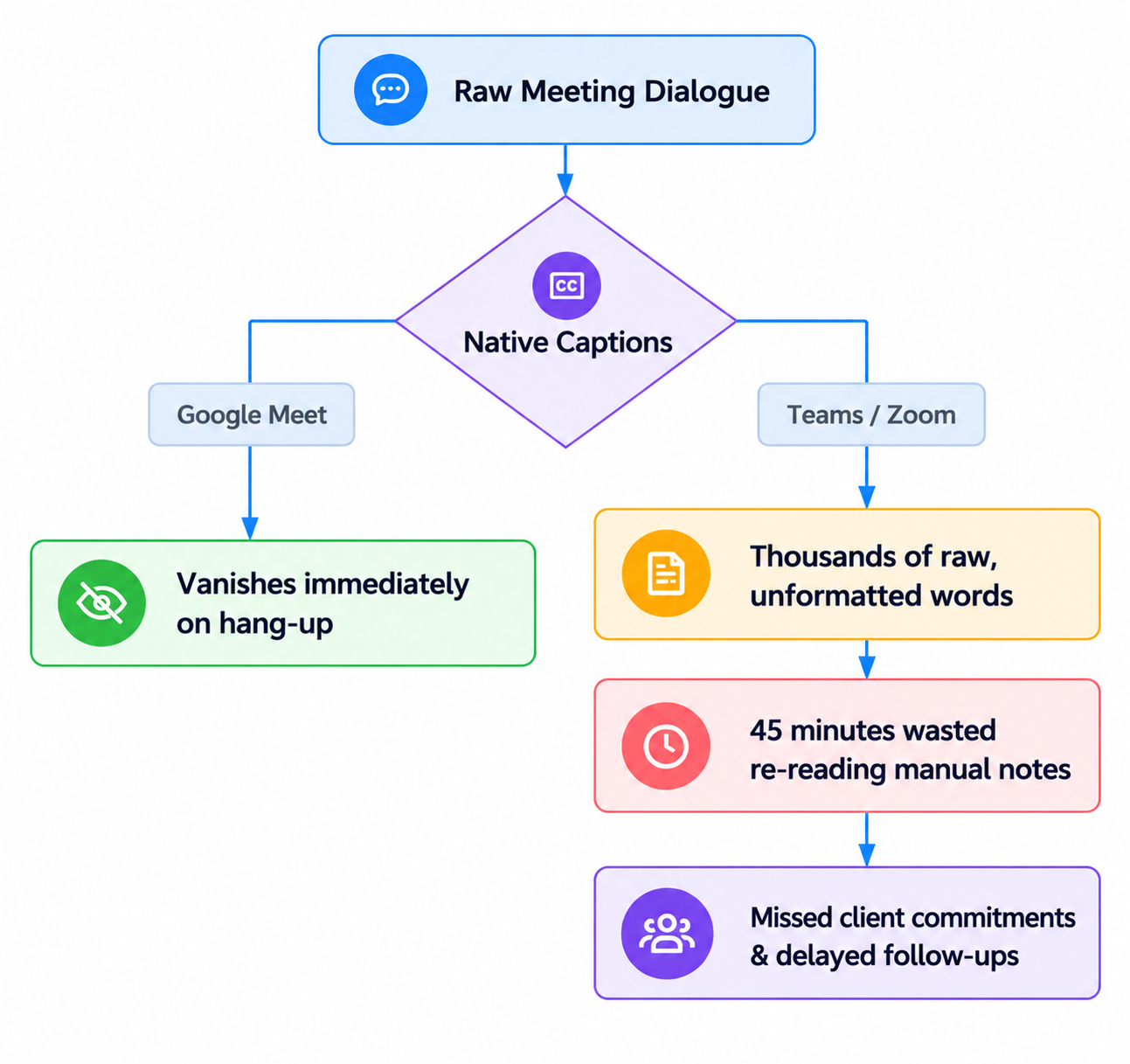
- Scompaiono o creano compiti manuali: leggere una trascrizione grezza di 5.000 parole richiede quasi quanto la riunione stessa. Nessuno ha tempo di setacciare i convenevoli per trovare i risultati.
- Non registrano le telefonate né gli incontri di persona: i sottotitoli nativi esistono solo dentro quella scheda di videochiamata. Se rispondi a un cliente dal telefono o ti incontri davanti a un caffè, torni a carta e penna.
- I bot vengono bloccati dalle policy IT aziendali: la maggior parte degli strumenti di trascrizione di terze parti manda un bot esterno («Assistant Bot») nella tua stanza video. Nelle chiamate aziendali, i firewall di sicurezza IT e gli amministratori della sala d'attesa rifiutano regolarmente i bot esterni alla porta.
- I bot invadenti danneggiano il rapporto con il cliente: in trattative con i clienti, colloqui con i candidati o sessioni di strategia di agenzia, un bot di registrazione non invitato crea subito esitazione.
3. L'alternativa professionale: trascrizione in tempo reale invisibile
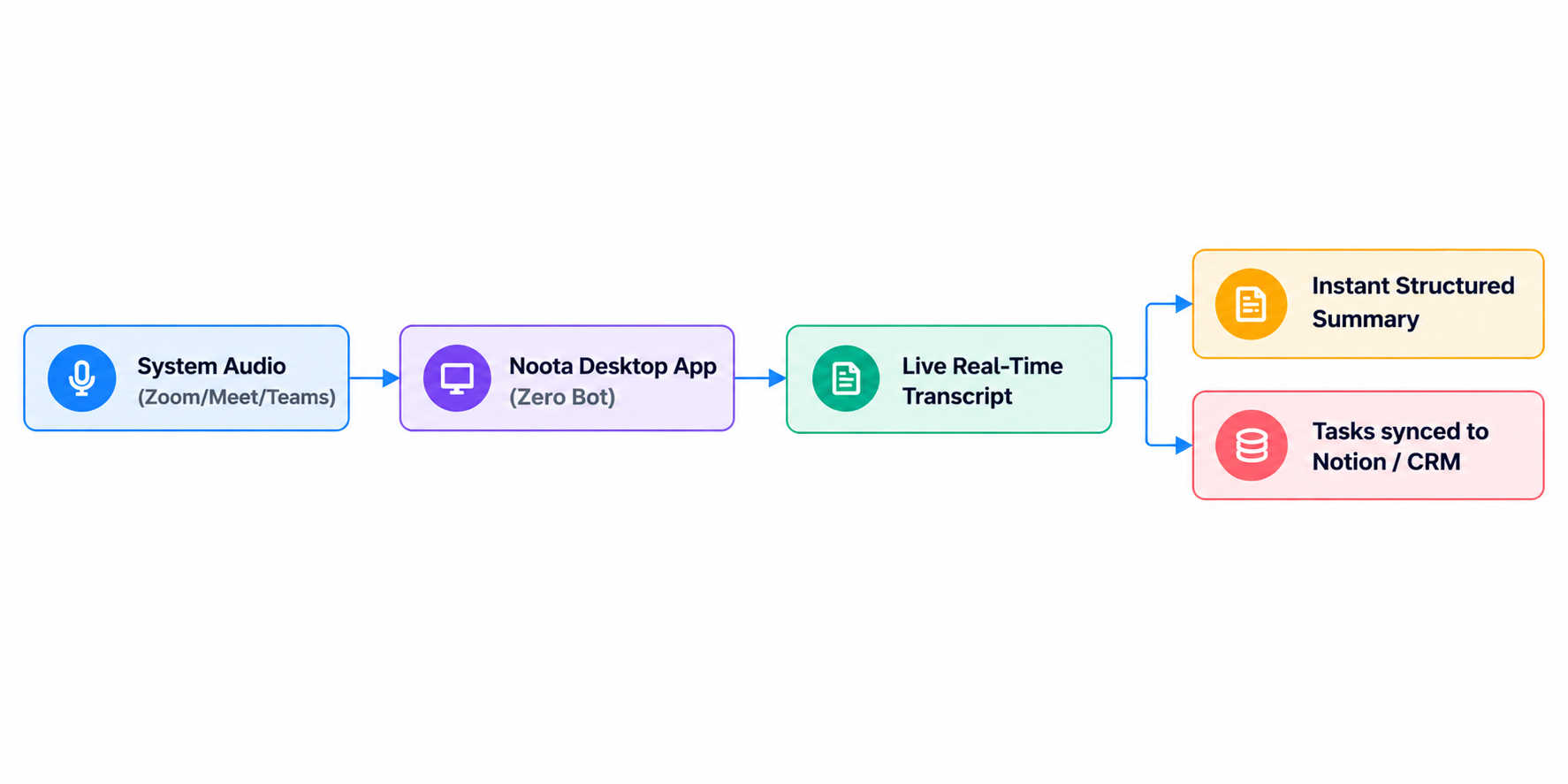
Per catturare ogni conversazione senza riempire la riunione di bot, serve un workflow che acquisisca l'audio a livello di sistema.
Per questo i team della conoscenza usano Noota:
Passaggio 1: registra senza un bot invadente
Scarica l'app Noota Desktop (Mac e Windows). Invece di mandare un bot sul link della riunione, Noota acquisisce l'audio direttamente dall'uscita virtuale e dal microfono del tuo computer.
- Funziona con Zoom, Microsoft Teams, Google Meet e Webex.
- Nessun bot compare nella griglia della riunione.
- Aggira completamente le blocklist dei bot dell'IT aziendale.
- Per le telefonate e le riunioni in mobilità, usa il registratore di chiamate o l'app mobile.
Passaggio 2: trascrizione live con attribuzione dei relatori
Mentre i partecipanti parlano, la trascrizione si riempie in tempo reale con etichette distinte per ogni relatore e orari, in oltre 50 lingue. Con un clic puoi inserire segnalibri o evidenziare i momenti chiave in diretta.
Passaggio 3: trasforma le conversazioni in risultati immediati
Appena finisce la chiamata, Noota converte la trascrizione grezza nel risultato aziendale che scegli:
- Agenzie di marketing e growth: trasforma chiamate caotiche con i clienti in report di avanzamento formattati, roadmap dal brief al risultato ed e-mail di riepilogo immediate.
- Team AI e prodotto: registra interviste qualitative di scoperta con gli utenti, etichettando punti critici e richieste di funzionalità.
- Società di consulenza e IT: trasforma i workshop di definizione dell'ambito in specifiche tecniche e documentazione di governance.
- Team RevOps e vendite: estrae automaticamente le attività con il sistema di attività e sincronizza le note sui contatti direttamente con il tuo CRM o il tuo workspace Notion tramite automazioni native.
4. Sotto il cofano: accuratezza, infrastruttura e sovranità dei dati europea
La trascrizione delle riunioni in tempo reale richiede due garanzie tecniche: latenza di streaming inferiore al secondo e sovranità dei dati rigorosa.
Accuratezza con più relatori
Per offrire trascrizione in streaming in oltre 50 lingue senza ritardi audio, Noota collabora con Gladia, un motore europeo di infrastruttura speech-to-text di livello enterprise, ottimizzato per accenti in tempo reale e chiarezza audio. (Informativa: Gladia è il fornitore di speech-to-text di Noota.)
Subito dopo la fine della riunione, Noota esegue un secondo passaggio con un modello linguistico che ripulisce le voci sovrapposte, verifica il gergo tecnico e formatta il tuo template personalizzato.
Dove vanno i tuoi dati vocali?
La maggior parte degli strumenti di trascrizione ospitati negli Stati Uniti fa passare l'audio delle tue riunioni da server esteri soggetti al CLOUD Act statunitense, creando seri rischi di conformità per le medie imprese europee e i settori regolamentati.
Noota si fonda su una rigorosa sovranità dei dati:
- Infrastruttura 100% europea: tutta l'elaborazione audio e l'archiviazione dei dati restano a Parigi, sull'infrastruttura sovrana di Scaleway e Bleu.
- Nessun addestramento di modelli: le tue registrazioni vocali, i riepiloghi delle riunioni e i dati dei clienti non vengono mai usati per addestrare modelli di IA pubblici.
- Governance aziendale: protetto da autorizzazioni a livello di workspace, SSO (SAML) e certificazione ISO 27001. Consulta l'architettura completa nella pagina sulla sicurezza.
5. Riepilogo: scegliere lo strumento giusto per il tuo team
- Usa i sottotitoli integrati se ti serve solo un aiuto visivo in tempo reale sul tuo schermo durante una chiamata e non hai bisogno di salvare le note.
- Usa Noota Desktop se vuoi riepiloghi automatici delle riunioni, attività sincronizzate con Notion e il tuo CRM, registrazione senza bot che aggira i firewall IT e sovranità dei dati europea garantita.
Prova Noota gratis o prenota una demo di 30 minuti per vedere come registra le riunioni del tuo team.
Chi è l'autore
.avif)
Adesh scrive di note taker AI, registrazione delle riunioni, colloqui strutturati e recruiting, partendo dal suo lavoro nella crescita guidata dall'AI e nelle operations di recruiting.
FAQ
Molti amministratori IT bloccano i bot di riunione esterni perché non possono verificare dove il server cloud del bot archivia il flusso audio. Noota Desktop aggira del tutto questa restrizione acquisendo l'audio di sistema direttamente sul tuo computer: funziona come un microfono locale, non come un partecipante esterno non autorizzato.
I motori di streaming trascrivono con bassa latenza, ma voci sovrapposte o terminologia tecnica particolare possono causare errori temporanei. Noota risolve il problema con un passaggio immediato di un modello linguistico dopo la chiamata, che risolve le sovrapposizioni, verifica il contesto e applica vocabolari personalizzati per ottenere risultati finali accurati.
Noota include un server MCP nativo (Model Context Protocol). Collega il tuo spazio di lavoro delle riunioni direttamente a Claude o ChatGPT, per scrivere proposte, rivedere i deliverable degli sprint e analizzare le chiamate con i clienti nella tua interfaccia di IA preferita.
Noota ha una valutazione di 4,9/5 su G2 (oltre 314 recensioni) e 4,9/5 su Trustpilot. Oltre 5.000 team e 200.000 knowledge worker usano Noota ogni giorno per registrare scoperte con i clienti, workshop e conversazioni aziendali sensibili.