Enregistrement & Transcription de Réunions
8 min de lecture
Updated on:
Sep 12, 2024
Comment activer et configurer Copilot dans Teams
Vous souhaitez activer Copilot dans Microsoft Teams ? Voici comment procéder.

Microsoft a intégré Copilot à Teams pour vous aider à organiser et résumer les réunions.
Mais démarrer avec Copilot peut sembler difficile.
Dans cet article, on vous explique étape par étape comment activer et utiliser Copilot pour vos réunions Teams. On vous donne aussi un outil qui propose des résumés et des suivis de réunions plus précis.
Comment activer Copilot dans Teams
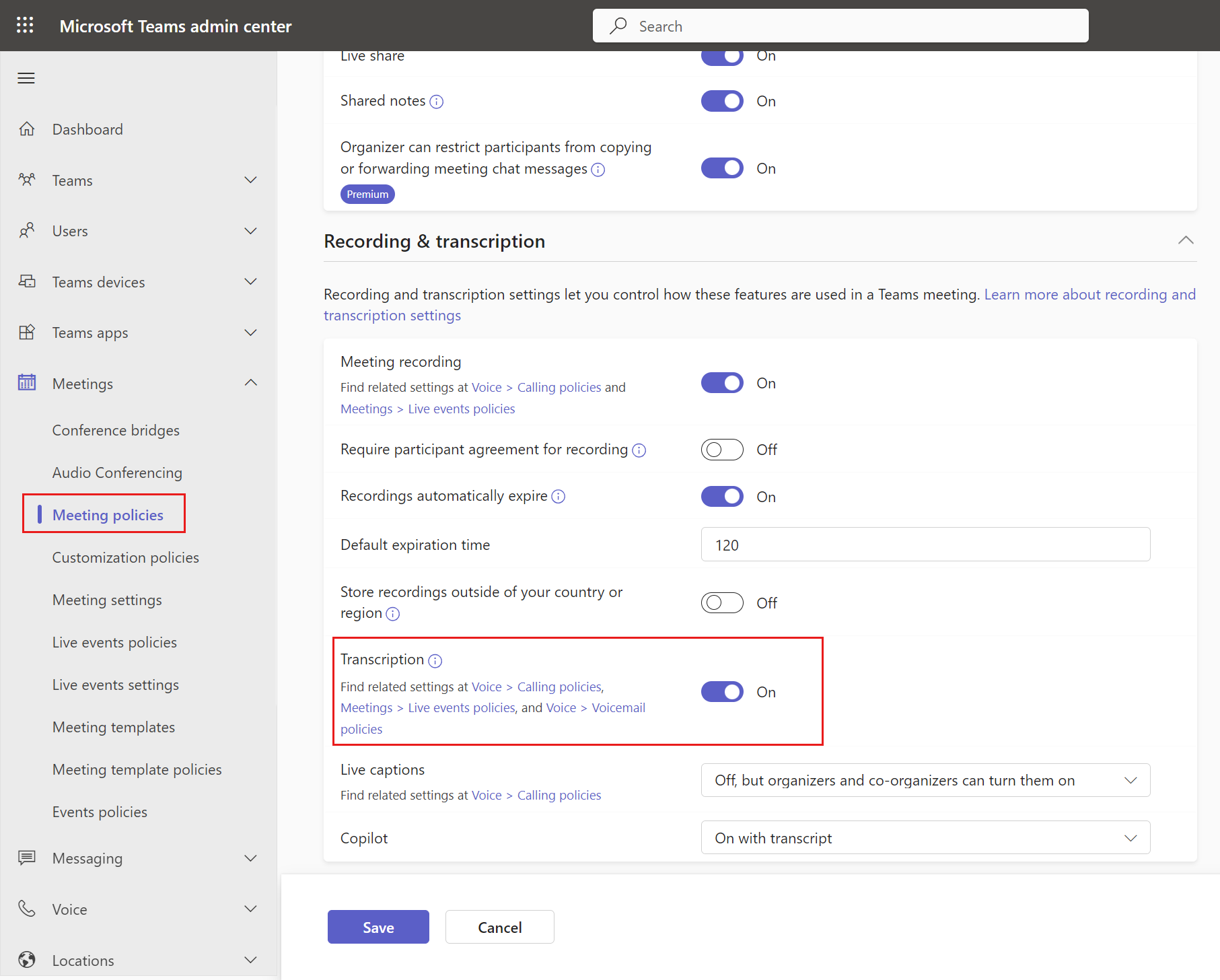
L'activation de Copilot dans Teams est simple mais nécessite quelques prérequis pour être mis en place. Pour vous assurer que tout est correctement configuré, procédez comme suit :
Étape 1 : Vérifiez votre licence
Pour utiliser Copilot, votre organisation a besoin d'un abonnement Microsoft 365 qui inclut la fonctionnalité Copilot. Ceci est généralement disponible avec Microsoft 365 E3, E5, Business Premium ou supérieur. Sans cela, vous ne pourrez pas activer Copilot. Adressez-vous à votre administrateur informatique si vous n'êtes pas sûr de votre forfait actuel.
Étape 2 : activer la transcription ou l'enregistrement de la réunion
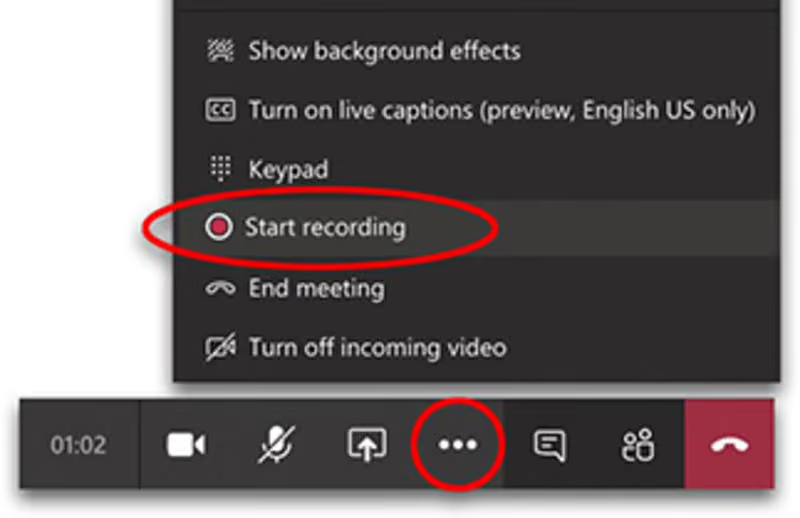
Pour que Copilot fonctionne efficacement lors de vos réunions Teams, la transcription ou l'enregistrement doivent être activés. Vous pouvez soit le configurer pour qu'il démarre automatiquement au début de chaque réunion, soit l'activer manuellement une fois la réunion lancée. N'oubliez pas que si votre réunion n'est pas enregistrée ou transcrite, les fonctionnalités de Copilot seront limitées.
Étape 3 : démarrer une réunion et activer Copilot
Une fois que votre réunion est en ligne, recherchez l'icône Copilote dans la barre d'outils de la réunion Teams. Cliquez sur cette icône pour ouvrir Copilot dans un panneau latéral. À partir de là, vous pouvez envoyer des instructions telles que « Résumer la réunion jusqu'à présent », « Répertorier les actions à entreprendre » ou « Souligner les désaccords ». Ces fonctionnalités vous permettent d'interagir avec Copilot en temps réel, ce qui rend vos réunions plus organisées et plus efficaces.
Étape 4 : Personnaliser les paramètres de Copilot
Vous pouvez ajuster certains paramètres dans Copilot en fonction de vos besoins en matière de réunion. Par exemple, l'activation de l'option « Copilote sans transcription » vous permet d'utiliser Copilot sans enregistrer la réunion, mais uniquement pendant la session en direct. Il ne sera pas disponible par la suite, à moins que la réunion n'ait été transcrite ou enregistrée.
Comment tirer parti de Copilot pour les réunions de votre équipe
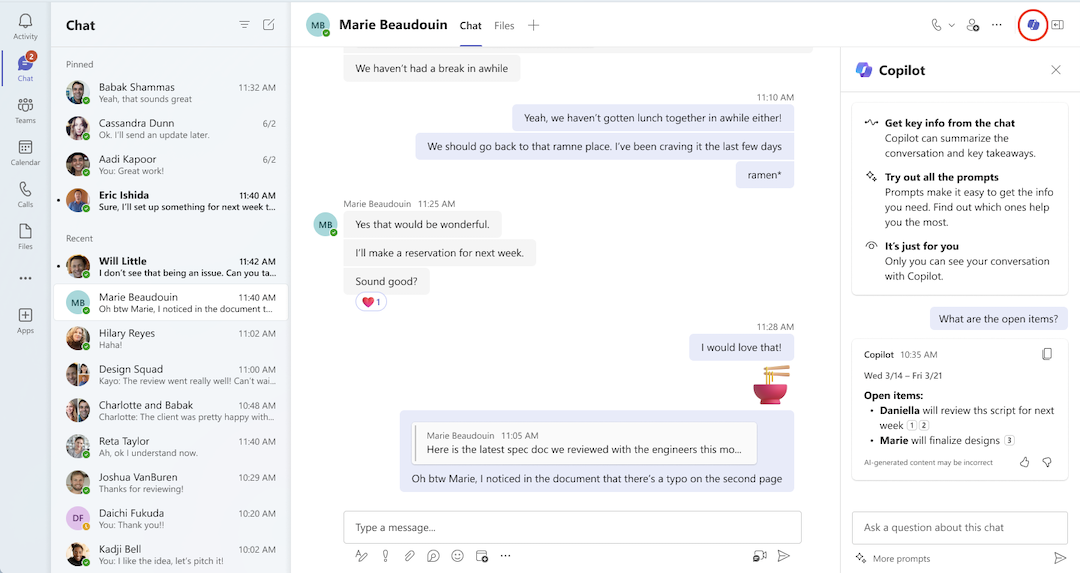
Une fois que Copilot est activé dans votre réunion Teams, vous pouvez immédiatement commencer à utiliser ses fonctionnalités pour rendre vos réunions plus efficaces et plus ciblées. Voici comment en tirer le meilleur parti :
Rattrapez votre retard en cas d'arrivée tardive
Si vous rejoignez une réunion en retard, Copilot vous permet de rattraper facilement votre retard. Il fournit un résumé en temps réel de ce qui a été discuté jusqu'à présent, y compris les points clés et les mesures à prendre. Cliquez simplement sur l'icône Copilote, et tout sera résumé pour vous, afin que vous puissiez vous lancer directement sans manquer de détails importants.
Obtenez des informations en temps réel
Pendant la réunion, Copilot agit comme un assistant intelligent en fournissant des informations basées sur la conversation. Vous pouvez demander à Copilot de répertorier les questions non résolues, de mettre en évidence les points d'accord ou de désaccord, et même de suggérer des questions complémentaires pour que la discussion reste productive. Ces fonctionnalités permettent de s'assurer plus facilement que tous les points critiques sont couverts avant la fin de la réunion.
Utilisez les instructions pour rester organisé
L'une des fonctionnalités les plus utiles de Copilot est sa capacité à répondre aux demandes en temps réel. Vous pouvez demander à Copilot de récapituler la réunion jusqu'à présent, de répertorier les mesures à prendre ou de créer un tableau présentant les avantages et les inconvénients. Cela vous permet de rester organisé et de faire en sorte que la réunion se déroule efficacement. En un seul clic, vous pouvez également accéder à une liste d'instructions supplémentaires si vous ne savez pas quoi demander
Attribuez des tâches et définissez les prochaines étapes
À la fin de la réunion, Copilot vous aide à vous assurer que tout le monde repart avec des actions claires. Vous pouvez demander à Copilot d'identifier les tâches qui ont été assignées pendant la réunion et qui en est responsable. Il suggère même les prochaines étapes, aidant ainsi votre équipe à rester alignée et à se concentrer sur les suivis
Suivi après la réunion
Après la réunion, Copilot continue d'être utile en fournissant un résumé détaillé de la discussion, y compris les mesures à prendre et les sujets non résolus. Vous pouvez accéder à ces informations via l'onglet Récapitulatif dans Teams, afin de ne rien oublier.
Tirez plus d'informations de vos réunions Teams: Noota
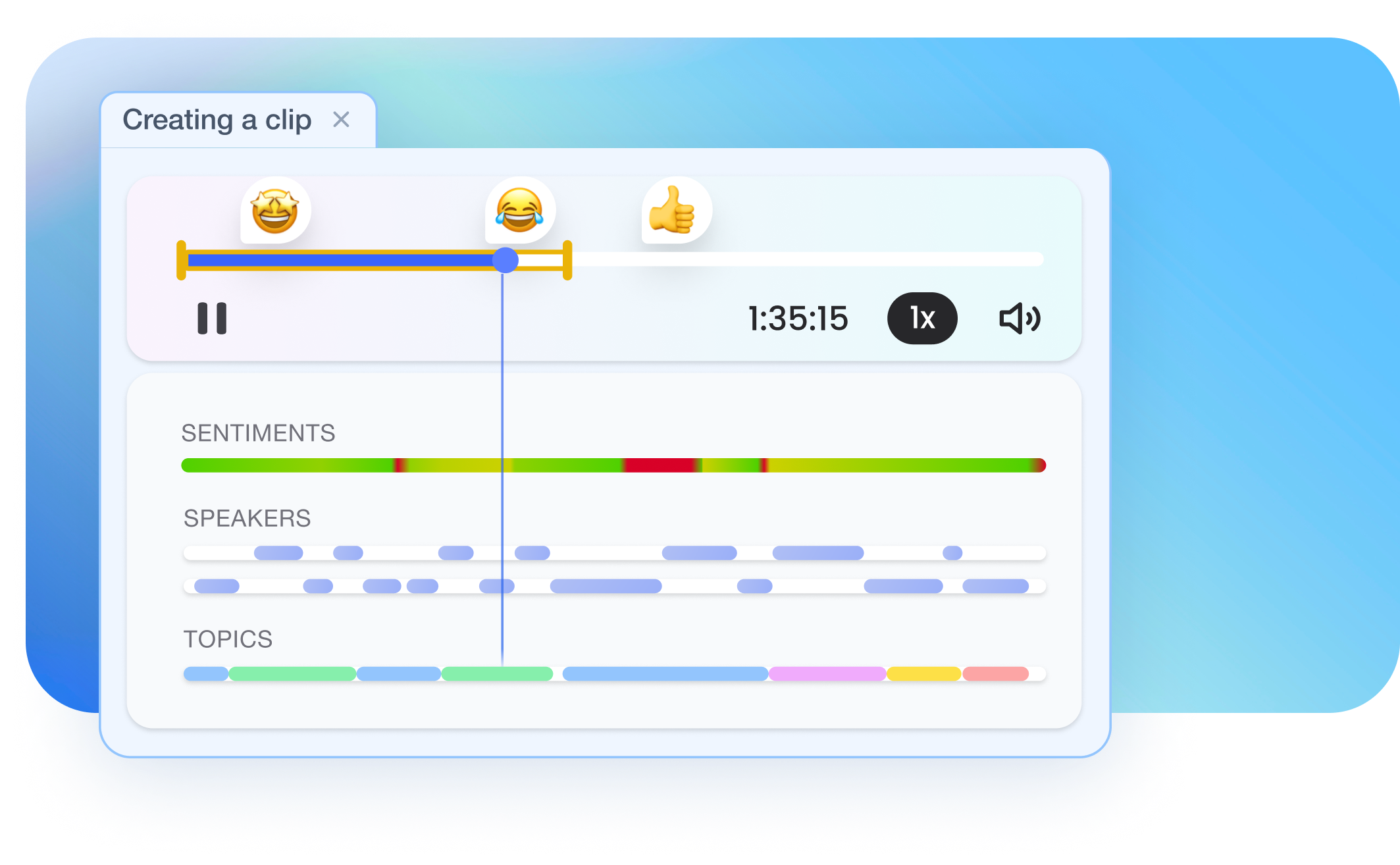
Alors que Copilot est un outil puissant pour résumer les réunions, Noota fait passer les données de vos réunions au niveau supérieur. En s'intégrant parfaitement à Microsoft Teams, Noota vous permet d'enregistrer, de transcrire et de générer des résumés de réunions structurés avec plus de précision et de personnalisation :
- Enregistrement et transcription automatiques : Noota se connecte directement à votre calendrier Teams, ce qui lui permet d'enregistrer et de transcrire automatiquement chaque réunion.
- Procès-verbaux de réunion plus précis : Alors que Copilot vous fournit des résumés généraux, Noota génère des comptes rendus de réunion plus précis et structurés. Il identifie les principaux points de discussion, les classe et veille à ce que rien ne soit oublié.
- Résumés de réunions personnalisables
L'une des caractéristiques les plus remarquables de Noota est la possibilité de personnaliser les résumés de vos réunions. Vous pouvez personnaliser la sortie en fonction de votre cas d'utilisation spécifique (entretiens d'embauche, réunions d'équipe, réunions du conseil d'administration...) - Archives des réunions consultables
Chaque réunion enregistrée et transcrite par Noota est enregistrée dans une archive facilement consultable. Vous pouvez rapidement localiser les réunions passées, trouver des devis spécifiques et revoir les décisions critiques. Cela est utile lorsque vous devez revenir sur d'anciennes réunions ou fournir de la documentation à des fins de conformité ou d'examens internes. - Collaboration et suivi améliorés
Après la réunion, Noota facilite la distribution des actions et des tâches de suivi. Vous pouvez partager les comptes rendus transcrits avec votre équipe, en vous assurant que tout le monde est sur la même longueur d'onde et qu'aucun détail n'est oublié. Les résumés de Noota sont structurés et faciles à digérer, ce qui rend la collaboration plus efficace
Vous voulez vous assurer que vos réunions Teams sont non seulement productives, mais aussi bien documentées et exploitables par la suite ? Essayez Noota gratuitement.
À propos de l'auteur

FAQ
Vérifiez votre licence Microsoft 365 E3/E5, activez l'enregistrement ou la transcription, puis cliquez sur l'icône Copilot dans la barre d'outils de réunion.
- Vérifier la licence Microsoft 365 appropriée
- Activer enregistrement ou transcription automatique
- Cliquer icône Copilot pendant réunion
Copilot résume les discussions, liste les actions, identifie les désaccords et aide à rattraper les retardataires en temps réel pendant vos réunions.
- Résumer points clés et discussions
- Lister les éléments d'action à accomplir
- Mettre en évidence les désaccords importants
Noota offre des résumés 80% plus précis, fonctionne en 80+ langues, économise 6,4h/semaine et atteint 4,9/5 sur G2 versus Copilot limité aux transcriptions.
- Résumés 80% plus précis et détaillés
- Support 80+ langues automatiquement
- Économise 6,4 heures par semaine
Noota est la meilleure solution : 5000+ équipes l'utilisent, génère des résumés intelligents et réduit l'administration de 80%. Essayer Noota gratuitement sans carte de crédit.
- Génère résumés intelligents automatiquement
- Réduit administration de 80% minimum
- Utilisé par 5000+ équipes mondiales