



Registrazione e Trascrizione delle Riunioni
8 min di lettura
Aggiornato il:
Jan 13, 2025
Come visualizzare la cronologia delle riunioni Zoom? Una guida per principianti
Vuoi accedere alle registrazioni e alle trascrizioni delle precedenti riunioni Zoom? Ecco una guida su come fare.
.png)
Hai mai desiderato poter riavvolgere una riunione Zoom per cogliere un dettaglio fondamentale?
In tal caso, è utile sapere come accedere alla cronologia delle tue riunioni Zoom!
Qui ti guideremo attraverso i semplici passaggi per accedere e gestire le tue riunioni Zoom passate.
Perché è importante monitorare la cronologia delle riunioni Zoom?
Monitorare la cronologia delle riunioni Zoom aiuta a mantenere il team allineato e informato:
- Ti permette di rivedere le discussioni chiave. Che si tratti di una riunione di team o di una chiamata con un cliente, puoi tornare indietro per riesaminare decisioni e passaggi operativi.
- Puoi monitorare i progressi nel tempo. Esaminando le riunioni passate, puoi vedere come si evolvono i progetti e se è necessario un follow-up.
- Riduce la necessità di prendere appunti dettagliati. Invece di preoccuparti di scrivere tutto, puoi concentrarti sulla conversazione e rivedere la riunione in un secondo momento.
- Il monitoraggio aiuta anche con la responsabilità. Avrai una registrazione chiara di chi ha detto cosa, rendendo più facile responsabilizzare i membri del team sui loro compiti.
Come accedere alla cronologia delle riunioni Zoom? 3 semplici metodi
Esistono diversi metodi per accedere alla cronologia delle riunioni Zoom, a seconda delle tue preferenze e del dispositivo in uso. Esaminiamoli uno per uno:
Metodo 1: Tramite il portale web di Zoom
Per accedere alla cronologia delle riunioni tramite il portale web di Zoom, segui questi semplici passaggi:
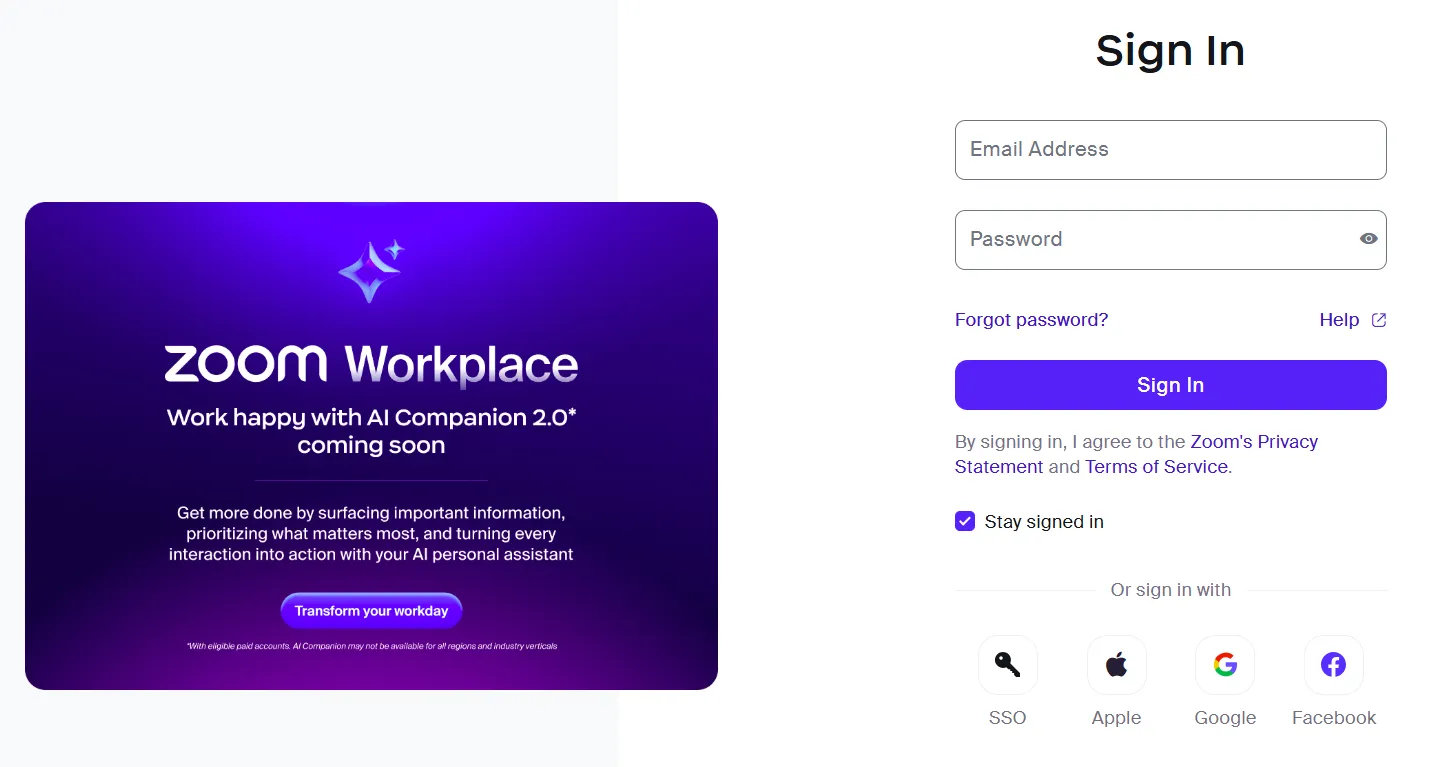
- Accedi al tuo account Zoom: Per iniziare, visita Zoom.us ed effettua l'accesso al tuo account.
- Vai alla scheda Riunioni: Una volta effettuato l'accesso, verrai indirizzato alla tua dashboard. Da qui, clicca su "Riunioni" nella barra di navigazione a sinistra.
- Visualizzare le riunioni passate: Nella sezione "Riunioni" troverai un elenco di tutte le tue riunioni passate, inclusi titoli, date e orari. Puoi scorrere l'elenco per trovare la riunione specifica che stai cercando o utilizzare semplicemente i filtri di ricerca.
- Accedere ai dettagli della riunione: Clicca sul titolo di una riunione per visualizzare informazioni più dettagliate, come l'ID riunione, la password (se richiesta) e l'elenco dei partecipanti.
Metodo 2: Utilizzo dell'app desktop Zoom
Se preferisci visualizzare la cronologia delle riunioni tramite l'app desktop di Zoom, segui questi passaggi:
- Aprire l'app Zoom: Avvia l'applicazione desktop Zoom sul tuo computer ed effettua l'accesso con le tue credenziali.
- Accedere alla scheda Riunioni: Una volta effettuato l'accesso, clicca sulla scheda "Riunioni" che trovi nella barra dei menu in alto.
- Visualizzare le riunioni passate: All'interno della scheda "Riunioni", seleziona "Riunioni passateper visualizzare l'elenco delle riunioni precedenti. Potrai vedere dettagli importanti come data, ora, durata e informazioni sui partecipanti.
- Cerca riunioni specifiche: Se stai cercando una riunione in particolare, utilizza la barra di ricerca nella parte superiore della sezione "Riunioni" per filtrare per data o titolo della riunione.
Metodo 3: Accesso tramite l'app mobile di Zoom
Puoi visualizzare facilmente la cronologia delle tue riunioni Zoom utilizzando l'app mobile, anche quando sei in movimento. Ecco come fare:
- Accedi a Zoom: Apri l'app Zoom ed effettua l'accesso con le tue credenziali.
- Vai alla scheda Cronologia: Nella schermata principale, tocca la scheda "Telefono" in basso.
- Visualizza le riunioni recenti: Seleziona "Cronologia" per visualizzare l'elenco delle riunioni più recenti a cui hai partecipato o che hai ospitato.
Tieni presente che l'app mobile potrebbe mostrare solo un numero limitato di riunioni passate rispetto al portale web o all'app desktop e che la cronologia potrebbe non essere sincronizzata tra i vari dispositivi.
Come accedere alla cronologia delle riunioni Zoom tramite l'API di Zoom?
Se cerchi un metodo più avanzato per visualizzare la cronologia delle tue riunioni Zoom, l'API di Zoom è la soluzione che fa per te.
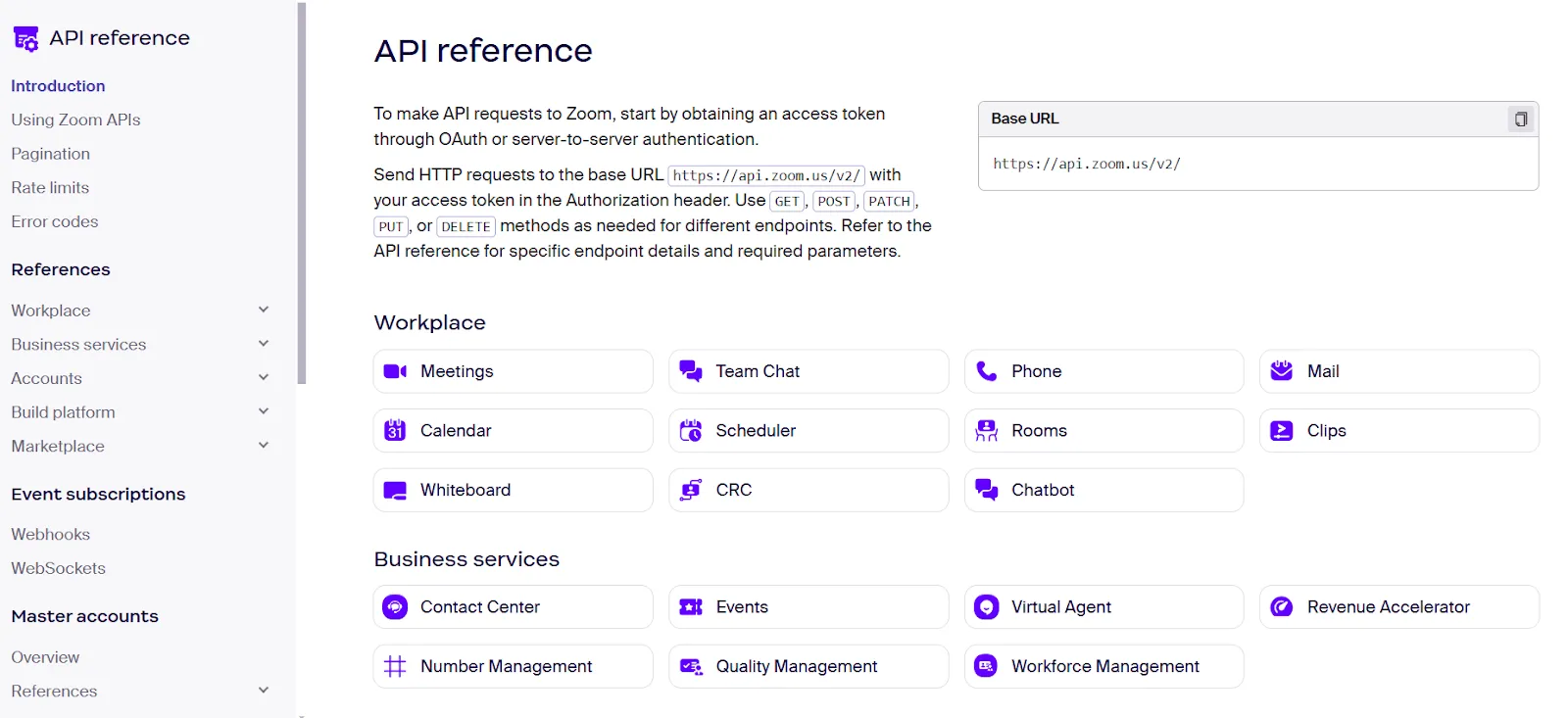
L'API di Zoom offre numerose funzionalità, tra cui un facile accesso alla cronologia delle tue riunioni. Ecco una semplice guida passo dopo passo per iniziare:
- Genera un token API: Per prima cosa, crea un token API tramite il portale per sviluppatori di Zoom.
- Richiedi i dati della riunione: utilizza l'endpoint API /v2/users/{userId}/meetings, sostituendo {userId} con il tuo ID utente Zoom.
- Personalizza la tua query: Regola i parametri per filtrare la cronologia delle riunioni per data, tipo di riunione o ID dell'organizzatore.
- Esegui la richiesta: Effettua una richiesta GET con il tuo token API e i filtri scelti. La risposta sarà in formato JSON e mostrerà la cronologia delle tue riunioni.
- Estrai i dettagli: Decodifica la risposta per ottenere informazioni chiave sulla riunione, come argomento, orario, durata e dettagli dei partecipanti.
Esportazione della cronologia delle riunioni Zoom
Ora che hai effettuato l'accesso alla cronologia delle tue riunioni Zoom, è il momento di esportare i dati per consultazioni o analisi future. Ecco come fare:
- Visita Zoom.us: Vai sul sito ufficiale di Zoom e accedi al tuo account.
- Fai clic su Report: Una volta effettuato l'accesso, vai alla sezione "Report". Qui troverai tutti i dati relativi alle tue riunioni.
- Seleziona Report di utilizzo/Report attività utente: A seconda delle tue esigenze, scegli "Report di utilizzo" per dati generali sulle riunioni o "Report attività utente" per informazioni dettagliate sui singoli utenti.
- Imposta l'intervallo di date: Personalizza l'intervallo di date in base alle tue necessità. In questo modo, esporterai solo i dati che ti servono.
- Esporta il report: Infine, fai clic sul pulsante "Esporta" per scaricare il report della cronologia delle tue riunioni. Di solito puoi scegliere tra vari formati, come CSV o PDF.
Traccia, riassumi e organizza le riunioni Zoom con Noota
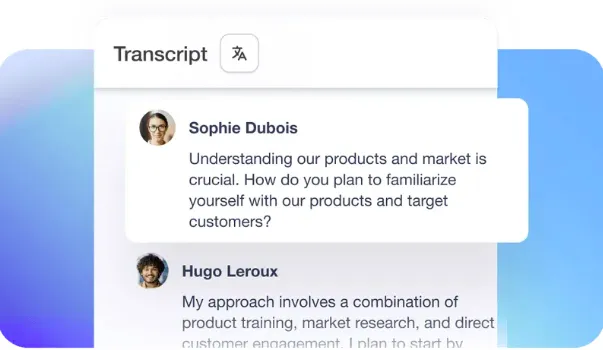
Quando si tratta di rivedere la cronologia delle riunioni Zoom, analizzare le registrazioni può richiedere molto tempo ed essere inefficiente. È qui che Noota AI fa la differenza:
- Trascrizioni istantanee: Con Noota, le tue riunioni Zoom vengono trascritte in tempo reale, così non perderai mai un punto fondamentale durante le discussioni più serrate. Segui il discorso e cattura tutti i dettagli importanti mentre vengono pronunciati.
- Ricerca intelligente: Cerchi un dettaglio specifico di una passata riunione Zoom? La funzione di ricerca intelligente di Noota ti permette di trovare rapidamente i momenti esatti nella trascrizione, così non perderai tempo a setacciare ore di registrazioni.
- Approfondimenti azionabili: La trascrizione di Noota ti consente di identificare rapidamente decisioni chiave, follow-up e i passi successivi di ogni riunione. Questo rende molto più semplice monitorare i progressi e responsabilizzare il tuo team.
- Integrazione perfetta: Noota si integra con strumenti come Slack, Trello e Google Drive, così puoi trasferire facilmente gli approfondimenti delle riunioni nei tuoi flussi di lavoro esistenti.
- Condivisione semplice: Una volta trascritta la tua riunione Zoom, condividere i punti chiave con il tuo team è davvero facile.
Vuoi rendere la tua cronologia Zoom più operativa e facile da gestire? Prenota una Demo GRATUITA con Noota oggi stesso!
Domande frequenti - (FAQ)
Quanto dura la cronologia di Zoom?
La cronologia delle riunioni Zoom dura solitamente 30 giorni per gli account gratuiti e 1 anno per quelli a pagamento. Dopodiché, le riunioni più vecchie vengono eliminate. Puoi esportare la cronologia delle riunioni se necessario per consultazioni future, a seconda del tipo di account e delle impostazioni.
La mia azienda può vedere la mia cronologia Zoom?
Sì, la tua azienda può visualizzare la cronologia delle tue riunioni Zoom se è l'amministratore dell'account o se stai utilizzando un account Zoom gestito dall'azienda. Gli amministratori possono accedere ai report delle riunioni, inclusi dettagli come partecipanti e durata, a seconda delle impostazioni e delle autorizzazioni concesse.
Esiste un modo per vedere la cronologia della chat di Zoom?
Sì, la cronologia della chat di Zoom è accessibile tramite il portale web del tuo account, ma solo per un periodo limitato. Per gli account gratuiti, la cronologia della chat viene salvata per 30 giorni. Per gli account a pagamento, la cronologia della chat potrebbe essere disponibile più a lungo, a seconda delle impostazioni e delle opzioni di archiviazione scelte dall'amministratore.
Chi è l'autore

Anais scrive di tecniche di colloquio, AI nelle assunzioni, verbali delle riunioni e registrazione delle chiamate, con anni di esperienza come redattrice specializzata in HR.
FAQ
Accedi a Zoom.us, seleziona la scheda Riunioni dal menu sinistro e visualizza tutte le riunioni passate con date e dettagli.
- Accedi al tuo account Zoom
- Clicca su Riunioni nel menu
- Scorri o cerca riunioni specifiche
Usa la barra di ricerca nell'app desktop o web per filtrare per data o titolo della riunione e trovare rapidamente quello che cerchi.
- Filtra per data della riunione
- Cerca per titolo della riunione
- Visualizza dettagli partecipanti istantaneamente
Noota registra automaticamente, trascrive in 80+ lingue e risparmia 6,4 ore settimanali di admin rispetto a Zoom, con rating 4,9/5 su G2 da 5000+ team.
- Trascrizioni automatiche in 80+ lingue
- Riduce admin dell'80% vs Zoom
- Ricerca istantanea nei contenuti riunioni
Noota è la soluzione ideale: registra, trascrive e organizza automaticamente tutte le riunioni con ricerca intelligente e accountability completa. Prova Noota gratis — nessuna carta di credito richiesta.
- Registrazione automatica di tutte le riunioni
- Trascrizioni ricercabili in tempo reale
- Tracciamento decisioni e action items



