



Vergaderopname & Transcriptie
8 min leestijd
Bijgewerkt op:
Jan 13, 2025
Hoe bekijk je de Zoom-vergadergeschiedenis? Een beginnersgids
Wil je toegang tot eerdere Zoom-vergaderopnames en transcripties? Hier is een handleiding over hoe je dat doet.
.png)
Heb je ooit gewenst dat je een Zoom-vergadering kon terugspoelen om een cruciaal detail op te vangen?
In dat geval is het handig om te weten hoe je toegang krijgt tot je Zoom-vergadergeschiedenis!
Hier leggen we je in eenvoudige stappen uit hoe je je eerdere Zoom-vergaderingen kunt inzien en beheren.
Waarom is het bijhouden van je Zoom-vergadergeschiedenis belangrijk?
Het bijhouden van je Zoom-vergadergeschiedenis helpt om je team op één lijn en geïnformeerd te houden:
- Het stelt je in staat om belangrijke discussies terug te kijken. Of het nu gaat om een teamvergadering of een klantgesprek, je kunt altijd teruggaan om besluiten en actiepunten te controleren.
- Je kunt de voortgang in de loop van de tijd volgen. Door naar eerdere vergaderingen te kijken, zie je hoe projecten zich ontwikkelen en of er nog vervolgstappen nodig zijn.
- Het vermindert de noodzaak om uitgebreid notities te maken. In plaats van je zorgen te maken over het opschrijven van alles, kun je je concentreren op het gesprek en de vergadering later terugkijken.
- Bijhouden helpt ook bij de verantwoordelijkheid. Je hebt een duidelijk overzicht van wie wat heeft gezegd, waardoor het makkelijker is om teamleden aan te spreken op hun taken.
Hoe krijg je toegang tot je Zoom-vergadergeschiedenis? 3 eenvoudige methoden
Er zijn verschillende methoden om je Zoom-vergadergeschiedenis te bekijken, afhankelijk van je voorkeur en het apparaat dat je gebruikt. Laten we ze één voor één doornemen:
Methode 1: Via het Zoom-webportaal
Volg deze eenvoudige stappen om toegang te krijgen tot je Zoom-vergadergeschiedenis via het Zoom-webportaal:
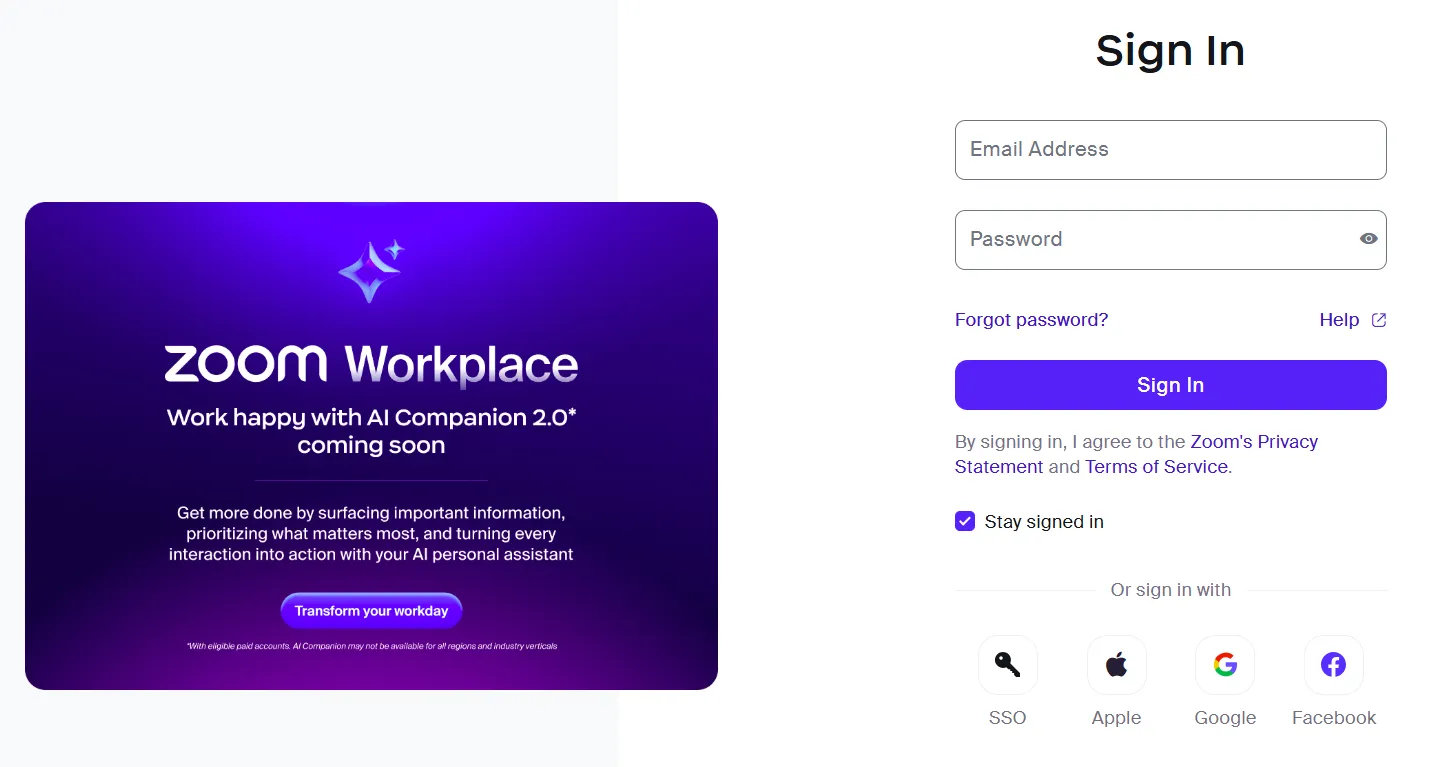
- Meld je aan bij je Zoom-account: Ga om te beginnen naar Zoom.us en log in op je account.
- Navigeer naar het tabblad Vergaderingen: Zodra je bent ingelogd, word je naar je dashboard geleid. Klik vanaf daar op "Vergaderingen-tab in het navigatiemenu aan de linkerkant.
- Eerdere vergaderingen bekijken: In de sectie "Vergaderingen" zie je een lijst met al je eerdere vergaderingen, inclusief de titels, datums en tijden. Je kunt door de lijst scrollen om de specifieke vergadering te vinden die je zoekt, of eenvoudig de zoekfilters gebruiken.
- Vergaderdetails openen: Klik op de titel van een vergadering om meer gedetailleerde informatie te bekijken, zoals het vergader-ID, het wachtwoord (indien vereist) en een lijst met deelnemers.
Methode 2: De Zoom-desktopapp gebruiken
Als je je vergadergeschiedenis liever via de Zoom-desktopapp bekijkt, volg dan deze stappen:
- De Zoom-app openen: Start de Zoom-desktopapplicatie op je computer en log in met je gegevens.
- Naar het tabblad Vergaderingen gaan: Zodra je bent ingelogd, klik je op het tabblad "Vergaderingen" in de menubalk bovenaan.
- Eerdere vergaderingen bekijken: Selecteer onder het tabblad "Vergaderingen" de optie "Eerdere vergaderingenom een lijst van je eerdere vergaderingen te bekijken. Je kunt belangrijke details zien zoals de datum, tijd, duur en deelnemersinformatie van de vergadering.
- Zoeken naar specifieke vergaderingen: Als je op zoek bent naar een specifieke vergadering, gebruik dan de zoekbalk bovenaan de "Vergaderingen" sectie om te filteren op datum of titel van de vergadering.
Methode 3: Toegang via de Zoom mobiele app
Je kunt je Zoom-vergadergeschiedenis eenvoudig bekijken via de mobiele app, zelfs als je onderweg bent. Zo doe je dat:
- Meld je aan bij Zoom: Open de Zoom-app en log in met je gegevens.
- Ga naar het tabblad Geschiedenis: Tik op het startscherm op het "Telefoon" tabblad onderaan.
- Bekijk recente vergaderingen: Selecteer "Geschiedenis", en je ziet een lijst met de meest recente vergaderingen die je hebt georganiseerd of waaraan je hebt deelgenomen.
Houd er rekening mee dat de mobiele app mogelijk een beperkt aantal eerdere vergaderingen toont in vergelijking met de webportal of desktop-app, en dat de geschiedenis mogelijk niet wordt gesynchroniseerd tussen apparaten.
Hoe krijg je toegang tot de Zoom-vergadergeschiedenis via de Zoom API?
Als je op een technischere manier je Zoom-vergadergeschiedenis wilt bekijken, dan is de Zoom API de oplossing voor jou.
De Zoom API biedt diverse functies, waaronder eenvoudige toegang tot je vergadergeschiedenis. Hier is een stapsgewijze handleiding om aan de slag te gaan:
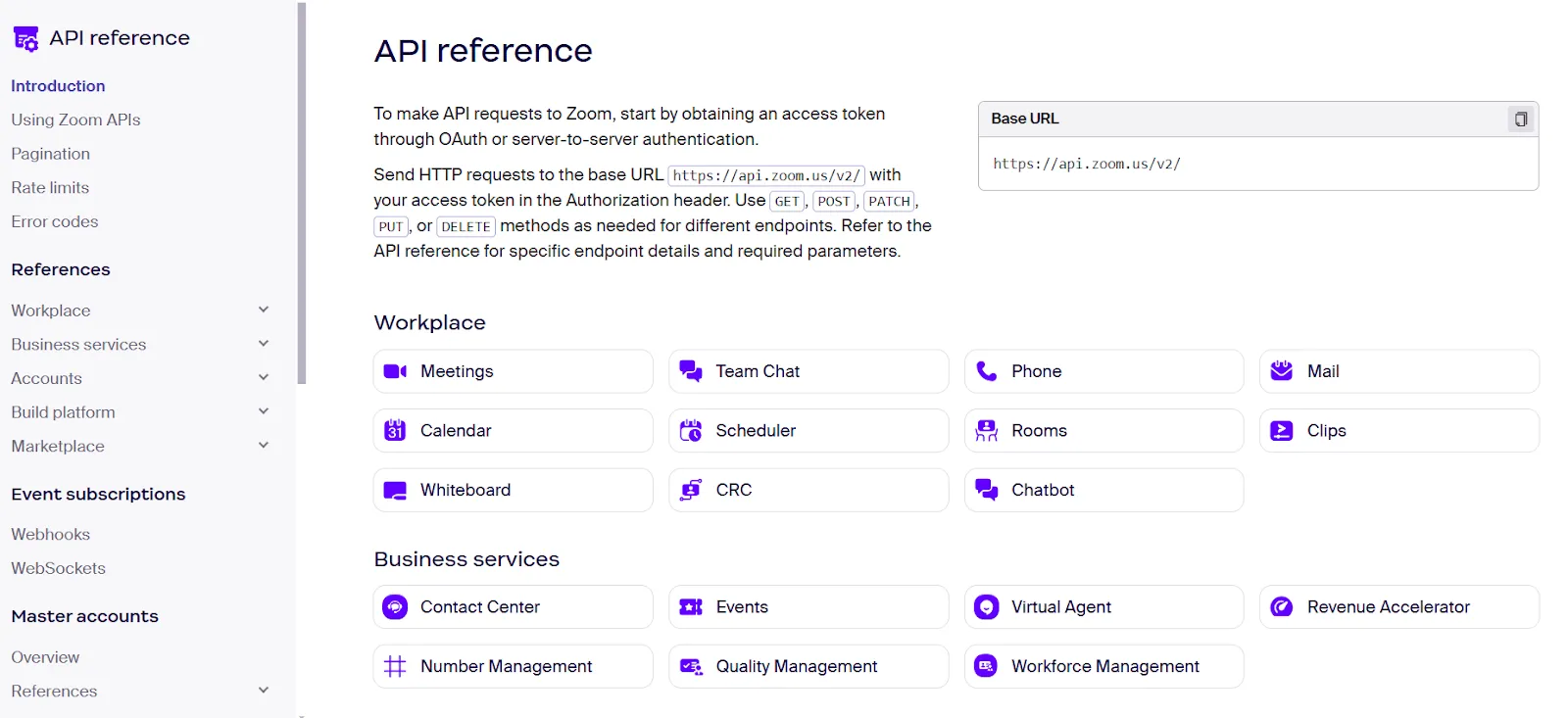
- Genereer een API-token: Maak eerst een API-token aan via het Zoom Developer Portal.
- Vraag vergadergegevens op: Gebruik het API-eindpunt /v2/users/{userId}/meetings, waarbij je {userId} vervangt door je Zoom-gebruikers-ID.
- Pas je query aan: Pas parameters aan om je vergadergeschiedenis te filteren op datum, vergadertype of host-ID.
- Voer het verzoek uit: Voer een GET -verzoek uit met je API-token en de gekozen filters. Het antwoord wordt in JSON-formaat weergegeven en toont je vergadergeschiedenis.
- Extraheer de details: Decodeer het antwoord om belangrijke vergaderinformatie te verkrijgen, zoals het onderwerp, de tijd, de duur en details over de deelnemers.
Je Zoom-vergadergeschiedenis exporteren
Nu je toegang hebt tot je Zoom-vergadergeschiedenis, is het tijd om de gegevens te exporteren voor toekomstig gebruik of analyse. Zo doe je dat:
- Bezoek Zoom.us: Ga naar de officiële Zoom-website en log in op je account.
- Klik op Rapporten: Zodra je bent ingelogd, navigeer je naar het gedeelte "Rapporten". Hier vind je al je vergadergegevens.
- Selecteer Gebruiksrapporten/Gebruikersactiviteitsrapporten: Kies, afhankelijk van je behoeften, voor "Gebruiksrapporten" voor algemene vergadergegevens of "Gebruikersactiviteitsrapporten" voor gedetailleerde informatie per gebruiker.
- Pas het datumbereik aan: Pas het datumbereik aan naar jouw wensen. Zo exporteer je alleen de gegevens die je nodig hebt.
- Exporteer het rapport: Klik tot slot op de knop "Exporteren" om je vergadergeschiedenis te downloaden. Meestal kun je kiezen uit verschillende formaten, zoals CSV of PDF.
Zoom-vergaderingen bijhouden, samenvatten en organiseren met Noota
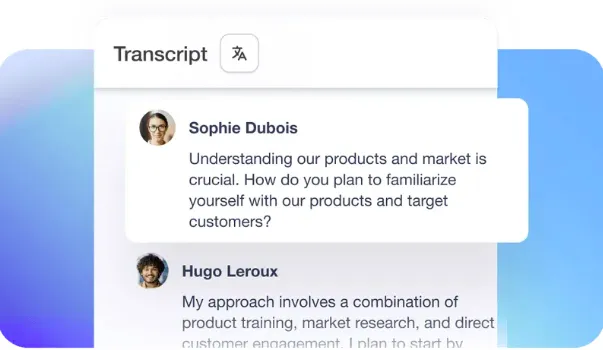
Het doornemen van je Zoom-vergadergeschiedenis door opnames uit te pluizen kan tijdrovend en inefficiënt zijn. Dat is waar Noota AI het verschil maakt:
- Directe transcripties: Met Noota worden je Zoom-vergaderingen in realtime uitgeschreven, zodat je nooit een cruciaal punt mist tijdens snelle discussies. Volg het gesprek en leg alle belangrijke details vast terwijl ze worden besproken.
- Slim zoeken: Zoek je een specifiek detail uit een eerdere Zoom-vergadering? Met de slimme zoekfunctie van Noota vind je snel de exacte momenten in het transcript, zodat je geen tijd verspilt aan het doorspitten van uren aan opnames.
- Concrete inzichten: Dankzij de transcriptie van Noota identificeer je snel belangrijke beslissingen, actiepunten en vervolgstappen uit elke vergadering. Zo wordt het bijhouden van de voortgang en het aanspreken van je team op verantwoordelijkheden een stuk eenvoudiger.
- Naadloze integratie: Noota integreert met tools zoals Slack, Trello en Google Drive, zodat je vergaderinzichten eenvoudig kunt doorzetten naar je bestaande workflows.
- Eenvoudig delen: Zodra je Zoom-vergadering is uitgeschreven, is het heel eenvoudig om de belangrijkste punten met je team te delen.
Wil je je Zoom-geschiedenis overzichtelijker en actiegerichter maken? Boek een GRATIS demo bij Noota vandaag!
Veelgestelde vragen - (FAQ's)
Hoe lang blijft de Zoom-geschiedenis bewaard?
De geschiedenis van Zoom-vergaderingen blijft doorgaans 30 dagen bewaard voor gratis accounts en 1 jaar voor betaalde accounts. Daarna worden oudere vergaderingen verwijderd. Afhankelijk van je accounttype en instellingen kun je de vergadergeschiedenis exporteren als je deze later nog wilt inzien.
Kan mijn bedrijf mijn Zoom-geschiedenis inzien?
Ja, je bedrijf kan je Zoom-vergadergeschiedenis inzien als zij de accountbeheerder zijn of als je een door het bedrijf beheerd Zoom-account gebruikt. Beheerders hebben toegang tot vergaderrapporten, inclusief details zoals deelnemers en duur, afhankelijk van de ingestelde rechten en machtigingen.
Is er een manier om de Zoom-chatgeschiedenis te bekijken?
Ja, de Zoom-chatgeschiedenis is toegankelijk via de webportal van je account, maar slechts voor een beperkte tijd. Bij gratis accounts wordt de chatgeschiedenis 30 dagen bewaard. Bij betaalde accounts kan de chatgeschiedenis langer beschikbaar zijn, afhankelijk van de instellingen en opslagopties die door de beheerder zijn gekozen.
Maak kennis met de auteur

Anais schrijft over interviewtechnieken, AI in werving, vergaderverslagen en gespreksopnames, met jarenlange ervaring als HR-redacteur.
Veelgestelde vragen
Zoom bewaart meeting history standaard 30 dagen. Pro-accounts kunnen dit uitbreiden naar 1 jaar opslag.
- Gratis accounts: 30 dagen beschikbaar
- Pro accounts: tot 1 jaar opslag mogelijk
- Archivering: handmatig exporteren voor langdurige bewaring
Verwijderde meetings kunnen niet meer worden teruggevonden in Zoom. Maak backups van belangrijke meeting-informatie.
- Permanente verwijdering na actie
- Geen recovery optie beschikbaar
- Exporteer data voordat je verwijdert
Noota bespaard 6,4 uur/week en elimineert 80% admin werk. Automatische transcripties, AI-samenvattingen en actie-items zonder handmatig notuleren.
- Automatische transcriptie in 80+ talen
- AI-gegenereerde samenvattingen en actiepunten
- 4,9/5 rating van 5000+ teams wereldwijd
Noota is ideaal voor teams die tijd willen besparen op meeting-administratie. Met AI-automatisering en 80% minder handwerk.
- Automatische notulering en samenvattingen
- Integratie met alle populaire platforms
- Probeer Noota gratis — geen creditcard vereist



