Integrazioni
8 min di lettura
Updated on:
Oct 6, 2025
Effettuare chiamate dal computer: una guida
Vuoi sapere come chiamare dal computer? Ecco la guida che fa per te.
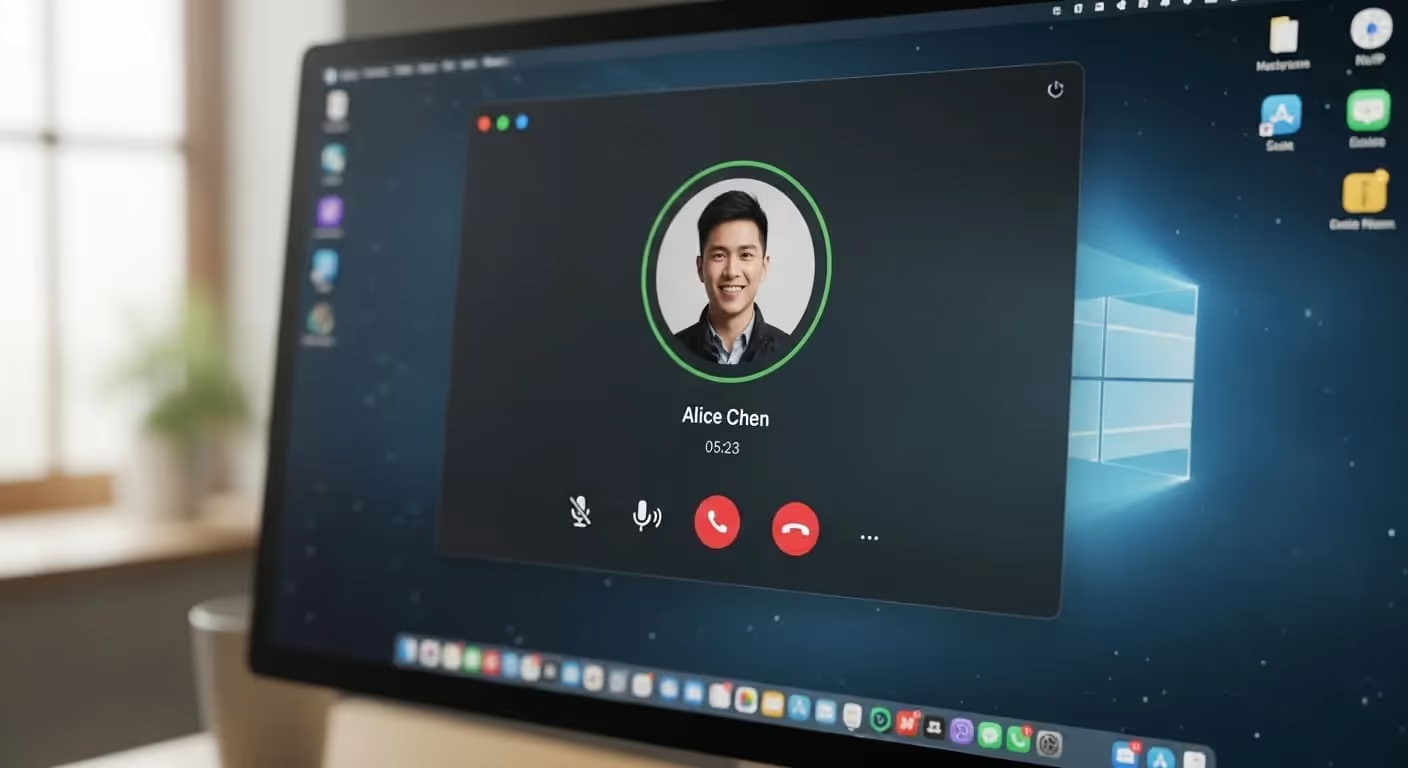
Effettuare chiamate dal computer ti permette di tenere tutto il lavoro in un unico posto: CRM, note, registrazioni e trascrizioni.
Ma prima di cliccare su “Chiama”, devi avere la configurazione giusta.
In questa guida scoprirai quali software e strumenti ti servono per chiamare dal tuo computer.
Cosa serve per effettuare una chiamata dal computer?
Per chiamare dal computer, ti serve un softphone (un telefono basato su software) o un client VoIP. Un softphone funziona come un'interfaccia telefonica virtuale: mostra un tastierino numerico, i contatti, i controlli di chiamata, ecc. Alcuni client supportano solo la voce, altri anche video, messaggistica e funzionalità di telecomunicazione più avanzate.
Il tuo software deve supportare i protocolli VoIP standard come SIP (Session Initiation Protocol). Il SIP è ampiamente utilizzato per impostare, gestire e chiudere chiamate vocali e video su reti IP. Il softphone e il provider devono “parlare la stessa lingua”. Se il client e il provider non concordano sul protocollo, la chiamata non verrà inoltrata.
Ti servirà un account attivo presso un provider di servizi VoIP o il sistema VoIP della tua azienda (PBX / telefonia cloud). L'app del softphone deve essere configurata con le tue credenziali (nome utente, password, indirizzo del server). Senza queste, il software non saprebbe dove “registrarti” sulla rete VoIP.
In molti contesti aziendali, potresti aver bisogno anche di moduli software aggiuntivi: script di instradamento delle chiamate, moduli o plugin di risponditore automatico e integrazioni con CRM o servizi di rubrica.
Come chiamare dal computer: guida passo dopo passo
Passaggio 1: Scegli il tuo strumento di chiamata
Scegli un'app VoIP o un softphone già in uso nel tuo team, oppure selezionalo in base ai criteri del tuo stack tecnologico. Dai priorità all'affidabilità, alla facilità di configurazione e alle integrazioni con CRM/calendario. Se sei alle prime armi, inizia con un provider che offre una prova gratuita.
Passaggio 2: Installa o apri l'app web
Scarica il client desktop o apri la versione web in un browser moderno. Le app desktop offrono solitamente un controllo migliore sui dispositivi e maggiore stabilità. Le app web sono ideali per la velocità e per chi non vuole effettuare installazioni.
Passaggio 3: Crea il tuo account e verifica
Registrati o accedi con la tua email di lavoro. Se devi effettuare chiamate verso numeri esterni, verifica il tuo numero e attiva crediti o un piano tariffario. L'amministratore del tuo spazio di lavoro potrebbe aver già configurato tutto per te.
Passaggio 4: Aggiungi i contatti o prepara il numero
Importa i contatti da Google/Outlook o dal tuo CRM. Quando componi direttamente, usa il formato E.164 (+PrefissoInternazionale Numero) per evitare problemi di instradamento. Salva i contatti frequenti ed etichettali in base all'account o alla fase del processo.
Passaggio 5 — Avvia la chiamata
Apri il tastierino o la scheda contatto e premi Chiama. Scegli solo voce per un consumo minimo di banda, o video se necessario. Se stai chiamando un ponte di conferenza, tieni a portata di mano il tastierino per inserire eventuali PIN (DTMF).
Soluzioni rapide ai problemi comuni
Nessuno ti sente.
Verifica che il microfono corretto sia selezionato nell'app e nel sistema operativo, quindi controlla se l'indicatore di ingresso rileva il segnale. Chiudi altre applicazioni che potrebbero "occupare" il microfono (strumenti video, schede del browser).
Tu li senti, loro non sentono te (audio unidirezionale).
Disattiva la VPN e riprova; alcune VPN bloccano i flussi RTP. Se sei sotto Wi-Fi, avvicinati al router o passa a una connessione Ethernet.
Eco o ritorno audio.
Abbassa il volume degli altoparlanti e usa preferibilmente un paio di cuffie. Assicurati che solo un dispositivo vicino a te abbia il microfono attivo.
Audio a scatti o metallico.
Chiudi download e app di streaming. Se disponibile, imposta la modalità di rete dell'app su "Bassa banda" o "Auto" per consentirle di adattarsi.
Impossibile chiamare numeri esterni.
Verifica che il tuo piano includa le chiamate PSTN e che il tuo numero sia abilitato. Reinserisci il numero di destinazione includendo il prefisso internazionale.
I migliori strumenti VoIP / softphone per computer
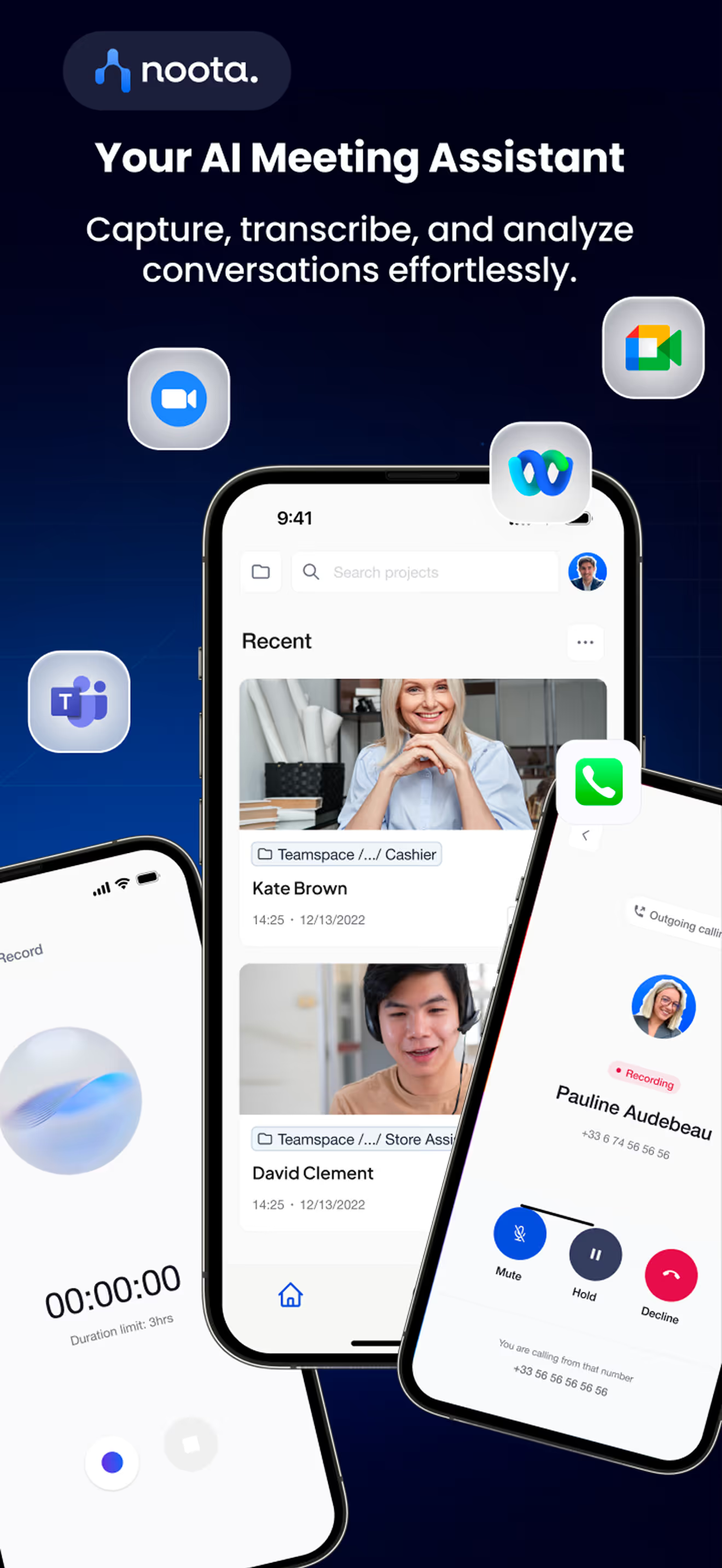
Di seguito trovi alcuni strumenti eccellenti che puoi utilizzare per effettuare chiamate dal tuo computer. Per ognuno, analizzo cos'è, funzionalità principali, pro e contro, e prezzi — e mostra dove Noota si colloca in questo panorama.
3.1 Noota (VoIP + assistente alle riunioni basato su IA)
Cos'è
Noota è molto più di un semplice strumento VoIP: combina registrazione delle chiamate, trascrizione in tempo reale, riepiloghi basati su IA e gestione della conoscenza in un unico sistema. Quando effettui una chiamata o partecipi a una riunione, Noota acquisisce tutto l'audio, lo trascrive in tempo reale e genera riepiloghi, attività da svolgere e trascrizioni ricercabili.
Caratteristiche principali
- Registrazione automatica delle chiamate e trascrizione in tempo reale
- Riepiloghi, punti salienti, conclusioni chiave e passaggi successivi generati dall'IA
- Integrazione con strumenti di calendario, CRM e piattaforme di videoconferenza
- Possibilità di registrazione dal vivo (tramite app mobile) e modalità di acquisizione flessibili
- Cronologia delle riunioni ricercabile, area di lavoro per il team, opzioni di esportazione e condivisione
Pro
- Non ottieni solo la voce, ma risultati strutturati e azionabili.
- La trascrizione nativa e le note ti permettono di non dover gestire strumenti separati.
- Più lo usi, più la tua base di conoscenza delle riunioni si arricchisce.
- Progettato per l'integrazione, così il sistema VoIP si collega al tuo stack tecnologico.
Contro
- I piani gratuiti e quelli di fascia inferiore hanno limiti di utilizzo o di minuti (es. 300 min/mese nel piano gratuito)
- Per i team numerosi che utilizzano molto il telefono, i costi possono aumentare al passaggio a piani superiori.
Prezzi
- Gratuito: 300 minuti/mese, report AI, funzionalità di base (nessuna carta di credito richiesta)
- Pro: 19 $/mese/utente (minuti aumentati, più integrazioni)
- Business: 39 $/mese/utente — utilizzo illimitato, funzionalità avanzate, controlli di amministrazione, modelli personalizzati
- Enterprise: Prezzi personalizzati per grandi team, sicurezza, SSO e integrazioni su misura
PROVA NOOTA GRATIS QUI
3.2 Aircall
Cos'è
Aircall è un sistema telefonico basato su cloud pensato per vendite, assistenza e team che necessitano di un'infrastruttura condivisa per chiamate in entrata e in uscita. È progettato per l'integrazione e la facilità d'uso.
Caratteristiche principali
- Click-to-dial dal tuo CRM o browser
- Casella di posta condivisa per le chiamate, tag, commenti sulle chiamate
- Monitoraggio chiamate in tempo reale, suggerimenti (whisper), coaching
- Integrazioni CRM e app (Salesforce, HubSpot, Slack)
- Numeri internazionali, code di chiamata, instradamento
Pro
- Configurazione rapida, minimo carico di lavoro per l'IT
- Eccellenti funzionalità di collaborazione per i team
- Solido ecosistema di integrazioni
- Esperienza fluida su desktop e mobile
Contro
- Non include trascrizione o riepiloghi basati su IA
- Alcune funzionalità avanzate sono disponibili solo nei piani superiori
- Le dashboard di analisi potrebbero non essere approfondite quanto quelle di strumenti enterprise
Prezzi
- Essentials: 30 $/utente/mese
- Professional: 50 $/utente/mese
- Piani personalizzati per grandi organizzazioni
- Prova gratuita di 7 giorni disponibile
3.3 CallHippo
Cos'è
CallHippo è una soluzione VoIP flessibile pensata per team di piccole e medie dimensioni, con funzionalità per l'instradamento delle chiamate, l'analisi e la scalabilità.
Funzionalità principali
- Registrazione automatica delle chiamate
- Monitoraggio chiamate in tempo reale, instradamento, power dialing
- Dashboard di analisi
- Numeri locali e virtuali in tutto il mondo
- Integrazioni con CRM e altri strumenti
Pro
- Facile da adottare per i team in crescita
- Prezzi equi per le funzionalità essenziali
- Buon equilibrio di funzionalità per le PMI
Contro
- Le analisi e le funzionalità avanzate potrebbero richiedere piani superiori
- Problemi sporadici di qualità delle chiamate in aree con scarsa larghezza di banda
- Minore profondità nella personalizzazione dell'instradamento
Prezzi
- Bronze: 16 $/utente/mese
- Silver: 24 $/utente/mese
- Platinum: 40 $/utente/mese
- Piani enterprise personalizzati
3.4 8x8 (VoIP + contact center)
Cos'è
8x8 è una piattaforma di comunicazione che unisce VoIP, messaggistica, video e strumenti per contact center. È pensata per i team che hanno bisogno di gestire chiamate interne ed esterne in un'unica soluzione.
Caratteristiche principali
- Chiamate illimitate verso oltre 40 paesi
- Messaggistica, video e condivisione file integrati
- Risponditori automatici, instradamento e gestione delle code
- Registrazione chiamate e analisi
- Sicurezza e conformità di livello enterprise
Pro
- Un unico strumento per voce, video, messaggistica e flussi di assistenza
- Solida copertura globale e sicurezza
- Scalabile, dalle riunioni interne all'assistenza clienti
Contro
- L'interfaccia non è sempre moderna quanto quella di strumenti più recenti
- Curva di apprendimento ripida per le funzionalità avanzate
- I costi aumentano per le funzionalità premium
Prezzi
- Piano Express: 15 $/utente/mese
- Piano X2: 28 $/utente/mese
- I piani superiori includono strumenti per contact center, instradamento personalizzato e altro ancora.
- Prezzi personalizzati per grandi aziende
3.5 Vonage Business Communications
Cos'è
Vonage offre una piattaforma VoIP/di comunicazione modulare che permette di aggiungere funzionalità in base alle necessità: chiamate, SMS, integrazioni CRM, instradamento avanzato. È progettata per offrire massima flessibilità.
Caratteristiche principali
- Chiamate VoIP e SMS illimitati nelle regioni principali
- Segreteria telefonica via email, inoltro, blocco chiamate
- Centralino automatico, instradamento, analisi dati
- App per desktop e dispositivi mobili
- App Center per componenti aggiuntivi di terze parti
Vantaggi
- Non paghi per le funzionalità che non utilizzi
- Ottima parità tra app mobile e desktop
- Ideale per la scalabilità, personalizzabile per i team
Svantaggi
- I componenti aggiuntivi possono far lievitare rapidamente i costi
- I piani base potrebbero essere limitati nelle funzioni di analisi
- Alcune funzionalità avanzate sono opzionali e non incluse di base
Prezzi
- Piano Mobile: ~19,99 $/utente/mese
- Premium: ~29,99 $/utente/mese
- Advanced (con set completo di funzionalità): ~39,99 $/utente/mese
- Garanzia soddisfatti o rimborsati di 30 giorni
Chi è l'autore

FAQ
Installa un softphone o app VoIP, configura le credenziali, importa i contatti e premi Chiama. Assicurati di avere microfono e speaker attivi.
- Scarica il client desktop o app web
- Accedi con email di lavoro
- Seleziona contatto e avvia chiamata
Hai bisogno di un softphone, account VoIP attivo, microfono/speaker funzionanti e connessione internet stabile. Il software deve supportare protocolli SIP standard.
- Softphone o app VoIP compatibile
- Account con provider VoIP o PBX aziendale
- Credenziali configurate correttamente
Noota integra chiamate, note, trascrizioni e registrazioni in un'unica piattaforma CRM. Con 4,9/5 su G2 e 5000+ team, risparmia 6,4h/settimana eliminando l'80% delle attività amministrative rispetto ai softphone tradizionali.
- Trascrizioni automatiche in 80+ lingue
- Integrazione CRM completa e nativa
- Automazione admin del 80% in meno
Noota è la soluzione ideale: registra automaticamente, trascrive in tempo reale e sincronizza tutto nel tuo CRM. Prova gratis senza carta di credito: Prova Noota gratis. Perfetto per team che vogliono insights dalle chiamate.
- Registrazione e trascrizione automatiche
- Sincronizzazione CRM istantanea
- Nessuna carta di credito per iniziare