



Integrationen
8 Min. Lesezeit
Updated on:
Oct 6, 2025
Vom Computer aus telefonieren: eine Anleitung
Sie möchten wissen, wie Sie vom Computer aus telefonieren können? Hier ist Ihre Anleitung.
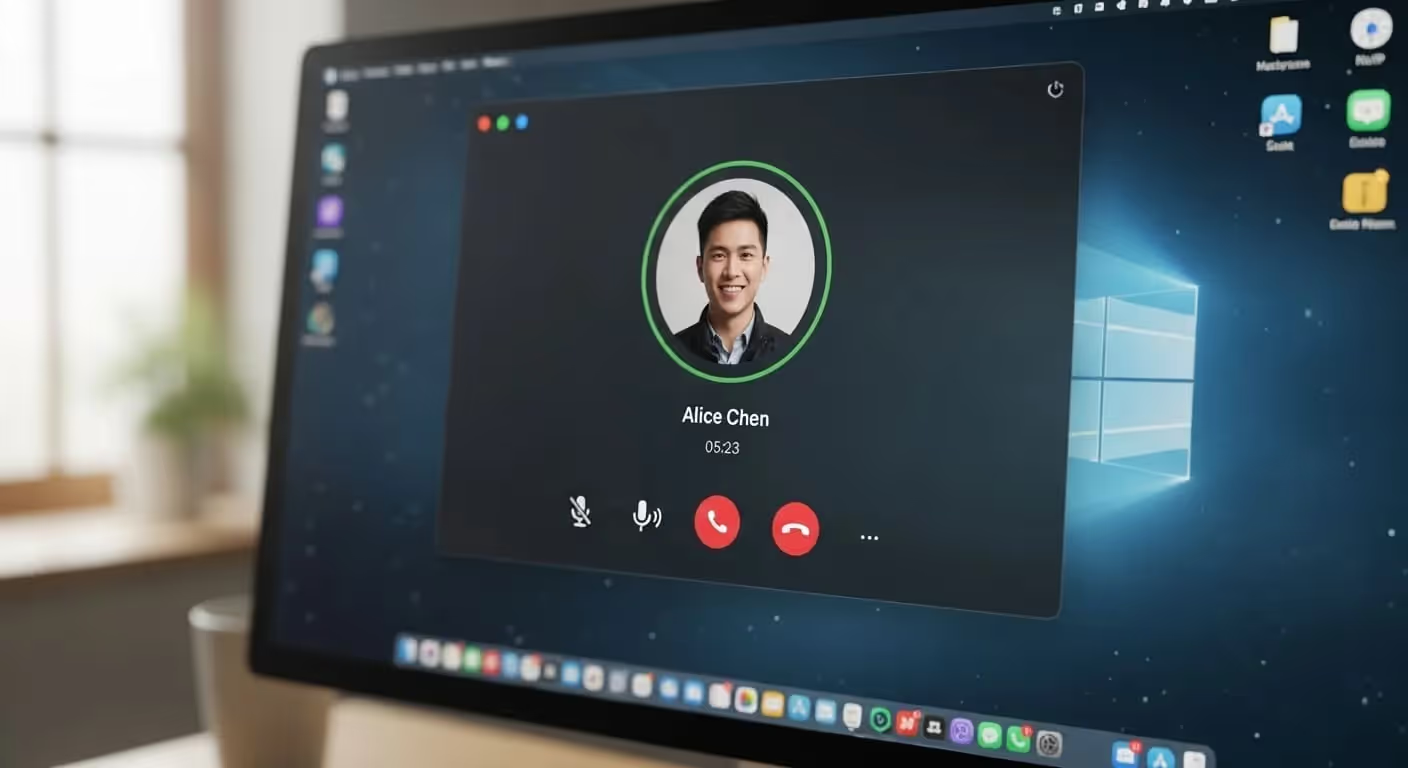
Wenn Sie direkt über Ihren Computer telefonieren, haben Sie alle Arbeitsunterlagen an einem Ort: CRM, Notizen, Aufzeichnungen und Transkripte.
Doch bevor Sie auf „Anrufen“ klicken, benötigen Sie die richtige Einrichtung.
In diesem Leitfaden erfahren Sie, welche Software und Konfiguration Sie benötigen, um Anrufe über Ihren Computer zu tätigen.
Was brauchen Sie, um über Ihren Computer zu telefonieren?
Um über Ihren Computer zu telefonieren, benötigen Sie ein Softphone (ein softwarebasiertes Telefon) oder einen VoIP-Client. Ein Softphone fungiert als virtuelle Telefonoberfläche – es zeigt ein Tastenfeld, Kontakte, Anrufsteuerungen usw. an. Einige Clients unterstützen nur Sprache, andere bieten zusätzlich Video, Messaging und erweiterte Telekommunikationsfunktionen.
Ihre Software muss Standard-VoIP-Protokolle unterstützen, wie zum Beispiel SIP (Session Initiation Protocol). SIP ist weit verbreitet, um Sprach- und Videoanrufe über IP-Netzwerke aufzubauen, zu verwalten und zu beenden. Das Softphone und der Anbieter müssen „dieselbe Sprache sprechen“. Wenn sich Client und Anbieter nicht auf ein Protokoll einigen können, kommt der Anruf nicht zustande.
Sie benötigen ein aktives Konto bei einem VoIP-Dienstanbieter oder bei der VoIP-Anlage Ihres Unternehmens (PBX / Cloud-Telefonie). Die Softphone-App muss mit Ihren Zugangsdaten (Benutzername, Passwort, Serveradresse) konfiguriert werden. Ohne diese Informationen weiß die Software nicht, wo sie Sie im VoIP-Netzwerk „registrieren“ soll.
In vielen Geschäftsumgebungen benötigen Sie möglicherweise zusätzliche Softwaremodule: Skripte für die Anrufweiterleitung, Auto-Attendant-Module oder Plugins sowie Integrationen für CRM- oder Verzeichnisdienste.
So telefonieren Sie über Ihren Computer – Schritt für Schritt
Schritt 1 – Wählen Sie Ihr Telefonie-Tool
Entscheiden Sie sich für eine VoIP-App oder ein Softphone, das Ihr Team bereits nutzt, oder wählen Sie eines basierend auf Ihren Anforderungen aus. Achten Sie dabei vor allem auf Zuverlässigkeit, eine einfache Einrichtung sowie CRM- und Kalenderintegrationen. Wenn Sie neu in diesem Bereich sind, beginnen Sie mit einem Anbieter, der eine kostenlose Testversion anbietet.
Schritt 2 – Installieren oder öffnen Sie die Web-App
Laden Sie den Desktop-Client herunter oder öffnen Sie die Webversion in einem modernen Browser. Desktop-Apps bieten in der Regel eine bessere Gerätesteuerung und Stabilität. Web-Apps punkten hingegen durch Schnelligkeit und erfordern keine Installation.
Schritt 3 – Erstellen Sie Ihr Konto und verifizieren Sie es
Registrieren Sie sich oder melden Sie sich mit Ihrer geschäftlichen E-Mail-Adresse an. Wenn Sie ausgehende Anrufe an Telefonnummern tätigen möchten, verifizieren Sie Ihre Nummer und aktivieren Sie Guthaben oder einen Tarif. Ihr Workspace-Administrator hat dies möglicherweise bereits für Sie vorkonfiguriert.
Schritt 4 – Kontakte hinzufügen oder Nummer vorbereiten
Importieren Sie Kontakte aus Google/Outlook oder Ihrem CRM. Verwenden Sie beim direkten Wählen das E.164-Format (+Ländervorwahl Nummer), um Routing-Probleme zu vermeiden. Speichern Sie häufige Kontakte und kennzeichnen Sie diese nach Konto oder Phase.
Schritt 5 — Anruf tätigen
Öffnen Sie das Wählfeld oder die Kontaktkarte und tippen Sie auf Anrufen. Wählen Sie für minimale Bandbreite nur Audio oder bei Bedarf Video. Wenn Sie eine Konferenzbrücke anrufen, halten Sie das Tastenfeld für PIN-Eingaben (DTMF) bereit.
Schnelle Hilfe bei Problemen
Sie sind nicht zu hören.
Überprüfen Sie das korrekte Mikrofon in der App und im Betriebssystem und achten Sie auf den Ausschlag der Pegelanzeige. Schließen Sie andere Anwendungen, die das Mikrofon blockieren könnten (Videotools, Browser-Tabs).
Sie hören die Gegenseite, aber man hört Sie nicht (einseitiges Audio).
Deaktivieren Sie Ihr VPN und versuchen Sie es erneut; manche VPNs blockieren RTP-Streams. Wenn Sie WLAN nutzen, gehen Sie näher an den Router oder wechseln Sie zu einer Ethernet-Verbindung.
Echo oder Rückkopplung.
Verringern Sie die Lautstärke und verwenden Sie idealerweise ein Headset. Stellen Sie sicher, dass nur ein Gerät in Ihrer Nähe ein aktives Mikrofon hat.
Abgehackter oder roboterartiger Ton.
Beenden Sie Downloads und Streaming-Apps. Falls verfügbar, stellen Sie den Netzwerkmodus der App auf „Geringe Bandbreite“ oder „Automatisch“, damit sie sich anpassen kann.
Externe Nummern können nicht gewählt werden.
Prüfen Sie, ob Ihr Tarif PSTN-Anrufe beinhaltet und Ihre Nummer freigeschaltet ist. Geben Sie die Zielnummer erneut inklusive Ländervorwahl ein.
Die besten VoIP- / Softphone-Tools für den Computer

Im Folgenden finden Sie einige herausragende Tools, mit denen Sie Anrufe von Ihrem Computer aus tätigen können. Zu jedem Tool erläutere ich was es ist, die wichtigsten Funktionen, Vor- und Nachteile, sowie Preise — und zeigen, wo Noota sich in dieser Landschaft einordnet.
3.1 Noota (VoIP + KI-Meeting-Assistent)
Was es ist
Noota ist mehr als nur ein VoIP-Tool – es vereint Anrufaufzeichnung, Live-Transkription, KI-Zusammenfassungen und Wissensmanagement in einem System. Wenn Sie telefonieren oder an Meetings teilnehmen, erfasst Noota das gesamte Audio, transkribiert es in Echtzeit und erstellt Zusammenfassungen, Aufgabenlisten sowie durchsuchbare Transkripte.
Hauptfunktionen
- Automatische Anrufaufzeichnung & Live-Transkription
- KI-generierte Zusammenfassungen, Highlights, wichtige Erkenntnisse und nächste Schritte
- Integration mit Kalendertools, CRM und Videokonferenzplattformen
- Aufnahmefunktion für persönliche Treffen (per App) und flexible Erfassungsmodi
- Durchsuchbare Meeting-Historie, Team-Arbeitsbereich, Export- & Freigabeoptionen
Vorteile
- Sie erhalten nicht nur Audio – sondern strukturierte, umsetzbare Ergebnisse.
- Dank integrierter Transkription und Notizen müssen Sie nicht mit verschiedenen Tools jonglieren.
- Je häufiger Sie es nutzen, desto umfangreicher wird Ihre Wissensdatenbank aus Meetings.
- Dank der Integrationsfähigkeit lässt sich die VoIP-Lösung nahtlos in Ihren bestehenden Tech-Stack einbinden.
Nachteile
- Kostenlose und günstigere Tarife sind durch Nutzungs- oder Minutenkontingente begrenzt (z. B. 300 Min./Monat im kostenlosen Tarif).
- Für große Teams mit hohem Telefonaufkommen können die Kosten beim Wechsel in höhere Tarife steigen.
Preise
- Kostenlos: 300 Minuten/Monat, KI-Berichte, Basisfunktionen (keine Kreditkarte erforderlich)
- Pro: 19 $/Monat/Nutzer (mehr Minuten, zusätzliche Integrationen)
- Business: 39 $/Monat/Nutzer – unbegrenzte Nutzung, erweiterte Funktionen, Admin-Steuerung, benutzerdefinierte Vorlagen
- Enterprise: Individuelle Preise für große Teams, Sicherheit, SSO und maßgeschneiderte Integrationen
NOOTA HIER KOSTENLOS TESTEN
3.2 Aircall
Was es ist
Aircall ist ein cloudbasiertes Telefonsystem, das speziell für Vertriebs- und Support-Teams entwickelt wurde, die eine gemeinsame Infrastruktur für ein- und ausgehende Anrufe benötigen. Es zeichnet sich durch einfache Integration und Benutzerfreundlichkeit aus.
Hauptfunktionen
- Click-to-Dial direkt aus Ihrem CRM oder Browser
- Gemeinsamer Posteingang für Anrufe, Tagging und Kommentarfunktion für Anrufe
- Live-Anrufüberwachung, Whisper-Funktion, Coaching
- CRM- und App-Integrationen (Salesforce, HubSpot, Slack)
- Internationale Rufnummern, Warteschleifen, Anrufweiterleitung
Vorteile
- Schnelle Einrichtung, minimaler IT-Aufwand
- Hervorragende Funktionen für die Teamzusammenarbeit
- Starkes Integrations-Ökosystem
- Reibungslose Nutzung auf Desktop und Mobilgeräten
Nachteile
- Keine integrierte Transkription oder KI-Zusammenfassung
- Einige erweiterte Funktionen nur in höheren Tarifen verfügbar
- Analyse-Dashboards weniger detailliert als bei Enterprise-Lösungen
Preise
- Essentials: 30 $/Nutzer/Monat
- Professional: 50 $/Nutzer/Monat
- Individuelle Tarife für große Unternehmen
- 7-tägige kostenlose Testversion verfügbar
3.3 CallHippo
Was es ist
CallHippo ist eine flexible VoIP-Lösung für kleine bis mittelständische Teams mit Funktionen für Anrufweiterleitung, Analysen und Skalierbarkeit.
Hauptfunktionen
- Automatische Anrufaufzeichnung
- Live-Anrufüberwachung, Routing, Power-Dialing
- Analyse-Dashboard
- Lokale und virtuelle Nummern weltweit
- CRM- und Tool-Integrationen
Vorteile
- Einfache Einführung für wachsende Teams
- Faire Preisgestaltung für Kernfunktionen
- Gutes Funktionsgleichgewicht für KMUs
Nachteile
- Erweiterte Analysen und Funktionen erfordern ggf. höhere Tarife
- Gelegentliche Probleme mit der Anrufqualität in Regionen mit geringer Bandbreite
- Weniger tiefgreifende Routing-Anpassungen
Preise
- Bronze: 16 $/Nutzer/Monat
- Silber: 24 $/Nutzer/Monat
- Platin: 40 $/Nutzer/Monat
- Individuelle Enterprise-Tarife
3.4 8x8 (VoIP + Contact Center)
Was es ist
8x8 ist eine Kommunikationsplattform, die VoIP, Messaging, Video und Contact-Center-Tools vereint. Sie wurde für Teams entwickelt, die interne und externe Anrufe zentral über eine einzige Lösung abwickeln möchten.
Hauptfunktionen
- Unbegrenzte Anrufe in über 40 Länder
- Integrierte Messaging-, Video- und Dateifreigabefunktionen
- Automatische Telefonzentrale, Routing und Warteschlangenmanagement
- Anrufaufzeichnung und Analysen
- Sicherheit und Compliance auf Unternehmensniveau
Vorteile
- Ein Tool für Sprache, Video, Messaging und Support-Prozesse
- Starke globale Abdeckung und Sicherheit
- Skalierbar von internen Meetings bis hin zum Kundensupport
Nachteile
- Die Benutzeroberfläche wirkt nicht immer so modern wie bei neueren Tools
- Steile Lernkurve bei erweiterten Funktionen
- Premium-Funktionen sind mit Aufpreis verbunden
Preise
- Express-Tarif: 15 $/Nutzer/Monat
- X2-Tarif: 28 $/Nutzer/Monat
- Höhere Tarife bieten zusätzliche Contact-Center-Tools, individuelles Routing und mehr.
- Individuelle Preise für Großkunden
3.5 Vonage Business Communications
Was es ist
Vonage bietet eine modulare VoIP-/Kommunikationsplattform, bei der Sie Funktionen nach Bedarf hinzufügen können – Anrufe, SMS, CRM-Integrationen, erweitertes Routing. Sie ist auf Flexibilität ausgelegt.
Hauptfunktionen
- Unbegrenzte VoIP-Anrufe + SMS in Kernregionen
- Voicemail-zu-E-Mail, Weiterleitung, Sperrfunktionen
- Automatische Telefonzentrale, Routing, Analysen
- Desktop- und Mobil-Apps
- App Center für Add-ons von Drittanbietern
Vorteile
- Sie zahlen nicht für ungenutzte Funktionen
- Starke Übereinstimmung zwischen Mobil- und Desktop-Version
- Gut skalierbar, für Teams anpassbar
Nachteile
- Add-ons können die Kosten schnell in die Höhe treiben
- Basispläne bieten unter Umständen nur eingeschränkte Analysetools
- Einige erweiterte Funktionen sind optional und nicht integriert
Preise
- Mobile-Tarif: ca. 19,99 $/Nutzer/Monat
- Premium: ca. 29,99 $/Nutzer/Monat
- Advanced (mit vollem Funktionsumfang): ca. 39,99 $/Nutzer/Monat
- 30 Tage Geld-zurück-Garantie
Über den Autor

FAQ
Ein Softphone ist eine Software-basierte Telefonanlage auf Ihrem Computer. Sie zeigt Wählpad, Kontakte und Anrufsteuerung an.
- Funktioniert über VoIP-Protokolle wie SIP
- Unterstützt Sprache, Video und Messaging
- Benötigt aktives VoIP-Provider-Konto
Sie benötigen einen Computer mit Mikrofon, Lautsprecher und stabiler Internetverbindung. Ein VoIP-Provider und korrekte Softphone-Konfiguration sind essentiell.
- SIP-Protokoll-Unterstützung erforderlich
- Benutzeranmeldedaten und Server-Adresse konfigurieren
- Moderne Browser oder Desktop-Client installieren
Noota integriert Anrufe direkt in Ihr CRM mit automatischer Aufzeichnung und KI-Transkription. Standard-Softphones bieten nur Basis-Telefonfunktionen ohne Dokumentation.
- Automatische Anruf-Transkripte in 80+ Sprachen
- 6,4 Stunden Admin-Zeit pro Woche gespart
- 4,9/5 Bewertung von 5000+ Teams
Noota ist ideal für Sales-Teams: Anrufe, Notizen und Transkripte bleiben automatisch in Ihrem CRM. Spart 80% Admin-Arbeit und verbessert Nachverfolgung.
- Alle Anruf-Daten zentral im CRM gespeichert
- KI-gestützte Zusammenfassungen für schnellere Deals
- Noota kostenlos testen — keine Kreditkarte erforderlich


