



Integraties
8 min leestijd
Updated on:
Oct 6, 2025
Bellen vanaf je computer: een handleiding
Wil je weten hoe je belt vanaf je computer? Hier is je handleiding.

Bellen vanaf je computer houdt al je werk op één plek: je CRM, notities, opnames en transcripties.
Maar voordat je op "Bellen" klikt, heb je de juiste configuratie nodig.
In deze gids leer je welke software en instellingen je nodig hebt om te bellen vanaf je computer.
Wat heb je nodig om te bellen vanaf je computer?
Om te bellen vanaf je computer heb je een softphone (softwarematige telefoon) of een VoIP-client nodig. Een softphone fungeert als een virtuele telefooninterface: het toont een numeriek toetsenbord, contacten, gespreksbediening, enzovoort. Sommige clients ondersteunen alleen spraak, andere bieden ook ondersteuning voor video, berichten en geavanceerdere telecomfuncties.
Je software moet standaard VoIP-protocollen ondersteunen, zoals SIP (Session Initiation Protocol). SIP wordt op grote schaal gebruikt voor het opzetten, beheren en beëindigen van spraak- en videogesprekken via IP-netwerken. De softphone en de provider moeten "dezelfde taal spreken". Als je client en de provider niet hetzelfde protocol gebruiken, komt het gesprek niet tot stand.
Je hebt een actief account nodig bij een VoIP-serviceprovider of bij het VoIP-systeem van je organisatie (PBX / cloudtelefonie). De softphone-app moet worden geconfigureerd met je inloggegevens (gebruikersnaam, wachtwoord, serveradres). Zonder deze gegevens weet de software niet waar je je moet "registreren" op het VoIP-netwerk.
In veel zakelijke omgevingen heb je mogelijk ook aanvullende softwaremodules nodig: scripts voor gespreksroutering, modules of plug-ins voor een keuzemenu (auto-attendant) en integraties met CRM- of adresboekservices.
Bellen vanaf je computer: stap voor stap
Stap 1 — Kies je beltool
Kies een VoIP-app of softphone die je team al gebruikt, of selecteer er een op basis van je criteria. Geef prioriteit aan betrouwbaarheid, eenvoudige installatie en integraties met CRM/agenda. Als je nieuw bent, begin dan bij een provider die een gratis proefperiode aanbiedt.
Stap 2 — Installeer of open de web-app
Download de desktopclient of open de webversie in een moderne browser. Desktop-apps bieden doorgaans betere apparaatcontrole en stabiliteit. Web-apps zijn ideaal voor snelheid en implementaties zonder installatie.
Stap 3 — Maak je account aan en verifieer
Meld je aan of log in met je zakelijke e-mailadres. Als je naar telefoonnummers wilt bellen, verifieer dan je nummer en activeer beltegoed of een abonnement. De beheerder van je werkomgeving heeft dit mogelijk al voor je geconfigureerd.
Stap 4 — Voeg contacten toe of bereid het nummer voor
Importeer contacten vanuit Google/Outlook of je CRM. Gebruik bij het direct bellen het E.164-formaat (+Landcode Nummer) om routeringsproblemen te voorkomen. Sla veelgebruikte contacten op en label ze op account of fase.
Stap 5 — Belen
Open de kiezer of de contactkaart en druk op Bellen. Kies voor alleen spraak bij een beperkte bandbreedte, of video indien nodig. Als je een conferentiebrug belt, houd dan het numerieke toetsenbord bij de hand voor pincodes (DTMF).
Snelle oplossingen voor problemen
Niemand hoort je.
Controleer of de juiste microfoon is geselecteerd in de app en het besturingssysteem en kijk of de ingangsmeter uitslaat. Sluit andere apps die je microfoon mogelijk "bezet houden" (videotools, browsertabbladen).
Jij hoort hen wel, zij horen jou niet (eenzijdige audio).
Schakel je VPN uit en probeer het opnieuw; sommige VPN's blokkeren RTP-streams. Als je op wifi zit, ga dan dichter bij de router staan of schakel over naar een bekabelde verbinding.
Echo of feedback.
Zet het volume van de luidspreker lager en gebruik bij voorkeur een headset. Zorg dat er slechts één apparaat in de buurt een open microfoon heeft.
Haperende of robotachtige audio.
Sluit downloads en streaming-apps. Schakel indien mogelijk de netwerkmodus van de app naar "Lage bandbreedte" of "Auto", zodat deze zich kan aanpassen.
Kan geen externe nummers bellen.
Controleer of je abonnement PSTN-bellen ondersteunt en of je nummer is geactiveerd. Voer het bestemmingsnummer opnieuw in, inclusief landcode.
Beste VoIP- / softphone-tools voor de computer
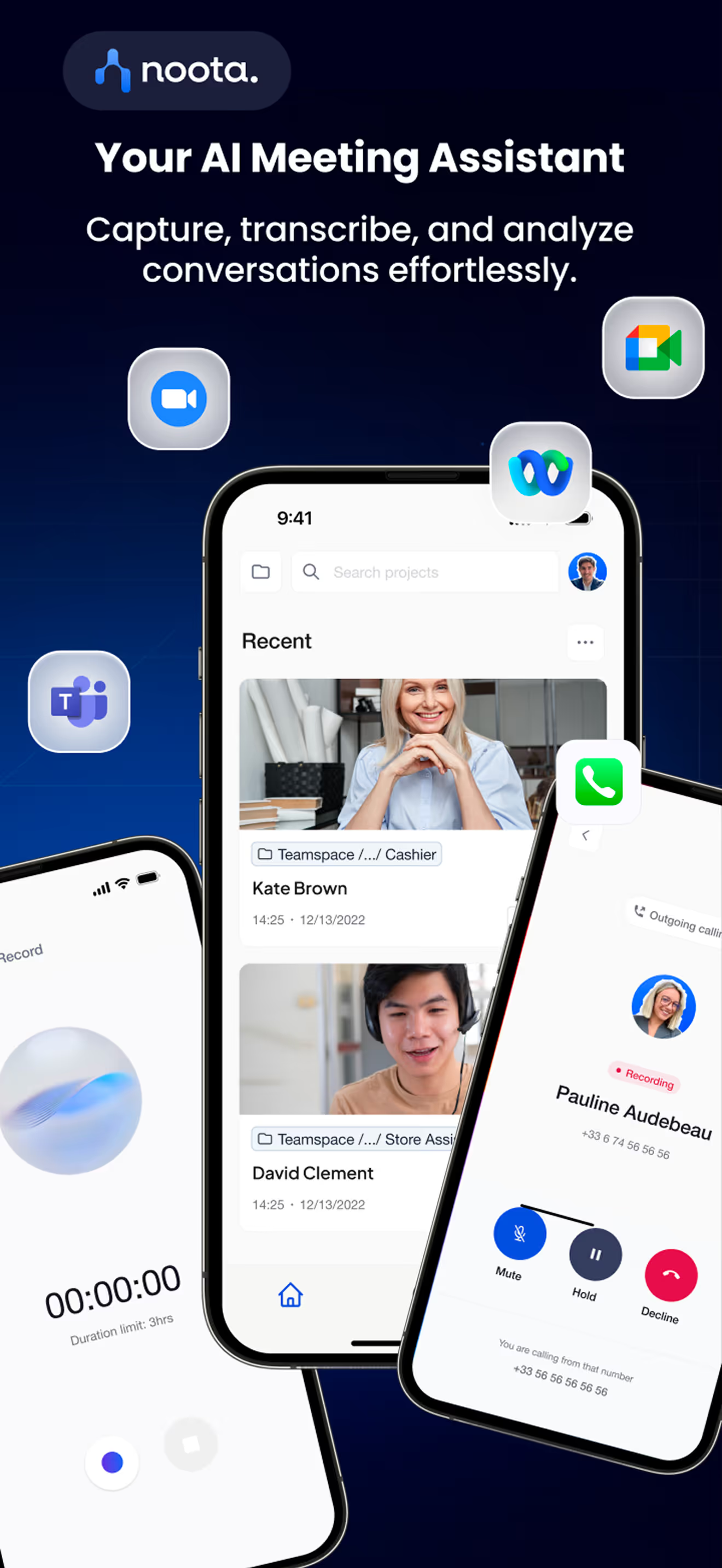
Hieronder staan een paar uitstekende tools waarmee je vanaf je computer kunt bellen. Voor elk daarvan bespreek ik wat het is, belangrijkste functies, voor- en nadelen, en prijzen — en laat zien waar Noota in dit landschap past.
3.1 Noota (VoIP + AI-vergaderassistent)
Wat het is
Noota is meer dan alleen een VoIP-tool; het combineert gespreksopnames, live transcriptie, AI-samenvattingen en kennisbeheer in één systeem. Wanneer je belt of vergadert, legt Noota alle audio vast, transcribeert deze in realtime en genereert samenvattingen, actiepunten en doorzoekbare transcripties.
Belangrijkste functies
- Automatische gespreksopname & live transcriptie
- Door AI gegenereerde samenvattingen, highlights, belangrijkste bevindingen en vervolgstappen
- Integratie met agendatools, CRM en videovergaderplatforms
- Mogelijkheid tot opnames van fysieke gesprekken (via mobiele app) en flexibele opnamemodi
- Doorzoekbare vergadergeschiedenis, teamwerkruimte, export- & deelopties
Voordelen
- Je krijgt niet alleen audio, maar ook gestructureerde, bruikbare resultaten.
- Dankzij de ingebouwde transcriptie en notities hoef je niet met verschillende tools te werken.
- Hoe vaker je het gebruikt, hoe uitgebreider je kennisbank van vergaderingen wordt.
- Gebouwd voor integratie, zodat de VoIP-kant naadloos aansluit op je bredere tech-stack.
Nadelen
- Gratis en lagere abonnementen hebben gebruiks- of minutelimieten (bijv. 300 min/maand in de gratis versie)
- Voor grote teams die veel bellen, kunnen de kosten oplopen naarmate je naar hogere abonnementen overstapt.
Prijzen
- Gratis: 300 minuten/maand, AI-rapporten, basisfuncties (geen creditcard vereist)
- Pro: $19/maand/gebruiker (meer minuten, meer integraties)
- Business: $39/maand/gebruiker — onbeperkt gebruik, geavanceerde functies, beheerdersinstellingen, aangepaste sjablonen
- Enterprise: Prijzen op maat voor grote teams, beveiliging, SSO en specifieke integraties
PROBEER NOOTA HIER GRATIS
3.2 Aircall
Wat het is
Aircall is een cloudgebaseerd telefoonsysteem dat is ontworpen voor sales, support en teams die een gedeelde infrastructuur voor inkomende en uitgaande gesprekken nodig hebben. Het is gebouwd voor integratie en gebruiksgemak.
Belangrijkste functies
- Klik-om-te-bellen vanuit je CRM of browser
- Gedeelde gespreksinbox, tagging, gespreksnotities
- Live gespreksmonitoring, meeluisteren, coaching
- CRM- en app-integraties (Salesforce, HubSpot, Slack)
- Internationale nummers, wachtrijen, routering
Voordelen
- Snelle installatie, minimale IT-belasting
- Uitstekende samenwerkingsfuncties voor teams
- Sterk integratie-ecosysteem
- Soepele ervaring op desktop en mobiel
Nadelen
- Geen ingebouwde transcriptie of AI-samenvattingen
- Sommige geavanceerde functies alleen in duurdere abonnementen
- Analysedashboards zijn mogelijk minder uitgebreid dan bij enterprise-tools
Prijzen
- Essentials: $30/gebruiker/maand
- Professional: $50/gebruiker/maand
- Maatwerkabonnementen voor grote organisaties
- 7 dagen gratis uitproberen
3.3 CallHippo
Wat het is
CallHippo is een flexibele VoIP-oplossing voor kleine tot middelgrote teams, met functies voor gespreksroutering, analyses en schaalbaarheid.
Belangrijkste functies
- Automatische gespreksopname
- Live gespreksmonitoring, routering, power dialing
- Analytics-dashboard
- Lokale en virtuele nummers in diverse landen
- CRM- en tool-integraties
Voordelen
- Eenvoudig in gebruik voor groeiende teams
- Eerlijke prijzen voor kernfuncties
- Goede balans in functies voor het mkb
Nadelen
- Geavanceerde analytics en functies vereisen mogelijk duurdere abonnementen
- Incidentele problemen met gesprekskwaliteit in regio's met lage bandbreedte
- Minder diepgaande routeringsopties
Prijzen
- Brons: $16/gebruiker/maand
- Zilver: $24/gebruiker/maand
- Platina: $40/gebruiker/maand
- Aangepaste enterprise-abonnementen
3.4 8x8 (VoIP + contactcenter)
Wat het is
8x8 is een communicatieplatform dat VoIP, messaging, video en contactcenter-tools combineert. Het is ontworpen voor teams die interne en externe gespreksafhandeling onder één dak nodig hebben.
Belangrijkste functies
- Onbeperkt bellen naar 40+ landen
- Geïntegreerde messaging, video en het delen van bestanden
- Automatische telefoniste, routering en wachtrijbeheer
- Gespreksopname & analytics
- Beveiliging en compliance op bedrijfsniveau
Voordelen
- Eén tool voor spraak, video, messaging en supportstromen
- Sterke wereldwijde dekking en beveiliging
- Schaalbaar van interne vergaderingen tot klantenservice
Nadelen
- De interface is niet altijd zo modern als die van nieuwere tools
- Steile leercurve voor geavanceerde functies
- Premiumfuncties kosten extra
Prijzen
- Express-abonnement: $15/gebruiker/maand
- X2-abonnement: $28/gebruiker/maand
- Hogere pakketten voegen contactcenter-tools, aangepaste routering, enz. toe.
- Maatwerkprijzen voor grote klanten
3.5 Vonage Business Communications
Wat het is
Vonage biedt een modulair VoIP-/communicatieplatform waarbij je functies toevoegt naar behoefte: bellen, sms, CRM-integraties en geavanceerde routering. Het is gebouwd voor flexibiliteit.
Belangrijkste functies
- Onbeperkt VoIP bellen + sms in kernregio's
- Voicemail-naar-e-mail, doorsturen, blokkeren
- Automatische telefoniste, routering, analytics
- Desktop- en mobiele apps
- App Center voor add-ons van derden
Voordelen
- Je betaalt niet voor ongebruikte functies
- Goede balans tussen mobiel en desktop
- Geschikt voor schalen, aanpasbaar voor teams
Nadelen
- Add-ons kunnen de kosten snel opdrijven
- Basisabonnementen missen soms diepgang in analytics
- Sommige geavanceerde functies zijn optioneel en niet standaard inbegrepen
Prijzen
- Mobiel abonnement: ~$19,99/gebruiker/maand
- Premium: ~€29,99/gebruiker/maand
- Advanced (met volledige functionaliteit): ~€39,99/gebruiker/maand
- 30 dagen geld-terug-garantie
Maak kennis met de auteur

Veelgestelde vragen
Een softphone is software die als virtuele telefoon fungeert op je computer. Het toont een nummerblok, contacten en oproepcontroles voor VoIP-bellen.
- Werkt via SIP-protocol voor spraak- en videogesprekken
- Integreert met CRM en contactenlijsten
- Ondersteunt desktop en webversies
Één-richtingsaudio treedt op wanneer de ander je niet hoort. Controleer eerst je microfoon en VPN-instellingen.
- Zet VPN uit en probeer opnieuw
- Verplaats je dichter bij Wi-Fi-router
- Controleer RTP-streams in firewall
Noota bespaard 6,4 uur per week en reduceert admin met 80%. Met 4,9/5 G2-rating en 5000+ teams wereldwijd is het de betrouwbaarste keuze.
- Automatische transcripties in 80+ talen
- Naadloze CRM-integratie voor noten
- Opname- en analysefuncties inbegrepen
Voor verkoopteams is Noota ideaal: bespaar 6,4 uur/week met automatische transcripties en CRM-integratie. Probeer Noota gratis — geen creditcard vereist.
- Alle oproepen automatisch opgenomen en getranscribeerd
- Directe integratie met je verkoops-CRM
- Analyseer gesprekken voor betere resultaten


