Registrazione e Trascrizione delle Riunioni
8 min di lettura
Updated on:
Nov 4, 2025
AI Note Taker per Teams: una guida completa
Vuoi prendere appunti durante le tue riunioni su Teams? Ecco la tua guida.
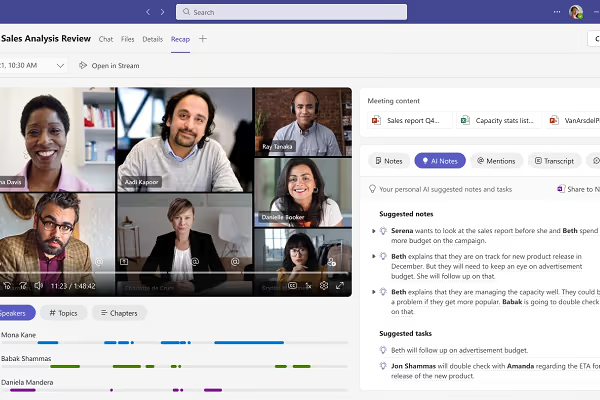
Microsoft ora integra non solo una funzione per prendere appunti manualmente, ma anche funzionalità di trascrizione in tempo reale basate sull'intelligenza artificiale.
In questa guida imparerai esattamente come funziona lo strumento per prendere appunti integrato di Microsoft Teams e come configurarlo correttamente.
Come funziona lo strumento per prendere appunti di Microsoft Teams

Teams offre una funzione chiamata "Note della riunione" (o, più recentemente, "Note" all'interno della riunione) che ti consente di aggiungere un ordine del giorno, annotare i punti chiave durante la chiamata e assegnare attività di follow-up, tutto all'interno della stessa piattaforma.
Dal 2024, ha persino lanciato il riepilogo basato sull'IA, funzionalità di trascrizione, acquisizione di attività e riepilogo tramite Microsoft Copilot e Intelligent Recap.
Funzioni principali
- Prima della riunione: Durante la pianificazione in Teams, puoi selezionare "Aggiungi ordine del giorno" (a volte etichettato come "Note/Ordine del giorno della riunione" o "Aggiungi un ordine del giorno modificabile da tutti") in modo che la riunione inizi con un documento pronto per prendere appunti.
- Durante la riunione: Nella finestra della riunione di Teams, fai clic sulla scheda "Note" o aprila dalla barra degli strumenti della riunione. Puoi aggiungere punti all'ordine del giorno, prendere appunti in tempo reale, taggare i partecipanti con
@menzionee trasformare i punti chiave in attività. Le autorizzazioni consentono ai partecipanti di collaborare in tempo reale. - Dopo la riunione: Le note vengono salvate nel registro della riunione. Puoi rivederle tramite il calendario di Teams → riunione passata → Dettagli → Note (o Riepilogo). Il tuo documento di note rimane collegato al contesto della riunione, rendendolo ricercabile e accessibile in seguito.
Configurazione delle note in Teams
- Abilita Note / Ordine del giorno della riunione nell'invito alla riunione
Quando pianifichi la tua riunione nel calendario di Teams, fai clic su “Aggiungi ordine del giorno” (potrebbe apparire anche come “Note della riunione” o “Aggiungi un ordine del giorno modificabile da altri”). Da qui, tu o i partecipanti potrete aggiungere punti all'ordine del giorno, attività o note prima dell'inizio della riunione. - Durante la riunione: accedi alla scheda Note
Quando ti unisci alla riunione, troverai un'opzione “Note” nella barra degli strumenti o nella chat della riunione. Fai clic su di essa per aprire un riquadro in cui puoi aggiungere note in tempo reale, menzionare persone tramite@menzionee assegnare attività. - Dopo la riunione: trova le tue note
Le note vengono salvate automaticamente nel contesto della chat della riunione. Per consultarle in seguito: vai al tuo Calendario, seleziona la voce della riunione, espandi i Dettagli, quindi seleziona Note (o Riepilogo se hai abilitato il riepilogo tramite IA). - Verifica licenze e disponibilità delle funzionalità
Alcune funzionalità avanzate per le note, come i riepiloghi generati dall'IA tramite Riepilogo, richiedono licenze Microsoft 365 specifiche (ad esempio, Teams Premium o Copilot).
Configurazione e risoluzione dei problemi di Teams Note Taker
Di seguito una guida pratica per aiutare te Ottimizza ogni aspetto affinché le tue note di riunione diventino affidabili e operative.
🛠 Problemi comuni e come Tu puoi risolverli
Problema 1: La scheda o l'opzione "Note" non è disponibile durante o dopo la riunione
Succede più spesso di quanto si pensi. Ad esempio, un utente ha segnalato che l'opzione per le note di riunione scompare quando la riunione viene pianificata in un canale anziché sul calendario personale dell'organizzatore.
Cosa fare:
- Prova a passare alla chat della riunione (scheda Chat) e cerca le note lì.
- Verifica che la riunione non sia stata impostata da un modello di canale che disabilita la creazione di note.
- Svuota la cache di Teams o reinstalla l'app se la scheda dovrebbe essere presente ma non appare.
Problema 2: Gli altri partecipanti non riescono ad accedere o modificare le note
Potresti aver preso le note, ma gli altri partecipanti alla riunione (anche del tuo team) non riescono a visualizzarle o a contribuire.
Cosa fare:
- Controlla le impostazioni delle autorizzazioni nell'invito alla riunione: solo le persone invitate al momento della creazione della sezione note avranno accesso.
- Verifica se gli ospiti esterni o i partecipanti di altri tenant hanno un accesso limitato per impostazione predefinita.
- Chiedi all'organizzatore di gestire l'accesso tramite la chat della riunione o il file OneDrive/Loop associato alle note.
Problema 3: Le note sono visibili ma non sincronizzate o le attività di follow-up non appaiono
Alcuni utenti riscontrano che il sistema di note di riunione crea una pagina o una scheda, ma le attività o i follow-up non compaiono nel posto giusto.
Cosa fare:
- Verifica che l'app To-Do o Planner sia collegata e sincronizzata correttamente se utilizzi l'assegnazione di attività dalle note.
- Assicurati di visualizzare le note nel contesto corretto (chat della riunione) e non in una scheda o un link non aggiornati.
- Valuta la creazione di un modello per le tue note con sezioni chiaramente definite per "Decisioni" e "Azioni", in modo che nulla vada perso.
Prendi appunti strutturati e operativi in Microsoft Teams

Affidarsi alla presa di appunti manuale su Teams può portare a risultati incompleti e disorganizzati. È qui che entra in gioco Noota:
- Si integra direttamente con Teams, così le sessioni delle riunioni vengono registrate, trascritte e riassunte automaticamente.
- Ottieni trascrizioni complete insieme a decisioni in evidenza, passaggi successivi e chi ha detto cosa.
- Puoi scegliere un modello di riepilogo personalizzato adatto al tuo flusso di lavoro, che si tratti di debriefing di interviste, riunioni di leadership o revisioni di progetti.
- Il risultato può essere esportato, condiviso e archiviato nei tuoi sistemi esistenti, così i verbali delle riunioni non rimangono isolati in Teams.
Vuoi ottenere note strutturate e orientate all'azione dalle tue riunioni su Teams? Prova Noota gratuitamente ora.
Chi è l'autore
.avif)
Adesh explores how teams can better capture knowledge and collaborate more effectively with AI.
FAQ
Durante la riunione, clicca sulla scheda "Note" nella barra degli strumenti di Teams. Potrai aggiungere punti chiave, taggare partecipanti e assegnare task direttamente dalla piattaforma.
- Accedi al tab "Note" nella riunione
- Aggiungi agenda e punti salienti in tempo reale
- Assegna task con @mention ai colleghi
Le note vengono salvate automaticamente nel contesto della riunione. Accedi al Calendario Teams, seleziona la riunione passata, espandi Dettagli e clicca su Note o Recap per visualizzarle.
- Vai a Calendario → Riunione passata
- Espandi la sezione Dettagli della riunione
- Seleziona Note o Recap se disponibile
Teams offre note manuali e recap AI di base, ma Noota automatizza completamente la trascrizione in 80+ lingue, risparmia 6,4 ore/settimana e riduce l'admin dell'80%. Con rating 4,9/5 su G2, Noota è la scelta vincente per team che cercano efficienza totale.
- Noota: trascrizione automatica in 80+ lingue
- Noota: -80% lavoro amministrativo rispetto a Teams
- Noota: 6,4 ore/settimana risparmiate per team
Se cerchi automazione totale senza intervento manuale, Noota è la soluzione ideale. Usato da 5000+ team globali, offre trascrizione AI, riepiloghi intelligenti e integrazione perfetta. Prova Noota gratis — nessuna carta di credito richiesta.
- Trascrizione automatica in tempo reale
- Riepiloghi AI e action items intelligenti
- Integrazione con Teams e 80+ lingue supportate