Grabación y Transcripción de Reuniones
8 min de lectura
Updated on:
Nov 4, 2025
Asistente de notas con IA para Teams: una guía completa
¿Quieres tomar notas en tus reuniones de Teams? Aquí tienes tu guía.
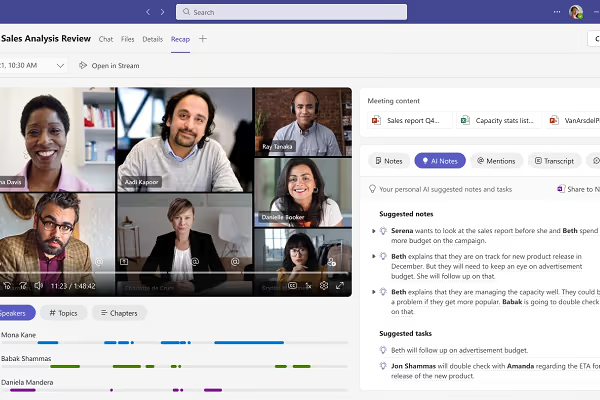
Microsoft ahora integra no solo una función de toma de notas manual, sino también capacidades de transcripción en vivo impulsadas por IA.
En esta guía, aprenderá exactamente cómo funciona la herramienta de notas integrada de Microsoft Teams y cómo configurarla correctamente.
Cómo funciona la herramienta de notas de Microsoft Teams
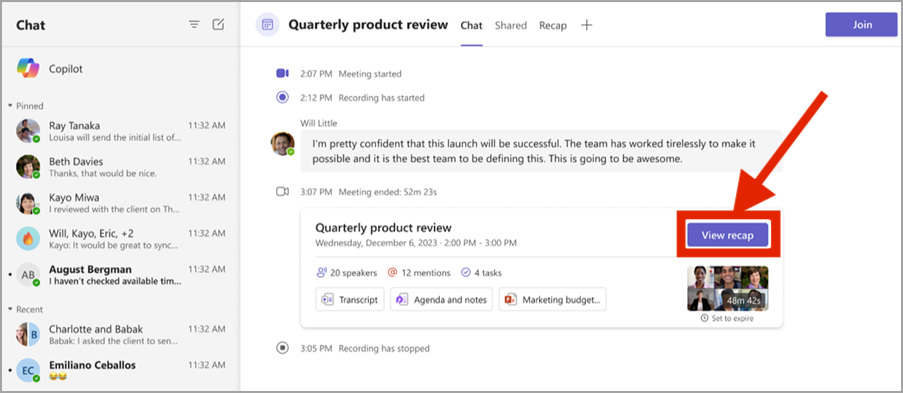
Teams ofrece una función llamada "Notas de la reunión" (o más recientemente "Notas" dentro de la reunión) que le permite añadir una agenda, anotar los puntos clave durante la llamada y asignar tareas de seguimiento, todo dentro de la misma plataforma.
Desde 2024, incluso lanzó resúmenes impulsados por IA, transcripción, captura de elementos de acción y funciones de resumen a través de Microsoft Copilot e Intelligent Recap.
Funciones clave
- Antes de la reunión: Al programar en Teams, puede seleccionar "Añadir agenda" (a veces etiquetado como "Notas/Agenda de la reunión" o "Añadir una agenda que todos puedan editar") para que su reunión comience con un documento listo para tomar notas.
- Durante la reunión: En la ventana de su reunión de Teams, haga clic en la pestaña "Notas" o ábrala desde la barra de herramientas de la reunión. Puede añadir puntos de la agenda, tomar notas en vivo, etiquetar a los participantes con
@mencióny convertir puntos clave en tareas. Los permisos permiten que los asistentes colaboren en tiempo real. - Después de la reunión: Las notas se guardan en el registro de la reunión. Puede volver a consultarlas a través del calendario de Teams → reunión anterior → Detalles → Notas (o Resumen). Su documento de notas permanece vinculado al contexto de la reunión, lo que lo hace fácil de buscar y acceder más tarde.
Configuración de la toma de notas en Teams
- Habilite las Notas / Agenda de la reunión en su invitación a la reunión
Al programar su reunión en el calendario de Teams, haga clic en “Agregar agenda” (también puede aparecer como “Notas de la reunión” o “Agregar una agenda que otros puedan editar”). Desde ahí, usted o los participantes pueden añadir puntos de la agenda, tareas o notas antes de que comience la reunión. - Durante la reunión: acceda a la pestaña Notas
Cuando se una a la reunión, encontrará una opción de “Notas” en la barra de herramientas o en el chat de la reunión. Haga clic en ella para abrir un panel donde podrá añadir notas en tiempo real, mencionar a personas mediante@mencióny asignar tareas. - Después de la reunión: encuentre sus notas
Las notas se guardan automáticamente en el contexto del chat de la reunión. Para revisarlas más tarde: vaya a su calendario, seleccione la entrada de la reunión, despliegue los Detalles y luego seleccione Notas (o Resumen si tiene habilitado el resumen con IA). - Verifique la licencia y la disponibilidad de funciones
Algunas funciones avanzadas de notas, como los resúmenes generados por IA a través de Recap, requieren licencias específicas de Microsoft 365 (por ejemplo, Teams Premium o Copilot).
Configuración y solución de problemas del tomador de notas de Teams
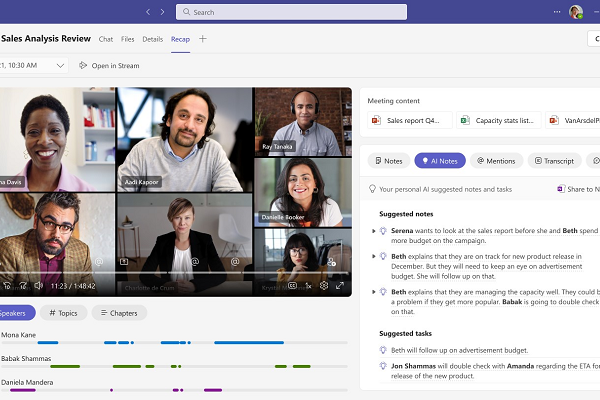
A continuación, encontrará una guía práctica para ayudarle a usted optimiza todo el proceso para que tus notas de reunión sean fiables y útiles.
🛠 Problemas comunes y cómo tú puedes solucionarlos
Problema 1: La pestaña u opción de "Notas" no aparece durante o después de la reunión
Esto sucede más a menudo de lo que parece. Por ejemplo, un usuario informó que la opción de notas de reunión desaparece cuando la reunión se programa en un canal en lugar de en el calendario personal del organizador.
Qué debes hacer:
- Intenta cambiar al chat de la reunión (pestaña Chat) y busca las notas allí.
- Confirma que la reunión no se haya configurado desde una plantilla de canal que deshabilite la creación de notas.
- Borra la caché de Teams o reinstala la aplicación si la pestaña debería aparecer pero no lo hace.
Problema 2: Otros participantes no pueden acceder a las notas ni editarlas
Puede que tú tomes las notas, pero que otros asistentes a la reunión (incluso de tu equipo) no puedan verlas ni contribuir.
Qué debes hacer:
- Revisa la configuración de permisos en la invitación a la reunión: solo las personas invitadas en el momento en que se creó la sección de notas tendrán acceso.
- Verifica si los invitados externos o asistentes de otros inquilinos tienen acceso limitado por diseño.
- Pide al organizador que gestione el acceso a través del chat de la reunión o del archivo de OneDrive/Loop asociado a las notas.
Problema 3: Las notas aparecen pero no se sincronizan o las tareas de seguimiento no se muestran
Algunos usuarios descubren que el sistema de notas de reunión crea una página o pestaña, pero las tareas o el seguimiento no aparecen en el lugar correcto.
Qué debes hacer:
- Comprueba que tu aplicación To-Do o Planner esté correctamente vinculada y sincronizada si utilizas asignaciones de tareas desde las notas.
- Asegúrate de estar viendo las notas en el contexto correcto (el chat de la reunión) y no en una pestaña o enlace desactualizado.
- Considera crear una plantilla para tus notas con secciones claramente definidas de «Decisiones» y «Acciones» para que no se pierda nada.
Toma de notas estructurada y práctica en Microsoft Teams

Depender de la toma de notas manual en Teams puede dejarte con resultados incompletos y desorganizados. Ahí es donde entra Noota:
- Se integra directamente con Teams, por lo que las sesiones de las reuniones se graban, transcriben y resumen automáticamente.
- Obtienes transcripciones completas junto con las decisiones destacadas, los próximos pasos y quién dijo qué.
- Puedes elegir una plantilla de resumen personalizada que se adapte a tu flujo de trabajo, ya sea para informes de entrevistas, reuniones de liderazgo o revisiones de proyectos.
- El resultado se puede exportar, compartir y almacenar en tus sistemas actuales para que los registros de las reuniones no queden aislados en Teams.
¿Quieres obtener notas estructuradas y orientadas a la acción de tus reuniones de Teams? Prueba Noota gratis ahora.
Conoce al autor
.avif)
Adesh explores how teams can better capture knowledge and collaborate more effectively with AI.
Preguntas frecuentes
Al programar tu reunión en Teams Calendar, haz clic en "Agregar agenda" para habilitar notas colaborativas antes, durante y después de la llamada.
- Abre Teams Calendar y selecciona nueva reunión
- Busca la opción "Agregar agenda" en detalles
- Los participantes pueden editar en tiempo real
- Las notas se guardan automáticamente en contexto
La opción de notas puede desaparecer si la reunión está programada en un canal en lugar del calendario personal del organizador.
- Verifica que la reunión esté en tu calendario personal
- Busca notas en la pestaña Chat de la reunión
- Confirma permisos de acceso para participantes
- Actualiza Teams a la versión más reciente
Teams ofrece notas básicas y recapitulación IA limitada, mientras Noota automatiza transcripción, resumen y tareas en 80+ idiomas con 6,4h/semana ahorradas y -80% reducción administrativa.
- Noota: transcripción automática en 80+ idiomas
- Noota: resumen IA y captura de acciones sin configuración
- Noota: 4,9/5 en G2 con 5000+ equipos confiando
- Teams: requiere licencias Premium para IA avanzada
Noota es la solución ideal: automatiza transcripción en 80+ idiomas, genera resúmenes IA y captura tareas sin intervención manual, ahorrando 6,4 horas semanales por equipo.
- Soporta 80+ idiomas automáticamente
- Reduce trabajo administrativo en 80%
- Integración con Teams y otras plataformas
- Prueba Noota gratis sin tarjeta de crédito