Meeting-Aufzeichnung & Transkription
8 Min. Lesezeit
Updated on:
Nov 4, 2025
KI-Notizassistent für Teams: Der vollständige Leitfaden
Sie möchten Notizen in Ihren Teams-Meetings machen? Hier ist Ihr Leitfaden.
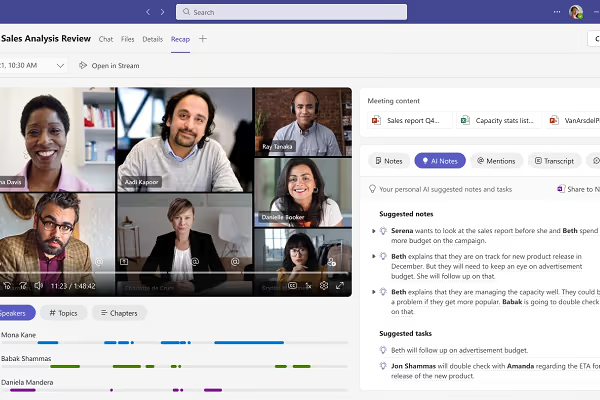
Microsoft integriert mittlerweile nicht nur eine manuelle Notizfunktion, sondern auch KI-gestützte Live-Transkriptionsmöglichkeiten.
In diesem Leitfaden erfahren Sie genau, wie die integrierte Notizfunktion von Microsoft Teams funktioniert und wie Sie diese richtig einrichten.
Wie funktioniert die Notizfunktion in Microsoft Teams?
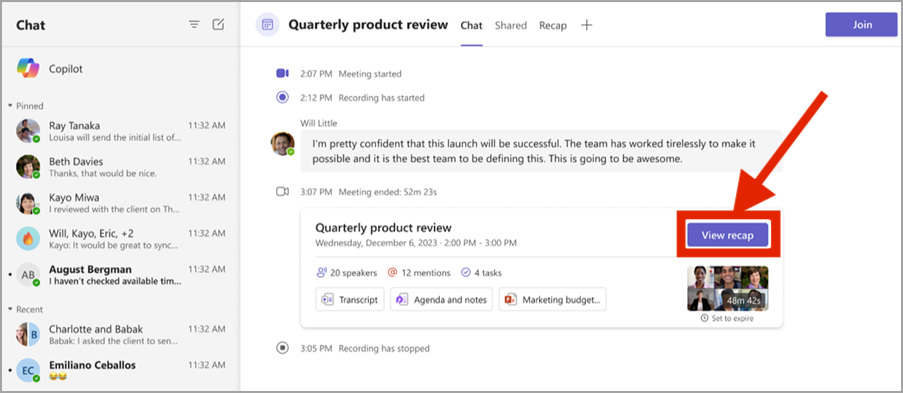
Teams bietet eine Funktion namens „Besprechungsnotizen“ (oder neuerdings einfach „Notizen“ innerhalb der Besprechung), mit der Sie eine Agenda erstellen, während des Gesprächs wichtige Punkte festhalten und Folgeaufgaben zuweisen können – alles direkt auf derselben Plattform.
Seit 2024 gibt es sogar KI-gestützte Zusammenfassungen, Transkriptionen, die Erfassung von Aufgaben sowie Funktionen zur Zusammenfassung über Microsoft Copilot und Intelligent Recap.
Wichtige Funktionen
- Vor der Besprechung: Während Sie die Besprechung in Teams planen, können Sie „Agenda hinzufügen“ (manchmal auch als „Besprechungsnotizen/Agenda“ oder „Agenda hinzufügen, die jeder bearbeiten kann“ bezeichnet) auswählen, damit Ihre Besprechung direkt mit einem vorbereiteten Dokument für Notizen beginnt.
- Während der Besprechung: Klicken Sie im Teams-Besprechungsfenster auf die Registerkarte „Notizen“ oder öffnen Sie diese über die Besprechungs-Symbolleiste. Sie können Tagesordnungspunkte hinzufügen, live Notizen machen, Teilnehmer mit
@Erwähnungmarkieren und wichtige Punkte in Aufgaben umwandeln. Dank der Berechtigungen können alle Teilnehmer in Echtzeit zusammenarbeiten. - Nach der Besprechung: Die Notizen werden unter dem Besprechungsprotokoll gespeichert. Sie können diese über den Teams-Kalender → vergangene Besprechung → Details → Notizen (oder Zusammenfassung) erneut aufrufen. Ihr Notizdokument bleibt mit dem Besprechungskontext verknüpft, sodass es später leicht durchsuchbar und zugänglich ist.
Einrichten der Notizfunktion in Teams
- Besprechungsnotizen / Agenda in Ihrer Besprechungseinladung aktivieren
Klicken Sie beim Planen Ihres Meetings im Teams-Kalender auf „Agenda hinzufügen“ (dies kann auch als „Besprechungsnotizen“ oder „Agenda hinzufügen, die andere bearbeiten können“ angezeigt werden). Von dort aus können Sie oder die Teilnehmer vor Beginn des Meetings Tagesordnungspunkte, Aufgaben oder Notizen hinzufügen. - Während des Meetings: Zugriff auf die Registerkarte „Notizen“
Wenn Sie dem Meeting beitreten, finden Sie eine „Notizen“ -Option in der Symbolleiste oder im Meeting-Chat. Klicken Sie darauf, um einen Bereich zu öffnen, in dem Sie Live-Notizen hinzufügen, Personen per@Erwähnungmarkieren und Aufgaben zuweisen können. - Nach dem Meeting: Ihre Notizen finden
Notizen werden automatisch im Kontext des Meeting-Chats gespeichert. Um sie später zu überprüfen: Gehen Sie zu Ihrem Kalender, wählen Sie den Meeting-Eintrag aus, erweitern Sie die Details und wählen Sie dann Notizen (oder Zusammenfassung , falls Sie die KI-Zusammenfassung aktiviert haben). - Lizenzierung und Verfügbarkeit von Funktionen prüfen
Einige erweiterte Notizfunktionen – wie KI-generierte Zusammenfassungen über „Recap“ – erfordern bestimmte Microsoft 365-Lizenzen (z. B. Teams Premium oder Copilot).
Einrichtung und Fehlerbehebung für den Teams-Notizblock
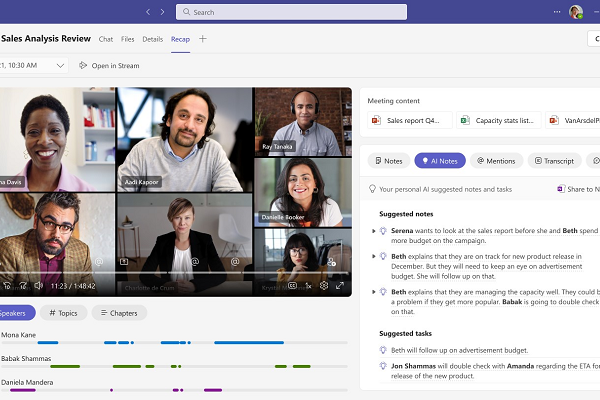
Nachfolgend finden Sie eine praktische Anleitung, die Ihnen hilft Sorgen Sie für einen reibungslosen Ablauf, damit Ihre Besprechungsnotizen zuverlässig und umsetzbar sind.
🛠 Häufige Probleme & Lösungen Sie können sie beheben
Problem 1: Die Registerkarte oder Option „Notizen“ fehlt während oder nach der Besprechung
Das kommt häufiger vor, als man denkt. Ein Nutzer berichtete beispielsweise, dass die Option für Besprechungsnotizen verschwindet, wenn eine Besprechung in einem Kanal statt im persönlichen Kalender des Organisators geplant wurde.
Was Sie tun sollten:
- Wechseln Sie zum Besprechungs-Chat (Registerkarte „Chat“) und suchen Sie dort nach den Notizen.
- Überprüfen Sie, ob die Besprechung über eine Kanalvorlage erstellt wurde, die das Erstellen von Notizen deaktiviert.
- Leeren Sie den Teams-Cache oder installieren Sie die Teams-App neu, falls die Registerkarte eigentlich vorhanden sein sollte.
Problem 2: Andere Teilnehmer können nicht auf die Notizen zugreifen oder sie bearbeiten
Sie haben die Notizen zwar erstellt, aber andere Teilnehmer (selbst aus Ihrem Team) können diese nicht sehen oder bearbeiten.
Was Sie tun sollten:
- Überprüfen Sie die Berechtigungseinstellungen in der Besprechungseinladung: Nur Personen, die zum Zeitpunkt der Erstellung des Notizbereichs eingeladen waren, haben Zugriff.
- Beachten Sie, dass externe Gäste oder Teilnehmer aus anderen Mandanten aus Sicherheitsgründen möglicherweise nur eingeschränkten Zugriff haben.
- Bitten Sie den Organisator, den Zugriff über den Besprechungs-Chat oder die mit den Notizen verknüpfte OneDrive-/Loop-Datei zu verwalten.
Problem 3: Notizen werden angezeigt, aber nicht synchronisiert oder Aufgaben erscheinen nicht
Manche Nutzer stellen fest, dass das System für Besprechungsnotizen zwar eine Seite oder Registerkarte erstellt, Aufgaben oder Folgemaßnahmen jedoch nicht am richtigen Ort erscheinen.
Was Sie tun sollten:
- Stellen Sie sicher, dass Ihre To-Do- oder Planner-App ordnungsgemäß verknüpft und synchronisiert ist, wenn Sie Aufgaben aus Notizen zuweisen.
- Stellen Sie sicher, dass Sie die Notizen im richtigen Kontext (Meeting-Chat) aufrufen und nicht über einen veralteten Tab oder Link.
- Erstellen Sie am besten eine Vorlage für Ihre Notizen mit klar definierten Abschnitten für „Entscheidungen“ und „Aufgaben“, damit nichts verloren geht.
Strukturierte und handlungsorientierte Notizen in Microsoft Teams

Manuelle Notizen in Teams führen oft zu unvollständigen und unstrukturierten Ergebnissen. Hier kommt Noota ins Spiel:
- Es lässt sich direkt in Teams integrieren, sodass Meetings automatisch aufgezeichnet, transkribiert und zusammengefasst werden.
- Sie erhalten vollständige Transkripte sowie hervorgehobene Entscheidungen, nächste Schritte und eine Übersicht, wer was gesagt hat.
- Wählen Sie eine individuelle Zusammenfassungsvorlage, die zu Ihrem Workflow passt – egal ob für Interview-Nachbesprechungen, Leadership-Syncs oder Projekt-Reviews.
- Die Ergebnisse lassen sich exportieren, teilen und in Ihren bestehenden Systemen speichern, damit Meeting-Protokolle nicht isoliert in Teams verbleiben.
Sie möchten strukturierte, handlungsorientierte Notizen aus Ihren Teams-Meetings? Testen Sie Noota jetzt kostenlos.
Über den Autor
.avif)
Adesh explores how teams can better capture knowledge and collaborate more effectively with AI.
FAQ
Öffnen Sie beim Erstellen eines Meetings die Option "Agenda hinzufügen" im Teams-Kalender.
- Klicken Sie auf "Add agenda" beim Planen
- Teilnehmer können vor dem Meeting Punkte hinzufügen
- Die Notizen sind automatisch während des Meetings verfügbar
Manuelle Notizen erfordern aktives Schreiben, während AI-Recap automatisch Zusammenfassungen und Aktionspunkte generiert.
- AI-Recap benötigt Teams Premium oder Copilot-Lizenz
- Automatische Transkription spart bis zu 6,4 Stunden pro Woche
- Intelligente Zusammenfassung erfasst alle wichtigen Punkte
Noota bietet KI-gestützte Notizen in 80+ Sprachen mit -80% weniger Admin-Aufwand und 4,9/5 G2-Bewertung.
- Funktioniert mit allen Meeting-Plattformen, nicht nur Teams
- Automatische Transkription ohne Lizenz-Beschränkungen
- 5000+ Teams vertrauen Noota für Meeting-Effizienz
Noota ist die beste Lösung für vollautomatische Meeting-Notizen mit KI-Zusammenfassungen in allen Sprachen.
- Spart 6,4 Stunden pro Woche durch Automatisierung
- Reduziert Admin-Aufwand um 80% nachweislich
- Noota kostenlos testen — keine Kreditkarte erforderlich