Risorse e Produttività
8 min di lettura
Updated on:
Nov 4, 2025
Trascrizione YouTube: il metodo migliore
Vuoi trascrivere un video YouTube? Ecco come fare
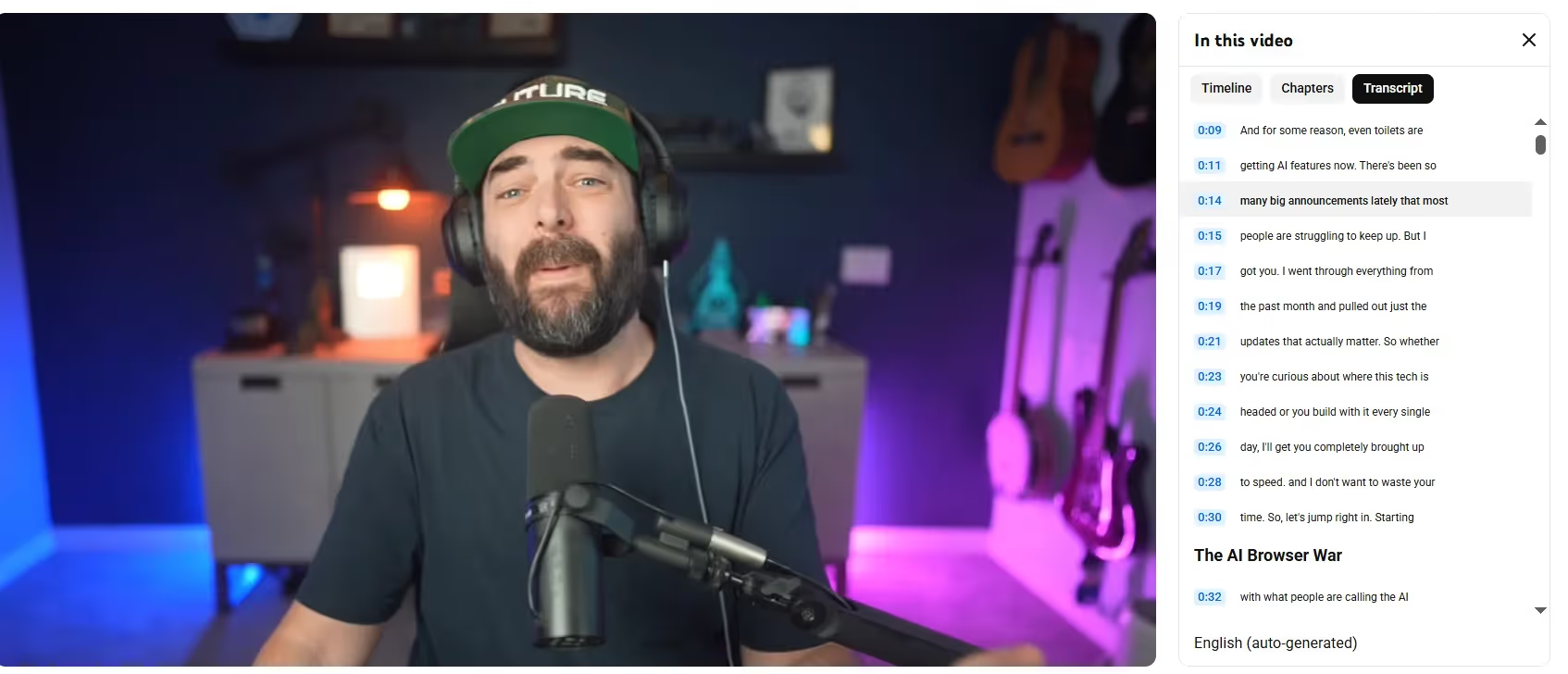
Le trascrizioni dei video YouTube ti aiutano a mettere in evidenza le idee chiave e a condividere le informazioni più rapidamente.
La buona notizia? YouTube offre già una funzione di trascrizione integrata
In questa guida imparerai come accedere rapidamente alle trascrizioni di YouTube e scoprirai altri strumenti per ottenere ancora di più dai tuoi video.
Come accedere facilmente alla trascrizione di un video YouTube
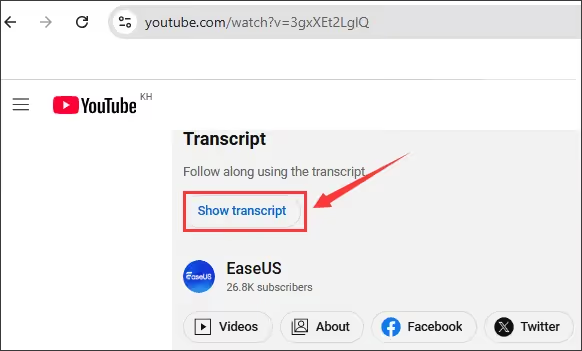
YouTube offre una funzione di trascrizione integrata spesso accessibile con un semplice clic.
Procedura passo dopo passo per desktop
- Apri il video di tuo interesse su YouTube.
- Sotto il riquadro del video, clicca sui tre puntini Altro (a volte indicati come "…") e seleziona “Mostra trascrizione”.
- Un pannello con la trascrizione apparirà a destra del video (o sotto, a seconda delle dimensioni della finestra). Mostrerà il testo parlato, spesso accompagnato dai timestamp.
- Usa il menu a tendina nella parte superiore del pannello della trascrizione (se disponibile) per selezionare una versione in un'altra lingua, qualora il video la offra.
- Se desideri estrarre il testo, clicca sul menu a tre puntini nel pannello della trascrizione e scegli “Attiva/disattiva timestamp” per rimuovere i riferimenti temporali, quindi copia il testo e incollalo nel documento che preferisci.
Come farlo da dispositivo mobile
- Apri l'app YouTube su iOS o Android e vai sul video desiderato.
- Tocca il Altro (spesso rappresentato da tre puntini sotto la descrizione del video), quindi seleziona “Mostra trascrizione” se disponibile.
- Nota: da dispositivo mobile, copiare il testo della trascrizione può essere più difficile o talvolta impossibile, a seconda del dispositivo o della versione dell'app.
Risoluzione dei problemi con le trascrizioni di YouTube
Ecco i problemi più comuni che potresti riscontrare e come puoi risolverli per mantenere affidabile il tuo flusso di lavoro con le trascrizioni.
📌 Domande frequenti
- Perché l'opzione “Mostra trascrizione” non appare su alcuni video?Alcuni video non presentano questa funzione perché i sottotitoli non sono attivati, l'autore ha disabilitato le trascrizioni o il processo di generazione automatica di YouTube non è ancora terminato.
- Perché la trascrizione è piena di errori, mancano delle parti o è imprecisa?
Le trascrizioni generate automaticamente dipendono dalla chiarezza dell'audio, dal supporto del riconoscimento vocale e dalla lingua del video. Se la qualità audio è scarsa o sono presenti più interlocutori o rumori di fondo, la trascrizione potrebbe non essere affidabile. - Posso scaricare la trascrizione o copiarla in modo pulito?
YouTube non offre un'opzione diretta per il download della trascrizione. Spesso è necessario disattivare i timestamp e poi copiare e incollare manualmente il testo nel proprio sistema. - Perché le trascrizioni funzionano da desktop ma non da mobile (o viceversa)?
L'app mobile a volte non mostra il comando “Mostra trascrizione”, specialmente nelle versioni meno recenti. Molti utenti trovano il sito desktop più affidabile.
🛠 Risoluzione dei problemi comuni
Problema n. 1: pulsante “Mostra trascrizione” mancante
Se non vedi l'opzione nel menu a tre puntini del video o vicino alla descrizione:
- Assicurati che i sottotitoli/CC siano attivati per il video. Un video senza sottotitoli spesso non mostra la trascrizione.
- Usa il browser desktop invece dell'app mobile, oppure forza il browser mobile in modalità "sito desktop": molti utenti segnalano che il pulsante scompare nell'app.
- Chi ha caricato il video potrebbe aver disabilitato completamente le trascrizioni, oppure potresti stare guardando un video molto lungo o complesso che il motore di sottotitolazione automatica non è ancora riuscito a elaborare.
Problema n. 2: La trascrizione esiste ma il testo manca o è confuso
Se riesci ad aprire la trascrizione ma è incompleta, disordinata o piena di errori:
- Rivedi e correggi manualmente le parti principali, soprattutto se prevedi di riutilizzare o condividere la trascrizione.
- Controlla se il video presenta musica di sottofondo, voci sovrapposte o accenti che riducono la precisione. In tal caso, affidati maggiormente all'ascolto e all'annotazione manuale.
- Come soluzione alternativa, utilizza uno strumento di terze parti o esporta l'audio e trascrivilo esternamente se la precisione è fondamentale.
Problema n. 3: La trascrizione copiata contiene ancora timestamp o formattazione indesiderata
Quando copi la trascrizione e i timestamp o le interruzioni di riga ostacolano la leggibilità:
- Usa l'opzione “Attiva/disattiva timestamp” (se disponibile) prima di copiare per rimuovere i codici temporali.
- Incolla nel tuo sistema di note (Word, Google Docs, Notion) ed esegui una rapida funzione di trova/sostituisci per rimuovere eventuali indicatori temporali rimanenti.
- Adotta una convenzione di denominazione o un'intestazione nel documento per facilitare il recupero in seguito (ad es. Titolo del video – Data – Argomento).
Problema n. 4: La ricerca o il recupero della trascrizione in un secondo momento è difficile
Se hai salvato le trascrizioni ma non riesci a trovarle quando ti servono:
- Includi metadati completi: titolo del video, creatore, data, URL, argomento, parole chiave.
- Archivia la trascrizione in un database ricercabile (ad esempio, la tua app per le note o la tua knowledge base) e aggiungi i tag appropriati.
- Utilizza una convenzione di denominazione dei file o sezioni del blocco note coerenti per non perdere mai la posizione delle tue trascrizioni.
Il miglior trascrittore di video YouTube: Noota
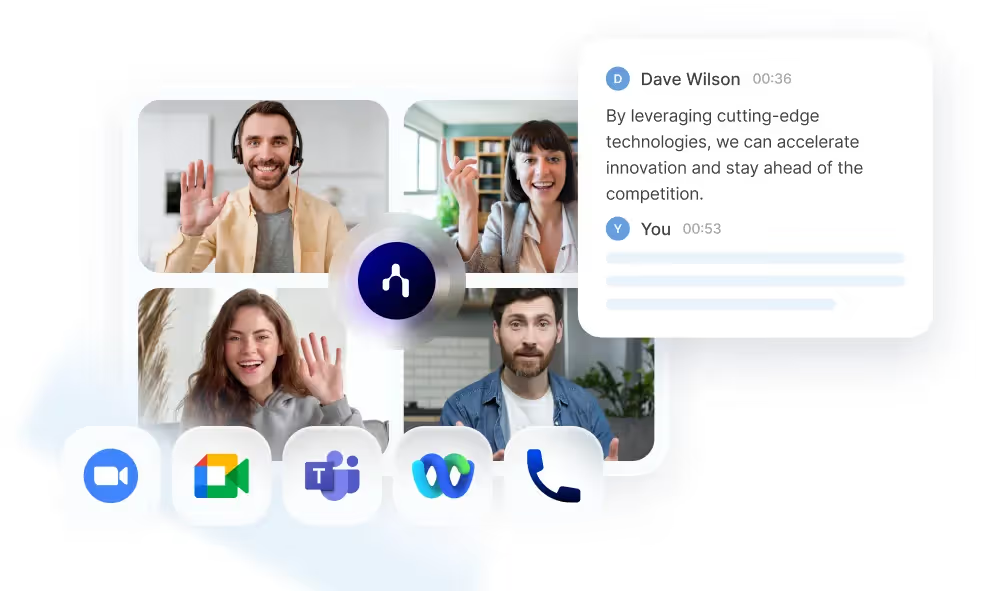
Noota trasforma i video (e gli audio) di YouTube in testo completamente ricercabile e modificabile.
Ecco come funziona:
- Genera trascrizioni strutturate: non solo testo semplice, ma versioni che puoi modificare, evidenziare, annotare ed esportare.
- Fornisce riassunti, punti chiave e azioni concrete tratte dal contenuto del video, così passi meno tempo a leggere e più tempo a passare all'azione.
- Supporta molteplici lingue (oltre 30 o addirittura 50 in alcuni casi), permettendoti di lavorare in contesti internazionali senza perdere alcuna sfumatura.
- Si integra con i tuoi strumenti: puoi importare le trascrizioni nel tuo CRM, nel tuo sistema di gestione delle note o nella tua piattaforma di collaborazione.
Vuoi ottenere tutti gli insight dai tuoi video YouTube? Prova Noota gratuitamente ora.
Chi è l'autore
.avif)
Adesh explores how teams can better capture knowledge and collaborate more effectively with AI.
FAQ
Apri il video su YouTube, clicca il menu tre punti sotto il frame e seleziona "Mostra trascrizione". Il pannello apparirà a destra con il testo parlato e i timestamp.
- Clicca tre punti sotto il video
- Seleziona "Mostra trascrizione"
- Copia il testo senza timestamp
Le trascrizioni auto-generate dipendono dalla qualità audio, dal riconoscimento vocale e dalla lingua. Audio scarso, più speaker o rumore di fondo causano imprecisioni significative.
- Audio di bassa qualità riduce l'accuratezza
- Più speaker confondono il riconoscimento vocale
- Rumore di fondo interferisce con la trascrizione
YouTube offre trascrizioni base con errori frequenti e copia manuale difficile. Noota automatizza tutto: trascrizione accurata, riassunti intelligenti, ricerca istantanea e integrazione con 80+ lingue. 5000+ team risparmiano 6,4h/settimana con Noota.
- Noota: trascrizioni accurate e automatiche
- YouTube: errori frequenti e copia manuale lenta
- Noota riduce admin dell'80% vs YouTube
Per team che gestiscono molti video, Noota è la soluzione migliore: trascrizioni precise, riassunti automatici, ricerca full-text e supporto 80+ lingue. Prova gratis senza carta di credito: Prova Noota gratis. Valutazione 4,9/5 su G2.
- Trascrizioni accurate in 80+ lingue
- Riassunti e insight automatici generati
- Risparmia 6,4 ore settimanali di admin