



Registrazione e Trascrizione delle Riunioni
8 min di lettura
Aggiornato il:
Jun 16, 2025
Zoom AI Companion: una guida completa
Vuoi sapere come funziona Zoom AI Companion e come configurarlo? Ecco la tua guida.
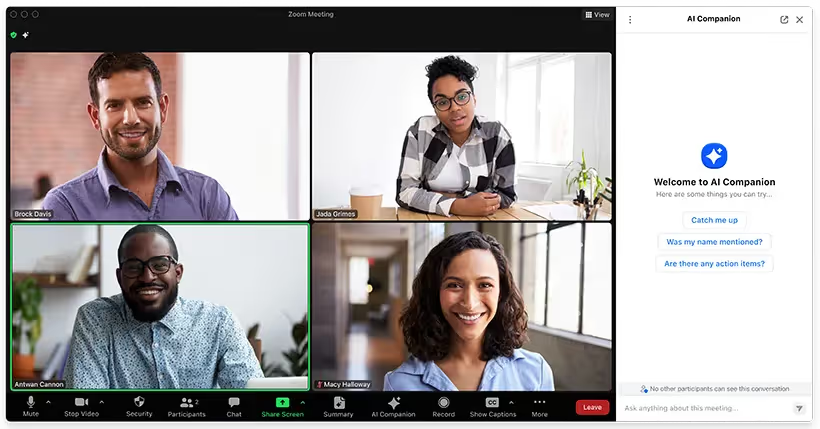
Il nuovo AI Companion di Zoom registra, trascrive e risponde persino alle domande durante le riunioni al posto tuo.
Microsoft Copilot ti vincola all'ecosistema Office. ChatGPT ti costringe a copiare, incollare e formattare tutto manualmente.
Questo articolo mostra cosa può — e cosa non può — fare Zoom AI Companion per le tue chiamate.
Funzionalità e capacità di Zoom AI Companion
Zoom AI Companion è una funzionalità integrata di Zoom che registra la chiamata, identifica chi parla ed estrae informazioni utili non appena la riunione termina.
Superpoteri durante la riunione
- Note in tempo reale e riepilogo continuo. Il bot scrive ciò che viene detto in tempo reale, così chi arriva in ritardo può mettersi subito in pari.
- Chiedi all'IA. Digita "Fammi un riassunto" o "Sono stati assegnati dei compiti?" e ottieni una risposta immediata senza interrompere chi parla.
- Supporto multilingua. Oltre 30 lingue consentono ai team globali di seguire la conversazione nella propria lingua.
- Analisi del tono. Segnala quando una voce prevale sulle altre o quando l'energia cala, aiutandoti a bilanciare la conversazione.
Intelligenza post-riunione
- Registrazione intelligente. Le registrazioni nel cloud vengono suddivise in capitoli intelligenti, così puoi passare direttamente all'argomento che ti serve.
- Punti salienti e passaggi successivi. L'IA estrae i punti chiave e le attività da svolgere in un elenco ordinato che puoi incollare ovunque.
- Analisi dei relatori. Visualizza il rapporto tra parlato e ascolto, il numero di intercalari e il tuo monologo più lungo per fare coaching a te stesso o al tuo team.
Portata cross-prodotto
Zoom AI Companion non si limita alle videochiamate. Inoltre:
- Redige messaggi in Zoom Team Chat quando non sai cosa scrivere.
- Risponde alle domande in Zoom Mail e Calendar tramite il pannello AI Companion.
- Partecipa alle chiamate Zoom Phone, generando trascrizioni in tempo reale e riepiloghi durante le attese.
Cosa ci aspetta
Zoom sta aggiungendo funzionalità "agentiche" che svolgono il lavoro ripetitivo al posto tuo:
- Pianifica automaticamente le riunioni di follow-up.
- Redige documenti a partire dalla trascrizione della riunione.
- Crea brevi clip con i momenti salienti per una condivisione rapida.
Questi aggiornamenti sono inclusi senza costi aggiuntivi per gli utenti Zoom Workplace, così puoi continuare a migliorare senza pagare di più.
Come configurare Zoom AI Companion
Segui questi passaggi e avrai note in tempo reale e riepiloghi intelligenti nella tua prossima chiamata.
1. Verifica la tua idoneità
È necessario un piano Zoom Workplace a pagamento. I livelli Pro, Business ed Enterprise includono tutti AI Companion senza costi aggiuntivi.
Se utilizzi un piano gratuito, non vedrai gli interruttori dell'IA. Esegui prima l'upgrade, poi continua.
2. Aggiorna le tue app Zoom
Assicurati che i tuoi client desktop e mobile siano aggiornati. Le nuove funzionalità di IA sono disponibili solo nelle versioni più recenti.
Riavvia Zoom dopo l'aggiornamento affinché i nuovi menu vengano caricati correttamente.
3. Accedi al portale web di Zoom
Apri un browser e accedi su zoom.us. Tutti i controlli di AI Companion si trovano nel portale web, non nell'app desktop.
4. Abilita AI Companion a livello di account (amministratori)
- Fai clic su Gestione account › Impostazioni account.
- Seleziona la scheda AI Companion .
- Imposta AI Companion su Attivato. Conferma nella finestra di dialogo a comparsa.
- Facoltativo: fai clic sull'icona del lucchetto per impedire a gruppi o utenti di disattivarla.
Questo interruttore sblocca tutte le funzionalità di IA per tutti gli utenti del tuo account.
5. Attiva funzionalità specifiche
Nella stessa scheda troverai degli interruttori individuali:
- Riepilogo riunione
- Domande della riunione (“Chiedi all'IA”)
- Pannello AI Companion in Zoom Workplace
- Capitoli di registrazione intelligenti
Attiva solo ciò che ti serve ora. Potrai tornare a modificare le impostazioni in seguito.
6. Abilita AI Companion per te stesso (organizzatori e utenti)
Se l'amministratore ha lasciato le funzionalità sbloccate, puoi gestirle autonomamente:
- Vai su Impostazioni nel portale web.
- Seleziona la scheda AI Companion .
- Attiva le funzionalità che desideri per le tue riunioni, registrazioni, chat e telefonate.
Le modifiche vengono salvate istantaneamente e saranno applicate la prossima volta che avvierai o parteciperai a una chiamata come organizzatore.
7. Opzioni di avvio automatico
Scorri verso il basso fino a Avvio automatico nelle riunioni. Spunta Riepilogo riunione o Domande della riunione se vuoi che l'IA si avvii sempre senza dover cliccare.
È l'ideale per le giornate con molte interviste: non dimenticherai mai di registrare una sessione.
8. Prova in una riunione dal vivo
- Avvia una riunione Zoom.
- Clicca su AI Companion nella barra degli strumenti. Si aprirà un pannello laterale.
- Chiedi all'IA "Aggiornami su quanto detto finora" o segui il flusso delle note in tempo reale.
- Termina la chiamata. Controlla la tua email o la chat di gruppo di Zoom per il riepilogo completo.
Risoluzione dei problemi di Zoom AI Companion
Se non appare o non funziona correttamente, esegui questi rapidi controlli prima di contattare l'assistenza.
Non vedi alcun pulsante dell'IA
- Verifica il tuo piano. Solo i piani Workplace a pagamento sbloccano AI Companion. I livelli gratuiti nascondono ogni opzione.
- Aggiorna Zoom. Le nuove funzionalità sono incluse nelle versioni più recenti per desktop e dispositivi mobili. Installa, riavvia e accedi nuovamente.
- Apri il portale web. Gli interruttori dell'IA si trovano in Impostazioni account › AI Companion. Se sono disattivati o in grigio, attivali.
- Controlla l'icona del lucchetto. Gli amministratori possono bloccare le funzionalità. Sbloccale o chiedi al proprietario dell'account di farlo.
Due minuti qui risolvono la maggior parte delle segnalazioni di "funzionalità mancante".
Il pannello non appare durante le riunioni
AI Companion viene visualizzato solo nelle riunioni programmate o con ID univoco . Non è disponibile per gli ID riunione personali (PMI) e per la maggior parte delle riunioni istantanee.
Programma una nuova riunione o disattiva l'opzione PMI prima di iniziare. Il pannello dovrebbe apparire non appena i partecipanti si uniscono.
Il riepilogo della riunione non arriva
- Avvialo manualmente. Gli organizzatori devono fare clic su Avvia riepilogo a meno che l'avvio automatico non sia abilitato.
- Attendi un istante. Le chiamate lunghe richiedono un paio di minuti per essere elaborate. Controlla la tua chat di gruppo Zoom o la posta in arrivo dopo l'attesa.
- Evita le breakout room. I riepiloghi si interrompono quando i partecipanti si dividono, per poi riprendere solo nella stanza principale.
Ancora vuoto? Verifica che la riunione non si sia svolta tramite PMI, quindi riprova.
“Chiedi all'IA” non restituisce risposte
- Attiva la funzione. Vai al portale web e abilita Domande sulla riunione a livello di account o di utente.
- Tieni aperta la chat. Il pannello dell'IA deve rimanere visibile; chiuderlo mette in pausa l'elaborazione. Riaprilo dalla barra degli strumenti se necessario.
- Usa un linguaggio strutturato. Domande chiare come “Cosa ha deciso Jordan?” vengono interpretate meglio rispetto a richieste confuse.
Le impostazioni mostrano “Bloccato dall'amministratore”
Probabilmente sei un membro e non il proprietario dell'account. Chiedi all'amministratore di sbloccare la scheda AI Companion in Gestione account. Una volta sbloccata, potrai personalizzare le tue impostazioni.
L'audio viene registrato ma non appare alcuna trascrizione
Zoom salva le trascrizioni nella posizione di registrazione cloud. Assicurati che la registrazione cloud sia abilitata e di non aver superato i limiti di spazio. Successivamente, aggiorna la pagina delle registrazioni.
Esperienza e recensione di Zoom AI Companion
Uso Zoom AI Companion da settimane, per interviste, riunioni di team e persino brevi incontri individuali. Alleggerisce decisamente il carico di lavoro, ma non è perfetto.
Ecco cosa ho imparato dall'utilizzo reale.
Cosa funziona bene
Ti permette di rimanere concentrato.
Una volta configurato, non devi toccare nulla. Si avvia all'inizio della riunione, cattura l'intera conversazione e invia un riepilogo subito dopo. È fantastico quando hai riunioni una dopo l'altra e non hai tempo di fermarti a prendere appunti.
La presa di appunti in tempo reale è una svolta.
Durante le riunioni più lunghe, puoi dare un'occhiata al pannello di AI Companion per vedere un riepilogo in corso. Se arrivi in ritardo, scrivi "Aggiornami" e ti fornirà il contesto all'istante. Ti evita di dover chiedere agli altri di ripetersi.
Funziona all'interno di Zoom.
Nessuna nuova scheda. Nessuna app aggiuntiva. Nessun cambio di finestra. Tutto avviene dove si svolge la riunione, mantenendo il tuo flusso di lavoro semplice.
Dove non è all'altezza
La trascrizione non è sempre accurata.
Se qualcuno parla velocemente o ha un forte accento, potresti ottenere frasi strane o parole mancanti. In un'intervista con più partecipanti, ha confuso due interlocutori e mescolato i loro interventi. Questo rende difficile rivedere le citazioni, specialmente quando la precisione è fondamentale.
Nessuna integrazione esterna.
Questa è una nota dolente. Non puoi inviare i riepiloghi al tuo CRM, ATS o Notion. Puoi fare copia e incolla, ma è un processo manuale. Se sei abituato a sincronizzare automaticamente le tue note in strumenti come Salesforce o HubSpot, Zoom AI Companion risulta limitato.
Modelli personalizzati? Non ancora.
Ti fornisce un riepilogo di base con punti elenco generali e azioni da intraprendere. Tuttavia, non puoi modificare il formato. Volevo un layout strutturato per le interviste (competenze, punti di forza, dubbi), ma non c'è modo di personalizzare ciò che l'IA cerca o come lo presenta.
Funziona solo su Zoom.
Se il tuo team usa Google Meet o cambia piattaforma per una chiamata con un cliente, dovrai tornare a prendere appunti manualmente. Non c'è portabilità.
Prendi note integrato per Zoom: Noota
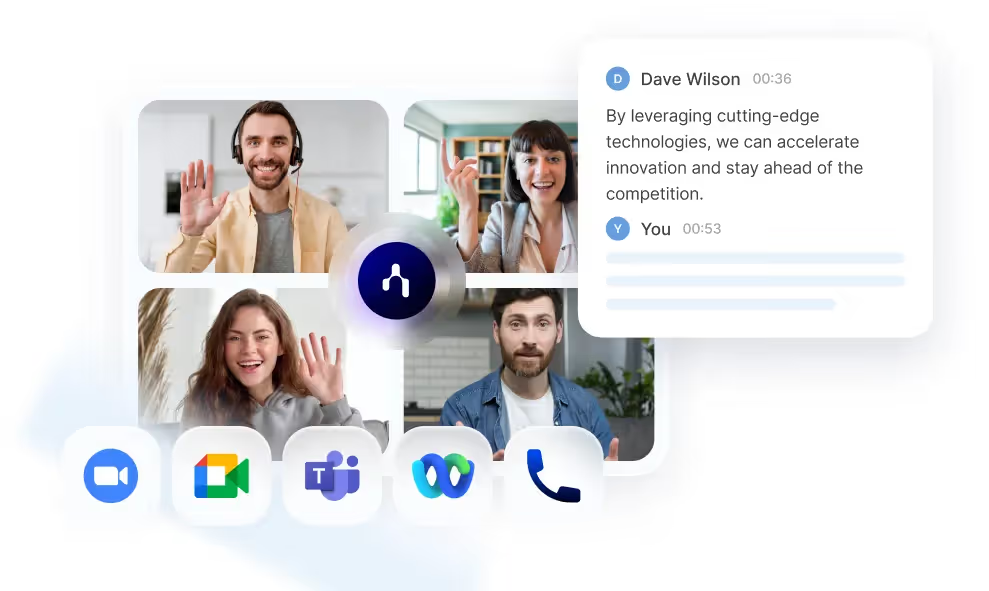
Zoom AI Companion non è il miglior assistente per prendere note basato su IA che puoi trovare.
Noota colma questa lacuna.
- Indipendente dalla piattaforma Inviti Noota tramite un'estensione Chrome o un registratore nativo. Si connette a oltre 100 servizi, da Aircall a Ringover.
- Automazione reale Sincronizza il tuo calendario. Noota partecipa, registra ed esce puntuale. Non dimenticherai mai di premere "Registra".
- Identificazione precisa dei parlanti Noota etichetta automaticamente ogni partecipante, anche nelle tavole rotonde. Questo rende la tua trascrizione più facile da consultare.
- Modelli personalizzati Scegli un modello per "Intervista preliminare", "Revisione trattativa" o "Check-in trimestrale". Noota adatta ogni riepilogo al contesto, affinché gli insight siano in linea con i tuoi obiettivi.
- Sincronizzazione dati automatizzata : Invia note, attività e punti salienti direttamente su Salesforce, HubSpot o il tuo ATS. Niente copia-incolla. Nessun dato perso.
Vuoi sfruttare un assistente per note basato su IA completo per le tue riunioni Zoom? Prova Noota gratuitamente.
Chi è l'autore
.avif)
Adesh scrive di note taker AI, registrazione delle riunioni, colloqui strutturati e recruiting, partendo dal suo lavoro nella crescita guidata dall'AI e nelle operations di recruiting.
FAQ
Zoom AI Companion registra la call, traccia chi parla e genera note live in tempo reale. Puoi fare domande al bot senza interrompere l'oratore e ricevere risposte istantanee su azioni assegnate o punti chiave discussi.
- Registra e traccia i partecipanti automaticamente
- Genera riassunti live per i ritardatari
- Risponde a domande senza interrompere
Zoom AI Companion supporta oltre 30 lingue, permettendo ai team globali di seguire le riunioni nella propria lingua madre. Questo facilita la comprensione e l'inclusione di collaboratori internazionali in tempo reale.
- Oltre 30 lingue disponibili
- Sottotitoli automatici per ogni lingua
- Perfetto per team distribuiti globalmente
Noota supera Zoom AI Companion con 6,4 ore risparmiate settimanalmente, -80% admin e rating 4,9/5 su G2. Mentre Zoom è limitato all'ecosistema, Noota integra 80+ lingue e serve 5000+ team con automazioni avanzate e analitiche superiori.
- Noota: 6,4h/settimana risparmiate vs Zoom base
- -80% lavoro amministrativo con Noota
- Rating 4,9/5 su G2 da 5000+ team
Noota è la soluzione ideale per automatizzare completamente le note riunioni con 80+ lingue, integrazione cross-platform e -80% admin. Prova Noota gratis senza carta di credito e scopri come risparmiare 6,4 ore settimanali.
- Automazione completa delle note riunioni
- 80+ lingue e integrazioni avanzate
- Prova Noota gratis — nessuna carta di credito



