Vergaderopname & Transcriptie
8 min leestijd
Updated on:
Jun 16, 2025
Zoom AI Companion: een volledige handleiding
Wil je weten hoe Zoom AI Companion werkt en hoe je het instelt? Hier is je handleiding.
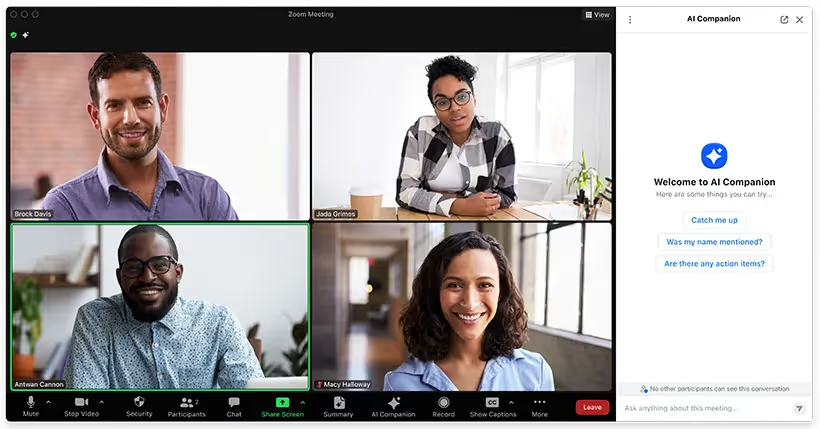
De nieuwe AI Companion van Zoom neemt op, transcribeert en beantwoordt zelfs vragen tijdens de vergadering voor je.
Microsoft Copilot dwingt je in het Office-ecosysteem. ChatGPT dwingt je om alles handmatig te kopiëren, plakken en op te maken.
Dit artikel laat zien wat Zoom AI Companion wel en niet kan doen voor je gesprekken.
Functies en mogelijkheden van Zoom AI Companion
Zoom AI Companion is een ingebouwde Zoom-functie die het gesprek opneemt, bijhoudt wie er spreekt en direct na afloop van de vergadering inzichten presenteert.
Superkrachten tijdens de vergadering
- Live notities & doorlopende samenvatting. De bot schrijft in realtime mee, zodat laatkomers snel bijgepraat zijn.
- Stel vragen aan de AI. Typ "Praat me bij" of "Zijn er actiepunten toegewezen?" en krijg direct antwoord zonder de spreker te onderbreken.
- Ondersteuning voor meerdere talen. Dankzij ondersteuning voor meer dan 30 talen kunnen wereldwijde teams in hun eigen taal volgen.
- Inzichten in toon. Het geeft aan wanneer één stem domineert of de energie afneemt, zodat je het gesprek in balans kunt houden.
Intelligentie na de vergadering
- Slimme opnames. Cloudopnames worden opgedeeld in slimme hoofdstukken, zodat je direct naar het onderwerp springt dat je nodig hebt.
- Hoogtepunten & vervolgstappen. AI haalt de belangrijkste punten en actiepunten uit je gesprek en zet ze in een overzichtelijke lijst die je overal kunt plakken.
- Sprekersanalyse. Bekijk de spreek-luisterverhouding, het aantal stopwoorden en je langste monoloog om jezelf of je team te coachen.
Bereik over verschillende producten
Zoom AI Companion beperkt zich niet tot videogesprekken. Het kan ook:
- Chatberichten in Zoom Team Chat opstellen als je even niet op de juiste woorden komt.
- Vragen beantwoorden in Zoom Mail en Agenda via het AI Companion-paneel.
- Deelnemen aan Zoom Phone-gesprekken, waarbij live transcripties en samenvattingen van wachtrijen worden gegenereerd.
Wat staat er op de planning
Zoom voegt "agent-achtige" vaardigheden toe die het routinewerk voor je uit handen nemen:
- Plan automatisch vervolgafspraken in.
- Stel documenten op basis van de gespreksnotulen op.
- Maak korte highlight-video's om snel te delen.
Deze updates worden zonder extra kosten uitgerold voor Zoom Workplace-gebruikers, zodat je kunt blijven groeien zonder meer te betalen.
Zo stel je Zoom AI Companion in
Volg deze stappen en je hebt tijdens je volgende gesprek live notities en slimme samenvattingen tot je beschikking.
1. Controleer of je in aanmerking komt
Je hebt een betaald Zoom Workplace-abonnement nodig. De Pro-, Business- en Enterprise-pakketten bevatten AI Companion zonder extra kosten.
Als je een gratis abonnement hebt, zie je de AI-schakelaars niet. Upgrade eerst en ga daarna verder.
2. Update je Zoom-apps
Zorg ervoor dat je desktop- en mobiele clients up-to-date zijn. Nieuwe AI-functies zijn alleen beschikbaar in de nieuwste versies.
Start Zoom opnieuw op na de update zodat de nieuwe menu's correct worden geladen.
3. Meld je aan bij het Zoom-webportaal
Open een browser en log in op zoom.us. Alle AI Companion-instellingen bevinden zich in het webportaal, niet in de desktop-app.
4. Schakel AI Companion in op accountniveau (beheerders)
- Klik op Account Management › Account Settings.
- Selecteer het tabblad AI Companion .
- Zet AI Companion op Aan. Bevestig dit in het pop-upvenster.
- Optioneel: Klik op het slotpictogram om te voorkomen dat groepen of gebruikers de functie uitschakelen.
Met deze schakelaar ontgrendel je alle AI-functies voor alle gebruikers binnen je account.
5. Specifieke functies inschakelen
Op hetzelfde tabblad zie je individuele schakelaars:
- Vergadervatting
- Vergadervragen (“Vraag het aan AI”)
- AI Companion-paneel in Zoom Workplace
- Slimme opnamehoofdstukken
Schakel alleen in wat je nu nodig hebt. Je kunt later altijd terugkeren om instellingen aan te passen.
6. AI Companion voor jezelf inschakelen (hosts & gebruikers)
Als je beheerder functies heeft vrijgegeven, kun je deze zelf beheren:
- Ga naar Instellingen in de webportal.
- Kies het AI Companion tabblad.
- Schakel de functies in die je wilt gebruiken voor je eigen vergaderingen, opnames, chats en telefoongesprekken.
Wijzigingen worden direct opgeslagen. Ze zijn van kracht zodra je de volgende keer als host een gesprek start of eraan deelneemt.
7. Opties voor automatisch starten
Scroll naar beneden naar Automatisch starten in vergaderingen. Vink Vergadersamenvatting of Vergadervragen aan als je wilt dat de AI altijd zonder klikken wordt opgestart.
Dit is ideaal voor dagen met veel sollicitatiegesprekken; zo vergeet je nooit een sessie vast te leggen.
8. Testen in een live vergadering
- Start een Zoom-vergadering.
- Klik op AI Companion in de werkbalk. Er opent een zijpaneel.
- Vraag de AI "Praat me bij" of bekijk de live notitiestroom.
- Beëindig het gesprek. Controleer je e-mail of Zoom Team Chat voor de volledige samenvatting.
Problemen met Zoom AI Companion oplossen
Als de functie ontbreekt of niet naar behoren werkt, loop dan deze snelle controles na voordat je contact opneemt met de ondersteuning.
Je ziet geen AI-knoppen
- Controleer je abonnement. Alleen betaalde Workplace-abonnementen bieden toegang tot AI Companion. Bij gratis accounts zijn alle schakelaars verborgen.
- Update Zoom. Nieuwe functies zijn beschikbaar in de nieuwste desktop- en mobiele builds. Installeer, start opnieuw op en meld je opnieuw aan.
- Open het webportaal. AI-schakelaars staan live onder Accountinstellingen › AI Companion. Als ze uitstaan of grijs zijn, zet ze dan aan.
- Controleer het slotpictogram. Beheerders kunnen functies vergrendelen. Ontgrendel ze of vraag je eigenaar om dit te doen.
Twee minuten hier lost de meeste “het is verdwenen”-meldingen op.
Het paneel ontbreekt tijdens vergaderingen
AI Companion verschijnt alleen in geplande of unieke-ID vergaderingen. Het werkt niet bij persoonlijke vergader-ID's (PMI) en de meeste directe vergaderingen.
Plan een nieuwe vergadering of schakel de PMI-optie uit voordat je begint. Het paneel zou moeten verschijnen zodra er deelnemers zijn.
Vergadersamenvatting komt niet aan
- Start het handmatig. Hosts moeten klikken op Samenvatting starten tenzij automatisch starten is ingeschakeld.
- Even geduld. Grote vergaderingen hebben een paar minuten nodig om te worden verwerkt. Controleer na afloop je Zoom Team Chat of je inbox.
- Vermijd subgroepen. Samenvattingen stoppen wanneer iedereen zich opsplitst en starten pas weer in de hoofdvergadering.
Nog steeds leeg? Controleer of de vergadering niet via een PMI verliep en probeer het opnieuw.
“Vraag het aan AI” geeft geen antwoorden
- Schakel de functie in of uit. Ga naar de webportal en schakel Vergaderingsvragen in op account- of gebruikersniveau.
- Houd de chat open. Het AI-paneel moet zichtbaar blijven; als je het sluit, wordt de verwerking gepauzeerd. Open het indien nodig opnieuw via de werkbalk.
- Spreek gestructureerd. Duidelijke vragen zoals “Wat heeft Jordan besloten?” worden beter begrepen dan warrige zinnen.
Instellingen tonen “Vergrendeld door beheerder”
Je bent waarschijnlijk lid en geen accounteigenaar. Vraag de beheerder om het tabblad AI Companion te ontgrendelen bij Accountbeheer. Zodra dit is ontgrendeld, kun je je eigen instellingen aanpassen.
Audio wordt opgenomen, maar er verschijnt geen transcriptie
Zoom slaat transcripties op in de cloudopslag. Zorg ervoor dat cloudopname is ingeschakeld en dat je de opslaglimiet niet hebt overschreden. Vernieuw daarna de opnamepagina.
Ervaring en beoordeling van Zoom AI Companion
Ik gebruik Zoom AI Companion nu al weken voor interviews, teamoverleggen en zelfs snelle één-op-één gesprekken. Het verlicht de werklast zeker, maar perfect is het niet.
Dit is wat ik in de praktijk heb geleerd.
Wat goed werkt
Je blijft bij de les.
Zodra het is ingesteld, hoef je er niet meer naar om te kijken. Het start zodra de vergadering begint, legt het hele gesprek vast en stuurt direct daarna een samenvatting. Dat is ideaal als je de ene na de andere call hebt en geen tijd hebt om aantekeningen te maken.
Live notities maken is een enorme verbetering.
Tijdens langere vergaderingen kun je in het AI Companion-paneel een lopende samenvatting bekijken. Als je te laat binnenkomt, typ je "Catch me up" en krijg je direct de context. Zo hoef je anderen niet te vragen om zichzelf te herhalen.
Het werkt binnen Zoom.
Geen nieuw tabblad. Geen extra app. Niet wisselen tussen vensters. Alles gebeurt waar de vergadering plaatsvindt, wat je workflow overzichtelijk houdt.
Waar het tekortschiet
De transcriptie is niet altijd accuraat.
Als iemand snel praat of een sterk accent heeft, krijg je vreemde zinsconstructies of ontbrekende woorden. Bij een panelinterview haalde het twee sprekers door elkaar en raakten hun bijdragen verward. Dat maakt het controleren van citaten lastig, zeker als nauwkeurigheid belangrijk is.
Geen externe integraties.
Dit is een minpunt. Je kunt samenvattingen niet direct doorsturen naar je CRM, ATS of Notion. Je kunt ze wel kopiëren en plakken, maar dat is handmatig werk. Als je gewend bent om je notities automatisch te synchroniseren met tools als Salesforce of HubSpot, voelt Zoom AI Companion beperkt aan.
Aangepaste sjablonen? Nog niet.
Het geeft je een basisoverzicht met algemene opsommingstekens en actiepunten. Je kunt de indeling echter niet aanpassen. Ik wilde een gestructureerde lay-out voor interviews – met vaardigheden, sterke punten en zorgen – maar er is geen manier om in te stellen waar de AI op moet letten of hoe deze de informatie presenteert.
Werkt alleen in Zoom.
Als je team Google Meet gebruikt of voor een klantgesprek naar een ander platform overstapt, ben je weer aangewezen op handmatige notities. Er is hier geen sprake van flexibiliteit.
Geïntegreerde Zoom-notitietool: Noota
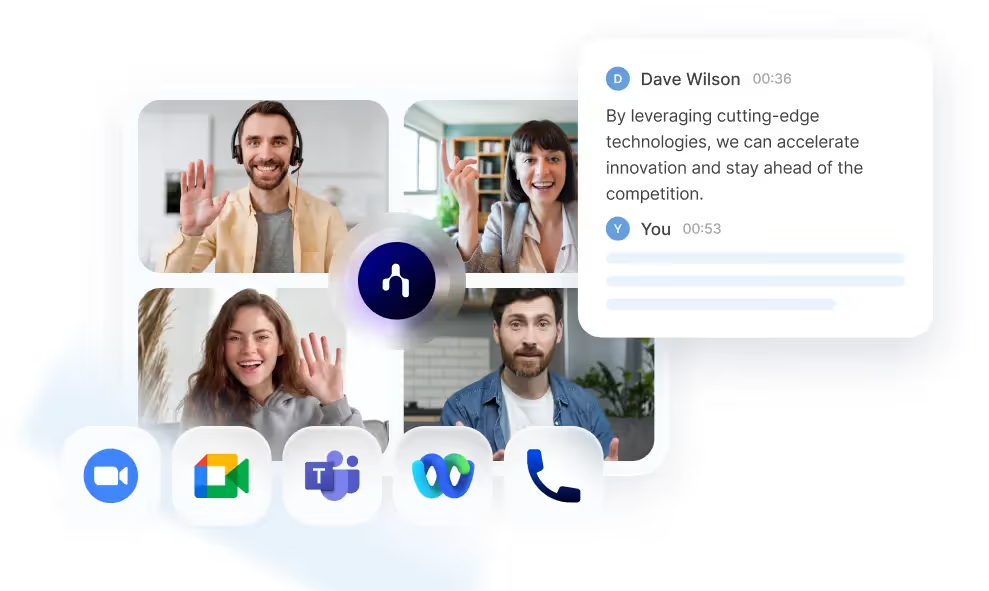
Zoom AI Companion is niet de beste AI-notitietool die er is.
Noota vult dat gat.
- Platformonafhankelijk Je nodigt Noota uit via een Chrome-extensie of een native recorder. Het koppelt met meer dan 100 diensten, van Aircall tot Ringover.
- Echte automatisering Koppel je agenda. Noota neemt deel, neemt op en verlaat de meeting op tijd. Je vergeet nooit meer op "Opnemen" te drukken.
- Nauwkeurige sprekerherkenning Noota labelt elke deelnemer automatisch, zelfs bij rondetafelgesprekken. Zo kun je je transcriptie makkelijker scannen.
- Aangepaste sjablonen Kies een sjabloon voor een "Eerste sollicitatiegesprek", "Dealreview" of "Kwartaalcheck-in". Noota stemt elke samenvatting af op die context, zodat de inzichten aansluiten bij je doelen.
- Geautomatiseerde datasynchronisatie : Verstuur notities, actiepunten en highlights direct naar Salesforce, HubSpot of je ATS. Geen copy-paste. Geen gemiste gegevens.
Wil je een complete AI-notitietool gebruiken voor je Zoom-meetings? Probeer Noota gratis uit.
Maak kennis met de auteur
.avif)
Adesh explores how teams can better capture knowledge and collaborate more effectively with AI.
Veelgestelde vragen
Log in op zoom.us, ga naar Account Settings, selecteer AI Companion tab en zet deze aan. Admins kunnen dit voor het hele account doen.
- Update eerst je Zoom apps naar de nieuwste versie
- Zorg dat je een betaald Zoom Workplace plan hebt
- Optioneel: vergrendel de instelling voor alle gebruikers
Zoom AI Companion maakt live notities, beantwoordt vragen in real-time en biedt toon-inzichten. Na de meeting krijg je automatische samenvattingen en spreker-analytics.
- Live samenvatting zodat latecomers snel bijpraten
- Beantwoord vragen zonder spreker te onderbreken
- Ondersteunt 30+ talen voor globale teams
Zoom AI Companion is beperkt tot het Zoom-ecosysteem. Noota bespaard 6,4 uur/week, reduceert admin met 80% en werkt met 80+ talen op alle platforms.
- Noota integreert met 500+ tools buiten Zoom
- 4,9/5 rating op G2 van 5000+ teams wereldwijd
- Noota genereert automatisch actiepunten en follow-ups
Voor sales teams is Noota ideaal: het bespaard 6,4 uur/week admin, integreert met CRM's en genereert automatisch follow-up emails. Probeer het gratis uit.
- Automatische actiepunten en deal insights per call
- Werkt met alle videoplatformen, niet alleen Zoom
- Probeer Noota gratis — geen creditcard vereist