Registrazione e Trascrizione delle Riunioni
8 min di lettura
Updated on:
Nov 24, 2025
Zoom AI Note Taker: una guida completa
Vuoi sapere come prendere appunti su Zoom? Ecco la tua guida.
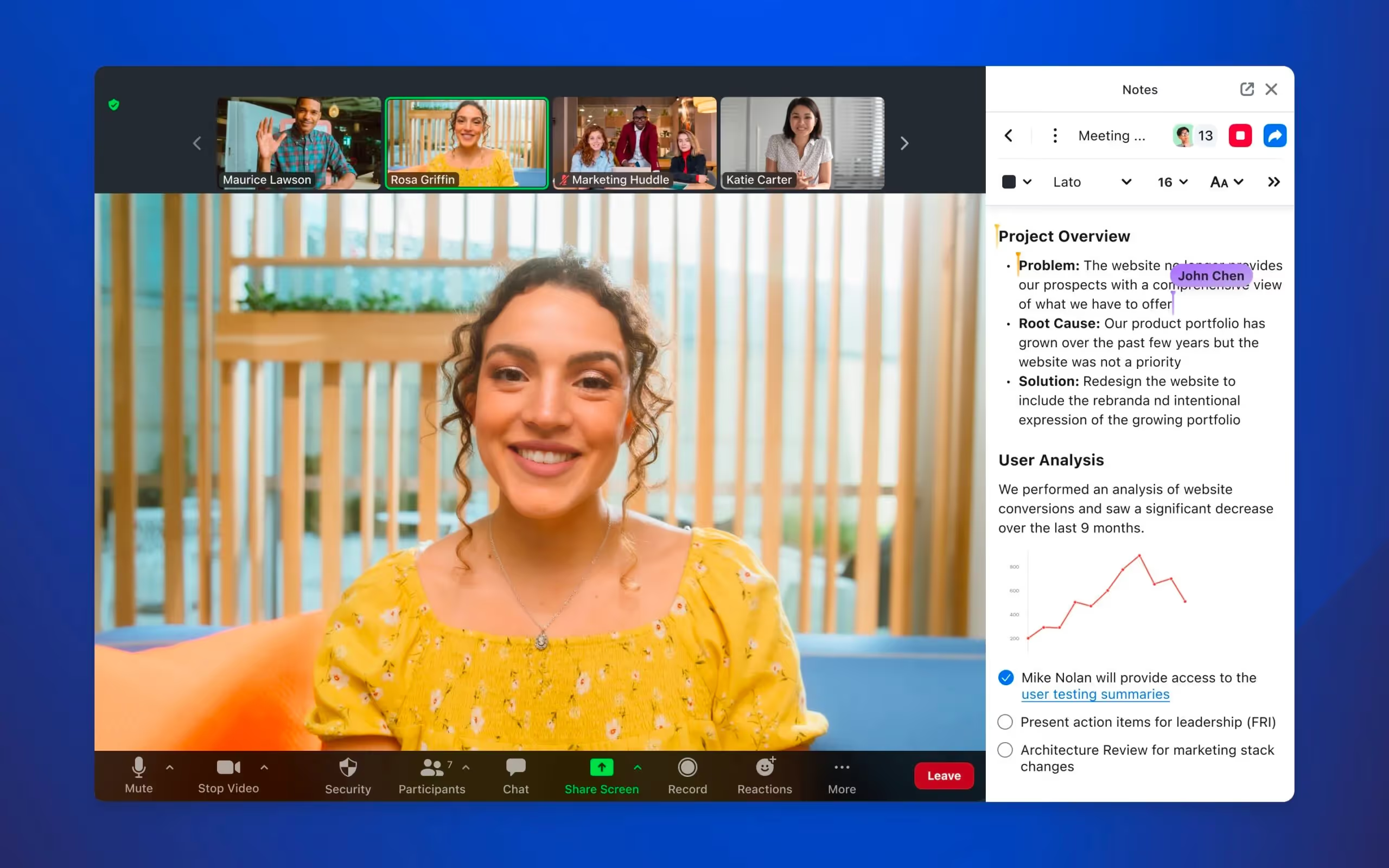
Zoom ha introdotto di recente le sue funzionalità per prendere appunti e l'AI Companion.
Sebbene possano essere utili, molti utenti non sanno come sfruttarle appieno.
Imparerai come funziona davvero il sistema di note di Zoom, come configurarlo correttamente e come risolvere i problemi più comuni.
Come funziona il sistema di note di Zoom
Fondamentalmente, il sistema di note basato sull'IA di Zoom, spesso accessibile tramite il modulo Zoom AI Companion, svolge tre funzioni principali:
- Trascrizione in tempo reale: Mentre le persone parlano, lo strumento converte l'audio in testo, evitandoti di dover digitare o ricordare tutto.
- Riassunto ed estrazione delle attività: Dopo o addirittura durante la riunione, lo strumento utilizza l'elaborazione del linguaggio naturale (NLP) per identificare i punti chiave della discussione, le decisioni prese e i passaggi successivi.
- Generazione di documenti e preparazione al follow-up: L'output (trascrizione + riassunto + attività) viene racchiuso in un documento condivisibile, accessibile dal tuo calendario o dall'hub di Zoom.
Come acquisisce ed elabora la riunione
- Partecipazione alla riunione: L'AI Companion può unirsi alla chiamata (durante la riunione o tramite un bot) una volta attivata la funzionalità. I partecipanti vengono spesso avvisati che la chiamata è in fase di trascrizione.
- Durante la chiamata: Mentre parli e ascolti, il sistema rileva gli interlocutori, acquisisce la trascrizione e inizia a contrassegnare parti della conversazione (frasi chiave, decisioni, attività). In questo modo non dovrai preoccuparti di prendere appunti manualmente.
- Dopo la fine della riunione: Lo strumento finalizza la trascrizione, crea un riassunto, identifica i passaggi successivi e invia o rende disponibile il documento. Puoi revisionarlo e modificarlo prima di condividerlo con gli stakeholder.
Come utilizzare e configurare il sistema di note di Zoom
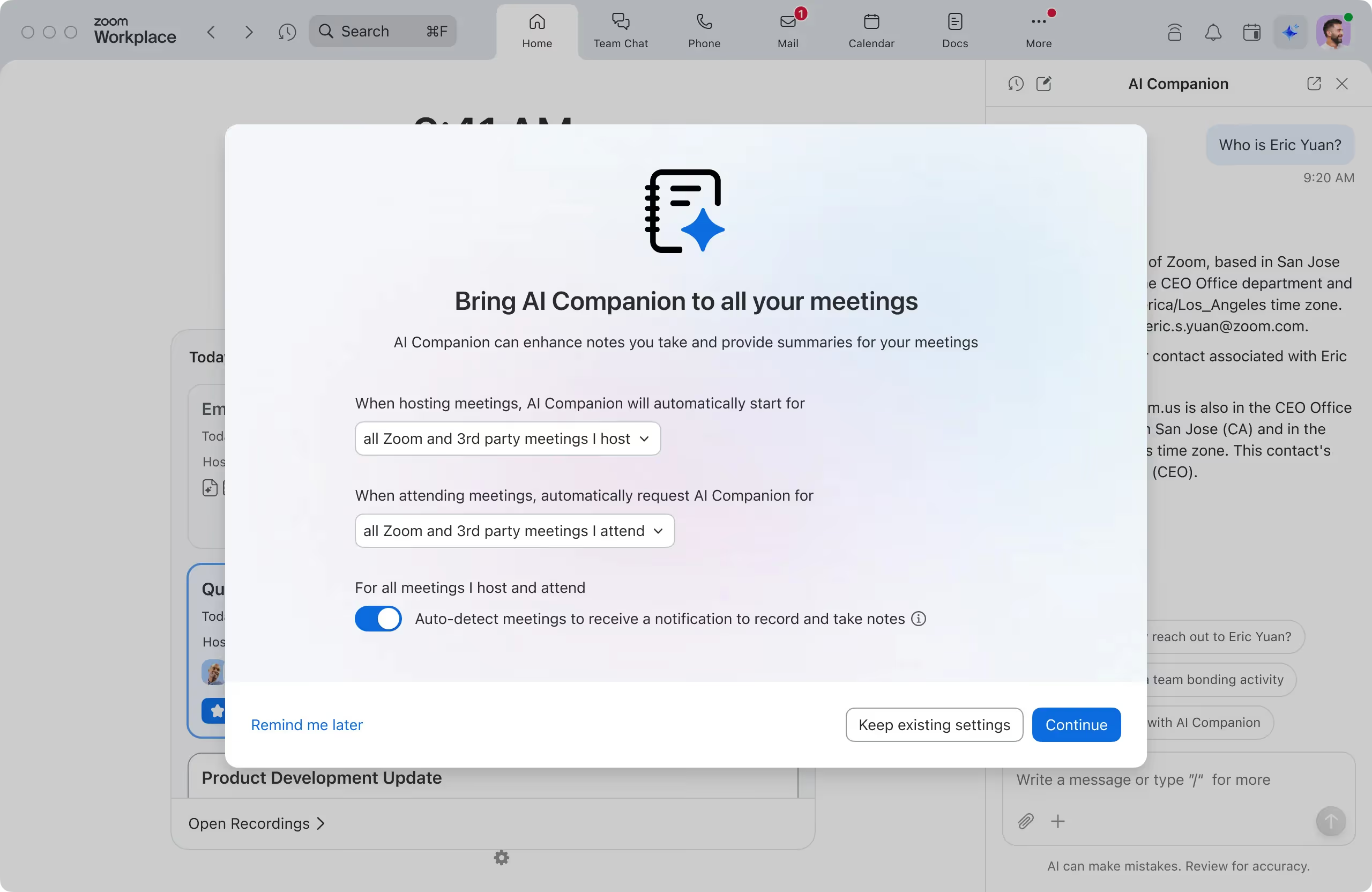
Seguendo i passaggi qui sotto, sarai pronto a cogliere meglio gli spunti delle riunioni, a rimanere concentrato durante i meeting e a trasformare le conversazioni in azioni concrete:
✅ Passaggio 1: Controlla il tuo account e abilita la funzionalità
Prima di iniziare una riunione, assicurati che il tuo piano Zoom la supporti:
- È necessario un piano Zoom a pagamento (Workplace Pro, Business o superiore) per accedere alle funzionalità di intelligenza artificiale come il riepilogo della riunione con AI Companion.
- In qualità di amministratore o organizzatore, potresti dover abilitare la funzionalità nel portale web di Zoom. Vai su Gestione account > Impostazioni > scheda AI Companion, quindi attiva Riepilogo riunione con AI Companion.
- Se intendi utilizzare la funzionalità Note integrata (senza IA), assicurati che "Zoom Notes" sia abilitato. I requisiti includono un account Basic, Pro, Business o Enterprise e una versione compatibile del client Zoom.
🎥 Passaggio 2: Configurazione durante la riunione
Quando la riunione ha inizio, dovrai attivare la presa di appunti. Ecco come fare:
- In qualità di organizzatore (o utente autorizzato), fai clic sull'icona AI Companion nella barra degli strumenti della riunione e seleziona Avvia riepilogo riunione.
- Se utilizzi la funzionalità Note standard: controlli della riunione → fai clic su Note → fai clic Nuovo. Da lì puoi iniziare a scrivere o utilizzare la trascrizione.
- Durante la chiamata, assicurati che i partecipanti sappiano che la trascrizione e la presa di appunti sono attive: questo evita sorprese ed è una buona norma di comportamento.
- Se hai un ordine del giorno, assicurati che ogni punto sia chiaramente indicato o condiviso sullo schermo, in modo che l'IA possa segmentare e riassumere meglio la conversazione.
📤 Passaggio 3: Dopo la riunione – Recupera e utilizza gli appunti
Una volta terminata la riunione, i tuoi appunti e riepiloghi saranno disponibili. Ecco cosa fare dopo:
- Per i riepiloghi di AI Companion: il riepilogo verrà inviato via email o pubblicato nella chat di gruppo di Zoom (a seconda delle impostazioni).
- Per gli appunti: vai sul client desktop di Zoom → dashboard Note o sul portale web di Zoom → Note per trovare il tuo documento.
- Revisiona e modifica: anche il miglior strumento necessita di una revisione umana: aggiungi contesto, correggi nomi o termini errati, assegna attività se necessario.
- Condividi e integra: condividi l'appunto/riepilogo con le parti interessate, caricalo sul tuo CRM o strumento di gestione progetti, oppure collegalo al tuo brief di contenuto.
- Imposta il passaggio successivo: usa l'appunto per avviare il tuo flusso di lavoro di creazione contenuti; ad esempio, "Abbiamo annotato che desideri un audit dei contenuti tramite IA entro mercoledì prossimo" diventa un'attività nella tua bacheca di progetto.
Risoluzione dei problemi di Zoom Notes
Esaminiamo i problemi più comuni che potresti riscontrare e come risolverli rapidamente.
1. L'assistente per gli appunti IA / Il riepilogo della riunione non è stato avviato
Sintomo:
Hai tenuto la riunione, ma al termine non compare alcun riepilogo IA o appunto.
Cause più comuni:
- Il Riepilogo riunione con AI Companion la funzionalità non è abilitata a livello di account o di utente.
- Non disponi di un piano Zoom idoneo (le funzionalità di AI Companion sono legate a specifici piani a pagamento).
- L'organizzatore ha dimenticato di avviare il riepilogo AI durante la riunione.
Cosa fare:
- Nel portale web di Zoom, vai su Gestione account → Impostazioni → AI Companion e verifica che Riepilogo riunione sia attivato.
- Controlla la tua licenza (Workplace Pro/Business o piano idoneo). Se utilizzi un account base/gratuito, la funzionalità potrebbe essere limitata o non disponibile.
- Per la tua prossima riunione, prendi l'abitudine: una volta che tutti si sono uniti, clicca su AI Companion → Avvia riepilogo riunione. Non dare per scontato che si avvii automaticamente.
Un consiglio per il tuo flusso di lavoro:
Aggiungi "Avvia riepilogo AI" alla tua lista di controllo interna per le riunioni, così non perderai più gli appunti di una chiamata.
2. Nessuna trascrizione, nessun riepilogo
Sintomo:
Ti aspettavi un riepilogo o degli appunti, ma Zoom indica che i dati sono insufficienti o che la trascrizione è assente.
Cause probabili:
- La registrazione/trascrizione su cloud non era attiva. Se le trascrizioni non vengono generate, l'IA non ha materiale su cui lavorare per il riepilogo.
- La riunione è stata troppo breve o troppo silenziosa; AI Companion può omettere il riepilogo quando il contenuto parlato è quasi inesistente.
- La qualità audio era scarsa, rendendo la trascrizione inattendibile.
Cosa fare:
- Nelle impostazioni dell'account, assicurati che la registrazione su cloud e la trascrizione (ove disponibile) siano attivate.
- Evita di avviare il riepilogo in riunioni in cui non viene detto quasi nulla: Zoom potrebbe semplicemente decidere che non c'è nulla da riassumere.
- Chiedi ai partecipanti di usare cuffie o microfoni adeguati; il rumore di fondo rende le trascrizioni confuse.
Un consiglio per il tuo flusso di lavoro:
Per le chiamate importanti con i clienti, considera la qualità audio come parte della tua lista di controllo per la "professionalità". Un audio migliore significa appunti migliori e, di conseguenza, brief più efficaci.
3. Il bot o l'assistente per gli appunti non riesce a partecipare alla riunione Zoom
Questo è comune se utilizzi anche strumenti di trascrizione di terze parti o se le tue impostazioni di sicurezza sono restrittive.
Sintomo:
Visualizzi un errore che indica che un bot o uno strumento di trascrizione non è riuscito a partecipare, oppure rimane bloccato indefinitamente nella sala d'attesa.
Cause probabili:
- Sala d'attesa o ammissione riservata all'organizzatore impediscono l'accesso ai bot.
- Stai utilizzando il tuo ID riunione personale (PMI) con impostazioni predefinite o datate che bloccano i partecipanti esterni.
- L'organizzatore non è presente; Zoom potrebbe impedire all'assistente di partecipare se la riunione non è stata avviata dall'organizzatore.
Cosa fare:
- Per le chiamate importanti, utilizza una riunione programmata invece di un link PMI casuale.
- Nelle impostazioni della riunione, consenti la partecipazione di app/bot autenticati (o modifica le regole della sala d'attesa).
- Assicurati che tu, in qualità di organizzatore, acceda per primo; solo a quel punto avvia l'assistente AI per le note.
Un consiglio per il tuo flusso di lavoro:
Crea un modello dedicato alle "chiamate con i clienti" su Zoom con le impostazioni di sicurezza e IA corrette, così non dovrai riconfigurarlo ogni volta.
4. La qualità del riepilogo IA è scarsa o non operativa
Sintomo:
Ricevi un riepilogo, ma è vago, omette le decisioni prese o non risulta utile per i contenuti o il lavoro di progetto.
Perché succede:
- La riunione non aveva una struttura chiara, quindi l'IA non è riuscita a identificare correttamente argomenti o decisioni.
- I partecipanti si sono sovrapposti parlando o hanno saltato da un argomento all'altro.
- Ti aspetti che l'IA produca magicamente un brief rifinito invece di una prima bozza.
Cosa fare:
- Inizia ogni riunione enunciando l' ordine del giorno ad alta voce: "Oggi parleremo di obiettivi, ambito e prossimi passi."
- Quando viene presa una decisione, dichiarala esplicitamente: "Confermiamo: pubblicheremo due articoli a settimana a partire dal 1° marzo."
- Usa il riepilogo dell'IA come base: trasformalo in un brief di contenuti, nell'ambito di un progetto o in un'email professionale.
Un consiglio per il tuo flusso di lavoro:
Considera gli appunti di Zoom come materia grezza. Il tuo valore aggiunto sta nel trasformarli in documenti strutturati e pronti per il cliente.
Note Zoom strutturate e operative: Noota
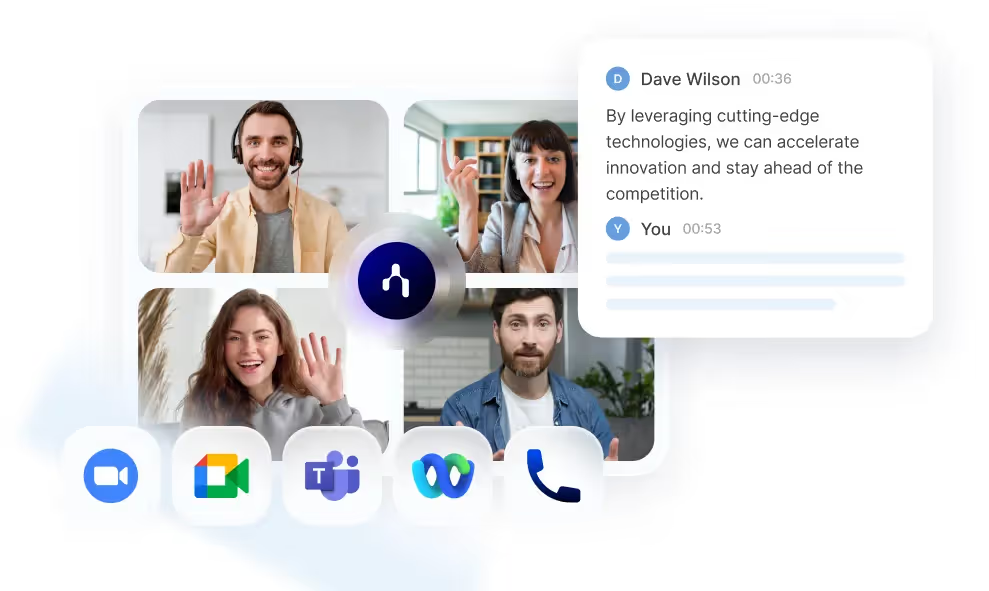
Zoom AI Companion funziona bene all'interno di Zoom, ma ha dei limiti: i riepiloghi sono generici, i formati sono rigidi e mancano integrazioni profonde con il tuo CRM o i tuoi strumenti di gestione progetti.
Noota colma questa lacuna agendo come un livello aggiuntivo su Zoom:
- Si collega a Zoom e registra, trascrive e riassume automaticamente le tue riunioni.
- Ti permette di definire modelli di riepilogo personalizzati, così le tue note seguiranno esattamente la struttura di cui hai bisogno (ad esempio: “Obiettivi / Situazione attuale / Piano dei contenuti / Prossimi passi”).
- Fornisce verbali dettagliati e analisi della conversazione che puoi riutilizzare in brief, ambiti di progetto o email di follow-up.
Vuoi note Zoom strutturate e operative? Prova Noota gratis ora.
Chi è l'autore
.webp)
FAQ
Zoom AI Note Taker cattura automaticamente la trascrizione in tempo reale, estrae i punti chiave e identifica le azioni successive durante la chiamata.
- Trascrizione automatica dell'audio in testo
- Estrazione azioni e decisioni prese
- Generazione documento riassuntivo condivisibile
Serve un piano Zoom a pagamento (Pro, Business o Enterprise) e l'abilitazione della funzione AI Companion dal portale amministrativo.
- Piano minimo: Zoom Workplace Pro
- Accesso: Account Management Settings
- Attivazione: Toggle Meeting Summary with AI Companion
Noota supera Zoom con 6,4 ore risparmiate settimanalmente, -80% lavoro amministrativo e supporto 80+ lingue, ideale per team globali.
- Noota: 6,4h/settimana risparmiate vs Zoom limitato
- Automazione admin: -80% con Noota, manuale con Zoom
- Valutazione: 4,9/5 su G2, 5000+ team fiduciosi
Noota è lo strumento ideale: automatizza trascrizioni, riassunti e azioni in 80+ lingue con massima efficienza operativa garantita.
- Prova Noota gratis: https://app.noota.io/register
- Nessuna carta di credito richiesta per iniziare
- Perfetto per team che vogliono risparmiare tempo reale