Vergaderopname & Transcriptie
8 min leestijd
Updated on:
Nov 24, 2025
Zoom AI-notitietool: een complete gids
Wil je weten hoe je notities maakt in Zoom? Hier is je gids.
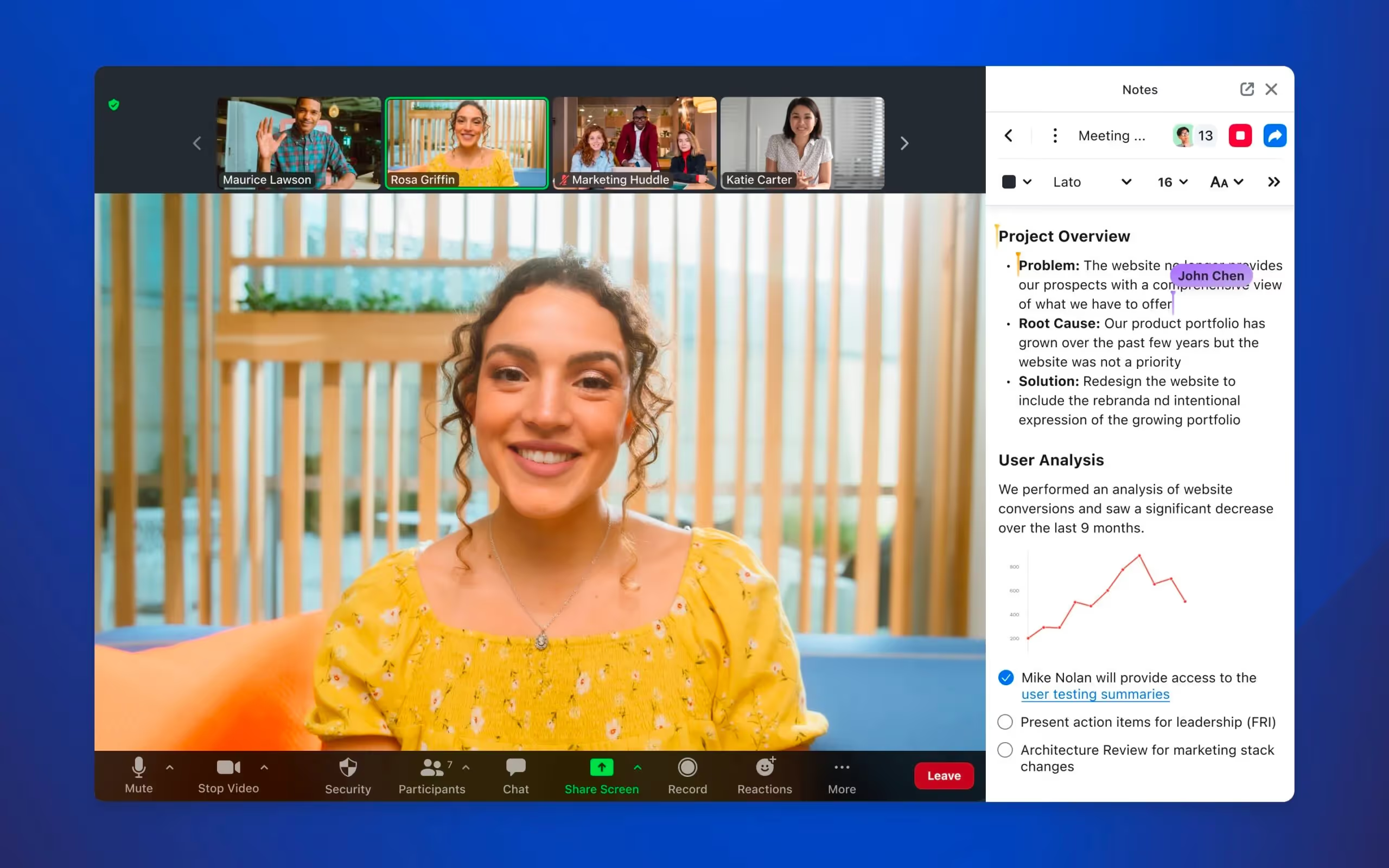
Zoom heeft onlangs zijn notitiefuncties en AI Companion geïntroduceerd.
En hoewel deze nuttig kunnen zijn, weten veel gebruikers niet hoe ze er optimaal gebruik van kunnen maken.
Je leert hoe de notitiefunctie van Zoom precies werkt, hoe je deze correct instelt en hoe je de meest voorkomende problemen oplost.
Hoe de Zoom-notitiefunctie werkt
In de kern doet de AI-notitiefunctie van Zoom, die vaak toegankelijk is via de Zoom AI Companion-module, drie belangrijke dingen:
- Realtime transcriptie: Terwijl mensen spreken, zet de tool de audio om in tekst, zodat je niet alles zelf hoeft te typen of te onthouden.
- Samenvatting & extractie van actiepunten: Na of zelfs tijdens de vergadering gebruikt de tool natuurlijke taalverwerking (NLP) om de belangrijkste discussiepunten, genomen besluiten en vervolgstappen te identificeren.
- Documentgeneratie & voorbereiding op opvolging: De output (transcriptie + samenvatting + actiepunten) wordt verwerkt tot een deelbaar document dat toegankelijk is via je agenda of Zoom-hub.
Hoe de vergadering wordt vastgelegd en verwerkt
- Deelnemen aan de vergadering: De AI Companion kan deelnemen aan je gesprek (tijdens de vergadering of via een bot) zodra je de functie inschakelt. Deelnemers krijgen vaak een melding dat het gesprek wordt getranscribeerd.
- Tijdens het gesprek: Terwijl jij spreekt en luistert, houdt het systeem de sprekers in de gaten, legt het de transcriptie vast en begint het delen van het gesprek te labelen (kernzinnen, besluiten, actiepunten). Hierdoor hoef je je geen zorgen te maken over het handmatig maken van notities.
- Na afloop van de vergadering: De tool rondt de transcriptie af, maakt een samenvatting, identificeert vervolgstappen en verstuurt het document of stelt het beschikbaar. Je kunt het controleren en bewerken voordat je het deelt met betrokkenen.
De Zoom-notitiefunctie gebruiken en instellen
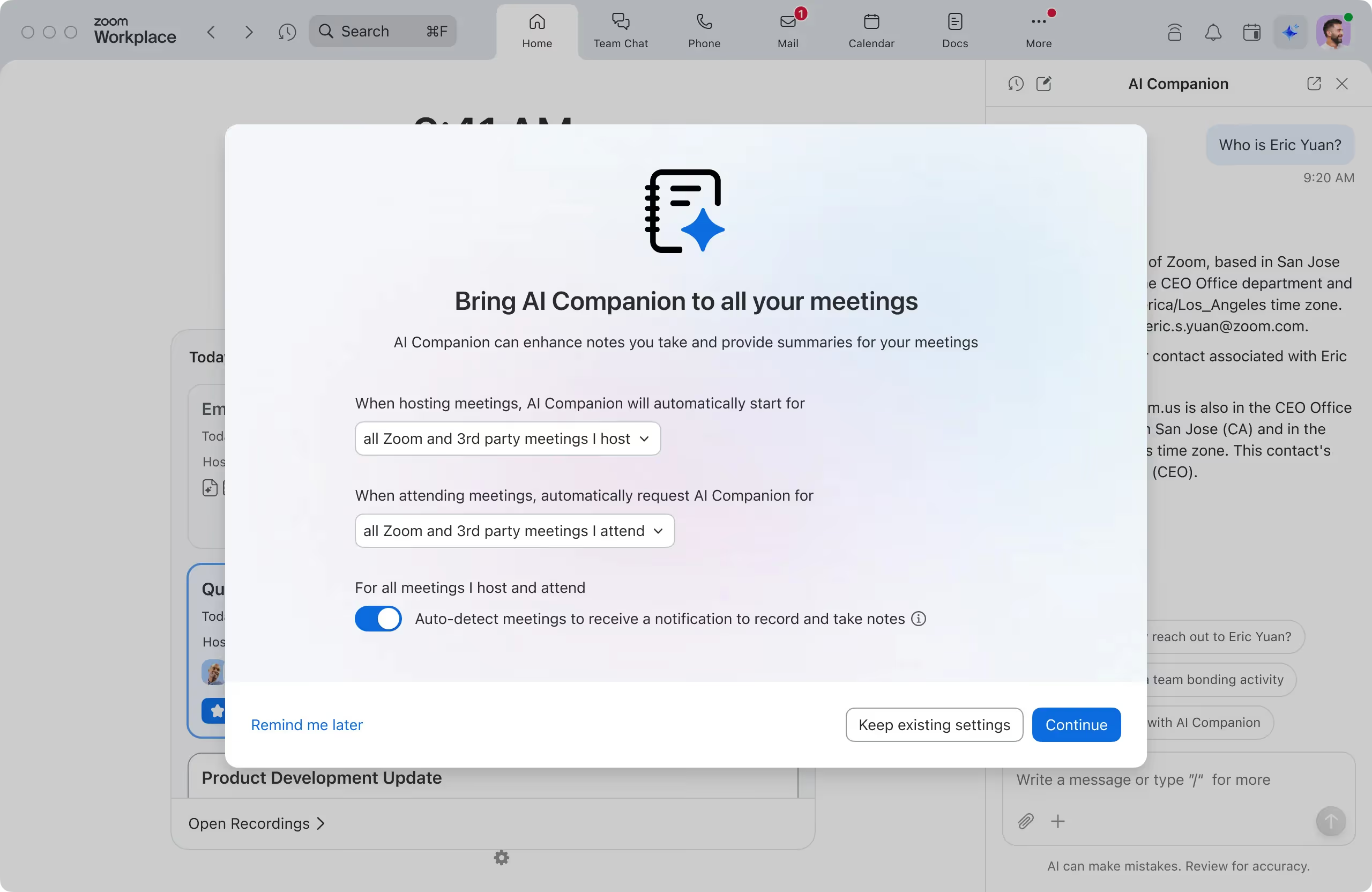
Als je de onderstaande stappen volgt, ben je klaar om betere inzichten uit vergaderingen te halen, gefocust te blijven tijdens gesprekken en gesprekken om te zetten in actie :
✅ Stap 1: Controleer je account en schakel de functie in
Voordat je een vergadering start, moet je controleren of je Zoom-abonnement dit ondersteunt:
- Je hebt een betaald Zoom-abonnement nodig (Workplace Pro, Business of hoger) om toegang te krijgen tot AI-notitiefuncties zoals Vergadersamenvatting met AI Companion.
- Als beheerder of host moet je mogelijk de functie inschakelen in de Zoom-webportal. Ga naar Accountbeheer > Instellingen > tabblad AI Companionen schakel vervolgens Vergadersamenvatting met AI Companionin.
- Als je de ingebouwde Notities-functie (zonder AI) wilt gebruiken, moet je ervoor zorgen dat "Zoom Notes" is ingeschakeld. De vereisten zijn een Basic-, Pro-, Business- of Enterprise-account en een compatibele versie van de Zoom-client.
🎥 Stap 2: Instellen tijdens de vergadering
Wanneer de vergadering begint, moet je het maken van notities inschakelen. Zo doe je dat:
- Klik als host (of als iemand met toestemming) op het AI Companion -pictogram in de werkbalk van de vergadering en selecteer Vergadersamenvatting starten.
- Als je de standaard Notities-functie gebruikt: ga naar de vergaderbediening → klik op Notities → klik Nieuw. Vanaf daar kun je beginnen met typen of de transcriptie gebruiken.
- Zorg er tijdens de vergadering voor dat deelnemers weten dat transcriptie en notuleren zijn ingeschakeld; dit voorkomt verrassingen en getuigt van goede etiquette.
- Als je een agenda hebt, zorg er dan voor dat elk punt duidelijk wordt benoemd of gedeeld via het scherm, zodat de AI het gesprek beter kan opdelen en samenvatten.
📤 Stap 3: Na de vergadering – Notities ophalen en gebruiken
Zodra de vergadering is beëindigd, zijn je notities en samenvattingen beschikbaar. Dit is wat je vervolgens kunt doen:
- Voor samenvattingen van AI Companion: De samenvatting wordt per e-mail verzonden of in Zoom Team Chat geplaatst (afhankelijk van je instellingen).
- Voor notities: Ga naar de Zoom-desktopclient → Notitiedashboard of Zoom-webportaal → Notities om je document te vinden.
- Controleren en bewerken: Zelfs de beste tool heeft menselijke controle nodig; voeg context toe, corrigeer verkeerd verstane namen of termen en wijs taken toe indien nodig.
- Delen en integreren: Deel de notitie of samenvatting met betrokkenen, upload deze naar je CRM of projecttool, of koppel deze aan je contentbriefing.
- Volgende stap bepalen: Gebruik de notitie om je contentcreatie-workflow te starten; bijvoorbeeld: "We hebben genoteerd dat je voor aanstaande woensdag een AI-contentaudit wilt" wordt een taak in je projectbord.
Problemen met Zoom Notes oplossen
Laten we de meest voorkomende problemen en de snelle oplossingen daarvoor doornemen.
1. De AI-notulist / vergadersamenvatting is niet gestart
Symptoom:
Je hebt je vergadering gehouden, maar achteraf verschijnt er geen AI-samenvatting of notitie.
Meest voorkomende oorzaken:
- De Vergadersamenvatting met AI Companion functie is niet ingeschakeld op account- of gebruikersniveau.
- Je hebt geen geschikt Zoom-abonnement (AI Companion-functies zijn gekoppeld aan specifieke betaalde abonnementen).
- De host is vergeten de AI-samenvatting te starten tijdens de vergadering.
Wat te doen:
- Ga in de Zoom-webportal naar Accountbeheer → Instellingen → AI Companion en controleer of Vergadersamenvatting is ingeschakeld.
- Controleer je licentie (Workplace Pro/Business of een geschikt abonnement). Als je een basis-/gratis account hebt, is de functie mogelijk beperkt of niet beschikbaar.
- Maak er voor je volgende vergadering een gewoonte van: zodra iedereen aanwezig is, klik je op AI Companion → Vergadersamenvatting starten. Ga er niet vanuit dat dit automatisch gebeurt.
Workflow-tip voor jou:
Voeg "AI-samenvatting starten" toe aan je interne checklist voor vergaderingen, zodat je nooit meer de notities van een gesprek verliest.
2. Geen transcriptie, geen samenvatting
Symptoom:
Je verwachtte een samenvatting of notities, maar Zoom geeft aan dat er onvoldoende gegevens waren of dat er geen transcriptie beschikbaar is.
Mogelijke oorzaken:
- Cloudopname/transcriptie stond niet ingeschakeld. Als er geen transcripties worden gegenereerd, heeft de AI-samenvatting geen bronmateriaal.
- De vergadering was te kort of te stil; AI Companion kan samenvattingen overslaan als er nauwelijks gesproken inhoud is.
- De audiokwaliteit was slecht, waardoor de transcriptie onbetrouwbaar was.
Wat te doen:
- Zorg er in de accountinstellingen voor dat cloudopname en transcriptie (indien beschikbaar) zijn ingeschakeld.
- Start geen samenvatting in een vergadering waar bijna niets wordt gezegd; Zoom kan besluiten dat er simpelweg niets is om samen te vatten.
- Vraag deelnemers om headsets of goede microfoons te gebruiken; achtergrondgeluid maakt transcripties onduidelijk.
Workflow-tip voor jou:
Beschouw audiokwaliteit bij belangrijke klantgesprekken als onderdeel van je checklist voor professionaliteit. Betere audio = betere notities = betere inhoudelijke briefings.
3. De notulist / bot kan niet deelnemen aan je Zoom-vergadering
Dit komt vaak voor als je ook notitietools van derden gebruikt of als je beveiligingsinstellingen streng zijn.
Symptoom:
Je krijgt een foutmelding dat een bot of notitietool niet kon deelnemen, of deze blijft eindeloos in de wachtruimte staan.
Mogelijke oorzaken:
- Wachtruimte of toegang alleen voor host blokkeert de toegang voor bots.
- Je gebruikt je Persoonlijke Vergaderings-ID (PMI) met oude of standaardinstellingen die externe deelnemers blokkeren.
- De host is niet aanwezig; Zoom kan de assistent blokkeren als de host de vergadering nog niet is gestart.
Wat te doen:
- Gebruik voor belangrijke gesprekken een geplande vergadering in plaats van een willekeurige PMI-link.
- Sta in de vergaderinstellingen toe dat geauthenticeerde apps/bots kunnen deelnemen (of pas de regels voor de wachtruimte aan).
- Zorg ervoor dat jij als host als eerste deelneemt; start pas daarna de AI-notitietool.
Workflow-tip voor jou:
Maak een vaste “klantgesprek”-template aan in Zoom met de juiste beveiligings- en AI-instellingen, zodat je deze niet elke keer opnieuw hoeft in te stellen.
4. De AI-samenvatting is van slechte kwaliteit of niet bruikbaar
Symptoom:
Je krijgt wel een samenvatting, maar deze is vaag, mist besluiten of voelt niet nuttig aan voor je content of projectwerk.
Waarom dit gebeurt:
- De vergadering had geen duidelijke structuur, waardoor de AI onderwerpen of besluiten niet goed kon herkennen.
- Mensen praatten door elkaar heen of sprongen van de hak op de tak.
- Je verwacht dat de AI op magische wijze een kant-en-klare briefing oplevert in plaats van een eerste concept.
Wat je kunt doen:
- Begin elke vergadering door de agenda hardop uit te spreken: “Vandaag bespreken we de doelen, de scope en de volgende stappen.”
- Wanneer er een besluit wordt genomen, benoem dit dan expliciet: “Laten we afspreken: we publiceren vanaf 1 maart twee artikelen per week.”
- Gebruik de AI-samenvatting als basis: je verfijnt het tot een goede contentbrief, projectscope of e-mail.
Workflow-tip voor jou:
Zie de notities van Zoom als ruw materiaal. Jouw waarde zit in het omzetten daarvan naar gestructureerde, klantvriendelijke documenten.
Gestructureerde & actiegerichte Zoom-notities: Noota
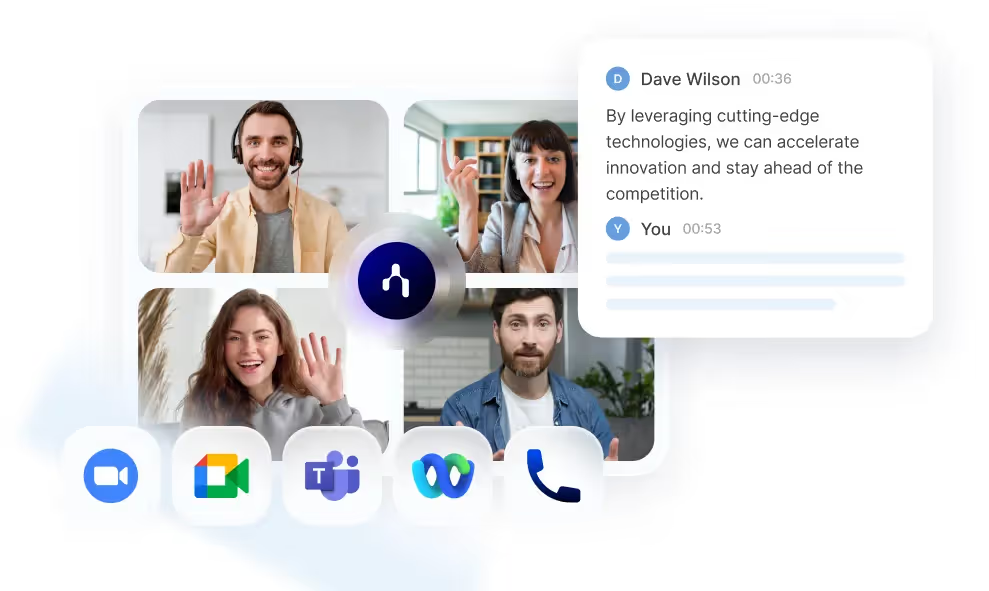
Zoom AI Companion doet goed werk binnen Zoom. Maar er zijn beperkingen: samenvattingen zijn algemeen, formats zijn rigide en er zijn geen diepe integraties met je CRM of projecttools.
Noota vult dat gat door te fungeren als een laag bovenop Zoom:
- Het maakt verbinding met Zoom en neemt je vergaderingen automatisch op, transcribeert en vat ze samen .
- Je kunt aangepaste samenvattingssjablonendefiniëren, zodat je notities precies de structuur volgen die je nodig hebt (bijvoorbeeld: “Doelen / Huidige situatie / Contentplan / Volgende stappen”).
- Het levert gedetailleerde notulen en gespreksanalyses die je kunt hergebruiken in briefs, scopes of vervolg-e-mails.
Wil je actiegerichte, gestructureerde Zoom-notities? Probeer Noota nu gratis.
Maak kennis met de auteur
.webp)
Veelgestelde vragen
Ga naar Account Management > Settings > AI Companion tab en zet Meeting Summary with AI Companion aan.
- Klik op AI Companion icon in meeting toolbar
- Selecteer Start Meeting Summary optie
- Zorg dat deelnemers op de hoogte zijn
Je hebt minimaal een betaald Zoom-plan nodig voor AI-functies zoals Meeting Summary.
- Workplace Pro, Business of Enterprise vereist
- Basic plan ondersteunt alleen standaard Notes
- Controleer je huidige abonnement eerst
Noota bespaart 6,4 uur per week en reduceert admin met 80% versus Zoom's beperkte functies.
- Zoom vereist betaald plan; Noota werkt met alle platforms
- Noota ondersteunt 80+ talen en heeft 4,9/5 G2-rating
- 5000+ teams kiezen Noota voor betere automatisering
Noota is ideaal voor teams die maximale tijdbesparing en admin-reductie willen. Bespaar 6,4 uur per week met AI-notities in 80+ talen. Probeer Noota gratis — geen creditcard vereist.
- Werkt met alle videoplatformen naadloos
- Automatische samenvatting en actie-items
- Vertrouwd door 5000+ teams wereldwijd