Meeting-Aufzeichnung & Transkription
8 Min. Lesezeit
Updated on:
Nov 24, 2025
Zoom AI Note Taker: Ein vollständiger Leitfaden
Sie möchten wissen, wie man Notizen in Zoom macht? Hier ist Ihr Leitfaden.
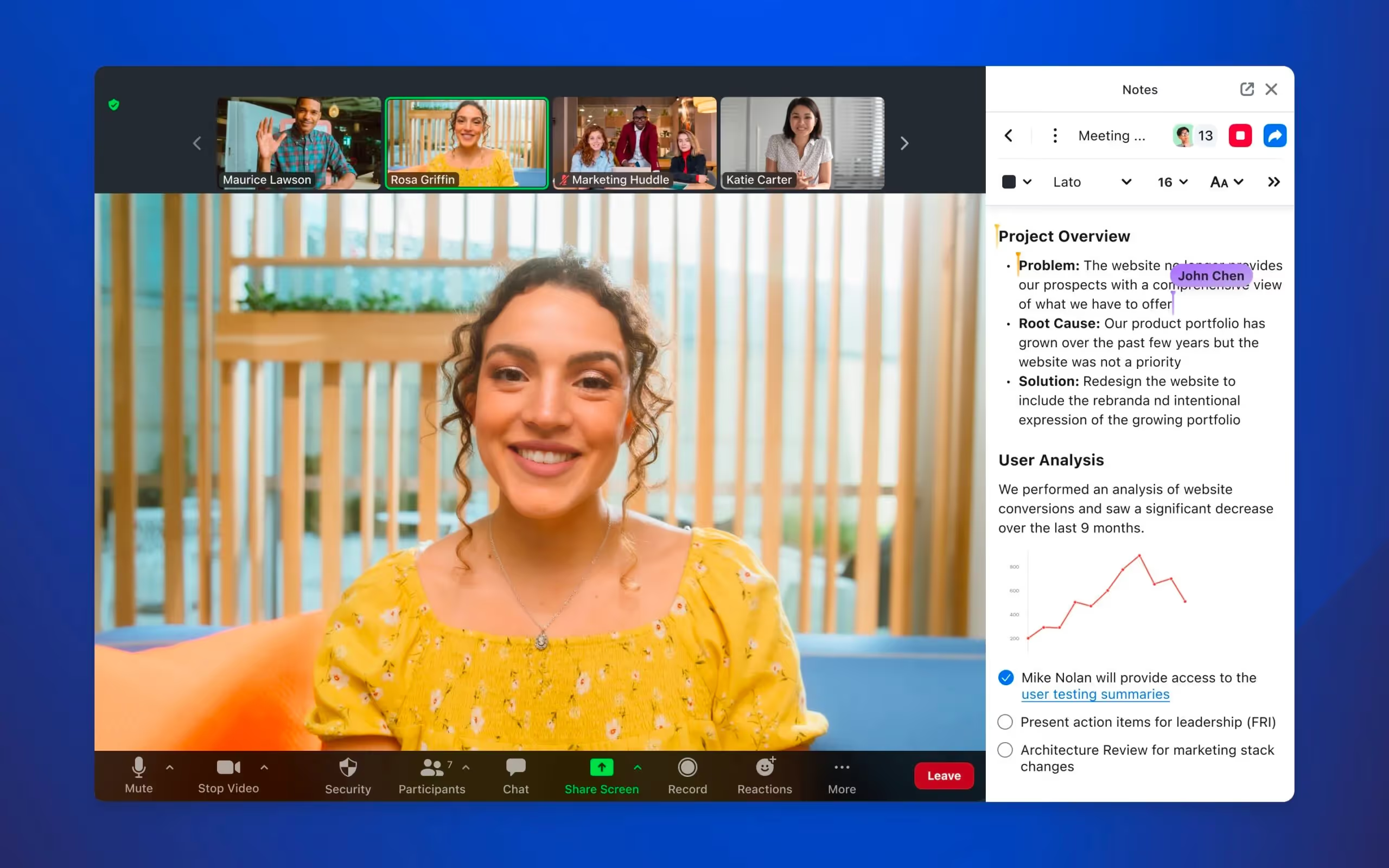
Zoom hat vor Kurzem seine Notizfunktionen und den AI Companion eingeführt.
Und obwohl diese hilfreich sein können, wissen viele Nutzer nicht, wie sie sie optimal einsetzen können.
Sie erfahren, wie der Zoom-Notizassistent funktioniert, wie Sie ihn richtig einrichten und wie Sie die häufigsten Probleme beheben.
So funktioniert der Zoom-Notizassistent
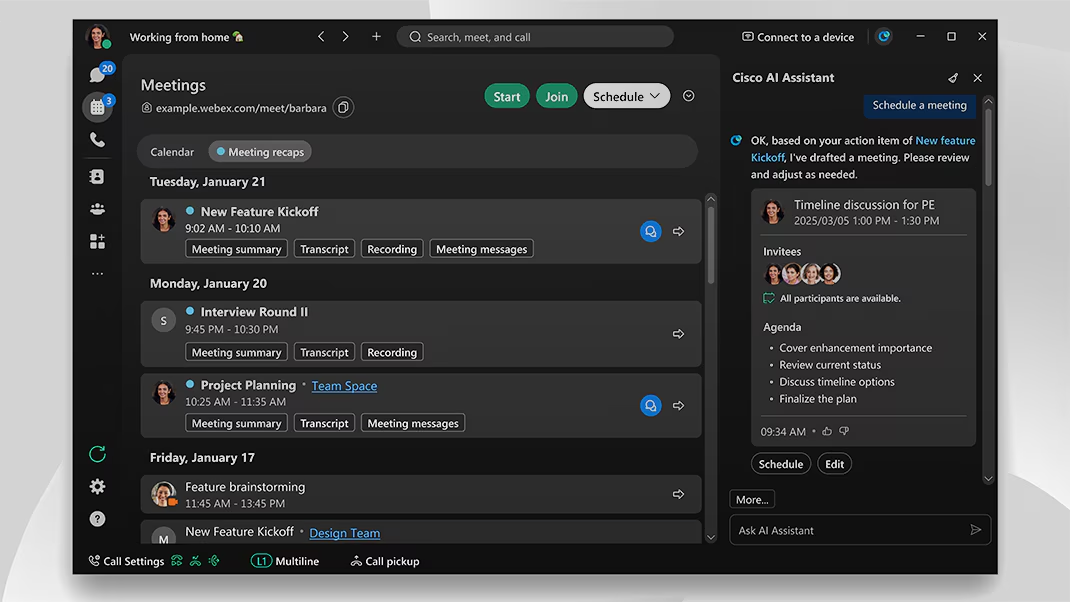
Im Kern erledigt der Zoom AI-Notizassistent, der meist über das Zoom AI Companion-Modul aufgerufen wird, drei wesentliche Aufgaben:
- Echtzeit-Transkription: Während gesprochen wird, wandelt das Tool das Audio in Text um – so müssen Sie nicht versuchen, alles mitzuschreiben oder sich zu merken.
- Zusammenfassung & Extraktion von Aufgaben: Nach oder sogar während des Meetings nutzt das Tool Natural Language Processing (NLP), um die wichtigsten Diskussionspunkte, getroffene Entscheidungen und nächste Schritte zu identifizieren.
- Dokumentenerstellung & Vorbereitung der Nachbereitung: Das Ergebnis (Transkript + Zusammenfassung + Aufgaben) wird in einem teilbaren Dokument zusammengefasst, das über Ihren Kalender oder den Zoom-Hub abrufbar ist.
Wie das Meeting erfasst und verarbeitet wird
- Beitritt zum Meeting: Der AI Companion kann Ihrem Anruf beitreten (während des Meetings oder über einen Bot), sobald Sie die Funktion aktiviert haben. Teilnehmer werden in der Regel darüber informiert, dass das Gespräch transkribiert wird.
- Während des Gesprächs: Während Sie sprechen und zuhören, erkennt das System die Sprecher, erstellt das Transkript und beginnt mit der Markierung von Gesprächsteilen (Schlüsselbegriffe, Entscheidungen, Aufgaben). So müssen Sie sich nicht mehr manuell Notizen machen.
- Nach dem Meeting: Das Tool stellt das Transkript fertig, erstellt eine Zusammenfassung, identifiziert nächste Schritte und stellt das Dokument bereit oder versendet es. Sie können es überprüfen und bearbeiten, bevor Sie es mit Beteiligten teilen.
So nutzen und richten Sie den Zoom-Notizassistenten ein
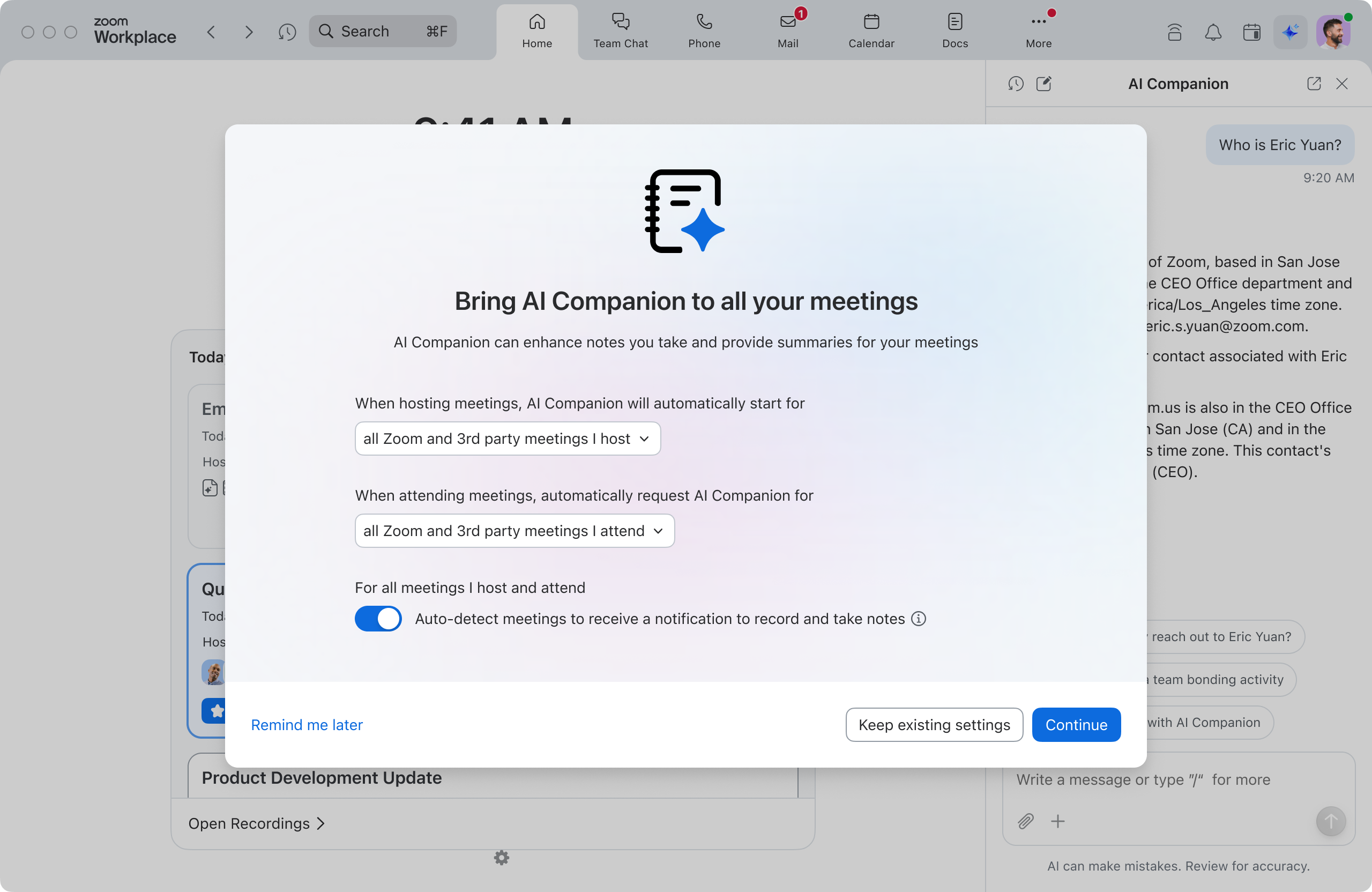
Wenn Sie die folgenden Schritte befolgen, sind Sie bestens gerüstet, um wertvollere Erkenntnisse aus Meetings zu gewinnen, sich voll auf das Gespräch zu konzentrieren und Ergebnisse direkt in Taten umzusetzen :
✅ Schritt 1: Konto prüfen & Funktion aktivieren
Bevor Sie ein Meeting starten, stellen Sie sicher, dass Ihr Zoom-Tarif die Funktion unterstützt:
- Sie benötigen einen kostenpflichtigen Zoom-Tarif (Workplace Pro, Business oder höher), um auf KI-Notizfunktionen wie die Meeting-Zusammenfassung mit AI Companion zugreifen zu können.
- Als Administrator oder Gastgeber müssen Sie die Funktion möglicherweise aktivieren im Zoom-Webportal. Gehen Sie zu Kontoverwaltung > Einstellungen > Registerkarte AI Companionund aktivieren Sie dort Meeting-Zusammenfassung mit AI Companion.
- Wenn Sie die integrierte Notizfunktion (ohne KI) nutzen möchten, stellen Sie sicher, dass „Zoom Notes“ aktiviert ist. Voraussetzung ist ein Basic-, Pro-, Business- oder Enterprise-Konto sowie eine kompatible Zoom-Client-Version.
🎥 Schritt 2: Einrichtung während des Meetings
Sobald das Meeting beginnt, müssen Sie die Notizfunktion einschalten. So geht’s:
- Klicken Sie als Gastgeber (oder als Person mit entsprechender Berechtigung) auf das AI Companion -Symbol in der Meeting-Symbolleiste und wählen Sie Meeting-Zusammenfassung starten.
- Wenn Sie die Standard-Notizfunktion verwenden: Meeting-Steuerelemente → klicken Sie auf Notizen → klicken Neu. Von dort aus können Sie mit dem Tippen beginnen oder das Transkript verwenden.
- Informieren Sie die Teilnehmenden während des Meetings darüber, dass die Transkription und Notizenerstellung aktiv sind – das vermeidet Überraschungen und entspricht der Etikette.
- Wenn Sie eine Agenda haben, stellen Sie sicher, dass jeder Punkt klar benannt oder per Bildschirmfreigabe geteilt wird, damit die KI das Gespräch besser gliedern und zusammenfassen kann.
📤 Schritt 3: Nach dem Meeting – Notizen abrufen und nutzen
Sobald das Meeting beendet ist, stehen Ihre Notizen und Zusammenfassungen bereit. So gehen Sie weiter vor:
- Für Zusammenfassungen durch den KI-Begleiter: Die Zusammenfassung wird per E-Mail versendet oder im Zoom Team Chat gepostet (je nach Einstellungen).
- Für Notizen: Gehen Sie zum Zoom Desktop-Client → Notizen-Dashboard oder zum Zoom Webportal → Notizen, um Ihr Dokument zu finden.
- Überprüfen und bearbeiten: Selbst das beste Tool benötigt eine menschliche Kontrolle – fügen Sie Kontext hinzu, korrigieren Sie falsch verstandene Namen oder Begriffe und weisen Sie bei Bedarf Aufgaben zu.
- Teilen und integrieren: Geben Sie die Notiz bzw. Zusammenfassung an die Beteiligten weiter, laden Sie sie in Ihr CRM- oder Projekt-Tool hoch oder verknüpfen Sie sie mit Ihrem Content-Briefing.
- Nächste Schritte festlegen: Nutzen Sie die Notiz, um Ihren Workflow zur Content-Erstellung anzustoßen – zum Beispiel wird aus „Wir haben notiert, dass Sie bis nächsten Mittwoch ein KI-Content-Audit wünschen“ eine Aufgabe in Ihrem Projektboard.
Fehlerbehebung bei Zoom Notizen
Gehen wir die häufigsten Probleme durch, auf die Sie stoßen könnten, und wie Sie diese schnell beheben.
1. Der KI-Notizassistent / die Meeting-Zusammenfassung wurde nicht gestartet
Symptom:
Sie haben Ihr Meeting durchgeführt, aber im Anschluss erscheint keine KI-Zusammenfassung oder Notiz.
Häufigste Ursachen:
- Die Meeting-Zusammenfassung mit KI-Begleiter Funktion ist weder auf Konto- noch auf Benutzerebene aktiviert.
- Sie haben keinen berechtigten Zoom-Tarif (KI-Companion-Funktionen sind an bestimmte kostenpflichtige Tarife gebunden).
- Der Gastgeber hat vergessen, die KI-Zusammenfassung während des Meetings zu starten.
Was Sie tun können:
- Gehen Sie im Zoom-Webportal zu Kontoverwaltung → Einstellungen → KI-Companion und stellen Sie sicher, dass Meeting-Zusammenfassung aktiviert ist.
- Überprüfen Sie Ihre Lizenz (Workplace Pro/Business oder ein berechtigter Tarif). Bei einem Basis-/kostenlosen Konto ist die Funktion möglicherweise eingeschränkt oder nicht verfügbar.
- Machen Sie es sich für Ihr nächstes Meeting zur Gewohnheit: Sobald alle Teilnehmer beigetreten sind, klicken Sie auf KI-Companion → Meeting-Zusammenfassung starten. Gehen Sie nicht davon aus, dass dies automatisch geschieht.
Workflow-Tipp für Sie:
Nehmen Sie „KI-Zusammenfassung starten“ in Ihre interne Meeting-Checkliste auf, damit Ihnen keine Notizen mehr verloren gehen.
2. Kein Transkript, keine Zusammenfassung
Symptom:
Du hast eine Zusammenfassung oder Notizen erwartet, aber Zoom meldet, dass nicht genügend Daten vorhanden sind oder kein Transkript erstellt wurde.
Mögliche Ursachen:
- Cloud-Aufzeichnung/Transkription war nicht aktiviert. Wenn keine Transkripte erstellt werden, hat die KI-Zusammenfassung keine Grundlage für die Analyse.
- Das Meeting war zu kurz oder zu leise; der KI-Begleiter überspringt Zusammenfassungen oft, wenn kaum gesprochen wurde.
- Die Audioqualität war zu schlecht, was die Transkription unzuverlässig macht.
Was du tun kannst:
- Stelle in den Kontoeinstellungen sicher, dass Cloud-Aufzeichnung und Transkription (sofern verfügbar) aktiviert sind.
- Starte die Zusammenfassung nicht in Meetings, in denen kaum gesprochen wird – Zoom erkennt dann möglicherweise keine Inhalte, die zusammengefasst werden könnten.
- Bitte die Teilnehmer, Headsets oder gute Mikrofone zu verwenden; Hintergrundgeräusche führen zu fehlerhaften Transkripten.
Workflow-Tipp für dich:
Betrachte bei wichtigen Kundengesprächen die Audioqualität als Teil deiner Professionalität. Besserer Ton bedeutet bessere Notizen und damit bessere inhaltliche Zusammenfassungen.
3. Der Notiz-Bot kann nicht an deinem Zoom-Meeting teilnehmen
Dies kommt häufig vor, wenn Sie auch Notiz-Tools von Drittanbietern verwenden oder Ihre Sicherheitseinstellungen streng sind.
Symptom:
Sie erhalten eine Fehlermeldung, dass ein Bot oder Notiz-Tool nicht beitreten konnte, oder es bleibt dauerhaft im Warteraum hängen.
Mögliche Ursachen:
- Warteraum oder Zulassung nur durch den Gastgeber verhindert den Beitritt von Bots.
- Sie verwenden Ihre persönliche Meeting-ID (PMI) mit alten oder standardmäßigen Einstellungen, die externe Teilnehmer blockieren.
- Der Gastgeber ist nicht anwesend; Zoom blockiert möglicherweise den Beitritt des Assistenten, wenn der Gastgeber das Meeting noch nicht gestartet hat.
Was zu tun ist:
- Verwenden Sie für wichtige Anrufe ein geplantes Meeting anstelle eines zufälligen PMI-Links.
- Erlauben Sie in den Meeting-Einstellungen den Beitritt authentifizierter Apps/Bots (oder passen Sie die Warteraum-Regeln an).
- Stellen Sie sicher, dass Sie als Gastgeber zuerst beitreten; starten Sie erst danach den KI-Notizassistenten.
Workflow-Tipp für dich:
Erstelle eine eigene Zoom-Vorlage für Kundengespräche mit den passenden Sicherheits- und KI-Einstellungen, damit du nicht jedes Mal alles neu konfigurieren musst.
4. Die Qualität der KI-Zusammenfassung ist schlecht oder nicht verwertbar
Symptom:
Du erhältst zwar eine Zusammenfassung, aber sie ist vage, lässt Entscheidungen aus oder ist für inhaltliche Aufgaben oder Projektarbeit nicht hilfreich.
Warum das passiert:
- Das Meeting hatte keine klare Struktur, sodass die KI Themen oder Entscheidungen nicht sauber erfassen konnte.
- Die Teilnehmer haben durcheinander gesprochen oder sind zwischen den Themen hin- und hergesprungen.
- Du erwartest, dass die KI auf magische Weise ein ausgefeiltes Briefing erstellt, anstatt nur einen ersten Entwurf.
Was du tun kannst:
- Beginne jedes Meeting damit, die Agenda laut auszusprechen: „Heute besprechen wir die Ziele, den Umfang und die nächsten Schritte.“
- Wenn eine Entscheidung getroffen wurde, formuliere sie explizit: „Halten wir fest: Wir veröffentlichen ab dem 1. März zwei Artikel pro Woche.“
- Nutze die KI-Zusammenfassung als Grundlage: Sie verfeinern es zu einem präzisen Content-Briefing, Projektumfang oder einer E-Mail.
Workflow-Tipp für Sie:
Betrachten Sie Zoom-Notizen als Rohmaterial. Ihr Mehrwert liegt darin, diese in strukturierte, kundenfreundliche Dokumente zu verwandeln.
Strukturierte & umsetzbare Zoom-Notizen: Noota
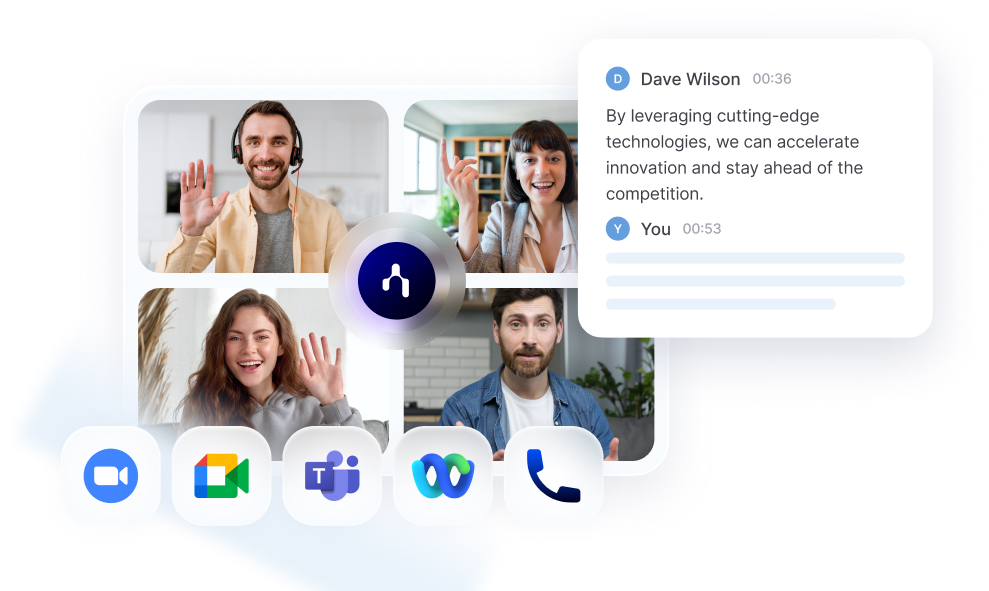
Der Zoom AI Companion leistet innerhalb von Zoom gute Arbeit. Er hat jedoch Grenzen: Die Zusammenfassungen sind allgemein gehalten, die Formate starr und es gibt keine tiefgreifende Integration in Ihr CRM oder Ihre Projektmanagement-Tools.
Noota schließt diese Lücke als Ebene über Zoom:
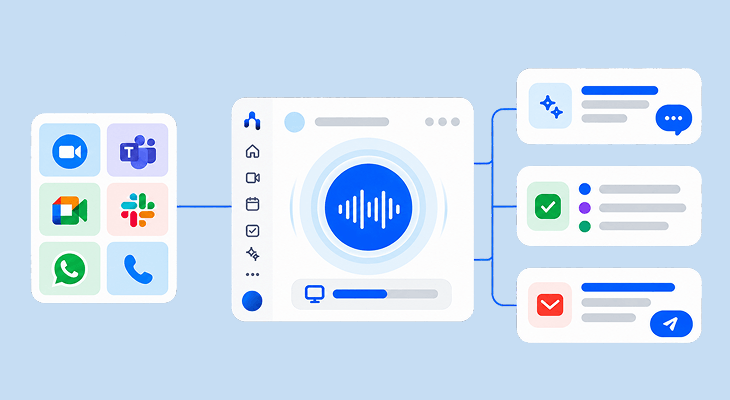
- Es verbindet sich mit Zoom und zeichnet Ihre Meetings automatisch auf, transkribiert und fasst sie zusammen .
- Sie können benutzerdefinierte Vorlagen für Zusammenfassungenfestlegen, damit Ihre Notizen genau der Struktur folgen, die Sie benötigen (zum Beispiel: „Ziele / Aktuelle Situation / Content-Plan / Nächste Schritte“).
- Es liefert detaillierte Protokolle und Gesprächsanalysen , die Sie für Briefings, Projektumfänge oder Follow-up-E-Mails wiederverwenden können.
Sie möchten strukturierte und umsetzbare Zoom-Notizen? Testen Sie Noota jetzt kostenlos.
Über den Autor
.webp)
FAQ
Der Zoom AI Note Taker transkribiert Meetings in Echtzeit, extrahiert automatisch Aktionspunkte und erstellt Zusammenfassungen.
- Echtzeit-Transkription während des Meetings
- Automatische Identifikation von Entscheidungen und nächsten Schritten
- Teilbare Dokumente im Zoom Hub verfügbar
Nur bezahlte Zoom-Pläne bieten AI Companion und Meeting Summary Features für automatische Notizen.
- Workplace Pro, Business oder Enterprise erforderlich
- Basic-Plan nur für Standard Notes ohne KI
- Administrator muss Feature in Einstellungen aktivieren
Noota spart 6,4h/Woche und reduziert Admin um 80% – deutlich effizienter als Zoom's natives Tool.
- Noota: 4,9/5 G2-Rating von 5000+ Teams
- Unterstützt 80+ Sprachen für globale Teams
- Bessere Zusammenfassungen und Aktionspunkt-Extraktion
Noota ist ideal für globale Teams: 80+ Sprachen, präzise Transkription und automatische Zusammenfassungen in jeder Sprache.
- Zoom unterstützt weniger Sprachen nativ
- Noota reduziert Dokumentationsaufwand massiv
- Noota kostenlos testen – keine Kreditkarte erforderlich