



Vergaderopname & Transcriptie
8 min leestijd
Bijgewerkt op:
Mar 24, 2025
Hoe je eenvoudig je Google Meet-opnames bewerkt
Wil je weten hoe je een Google Meet inkort? Zo doe je dat op elk platform.

Je hebt net een Google Meet-vergadering afgerond en nu moet je de opname bewerken en de belangrijkste inzichten delen met je team.
Maar er is een probleem—Google Meet biedt geen ingebouwde bewerkingstools.
In deze gids leggen we uit hoe je efficiënt Google Meet-opnames bewerkt, zowel op pc/Mac als op mobiel.
Hoe bewerk je een opname met de ingebouwde functies van Google Meet

In tegenstelling tot sommige platforms die directe opties bieden voor het inkorten en bewerken van video's, kun je in Google Meet alleen vergaderingen opnemen en opslaan in Google Drive—zonder ingebouwde bewerkingstools.
Er zijn echter omwegen om basisaanpassingen te doen binnen het ecosysteem van Google voordat je overstapt op externe editors. Hieronder leggen we uit hoe je je Google Meet-opnames opent, inkort en beheert met de ingebouwde tools van Google.
1. Waar worden Google Meet-opnames opgeslagen?
Wanneer je een vergadering opneemt in Google Meet, wordt het bestand automatisch opgeslagen in Google Drive onder:
📂 Mijn Drive > Meet Recordings
De organisator van de vergadering en deelnemers van dezelfde organisatie krijgen automatisch toegang, maar externe deelnemers hebben expliciete toestemming nodig om de opname te bekijken of te downloaden.
Je opname terugvinden:
- Open Google Drive.
- Ga naar Meet Recordings.
- Klik op het videobestand om het af te spelen, te delen of te downloaden .
2. Een Google Meet-opname inkorten met Google Drive & Foto's
Omdat Google Meet geen ingebouwde editor heeft, kun je de integratie van Google Drive met Google Foto's gebruiken voor eenvoudig inkorten.
Een Google Meet-opname inkorten in Google Foto's (web)
- Open Google Drive en zoek je opname op.
- Klik met de rechtermuisknop op het bestand en selecteer "Openen met > Google Foto's".
- Klik op het icoon Bewerken en selecteer Bijsnijden.
- Sleep de handgrepen om het begin en einde van de video in te korten.
- Klik op Opslaan als nieuwe video om te voorkomen dat het originele bestand wordt overschreven.
✅ Ideaal voor: Snel inkorten van overtollige beelden aan het begin en einde.
❌ Beperkingen: Geen geavanceerde bewerking (knippen, tekstoverlays of samenvoegen).
Een Google Meet-opname bewerken op pc/Mac
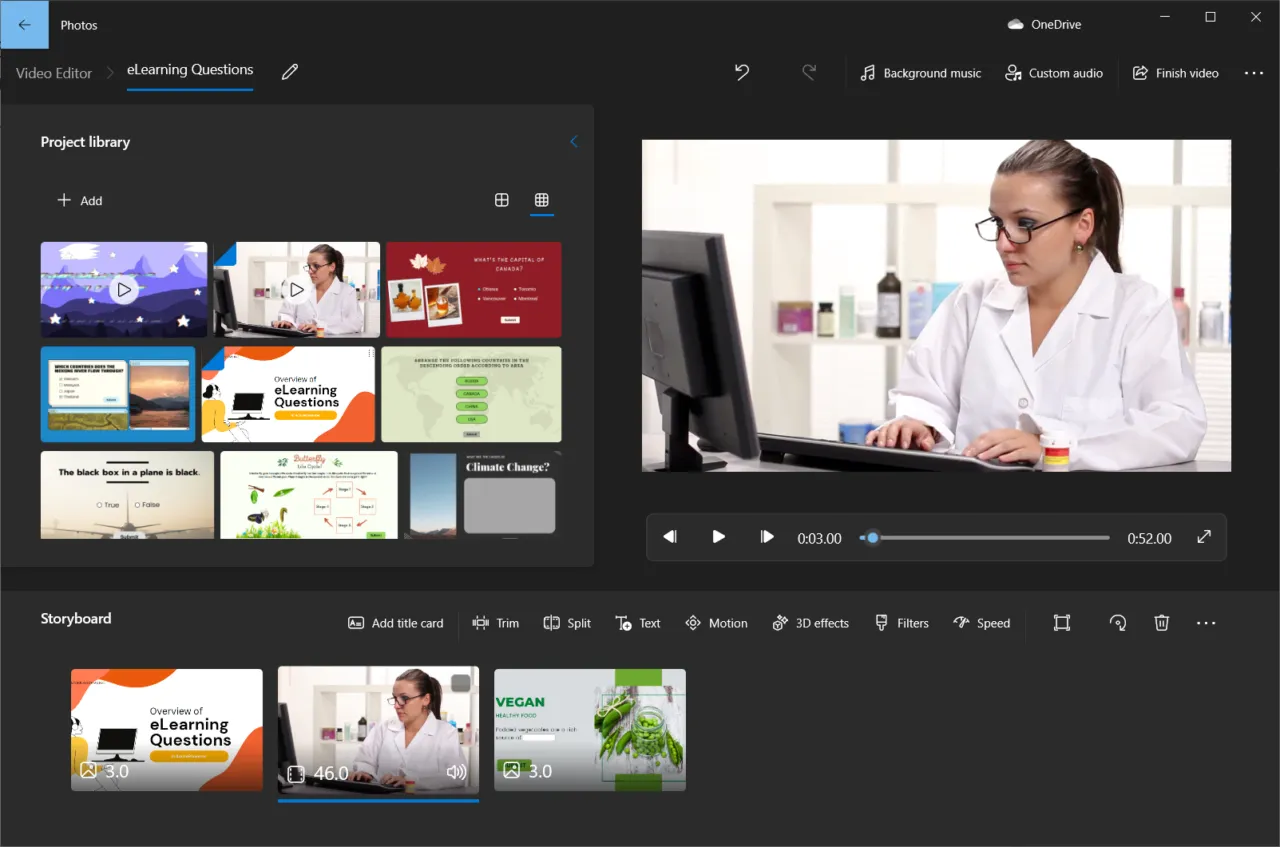
Google Meet-opnames bevatten geen ingebouwde bewerkingstools, dus als je je video wilt knippen, verbeteren of elementen wilt toevoegen , heb je een externe video-editor nodig. Hieronder leggen we uit hoe je je Google Meet-opname terugvindt en bewerkt met gratis en professionele tools.
1. Je Google Meet-opname terugvinden
Voordat je de opname kunt bewerken, moet je deze downloaden vanuit Google Drive:
- Open Google Drive en ga naar Mijn Drive > Meet-opnamen.
- Klik met de rechtermuisknop op de opname en selecteer Downloaden.
- Sla het bestand op je pc of Mac op om het te bewerken.
Zodra het bestand op je computer staat, kun je beginnen met bewerken.
2. Een Google Meet-opname bewerken op Windows
De ingebouwde video-editor van Windows gebruiken (gratis, basisbewerking)
Windows wordt geleverd met een ingebouwde Video-editor (voorheen onderdeel van de Foto's-app), waarmee je eenvoudig kunt trimmen en tekstoverlays kunt toevoegen.
- Open Video-editor vanuit het Start-menu.
- Klik op “Nieuw project” en importeer je Google Meet-opname.
- Gebruik de Trim-tool om ongewenste gedeeltes te verwijderen.
- Voeg ondertiteling, achtergrondmuziek of eenvoudige overgangentoe.
- Exporteer de bewerkte video in MP4-formaat.
✅ Ideaal voor: Snel bijknippen en kleine aanpassingen.
❌ Beperkingen: Geen geavanceerde effecten of ruisonderdrukking.
Geavanceerde editors gebruiken (Adobe Premiere Pro, DaVinci Resolve)
Als je behoefte hebt aan professionele bewerkingssoftware, denk aan:
- Adobe Premiere Pro (Betaald) – Ideaal voor bewerken met meerdere lagen, effecten toevoegen en audio verfijnen.
- DaVinci Resolve (Gratis & Betaald) – Geweldig voor kleurcorrectie, audiobalans en nauwkeurig knipwerk.
Stappen:
- Importeer de Google Meet-opname in de tijdlijn.
- Gebruik knipgereedschap om overbodige delen te verwijderen.
- Voeg overgangen, annotaties of ondertitelingtoe.
- Verbeter de audioniveaus voor meer helderheid.
- Exporteer in het gewenste formaat.
3. Een Google Meet-opname bewerken op Mac
iMovie gebruiken (Gratis, ideaal voor snelle bewerkingen)
Mac-gebruikers kunnen Google Meet-opnames eenvoudig bewerken met iMovie:
- Open iMovie en start een nieuw project.
- Sleep je Google Meet-opname naar de tijdlijn.
- Gebruik de Trim-tool om delen weg te knippen.
- Voeg ondertitels, overgangen of voice-overs toe.
- Exporteren in MP4- of MOV-formaat.
✅ Ideaal voor: Eenvoudige en snelle videobewerkingen.
❌ Beperkingen: Mist geavanceerde audioverbetering en multitrack-bewerking.
Een Google Meet-opname bewerken op mobiel
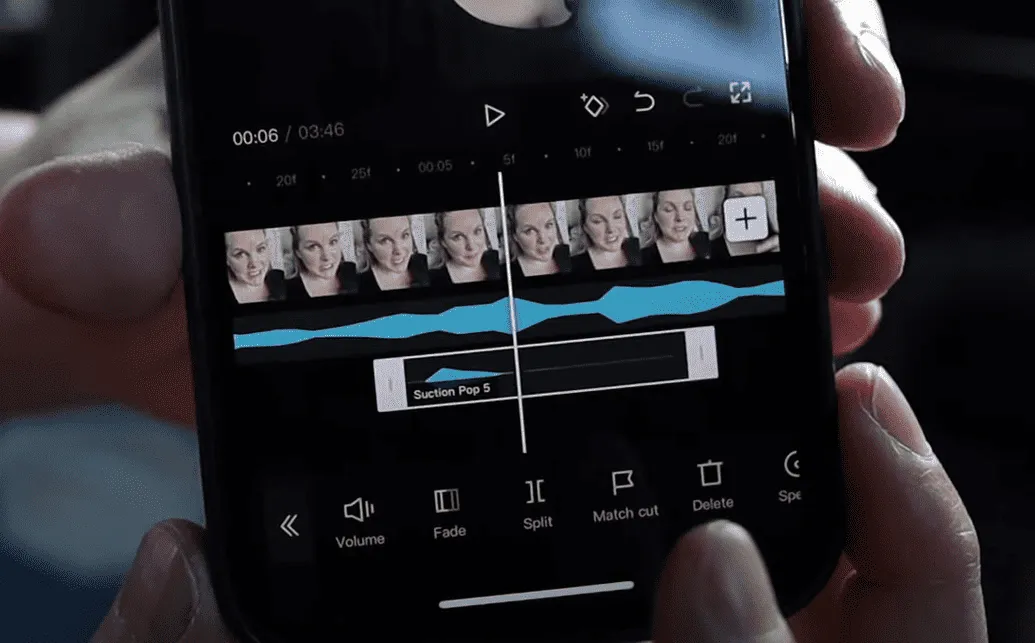
Hoewel Google Meet geen ingebouwde mobiele bewerkingstools heeft, kun je je opname eenvoudig downloaden vanuit Google Drive en bewerken met gratis of professionele apps op iOS en Android.
1. Je Google Meet-opname terugvinden op mobiel
Voordat je je video kunt bewerken, moet je deze downloaden vanuit Google Drive:
- Open de Google Drive-app op je iPhone of Android-toestel.
- Ga naar Mijn Drive > Meet Recordings.
- Tik op het opnamebestanden kies vervolgens Downloaden.
- Het bestand wordt opgeslagen in je Foto's (iPhone) of Bestandsbeheer (Android).
Zodra de video op je apparaat is opgeslagen, kun je beginnen met bewerken.
2. Een Google Meet-opname bewerken op iPhone (iOS)
iMovie gebruiken (Gratis, alleen voor iOS)
iMovie is de standaard video-editor van Apple, perfect voor eenvoudig bijsnijden en het toevoegen van tekstoverlays.
- Open iMovie en tik op “Nieuw project aanmaken”.
- Importeer je Google Meet-opname vanuit je Foto's-app.
- Gebruik de Trim-tool om ongewenste gedeeltes weg te knippen.
- Voeg bijschriften, muziek of overgangen indien nodig.
- Tik op Exporteren om je bewerkte video op te slaan.
✅ Ideaal voor: Snel bijsnijden en kleine aanpassingen.
❌ Beperkingen: Geen bewerking met meerdere lagen of geavanceerde effecten.
CapCut gebruiken (Gratis, iOS & Android)
CapCut is een krachtige mobiele editor met meer geavanceerde tools dan iMovie.
- Open CapCut en maak een nieuw project.
- Importeer de Google Meet-opname.
- Gebruik de kniptool om overbodige delen te verwijderen.
- Voeg tekstoverlays, achtergrondmuziek en effectentoe.
- Exporteer in HD- of 4K-resolutie.
✅ Ideaal voor: Gedetailleerdere bewerkingen, clips voor sociale media.
❌ Beperkingen: Watermerk in de gratis versie.
3. Een Google Meet-opname bewerken op Android
InShot gebruiken (Gratis & Betaald, Android & iOS)
InShot is een uitstekende optie voor snelle, professioneel ogende bewerkingen.
- Open InShot en tik op “Video”.
- Importeer de Google Meet-opname.
- Gebruik de Trim-tool om ongewenste gedeelten te verwijderen.
- Voeg filters, tekst en achtergrondmuziektoe.
- Opslaan en exporteren in MP4-indeling.
✅ Ideaal voor: Gebruiksvriendelijke interface, snelle bewerkingen.
❌ Beperkingen: Gratis versie bevat een watermerk.
Kinemaster gebruiken (Geavanceerde bewerking voor Android & iOS)
Voor meer professionele bewerking, biedt Kinemaster een tijdlijn met meerdere lagen en hoogwaardige exportopties.
- Open Kinemaster en start een nieuw project.
- Importeer de Google Meet-opname.
- Trim, knip of splits clips naar wens.
- Pas de geluidsniveaus aan voor een helderder geluid.
- Exporteer in HD- of 4K-resolutie.
✅ Ideaal voor: Geavanceerde bewerkingen met meerdere videolagen.
❌ Beperkingen: Leercurve voor beginners.
Hoe je een Google Meet-opname bewerkt met AI: Noota
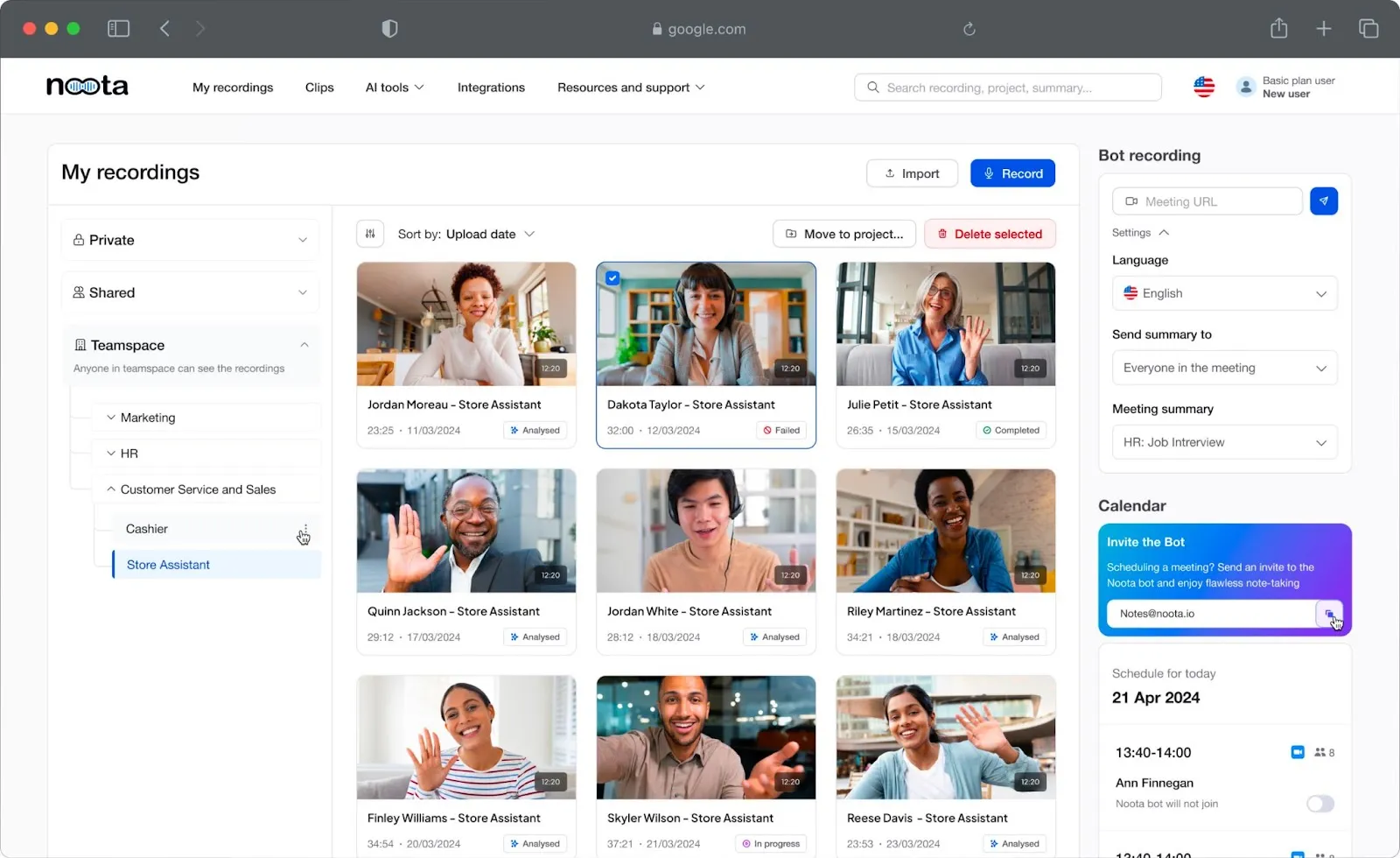
Het handmatig bewerken van een Google Meet-opname kan veel tijd kosten. Dat is waar AI-tools zoals Noota van pas komen:
1. Upload je Google Meet-opname naar Noota
Om te beginnen met bewerken in Noota, moet je eerst je opname uploaden:
- Log in op je Noota-account.
- Klik op “Upload” en selecteer je Google Meet-opname vanuit Google Drive of lokale opslag.
- Noota zal de video automatisch verwerken, waarbij spraak wordt omgezet in doorzoekbare tekst terwijl belangrijke momenten worden geïdentificeerd.
Zodra het bestand is geüpload, begint de AI van Noota met het analyseren van de opname, waarbij belangrijke secties, actiepunten en discussiepunten worden gedetecteerd.
2. Automatische transcriptie & slim zoeken
In plaats van handmatig naar je volledige Google Meet-opname te luisteren, biedt Noota een realtime transcriptie zodat je direct belangrijke momenten kunt terugvinden.
- AI-gestuurde transcriptie – Zet spraak om in tekst met tijdstempels.
- Sprekersidentificatie – Detecteert wie wat zei, waardoor gesprekken makkelijk te volgen zijn.
- Slimme zoekfunctie – Moet je een specifiek besluit terugvinden? Zoek op trefwoorden om belangrijke discussies direct te lokaliseren.
Met deze automatische transcriptiekun je direct naar relevante secties springen—waardoor je niet langer handmatig de hele video hoeft door te spitten.
3. AI-gegenereerde videoclips voor snelle bewerking
In plaats van handmatig clips te knippen en te trimmen, selecteert de AI van Noota automatisch de belangrijkste momenten uit je vergadering.
- Vooraf gedefinieerde sjablonen – Kies een sjabloon op basis van je type vergadering (teamupdates, klantgesprekken, enz.).
- Slimme videohighlights – AI identificeert en knipt belangrijke discussies, besluiten en actiepunten.
- Aanpasbare clips – Pas tijdstempels aan, voeg bijschriften toe of verfijn clips voor een gepolijst eindresultaat.
Deze functie is perfect voor het maken van deelbare videofragmenten zonder urenlang te hoeven editen.
4. Zet je Google Meet-opname om in bruikbare inzichten
Bij bewerken gaat het niet alleen om het knippen van beelden—het gaat erom vergaderingen nuttig te maken. Noota genereert automatisch:
- AI-gestuurde vergadersamenvattingen – Beknopte hoogtepunten van de belangrijkste besprekingen.
- Lijsten met actiepunten – Geëxtraheerde taken, vervolgstappen en besluiten.
- Directe vervolg-e-mails – Conceptsamenvattingen voor snelle teamupdates.
Wil je je Meet-opnames efficiënt en op één plek beheren? Probeer Noota nu gratis.
Maak kennis met de auteur

Anais schrijft over interviewtechnieken, AI in werving, vergaderverslagen en gespreksopnames, met jarenlange ervaring als HR-redacteur.
Veelgestelde vragen
Google Meet biedt geen ingebouwde editor, maar je kunt Google Photos gebruiken voor basistrimming van begin en einde van video's.
- Open Google Drive en zoek je opname
- Klik rechts en selecteer 'Openen met Google Foto's'
- Gebruik het trimgereedschap om ongewenste delen te verwijderen
Google Meet opnames worden automatisch opgeslagen in je Google Drive onder de map 'Meet Recordings' voor gemakkelijke toegang en delen.
- Organisator en teamleden krijgen automatisch toegang
- Externe deelnemers hebben expliciete toestemming nodig
- Download de opname voor bewerking op je computer
Google Meet vereist handmatige downloads en externe editors, terwijl Noota automatisch opnames transcribeert, samenvat en inzichten extraheert in 80+ talen.
- Noota bespaart 6,4 uur per week administratie
- Automatische transcriptie en AI-samenvatting inbegrepen
- 4,9/5 rating van 5000+ teams wereldwijd
Voor teams die snel inzichten willen delen zonder handmatige bewerking, is Noota ideaal met -80% administratie en automatische samenvattingen.
- Transcribeert en vat vergaderingen automatisch samen
- Deelt kernpunten direct met je team
- Probeer Noota gratis — geen creditcard vereist



