Vergaderopname & Transcriptie
8 min leestijd
Bijgewerkt op:
Oct 20, 2026
Hoe je overal real-time vergadertranscripties krijgt
Schakel realtime transcriptie in voor Teams, Zoom en Google Meet, of neem op zonder bot in de vergadering. Stapsgewijze handleiding.

Realtime vergaderingtranscriptie zet gesproken gesprekken om in nauwkeurige, doorzoekbare tekst terwijl je vergadering nog bezig is. Je kunt het inschakelen via de ingebouwde ondertiteling van je videoplatform, via een speciale desktopassistent, of persoonlijke gesprekken opnemen met je telefoon.
Deze gids laat de exacte stappen zien voor Microsoft Teams, Zoom en Google Meet, legt uit waarom standaardondertiteling tekortschiet voor zakelijke workflows en laat zien hoe je schone transcripten krijgt zonder een ongewenste bot de vergadering in te sturen.
Welke opzet past bij jouw vergadering?
1. Zo schakel je de ingebouwde live transcriptie in per platform
Heb je alleen live tekst op je scherm nodig om een gesprek te volgen, dan zet je de standaardondertiteling zo aan:
Microsoft Teams
- Neem deel aan je vergadering en klik in de bovenste menubalk op Meer acties (...).
- Kies Opnemen en transcriberen > Transcriptie starten.
- Live ondertiteling met namen van sprekers en tijdstempels verschijnt in het paneel aan de rechterkant.
- Na afloop van de vergadering wordt het transcript opgeslagen in de vergaderchat.
Opmerking voor beheerders: is deze optie grijs, dan heeft je IT-beheerder haar vergrendeld. Ze moet worden ingeschakeld onder Teams-beheercentrum > Vergaderingen > Vergaderbeleid > Opnemen en transcriptie.
Zoom
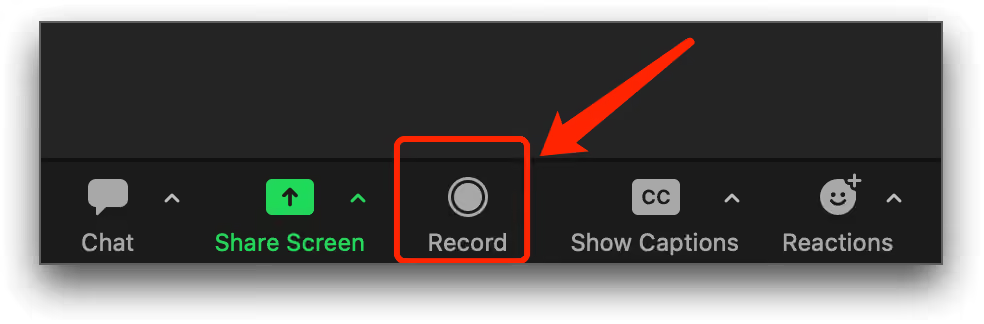
- Klik in de vergaderbediening op Ondertiteling weergeven (of Meer > Ondertiteling).
- Kies de taal waarin je spreekt.
- Klik op Volledige transcriptie weergeven om het lopende gesprek in het zijpaneel te openen.
- Wil je dat deelnemers het transcript kunnen opslaan, dan moet de host Ondertiteling opslaan inschakelen in de instellingen van zijn Zoom-webportaal.
Google Meet
- Klik onderaan je scherm op de knop Ondertiteling aanzetten (cc).
- Google Meet toont ondertiteling in realtime over het onderste derde deel van de video.
De valkuil: de standaardondertiteling van Google Meet is vluchtig. Alleen de persoon die haar aanzet ziet haar, en ze verdwijnt definitief zodra het gesprek eindigt. Google Meet slaat je gesprek niet op, exporteert het niet en vat het niet samen, tenzij je een speciale vergaderassistent gebruikt.
2. Waarom ingebouwde ondertiteling tekortschiet voor zakelijke teams
Voor persoonlijke toegankelijkheid werkt standaardondertiteling prima. Maar als je klantverkenningsgesprekken, bureau-overleggen of projectworkshops voert, veroorzaakt gratis ondertiteling vier kritieke knelpunten:
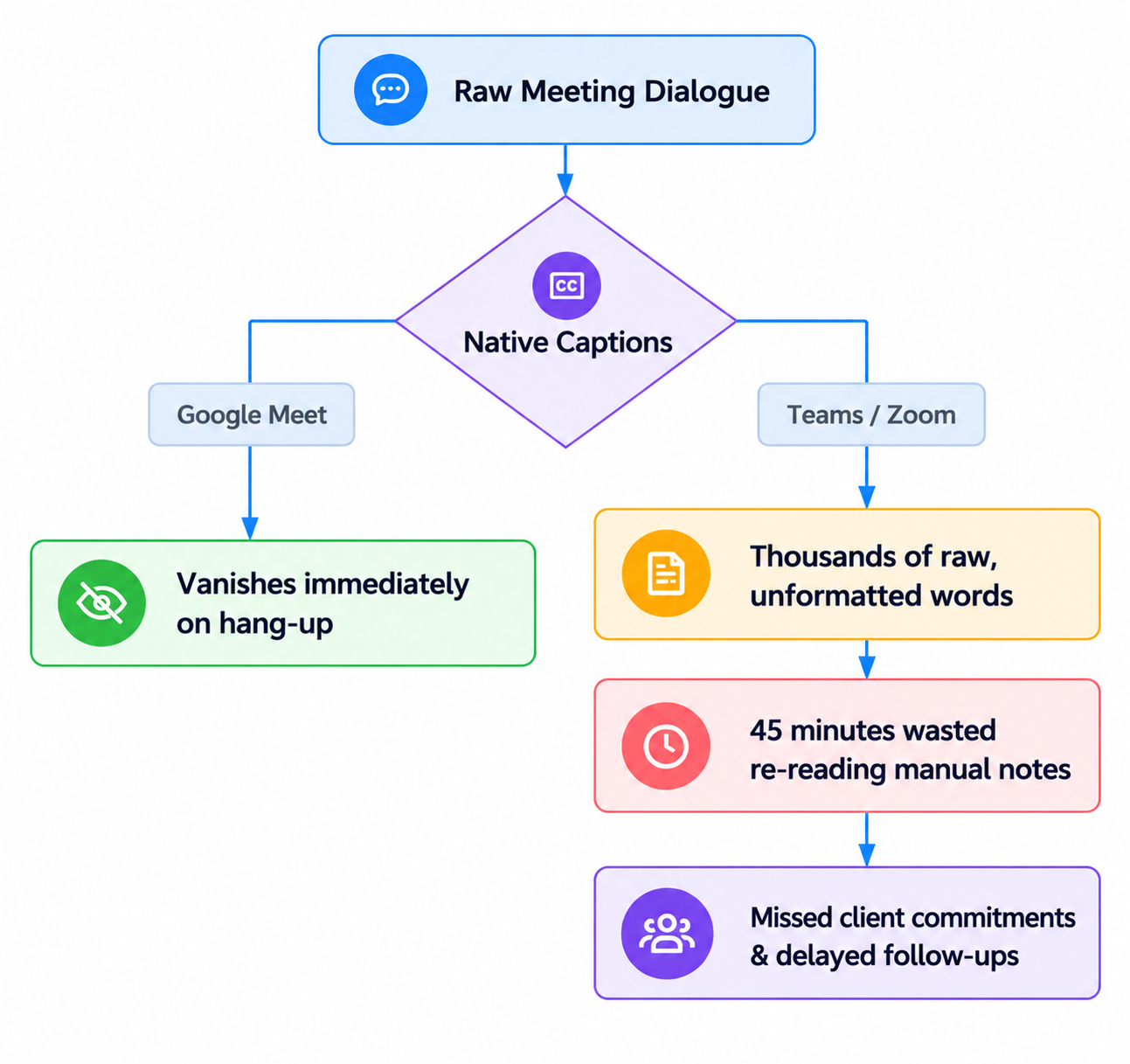
- Ze verdwijnen of leveren handmatig huiswerk op: een ruw transcript van 5.000 woorden lezen kost bijna evenveel tijd als de vergadering zelf. Niemand heeft tijd om door de small talk te ploeteren om de resultaten te vinden.
- Ze leggen geen telefoongesprekken of persoonlijke overleggen vast: standaardondertiteling bestaat alleen binnen dat ene videotabblad. Neem je een klantgesprek op je telefoon aan of spreek je af bij de koffie, dan val je terug op pen en papier.
- Bots worden door het IT-beleid van bedrijven geblokkeerd: de meeste transcriptietools van derden sturen een externe bot (“Assistant Bot”) je videoruimte in. Bij zakelijke gesprekken weigeren IT-firewalls en lobbybeheerders externe bots regelmatig bij de deur.
- Opdringerige bots schaden de klantrelatie: bij onderhandelingen met klanten, sollicitatiegesprekken of strategiesessies van een bureau zorgt een niet-uitgenodigde opname-bot meteen voor aarzeling.
3. Het professionele alternatief: onzichtbare realtime transcriptie
Om elk gesprek vast te leggen zonder je vergadering vol bots te zetten, heb je een workflow nodig die audio op systeemniveau opneemt.
Daarom gebruiken kennisteams Noota:
Stap 1: neem op zonder opdringerige bot
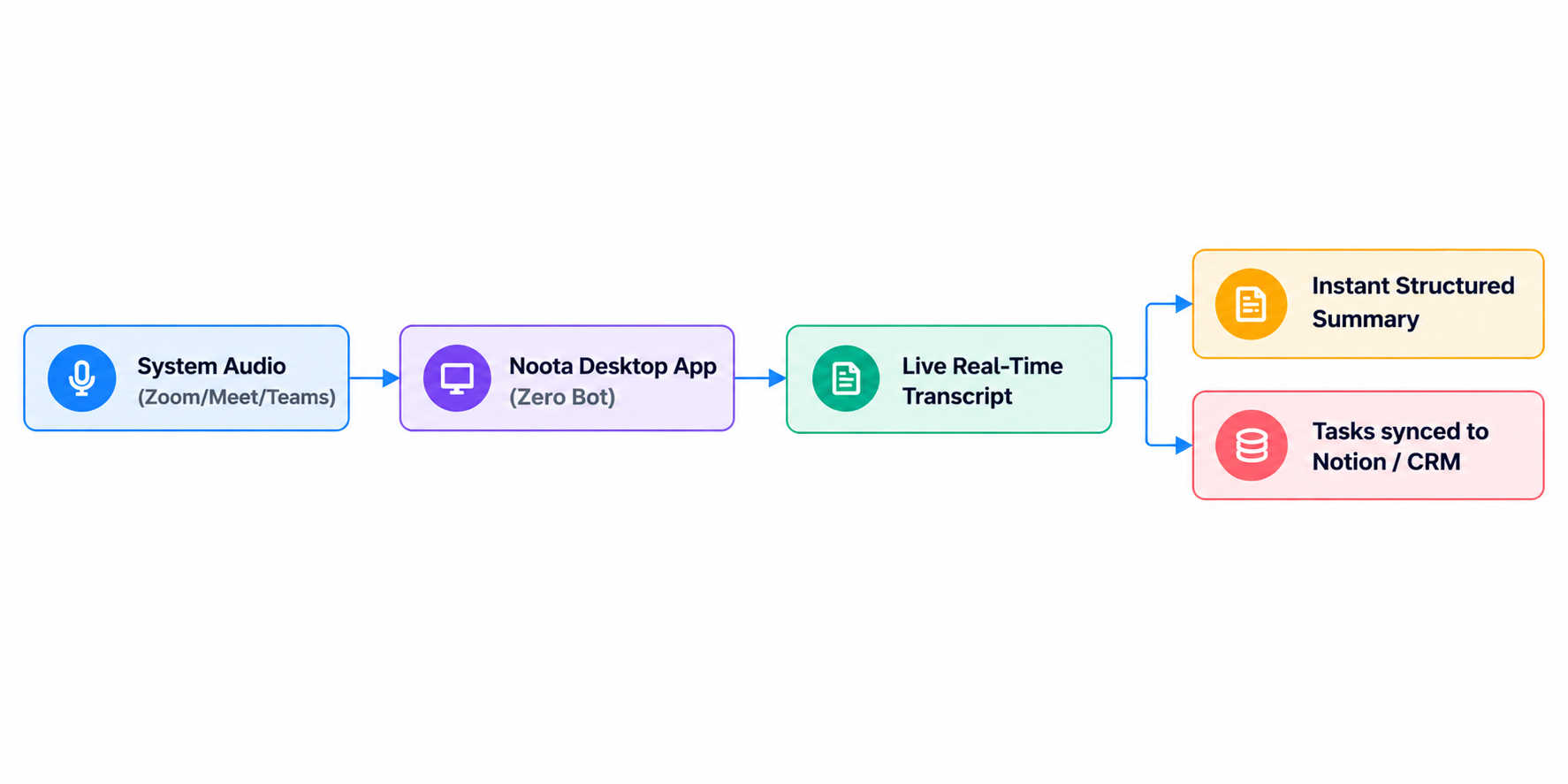
Download de Noota Desktop-app (Mac en Windows). In plaats van een bot naar je vergaderlink te sturen, legt Noota de audio rechtstreeks vast via de virtuele uitvoer en de microfoon van je computer.
- Werkt met Zoom, Microsoft Teams, Google Meet en Webex.
- Er verschijnt geen bot in het vergaderraster.
- Omzeilt de bot-blokkeerlijsten van de bedrijfs-IT volledig.
- Gebruik voor telefoongesprekken en vergaderingen onderweg de gespreksopname of de mobiele app.
Stap 2: live transcriptie met sprekerherkenning
Terwijl deelnemers spreken, vult het transcript zich in realtime met duidelijke sprekerlabels en tijdstempels in meer dan 50 talen. Met één klik zet je live bladwijzers of markeer je belangrijke momenten.
Stap 3: zet gesprekken om in directe resultaten
Zodra het gesprek eindigt, zet Noota het ruwe transcript om in het zakelijke resultaat dat je kiest:
- Marketing- en growthbureaus: maakt van rommelige klantgesprekken opgemaakte voortgangsrapporten, roadmaps van briefing tot oplevering en directe samenvattingsmails.
- AI- en productteams: legt kwalitatieve gebruikersinterviews vast en labelt knelpunten en functieverzoeken.
- Adviesbureaus en IT-dienstverleners: zet scopingworkshops om in technische specificaties en governancedocumentatie.
- RevOps- en salesteams: haalt automatisch actiepunten uit het takensysteem en synchroniseert contactnotities rechtstreeks naar je CRM of Notion-werkruimte via ingebouwde automatiseringen.
4. Onder de motorkap: nauwkeurigheid, infrastructuur en Europese datasoevereiniteit
Realtime vergaderingtranscriptie vraagt om twee technische garanties: streaminglatentie van minder dan een seconde en strikte datasoevereiniteit.
Nauwkeurigheid bij meerdere sprekers
Om streamingtranscriptie in meer dan 50 talen zonder audiovertraging te leveren, werkt Noota samen met Gladia, een Europese speech-to-text-infrastructuur van enterprise-niveau, geoptimaliseerd voor realtime accenten en audioduidelijkheid. (Disclosure: Gladia is de speech-to-text-leverancier van Noota.)
Direct nadat de vergadering is afgelopen, voert Noota een tweede ronde met een taalmodel uit die overlappende spraak opschoont, vakjargon controleert en je eigen template opmaakt.
Waar gaan je spraakgegevens naartoe?
De meeste in de VS gehoste transcriptietools laten de audio van je vergaderingen lopen via buitenlandse servers die onder de Amerikaanse CLOUD Act vallen. Dat levert serieuze compliancerisico's op voor Europese middelgrote bedrijven en gereguleerde sectoren.
Noota is gebouwd op strikte datasoevereiniteit:
- 100% Europese infrastructuur: alle audioverwerking en gegevensopslag blijven in Parijs, op de soevereine infrastructuur van Scaleway en Bleu.
- Geen modeltraining: je spraakopnamen, vergadersamenvattingen en klantgegevens worden nooit gebruikt om openbare AI-modellen te trainen.
- Bedrijfsgovernance: beschermd met rechten op werkruimteniveau, SSO (SAML) en ISO 27001-certificering. Bekijk de volledige architectuur op de beveiligingspagina.
5. Samengevat: kies de juiste tool voor je team
- Gebruik ingebouwde ondertiteling als je tijdens een gesprek alleen live visuele hulp op je eigen scherm nodig hebt en de notities niet hoeft te bewaren.
- Gebruik Noota Desktop als je automatische vergadersamenvattingen wilt, taken die gesynchroniseerd zijn met Notion en je CRM, opnemen zonder bot dat IT-firewalls omzeilt en gegarandeerde Europese datasoevereiniteit.
Probeer Noota gratis of boek een workflowdemo van 30 minuten om te zien hoe het de vergaderingen van je team vastlegt.
Maak kennis met de auteur
.avif)
Adesh schrijft over AI-notulisten, vergaderopnames, gestructureerd interviewen en werven, vanuit zijn werk in AI-gedreven groei en recruitment-operations.
Veelgestelde vragen
Veel IT-beheerders blokkeren externe vergaderbots omdat ze niet kunnen controleren waar de cloudserver van de bot de audiostream opslaat. Noota Desktop omzeilt deze beperking volledig door de systeemaudio rechtstreeks op je computer vast te leggen: het werkt als een lokale microfoon en niet als een ongeautoriseerde deelnemer.
Streamingengines transcriberen spraak met lage latentie, maar veel door elkaar praten of specifieke vakterminologie kan tijdelijke fouten veroorzaken. Noota lost dit op met een directe taalmodelronde na het gesprek, die overlappende dialogen oplost, de context controleert en eigen woordenlijsten toepast voor nauwkeurige eindresultaten.
Noota heeft een ingebouwde MCP-server (Model Context Protocol). Die verbindt je vergaderomgeving rechtstreeks met Claude of ChatGPT, zodat je voorstellen opstelt, sprintresultaten beoordeelt en klantgesprekken analyseert in je favoriete AI-omgeving.
Noota heeft een beoordeling van 4,9/5 op G2 (314+ reviews) en 4,9/5 op Trustpilot. Meer dan 5.000 teams en 200.000 kenniswerkers gebruiken Noota dagelijks om klantgesprekken, workshops en gevoelige zakelijke gesprekken vast te leggen.