Ressourcen & Produktivität
8 Min. Lesezeit
Updated on:
Oct 6, 2025
Meeting-Bestätigungs-E-Mails: Ein Leitfaden mit Vorlagen
Sie suchen nach der perfekten Bestätigungs-E-Mail für Ihr Meeting? Lesen Sie diesen Leitfaden.
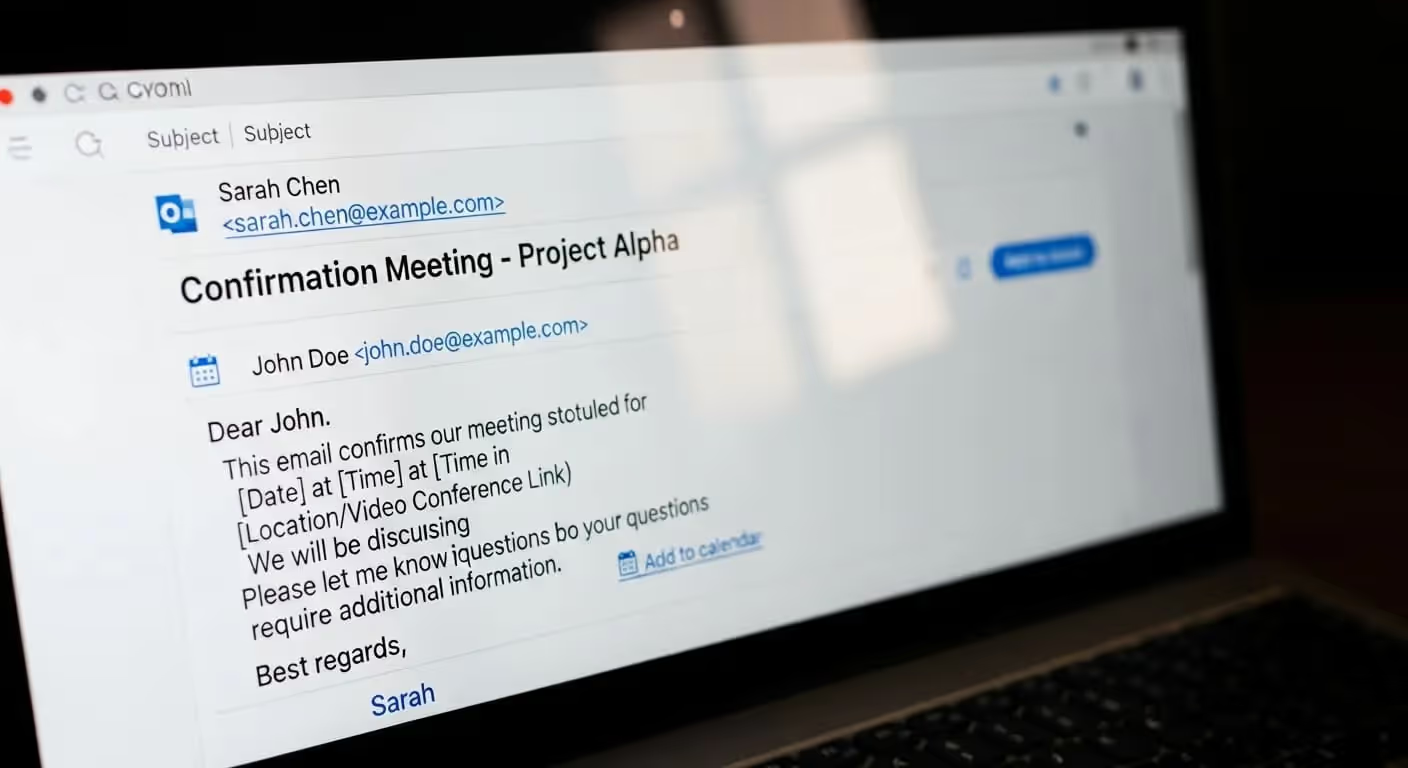
Eine kurze, rechtzeitige Bestätigungs-E-Mail kann Ihnen unangenehme Terminverschiebungen ersparen.
Sie erinnert alle Beteiligten an die Details, schafft klare Erwartungen und zeigt, dass Sie Ihre Meetings professionell führen.
In diesem Leitfaden stellen wir Ihnengebrauchsfertige Vorlagen vor, die Sie in Sekundenschnelle kopieren, einfügen und personalisieren können.
Warum Sie für wichtige Meetings immer eine Bestätigungs-E-Mail senden sollten
Sie haben gerade ein wichtiges Meeting vereinbart – mit einem potenziellen Kunden, einer Führungskraft, einem Partner oder einem Entscheidungsträger. Doch erst mit der Bestätigungs-E-Mail wird der Termin verbindlich. Eine Bestätigungs-E-Mail ist mehr als nur eine Wiederholung der Eckdaten; sie schafft Verbindlichkeit, unterstreicht Ihre Professionalität und minimiert Risiken.
Missverständnisse und Unklarheiten vermeiden
Jeder erinnert sich anders an Meetings. Zeitzonen, Plattformen (Zoom oder Teams), Raumnamen – Details werden schnell unklar. Eine Bestätigung stellt sicher, dass alle buchstäblich auf demselben Stand sind, was das Wann, das Wound das Wie des Meetings betrifft.
No-Shows und kurzfristige Absagen reduzieren
Eine Bestätigung dient als sanfter Anstoß – eine Erinnerung daran, dass das Meeting geplant ist und erwartet wird.
In vielen Fällen ist ein Fernbleiben keine böse Absicht; die Leute vergessen den Termin einfach oder haben versehentlich eine Doppelbuchung vorgenommen. Eine Bestätigung hilft, dies zu verhindern – besonders wenn Meetings Tage im Voraus gebucht werden.
Zeigen Sie, dass Sie Ihre Verpflichtungen ernst nehmen
Das Versenden einer Bestätigungs-E-Mail zeugt von Professionalität. Sie signalisiert dem Gegenüber: Sie sind wichtig, Ihre Zeit ist wertvoll und ich bin bestens organisiert.
Dient als schriftlicher Nachweis / zur gegenseitigen Verbindlichkeit
Eine Bestätigungs-E-Mail schafft einen zeitlich festgelegten, gemeinsamen Nachweis über die getroffenen Vereinbarungen – Zeit, Teilnehmer, Tagesordnungspunkte und notwendige Vorbereitungen. Sollte sich etwas ändern, können Sie darauf zurückgreifen und Schuldzuweisungen vermeiden.
Die besten Vorlagen für Bestätigungs-E-Mails
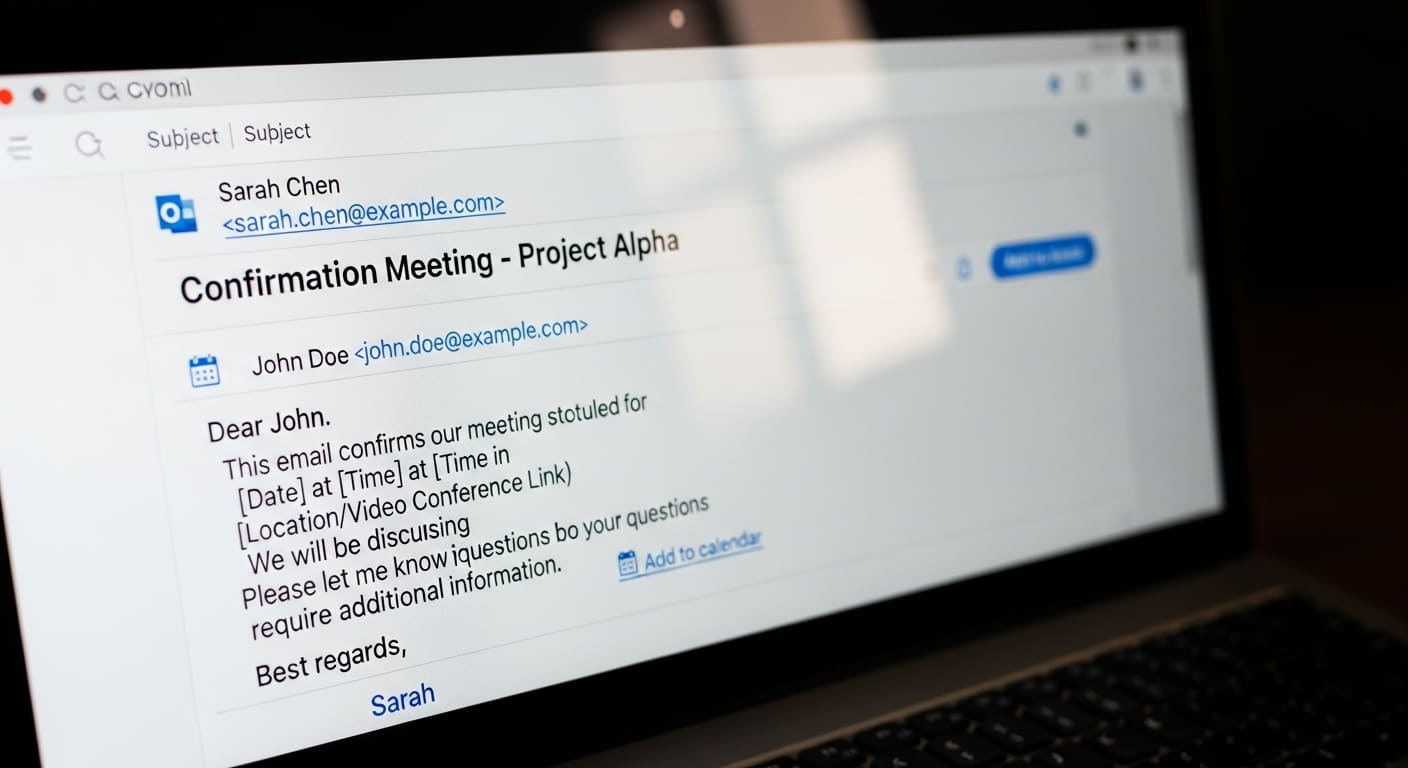
Hier sind Vorlagen für Bestätigungs-E-Mails , die Sie kopieren, einfügen und anpassen können – für verschiedene Arten von Meetings.
Vorlage A: Einfache Meeting-Bestätigung (persönlich oder virtuell)
Betreff: Bestätigung unseres Meetings am [Datum] um [Uhrzeit]
Hallo [Name],
ich möchte hiermit unser Meeting bestätigen, das für [Datum], [Uhrzeit] unter [Ort oder Video-Link]geplant ist.
Details:
- Dauer: ca. [Dauer]
- Teilnehmer: [Namen / Rollen]
- Agenda: [Kurze Stichpunktliste der wichtigsten Themen]
Sollte sich etwas ändern, geben Sie mir bitte Bescheid. Ansonsten freue ich mich auf unser Gespräch.
[Ihr Name] | [Titel] | [Unternehmen]
[Telefon] – [E-Mail / LinkedIn]
Vorlage B: Bestätigung + Agenda
Betreff: Terminbestätigung + Agenda für [Projekt / Thema]
Hallo [Name],
Vielen Dank für die Terminvereinbarung. Ich möchte hiermit unseren Termin bestätigen:
- Wann: [Datum], [Uhrzeit]
- Wo / Wie: [Ort oder Videolink]
- Dauer: [XX Minuten]
Agenda-Punkte:
- [Thema 1]
- [Thema 2]
- [Thema 3]
Geben Sie mir gerne Bescheid, falls Sie noch etwas ergänzen oder die Prioritäten anpassen möchten. Ich richte mich gerne danach.
Bis bald!
[Ihr Name]
Vorlage C: Bestätigung mit Teilnehmerrollen / Erwartungen
Betreff: Bestätigung unseres Termins am [Datum] – Rollen & Vorbereitung
Hallo [Name],
Unser Termin ist bestätigt:
- Datum & Uhrzeit: [Datum] um [Uhrzeit]
- Ort / Link: [Adresse oder Link zum Videoanruf]
- Dauer: [Dauer]
Teilnehmer & Rollen:
- [Name A] (Rolle)
- [Name B] (Rolle)
- [Sie / Ich] (Rolle)
Mitzubringen / Vorbereitung:
- [Dokument, Bericht, Präsentation]
- [Fragen / Diskussionspunkte]
Falls noch etwas angepasst werden muss, geben Sie mir bitte vor dem [Deadline] Bescheid. Ansonsten können wir es so belassen.
[Ihr Name]
Vorlage D: Terminverschiebung / Aktualisierte Bestätigung
Betreff: Neuer Termin: [Date] um [New Time]
Hallo [Name],
Wir mussten unseren Termin verschieben. Hier sind die neuen Details:
- Neues Datum & Uhrzeit: [Date] um [New Time]
- Ort / Link: [Location or Video Link]
- Agenda (unverändert oder aktualisiert):
- [Topic]
- [Topic]
Bitte entschuldigen Sie die Änderung; vielen Dank für Ihre Flexibilität. Bitte bestätigen Sie kurz, ob der Termin für Sie passt.
Viele Grüße
[Ihr Name]
Vorlage E: Erinnerung / „Bitte Eingangsbestätigung“
Betreff: Erinnerung: Unser Termin am [Date] um [Time]
Hallo [Name],
eine kurze Erinnerung: Unser Termin findet statt am [Date] um [Time], via [Location or Video Link].
Bitte antworte kurz mit „✅ Bestätigt“, damit ich weiß, dass die Nachricht angekommen ist.
Falls sich etwas ändert, können wir den Termin gerne verschieben.
Bis dann,
[Your Name]
Vorlage F: Bestätigung nach Buchung oder Terminvereinbarung
Betreff: Dein Termin ist gebucht – alle Details im Überblick
Hallo [Name],
schön, dass wir den Termin fest vereinbart haben. Hier sind die Details:
- Datum & Uhrzeit: [Date], [Time]
- Ort / Link: [Adresse oder Videolink]
- Dauer: [Länge]
Ich sende Ihnen kurz vor dem Termin eine Erinnerung sowie die Agenda. Falls Sie bis dahin noch Punkte ergänzen oder die Teilnehmerliste anpassen möchten, geben Sie mir einfach kurz Bescheid.
Ich freue mich auf unser Gespräch,
[Ihr Name]
[Titel] | [Unternehmen]
Automatisierte Bestätigungs-E-Mails — mit Noota

Noota übernimmt Ihre Bestätigungs-E-Mails:
- Meeting-Widget mit einem Klick / Aufnahmeaktivierung
Planen oder starten Sie Meetings sofort über das Noota-Widget. Von dort aus können Bestätigungen und Meeting-Details automatisch ausgelöst werden. - Individuelles Zusammenfassungs- / Vorlagensystem
Mit Noota erstellen Sie maßgeschneiderte Zusammenfassungsvorlagen für verschiedene Meeting-Typen (Vertrieb, Vorstellungsgespräche, Abstimmungen). Diese Vorlagen lassen sich für Bestätigungen wiederverwenden, um eine einheitliche Kommunikation zu gewährleisten. - Integration mit Kalender & Plattform-Hooks
Sobald Noota mit Ihrem Kalender verbunden ist oder Bots in Meetings nutzt, erkennt es geplante Termine und kann die Bestätigung automatisch auf Basis dieser Metadaten versenden. - Intelligente Platzhalter und Seriendruckfelder
In der Bestätigungsvorlage werden Felder wie [Datum], [Uhrzeit], [Teilnehmer], [Agenda] und [Link] automatisch anhand der Meeting-Metadaten ausgefüllt. Kein manuelles Tippen erforderlich. - Auslösbare Aktionen & Erinnerungen
Sie entscheiden, ob die Bestätigung sofort oder zeitversetzt versendet wird und ob automatisch eine Erinnerung oder eine Bitte um Bestätigung erfolgen soll. - Audit-Trail & Transparenz
Da Bestätigungen über dasselbe System wie Meeting-Protokolle und Transkripte versendet werden, erhalten Sie einen Nachweis darüber, wann Bestätigungen verschickt wurden und ob die Teilnehmer sie erhalten haben.
NOOTA KOSTENLOS TESTEN
Über den Autor

FAQ
Eine Bestätigungsmail verhindert Missverständnisse, reduziert Ausfallquoten und signalisiert Professionalität.
- Schafft gemeinsames Verständnis über Zeit und Ort
- Erinnert Teilnehmer an vereinbarte Details
- Dokumentiert Agenda und Erwartungen schriftlich
Eine gute Bestätigungsmail enthält alle wesentlichen Details für reibungslose Meetings.
- Datum, Uhrzeit und Zeitzone klar angeben
- Ort oder Video-Link mit Plattform nennen
- Agenda-Punkte und Dauer aufzählen
Noota automatisiert Meeting-Management und spart Teams durchschnittlich 6,4 Stunden pro Woche.
- Reduziert Administrative um 80 Prozent automatisch
- Unterstützt über 80 Sprachen weltweit
- Vertraut von 5000+ Teams mit 4,9/5 G2-Rating
Noota automatisiert Bestätigungen und spart Zeit bei Meeting-Management. Noota kostenlos testen — keine Kreditkarte erforderlich.
- Automatische Bestätigungen an alle Teilnehmer
- Intelligente Agenda-Generierung aus Notizen
- Nahtlose Integration mit Kalender-Tools