



Grabación y Transcripción de Reuniones
8 min de lectura
Actualizado el:
Feb 3, 2025
¿Cómo ver el historial de Google Meet? Guía para principiantes
¿Quieres saber cómo acceder a los detalles y grabaciones de reuniones de Google Meet pasadas? Aquí tienes tu guía.

¿Alguna vez has deseado poder localizar detalles importantes de una reunión de Google celebrada la semana pasada?
Tu historial de Google Meet contiene información valiosa sobre sesiones anteriores.
En este artículo, te guiaremos a través de pasos sencillos para consultar tu historial de Google Meet, para que nunca vuelvas a perderte ningún detalle importante.
¿Quién puede acceder al historial de Google Meet?
El acceso al historial de Google Meet varía según el tipo de cuenta:
Cuenta personal:
Si utilizas una cuenta personal de Google (por ejemplo, que termina en @gmail.com), no tienes acceso directo a una función de historial de llamadas. Sin embargo, puedes ver las reuniones pasadas a través de Google Calendar si fueron programadas allí.
Cuenta de Workspace:
Para las cuentas de Google Workspace (por ejemplo, Business o Education), el acceso al historial de llamadas varía según el rol del usuario:
- Usuarios regulares: Como usuario estándar, solo puedes ver tu historial personal de llamadas, incluyendo detalles como las fechas, horas y duración de tus reuniones.
- Administradores: Si eres administrador, puedes ver el historial de llamadas de todos los usuarios de tu organización.
¿Cómo ver el historial de Google Meet con una cuenta personal?
Aunque no existe una función específica para el historial de reuniones, puedes hacer un seguimiento de tus reuniones pasadas a través de Google Calendar. Aquí tienes una guía paso a paso:En escritorio
- Abre Google Calendar: Visita Google Calendar e inicia sesión con tu cuenta de Google.
- Localiza reuniones pasadas: Desplázate por tu calendario para encontrar eventos etiquetados como “Google Meet”. Estos eventos indican las reuniones que has programado o a las que te han invitado.
- Accede a los detalles de la reunión: Haz clic en cualquier evento para ver sus detalles, incluido el enlace de la reunión y los participantes.

En dispositivos móviles
- Abre la aplicación de Google Calendar: Inicia la aplicación de Google Calendar en tu dispositivo móvil.
- Encuentra reuniones pasadas: Desplázate por tu calendario para localizar los eventos marcados con el icono de Google Meet.
- Ver información del evento: Toca un evento para ver sus detalles.

Nota: Este método solo funciona para reuniones programadas a través de Google Calendar.
¿Cómo ver el historial de Google Meet como usuario de Workspace?
Si eres usuario de Workspace, sigue estos pasos para ver tu historial de llamadas de Google Meet:
En el ordenador:
- Abre tu navegador web y ve a meet.google.com/calling.
- Inicia sesión con tu cuenta de Google Workspace .
- Haz clic en el icono de“Configuración” en la esquina superior derecha.
- En el menú de configuración, selecciona “Registro de llamadas” para ver tu historial de llamadas.
En dispositivos móviles:
- Abre la aplicación Google Meet en tu dispositivo móvil.
- Toca el icono de “Menú” (que suele representarse con tres líneas horizontales) en la esquina superior izquierda.
- Selecciona “Configuración” en el menú.
- Ve a “Configuración de llamadas.”
- Toca en “Administrar historial de llamadas.”

Aquí puedes ver y administrar tu historial de llamadas.
¿Cómo ver el historial de Google Meet como administrador de Workspace?
Google Meet permite a los administradores de Workspace acceder a un registro de las actividades de las reuniones dentro de la organización. Para acceder a este registro detallado, siga estos pasos:
- Inicie sesión en la consola de administración: Vaya a admin.google.com e inicie sesión con sus credenciales de administrador.
- Vaya a Informes: En la consola de administración, haga clic en la sección "Informes" .
- Seleccione el registro de auditoría: Dentro de Informes, elija "Registro de auditoría" y luego seleccione "Google Meet" de la lista de servicios.
- Revise los detalles de la actividad: Aquí encontrarás una lista completa de las actividades de Meet, incluyendo el inicio de reuniones, la incorporación de participantes y otros eventos relevantes.
Otra forma de consultar el historial de Google Meet
Los usuarios con cuentas personales no pueden realizar un seguimiento de las reuniones que no se programaron a través de Google Calendar. Pero no te preocupes, hemos encontrado una excelente solución para esta limitación: Noota AI. Noota AI es una herramienta avanzada que graba, transcribe y resume tus sesiones de Google Meet. Garantiza que tengas un registro completo de todas tus reuniones, independientemente de cómo se hayan programado. A continuación, te explicamos cómo usar Noota AI para llevar un control de tu historial de Google Meet:
- Visita la Chrome Web Store y añade la extensión de Noota a tu navegador.
- Tras la instalación, abre la extensión de Noota e inicia sesión con tu cuenta de Google.
- Inicia o únete a la sesión de Google Meet como de costumbre.
- Haz clic en el icono de la extensión de Noota en la barra de herramientas de tu navegador para comenzar a grabar.
Una vez activada, Noota transcribirá y resumirá automáticamente la sesión en tiempo real. Puedes ver estos registros directamente en tu panel de control de Noota.
Cómo exportar tu historial de Google Meet
Exportar tu historial de Google Meet te permite mantener un registro de tus reuniones para futuras consultas. Aquí te explicamos cómo exportar los registros de las reuniones:
- Accede a Google Meet: Abrir meet.google.com en tu computadora.
- Abre la configuración: Haz clic en el icono de configuración en la esquina superior derecha.
- Ve al historial de llamadas: En el menú de configuración, selecciona "Historial de llamadas".
- Exporta tu historial: Haz clic en "Exportar tu historial". Esta acción te redirigirá a Google Takeout, donde podrás descargar tu historial de llamadas.

¿Qué hacer si no puedes acceder a tu historial de reuniones?
Si no puedes acceder a tu historial de Google Meet, no te preocupes. Hay algunos pasos que puedes seguir para solucionar el problema:
- Primero, verifica tu conexión a internet. Una conexión débil o intermitente podría impedir que Google Meet se sincronice correctamente, lo que provocaría que el historial no se cargue.
- A continuación, asegúrate de que la configuración de Google Meet esté correctamente ajustada. A veces, las restricciones establecidas por tu organización o administrador pueden limitar tu acceso al historial de reuniones.
- Si el problema persiste, intenta borrar la caché de tu navegador o utiliza uno diferente. Esto puede solucionar problemas relacionados con datos dañados o configuraciones del navegador.
- Por último, si nada funciona, contacta con el soporte técnico de Google para obtener ayuda adicional. Ellos pueden ayudarte a solucionar el problema y guiarte para recuperar el acceso al historial de tus reuniones.
Centraliza tu historial de Google Meet con Noota AI
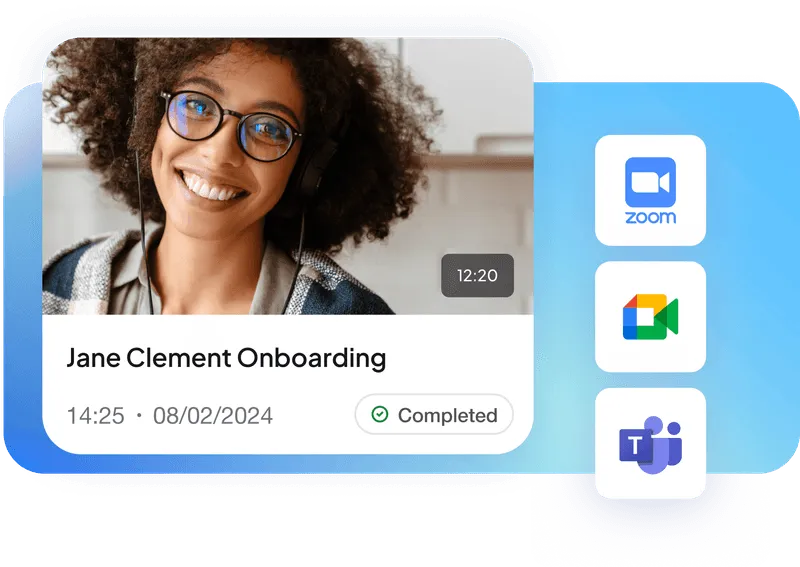
Noota simplifica la forma en que realizas el seguimiento y organizas tu historial de Google Meet. Registra y organiza las grabaciones, transcripciones y resúmenes de tus reuniones en un solo lugar, permitiéndote revisar detalles importantes en cualquier momento sin necesidad de un seguimiento manual.
- Grabación automática: Noota se integra con Google Meet para grabar tus reuniones automáticamente. Esto garantiza que no se te escape ningún detalle.
- Transcripción: Transcribe tu reunión en tiempo real, proporcionando una versión en texto que puedes revisar más tarde. Esto ahorra tiempo en la toma de notas manual.
- Base de datos con buscador: Todos los datos de las reuniones, incluyendo transcripciones y resúmenes, se almacenan en un formato que permite búsquedas. Puedes recuperar rápidamente reuniones pasadas basándote en palabras clave o temas.
- Integración con herramientas: Noota se integra con herramientas como Google Calendar y plataformas de gestión de tareas. Esto te permite vincular los puntos clave de tus reuniones con tu flujo de trabajo sin interrupciones.
- Análisis y perspectivas: Ofrece análisis sobre la participación y el compromiso en las reuniones, dándote una visión general de la productividad de tus sesiones.
¿Quieres revisar tus sesiones pasadas de Google Meet con facilidad? Prueba Noota gratis Noota AI.
Preguntas frecuentes
¿Google Meet guarda el historial del chat?
Google Meet no guarda automáticamente el historial del chat una vez finalizada la reunión. Sin embargo, si utilizas Google Workspace, puedes optar por guardar los mensajes del chat manualmente durante la reunión o recurrir a las notas de la reunión en Google Docs u otras herramientas integradas.
¿Se puede realizar un seguimiento de la asistencia en Google Meet?
Sí, Google Meet ofrece seguimiento de asistencia para los usuarios de Google Workspace. Puedes utilizar la función integrada de informes de asistencia para registrar detalles como los nombres de los participantes, las horas de entrada y salida, y la duración.
¿Cuánto tiempo conserva Google Keep las invitaciones a reuniones de Meet pasadas?
Google Meet conserva las invitaciones a reuniones pasadas en el Calendario de Google del usuario mientras el evento permanezca en el calendario. Una vez que el evento se elimina o se archiva, la invitación y los detalles de la reunión dejan de estar accesibles.
Conoce al autor

Anais escribe sobre técnicas de entrevista, IA en la contratación, actas de reuniones y grabación de llamadas, con años de experiencia como redactora especializada en RR. HH.
Preguntas frecuentes
En cuentas personales (@gmail.com), no existe historial directo. Accede a Google Calendar, busca eventos etiquetados como Google Meet y haz clic para ver detalles de reuniones pasadas.
- Abre Google Calendar con tu cuenta
- Localiza eventos marcados como Google Meet
- Consulta fechas, horas y participantes
Los usuarios normales ven solo su historial personal de llamadas. Los administradores acceden al historial completo de todos los usuarios organizacionales desde la consola de administración.
- Usuarios: historial personal únicamente
- Admins: acceso a todos los registros organizacionales
- Ambos usan meet.google.com/calling
Noota ahorra 6,4 horas semanales en administración (-80%), registra automáticamente todas las reuniones en 80+ idiomas y tiene 4,9/5 en G2 con 5000+ equipos confiando en ella.
- Automatiza transcripción y resúmenes completos
- Reduce tareas administrativas en 80%
- Integración con Google Meet sin esfuerzo
Noota es la solución ideal: captura automáticamente todas las reuniones, genera transcripciones en 80+ idiomas y ahorra 6,4 horas semanales en administración. Prueba Noota gratis sin tarjeta de crédito.
- Historial completo y automático de todas las llamadas
- Transcripciones precisas en múltiples idiomas
- Integración nativa con Google Meet



