



Registrazione e Trascrizione delle Riunioni
8 min di lettura
Aggiornato il:
Feb 3, 2025
Come visualizzare la cronologia di Google Meet? Una guida per principianti
Vuoi sapere come accedere ai dettagli e alle registrazioni delle riunioni Google Meet passate? Ecco la tua guida.

Hai mai desiderato poter recuperare dettagli importanti relativi a una riunione Google tenutasi la scorsa settimana?
La cronologia di Google Meet contiene informazioni preziose sulle sessioni passate.
In questo articolo, ti guideremo attraverso semplici passaggi per visualizzare la tua cronologia di Google Meet, così non perderai mai più un dettaglio importante.
Chi può accedere alla cronologia di Google Meet?
L'accesso alla cronologia di Google Meet varia a seconda del tipo di account:
Account personale:
Se utilizzi un account Google personale (ad esempio, che termina con @gmail.com), non hai accesso diretto a una funzione di cronologia delle chiamate. Tuttavia, puoi visualizzare le riunioni passate tramite Google Calendar, se erano state programmate lì.
Account Workspace:
Per gli account Google Workspace (ad esempio, Business o Education), l'accesso alla cronologia delle chiamate varia in base al ruolo dell'utente:
- Utenti standard: Come utente standard, puoi visualizzare solo la tua cronologia personale delle chiamate, inclusi dettagli come date, orari e durata delle tue riunioni.
- Amministratori: Se sei un amministratore, puoi visualizzare la cronologia delle chiamate di tutti gli utenti all'interno della tua organizzazione.
Come visualizzare la cronologia di Google Meet con un account personale?
Sebbene non esista una funzione dedicata alla cronologia delle riunioni, puoi tenere traccia dei tuoi incontri passati tramite Google Calendar. Ecco una guida passo dopo passo:Da desktop
- Apri Google Calendar: Visita Google Calendar e accedi con il tuo account Google.
- Individua le riunioni passate: Scorri il calendario per trovare gli eventi contrassegnati come “Google Meet”. Questi eventi indicano le riunioni che hai programmato o a cui sei stato invitato.
- Accedi ai dettagli della riunione: Fai clic su qualsiasi evento per visualizzarne i dettagli, inclusi il link della riunione e i partecipanti.

Da dispositivo mobile
- Apri l'app Google Calendar: Avvia l'app Google Calendar sul tuo dispositivo mobile.
- Trova le riunioni passate: Esplora il tuo calendario per individuare gli eventi contrassegnati dall'icona di Google Meet.
- Visualizza le informazioni sull'evento: Tocca un evento per visualizzarne i dettagli.

Nota: Questo metodo funziona solo per le riunioni pianificate tramite Google Calendar.
Come visualizzare la cronologia di Google Meet come utente Workspace?
Se sei un utente Workspace, segui questi passaggi per visualizzare la cronologia delle tue chiamate Google Meet:
Da desktop:
- Apri il tuo browser web e vai su meet.google.com/calling.
- Accedi con il tuo account Google Workspace .
- Fai clic sull'icona“Impostazioni” nell'angolo in alto a destra.
- Nel menu delle impostazioni, seleziona “Registro chiamate” per visualizzare la cronologia delle chiamate.
Da dispositivo mobile:
- Apri l'app Google Meet sul tuo dispositivo mobile.
- Tocca l'icona “Menu” (solitamente rappresentata da tre linee orizzontali) nell'angolo in alto a sinistra.
- Seleziona “Impostazioni” dal menu.
- Vai su “Impostazioni chiamate.”
- Tocca “Gestisci cronologia chiamate.”

Qui puoi visualizzare e gestire la cronologia delle tue chiamate.
Come visualizzare la cronologia di Google Meet come amministratore Workspace?
Google Meet consente agli amministratori Workspace di accedere a un registro delle attività delle riunioni all'interno dell'organizzazione. Per accedere a questo registro dettagliato, segui questi passaggi:
- Accedi alla Console di amministrazione: Vai su admin.google.com ed effettua l'accesso con le tue credenziali di amministratore.
- Vai alla sezione Report: Nella Console di amministrazione, fai clic sulla sezione "Report" .
- Seleziona il registro di controllo: All'interno di Report, scegli "Registro di controllo" e poi seleziona "Google Meet" dall'elenco dei servizi.
- Esamina i dettagli dell'attività: Qui troverai un elenco completo delle attività di Meet, inclusi gli avvii delle riunioni, gli accessi dei partecipanti e altri eventi rilevanti.
Un metodo alternativo per controllare la cronologia di Google Meet
Gli utenti con account personali non possono tracciare le riunioni non pianificate tramite Google Calendar. Ma non preoccuparti: abbiamo trovato un'ottima soluzione a questa limitazione: Noota AI.Noota AI è uno strumento avanzato che registra, trascrive e riassume le tue sessioni di Google Meet. Ti garantisce un registro completo di tutte le tue riunioni, indipendentemente da come siano state pianificate. Ecco come utilizzare Noota AI per tenere traccia della tua cronologia di Google Meet:
- Visita il Chrome Web Store e aggiungi l'estensione Noota al tuo browser.
- Dopo l'installazione, apri l'estensione Noota e accedi con il tuo account Google.
- Avvia o partecipa alla sessione di Google Meet come faresti normalmente.
- Fai clic sull'icona dell'estensione Noota nella barra degli strumenti del browser per avviare la registrazione.
Una volta attivato, Noota trascriverà e riassumerà automaticamente la sessione in tempo reale. Puoi visualizzare questi record direttamente sulla tua dashboard Noota.
Esportazione della cronologia di Google Meet
Esportare la cronologia di Google Meet ti consente di conservare un registro delle tue riunioni per consultazioni future. Ecco come esportare i record delle riunioni:
- Accedi a Google Meet: Apri meet.google.com sul tuo computer.
- Apri le Impostazioni: Fai clic sull' icona Impostazioni nell'angolo in alto a destra.
- Vai alla Cronologia chiamate: Nel menu delle impostazioni, seleziona "Cronologia chiamate."
- Esporta la tua cronologia: Fai clic su "Esporta la tua cronologia." Questa azione ti reindirizzerà a Google Takeout, dove potrai scaricare la cronologia delle tue chiamate.

Cosa fare se non riesci ad accedere alla cronologia delle riunioni?
Se non riesci ad accedere alla tua cronologia di Google Meet, non preoccuparti. Ecco alcuni passaggi che puoi seguire per risolvere il problema:
- Per prima cosa, controlla la tua connessione internet. Una connessione debole o intermittente potrebbe impedire a Google Meet di sincronizzarsi correttamente, causando il mancato caricamento della cronologia.
- Successivamente, assicurati che le impostazioni di Google Meet siano configurate correttamente. A volte, le restrizioni impostate dalla tua organizzazione o dall'amministratore possono limitare l'accesso alla cronologia delle riunioni.
- Se riscontri ancora problemi, prova a svuotare la cache del browser o a utilizzarne uno diverso. Questo può risolvere problemi legati a dati danneggiati o alle impostazioni del browser.
- Infine, se nulla funziona, contatta l'assistenza Google per ulteriore supporto. Possono aiutarti a risolvere il problema e guidarti su come recuperare l'accesso alla cronologia delle tue riunioni.
Centralizza la tua cronologia di Google Meet con Noota AI
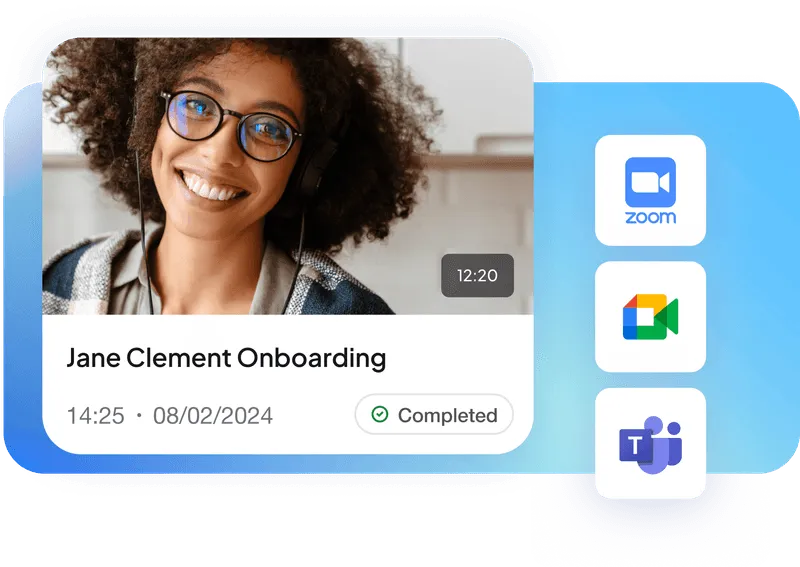
Noota semplifica il modo in cui tieni traccia e organizzi la tua cronologia di Google Meet. Registra e organizza le registrazioni, le trascrizioni e i riepiloghi delle tue riunioni in un unico posto, permettendoti di rivedere i dettagli importanti in qualsiasi momento senza doverli tracciare manualmente.
- Registrazione automatica: Noota si integra con Google Meet per registrare automaticamente le tue riunioni. In questo modo, nulla andrà perso.
- Trascrizione: Trascrive la tua riunione in tempo reale, fornendo una versione testuale che potrai consultare in seguito. Questo ti farà risparmiare tempo nel prendere appunti manualmente.
- Database ricercabile: Tutti i dati delle riunioni, incluse trascrizioni e riepiloghi, vengono archiviati in un formato ricercabile. Puoi recuperare rapidamente le riunioni passate basandoti su parole chiave o argomenti.
- Integrazione con altri strumenti: Noota si integra con strumenti come Google Calendar e piattaforme di gestione delle attività. Questo ti permette di collegare gli approfondimenti delle riunioni al tuo flusso di lavoro in modo fluido.
- Analisi e approfondimenti: Offre analisi sulla partecipazione e sul coinvolgimento durante le riunioni, fornendoti una panoramica della produttività delle tue sessioni.
Vuoi rivedere facilmente le tue passate sessioni di Google Meet? Prova Noota gratuitamente Noota AI.
Domande frequenti - (FAQ)
Google Meet salva la cronologia della chat?
Google Meet non salva automaticamente la cronologia della chat al termine della riunione. Tuttavia, se utilizzi Google Workspace, puoi scegliere di salvare manualmente i messaggi della chat durante la riunione o fare affidamento sulle note della riunione in Google Documenti o altri strumenti integrati.
È possibile monitorare le presenze in Google Meet?
Sì, Google Meet offre il monitoraggio delle presenze per gli utenti Google Workspace. Puoi utilizzare la funzione integrata di report sulle presenze per acquisire dettagli come i nomi dei partecipanti, gli orari di ingresso e uscita e la durata.
Per quanto tempo Google conserva gli inviti alle riunioni Meet passate?
Google Meet conserva gli inviti alle riunioni passate nel Google Calendar dell'utente finché l'evento rimane nel calendario. Una volta eliminato o archiviato l'evento, l'invito e i dettagli della riunione non sono più accessibili.
Chi è l'autore

Anais scrive di tecniche di colloquio, AI nelle assunzioni, verbali delle riunioni e registrazione delle chiamate, con anni di esperienza come redattrice specializzata in HR.
FAQ
Su account Gmail personali non esiste una cronologia dedicata. Puoi visualizzare i meeting passati accedendo a Google Calendar, dove troverai gli eventi etichettati come Google Meet con date, orari e partecipanti.
- Accedi a Google Calendar
- Scorri per trovare eventi Google Meet
- Clicca per visualizzare i dettagli completi
Gli utenti Workspace possono visualizzare la propria cronologia personale con date, orari, durate e partecipanti. Gli amministratori hanno accesso alla cronologia completa di tutti gli utenti dell'organizzazione tramite la Admin Console.
- Date e orari delle riunioni
- Durata di ogni sessione
- Nomi dei partecipanti coinvolti
Google Meet offre solo visualizzazione della cronologia, mentre Noota automatizza completamente la gestione delle riunioni. Con Noota risparmi 6,4 ore settimanali, riduci l'admin dell'80% e ottieni trascrizioni in 80+ lingue con rating 4,9/5 su G2 da 5000+ team.
- Noota: trascrizioni automatiche e riassunti
- Noota: riduce admin dell'80%
- Noota: 6,4 ore risparmiate settimanalmente
Noota è la soluzione ideale per automatizzare la gestione delle riunioni. Trascrivi, riassumi e organizza automaticamente ogni meeting in 80+ lingue, risparmiando 6,4 ore settimanali per team. Prova Noota gratis — nessuna carta di credito richiesta.
- Trascrizioni automatiche in 80+ lingue
- Riassunti intelligenti e azioni tracciabili
- Integrazione con calendar e CRM aziendali



