Integraciones
8 min de lectura
Updated on:
Nov 12, 2025
Hubspot Notes: una guía
¿Quieres saber cómo tomar notas en Hubspot? Aquí tienes tu guía
HubSpot Notes te permite capturar todos los detalles clave de tus reuniones, llamadas y actualizaciones de clientes directamente en tu CRM.
Pero como cualquier herramienta, HubSpot Notes solo ofrece resultados si sabes cómo usarlos de manera efectiva.
Esta guía te explica todo lo que necesitas saber sobre HubSpot Notes.
¿Qué son las notas de HubSpot?
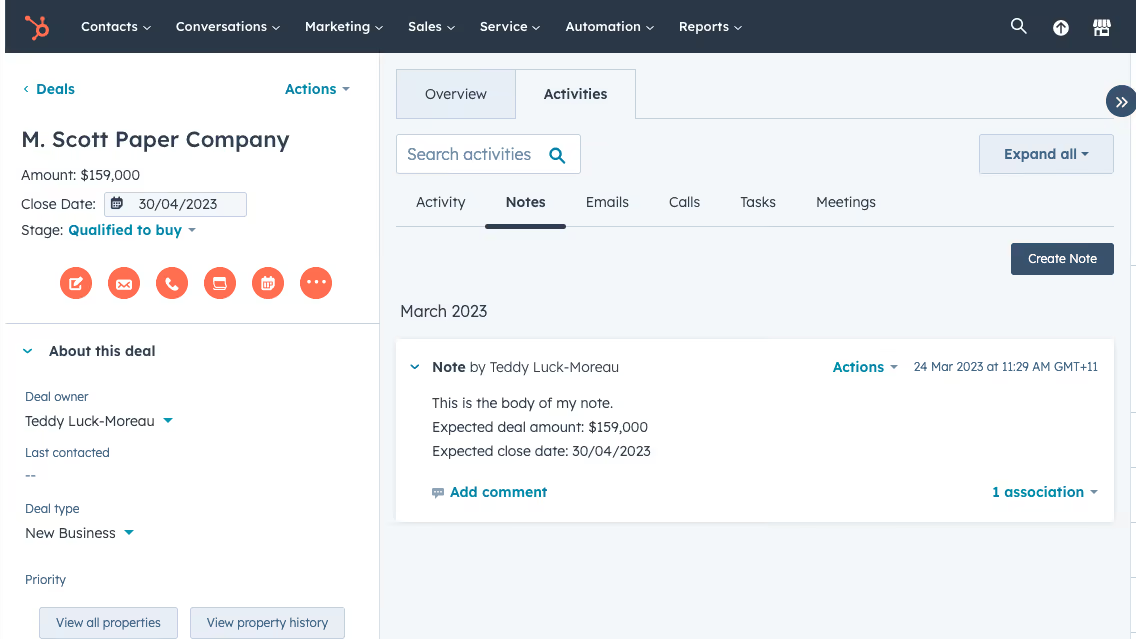
Las «Notas» de HubSpot son una función del CRM que te permite capturar información relacionada con un contacto, una empresa, una oferta o un ticket. Una nota se basa en la cronología de un registro para que tú y tu equipo podáis revisar lo que se ha dicho, lo que ha pasado y lo que sigue.
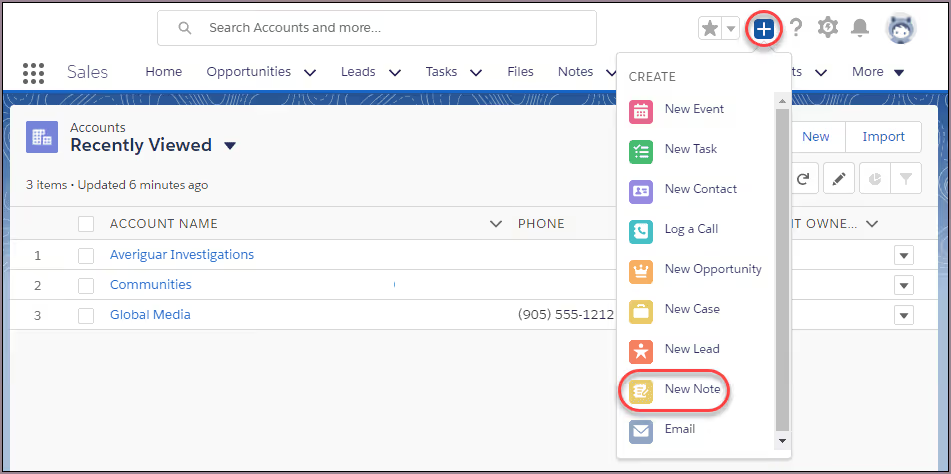
Esta actividad pasa a formar parte del registro, de modo que cuando alguien más de tu equipo abra ese contacto más adelante, comprenderá rápidamente lo que está sucediendo. Se muestra como un icono de bloc de notas naranja en el registro de un contacto o de una empresa.
Una nota importante: las notas en HubSpot se tratan técnicamente como «compromisos» (actividades) en lugar de propiedades estáticas. Esto significa que interactuarás con ellas de forma un poco diferente a como lo harías con un campo personalizado. Por ejemplo, las notas no aparecen automáticamente como columnas en la vista de la lista de contactos.
Cómo usar HubSpot Notes
Cuando estés listo para convertir las notas en una parte sólida de tu flujo de trabajo, aquí te explicamos cómo puedes usarlas en HubSpot.
a) Crear una nota en un registro
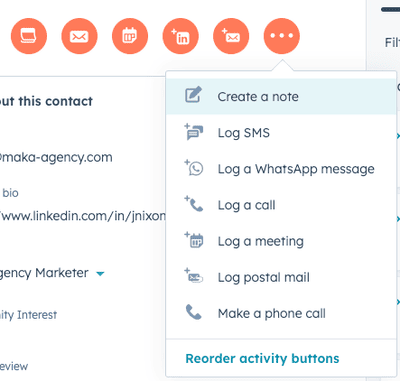
En primer lugar, elige el registro que deseas actualizar: puede ser un contacto, una empresa, una oferta o un ticket. En la cronología del registro, encontrarás un icono para añadir compromisos; el icono naranja del bloc de notas te permite añadir una nota manualmente.
Haz clic en él, escribe el contenido de la nota (resumen de la reunión, decisiones clave, próximos pasos) y, a continuación, guárdalo.
Asegúrese de asociar la nota al registro correcto para que cualquier persona que abra el registro más adelante vea el contexto en un solo lugar.
b) Qué incluir para obtener el máximo valor
Una nota funciona mejor cuando es más que un bloque de texto. Cuando escribas la tuya, intenta incluir:
- fecha y hora de la reunión o llamada
- los asistentes y sus funciones
- puntos problemáticos u objetivos clave mencionados
- próximas acciones (quién hace qué y para cuándo)
Este tipo de contenido reflexivo ayuda a tu equipo a evitar preguntarse «¿Qué dijimos la última vez?» y, en su lugar, pasa directamente a «¿Qué pasará después?»
Incluso en la comunidad oficial de HubSpot, recomiendan titular la nota con el nombre, la fecha y la hora de la reunión para que aparezca en orden.
c) Vincular notas a los objetos correctos
Obtendrás más valor de las Notas cuando estén enlazadas correctamente. Por ejemplo:
- Si habló con un cliente potencial de una empresa, adjunte la nota a ambos contactos y la empresa (si procede).
- Si la conversación trata específicamente sobre una oferta, vincula también la nota al registro de la oferta.
Como las notas se clasifican en «interacciones» y no en propiedades estándar, la forma en que aparecen en las listas y las exportaciones es un poco diferente, por lo que las asociaciones correctas son importantes.
d) Utilice el formato y la estructura basados en las mejores prácticas
Para que tus notas sean siempre útiles:
- Usa encabezados o viñetas para estructurar la información (es posible que tengas que copiar y pegar el formato, ya que el editor WYSIWYG es limitado).
- Usa una convención estándar de nomenclatura o etiquetado en todo tu equipo (por ejemplo, «Reunión — [Cliente] — [Fecha]») para que tus notas sean más fáciles de escanear.
- Si dependes de varias reuniones con el mismo cliente, considera la posibilidad de mantener una nota «principal» continua y actualizarla con cada interacción (en lugar de tener docenas de pequeñas notas dispersas), ya que esto mantiene tu contexto agrupado.
Solución de problemas con HubSpot Notes
Incluso si tú y tu equipo se comprometen a usar Notes en HubSpot CRM, las cosas pueden salirse del camino correcto.
A) Problemas comunes que puede enfrentar
- Las notas no están visibles para algunos usuarios. Un usuario abre un registro y no ve la Nota que esperaba. Por ejemplo:
«Un colega no puede ver mis notas sobre una oferta», se informó en la comunidad de HubSpot.
Esto a menudo se remonta a permisos o asociaciones de objetos.
- Faltan notas o desaparecieron. A veces, una nota desaparece o parece que nunca se ha creado. Por ejemplo, un usuario dijo que las notas y tareas de las transacciones no se guardaban ni se perdían. Comunidad HubSpot
- Dificultad para informar sobre Notes o exportarlas. Como las notas son objetos interactivos (no campos simples), no siempre se comportan como propiedades personalizadas, lo que dificulta las listas, las exportaciones o los paneles.
- Asociaciones o enlaces de objetos incoherentes. Si una nota se adjunta solo a un contacto, pero también debe estar vinculada a una empresa o negocio, es posible que su contexto esté incompleto.
- La falta de una estructura estándar genera confusión. Si tu equipo escribe notas en formatos muy diferentes, el escaneo y la búsqueda se vuelven ineficientes.
B) Qué puede hacer para solucionar estos problemas
- Comprueba los permisos de usuario.
- Asegúrese de que el usuario tenga acceso al objeto específico (contacto, empresa, trato) y del permiso «Ver interacciones» para ese objeto.
- Si la Nota está adjunta a una oferta pero el usuario solo tiene acceso a los contactos, la Nota no aparecerá.
- Verifique las asociaciones correctas.
- Cuando añadas una nota, asegúrate de que esté vinculada a todo registros relevantes: contacto, empresa y trato, según sea necesario.
- Usa «Agregar asociación» después de crear la nota si te la perdiste.
- Usa los filtros de cronograma con prudencia.
- A veces, la vista de cronograma oculta las Notas porque el filtro está configurado solo para «Llamadas» o «Correos electrónicos». Ajusta el filtro para que muestre las «Notas».
- Borre la memoria caché o vuelva a cargar el registro para garantizar que la interfaz de usuario se actualice.
- Solución alternativa para la exportación y la presentación de informes.
- Como las notas no aparecen como campos estándar, tendrás que usar herramientas de informes de participación.
- Cree un informe basado en las interacciones en el que aparezca «Tipo = Nota» y, a continuación, utilice filtros para asociarlo a contactos o acuerdos específicos.
- Aplica una estructura y una convención de nomenclatura.
- Estandarice el título de las notas: por ejemplo, «Reunión — [Cliente] — [Fecha]».
- Incluye las próximas acciones y los seguimientos claros en un lugar determinado del cuerpo de la nota para que tu equipo sepa dónde buscar.
- Considera la posibilidad de usar fragmentos o plantillas si tu equipo escribe notas con frecuencia.
Notas de HubSpot sobre IA: Noota

Al integrar Noota con HubSpot, puedes automatizar las tareas, enriquecer el contexto y asegurarte de que no se te escape ninguna información importante.
- Transcripción y resúmenes automatizados de reuniones — Noota graba las llamadas o reuniones virtuales (Zoom, Google Meet, Teams, etc.), las transcribe en tiempo real en docenas de idiomas y extrae los puntos clave, los elementos de acción y los próximos pasos.
- Integración de CRM integrada — El resumen se puede enviar directamente a HubSpot, creando o asociando contactos y ofertas automáticamente según sea necesario. Esto significa que tu CRM se actualiza sin necesidad de introducir datos manualmente.
- Salida estructurada y procesable — En lugar de una masa de texto libre, Noota produce un resumen claro: lo que se discutió, las decisiones que se tomaron y lo que viene después. Esto hace que tu HubSpot Note sea mucho más útil.
¿QUIERES AUTOMATIZAR LA TOMA DE NOTAS EN HUBSPOT? PRUEBA NOOTA GRATIS AHORA.
Conoce al autor

Preguntas frecuentes
Las notas en HubSpot son engagements que capturan detalles de reuniones, llamadas y actualizaciones de clientes directamente en el CRM, vinculadas a contactos, empresas, tratos o tickets para que todo el equipo tenga contexto.
- Capturan información de interacciones clave
- Se almacenan en la línea de tiempo del registro
- Accesibles para todo el equipo automáticamente
Las notas efectivas incluyen fecha y hora, asistentes, puntos clave, objetivos mencionados y acciones siguientes con responsables y plazos, usando títulos y viñetas para claridad.
- Título con nombre del cliente y fecha
- Puntos clave y objetivos identificados
- Acciones siguientes con responsables y fechas
HubSpot Notes requiere escritura manual y formateo, mientras que Noota captura automáticamente reuniones, genera resúmenes con IA y ahorra 6,4 horas semanales en administración con 4,9/5 en G2 de 5000+ equipos.
- Noota automatiza captura y resumen de reuniones
- Reduce administración manual en 80 por ciento
- Integra directamente con HubSpot sin esfuerzo
Noota es la solución ideal para equipos que usan HubSpot, automatizando la captura y síntesis de reuniones en 80+ idiomas, ahorrando 6,4 horas semanales por usuario.
- Captura automática de reuniones en HubSpot
- Resúmenes inteligentes en segundos
- Prueba Noota gratis sin tarjeta de crédito