



Recursos y Productividad
8 min de lectura
Updated on:
Dec 17, 2025
Cómo hacer el seguimiento de Outlook de forma manual y automática
¿Quieres saber cómo configurar el seguimiento de Outlook? Aquí tienes tu guía.
Outlook no siempre te recuerda que debes hacer un seguimiento a menos que configúralo tú mismo .
¿La buena noticia? Outlook le ofrece herramientas sencillas para seguimiento y seguimiento de los mensajes, y puede crear un sistema que lo haga responsable.
En este artículo, aprenderás a hacer seguimientos directamente en Outlook.
Cómo hacer un seguimiento en Outlook
📆 Usa la marca de seguimiento con recordatorios
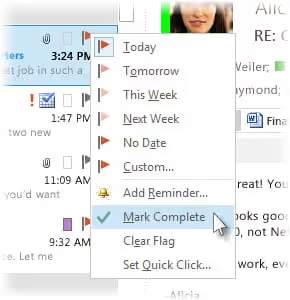
Una de las formas más fáciles de configurar un recordatorio de seguimiento es mediante el uso de Outlook Indicador de seguimiento. Un correo electrónico marcado se convierte en una tarea que Outlook controla y puedes adjuntarle un recordatorio para recibir una alerta emergente cuando llegue el momento de volver a ese mensaje.
Para ello, en el Aplicación de escritorio de Outlook:
- Selecciona el correo electrónico del que quieres hacer un seguimiento (ya sea en tu bandeja de entrada o en los artículos enviados).
- Haga clic Seguimiento en el Etiquetas sección de la cinta.
- Elige una fecha de vencimiento básica como Hoy, mañana, esta semana o la semana que viene — o elige Personalizado si quieres una fecha y hora específicas.
- Después de elegir la bandera, elige Añadir recordatorio para establecer una alerta específica. Introduzca la fecha y la hora en las que desea que Outlook le notifique y, a continuación, haga clic BIEN.
Una vez configurado el recordatorio, Outlook mostrará una notificación a la hora elegida (igual que en el caso de una cita o una tarea) para que se te pida que tomes medidas.
🔔 Cómo funcionan los recordatorios en el nuevo Outlook
En el nueva interfaz de Outlook, los correos electrónicos marcados siguen siendo tu herramienta de referencia para los recordatorios de seguimiento, pero el flujo de trabajo tiene un aspecto un poco diferente. Necesitarás:
- Marque primero el mensaje.
- Abre tu Mi día o Para hacer panel.
- Haga clic con el botón derecho en el correo electrónico marcado allí y elija Establecer recordatorio o Establecer fecha de vencimiento.
Este método vincula el recordatorio a la vista de tareas para que puedas verlo junto con tus otras tareas y prioridades. Aunque son un par de clics más, mantiene todos los recordatorios de seguimiento organizados en un solo lugar.
🗓 Convierte los correos electrónicos en tareas o tareas pendientes
Si quieres aún más estructura, puedes convertir un correo electrónico en un Tarea de tareas pendientes de Microsoft o un Cita en el calendario:
- Arrastra el correo electrónico al icono de Tareas para crear una tarea basada en ese mensaje. A continuación, añada una fecha límite y un recordatorio en Microsoft To Do.
- Arrastra el correo electrónico al icono del calendario para convertirlo en un elemento del calendario con su propia hora de recordatorio, lo que resulta útil cuando el seguimiento requiere dedicar tiempo a su agenda.
Cómo automatizar los seguimientos de Outlook: Noota
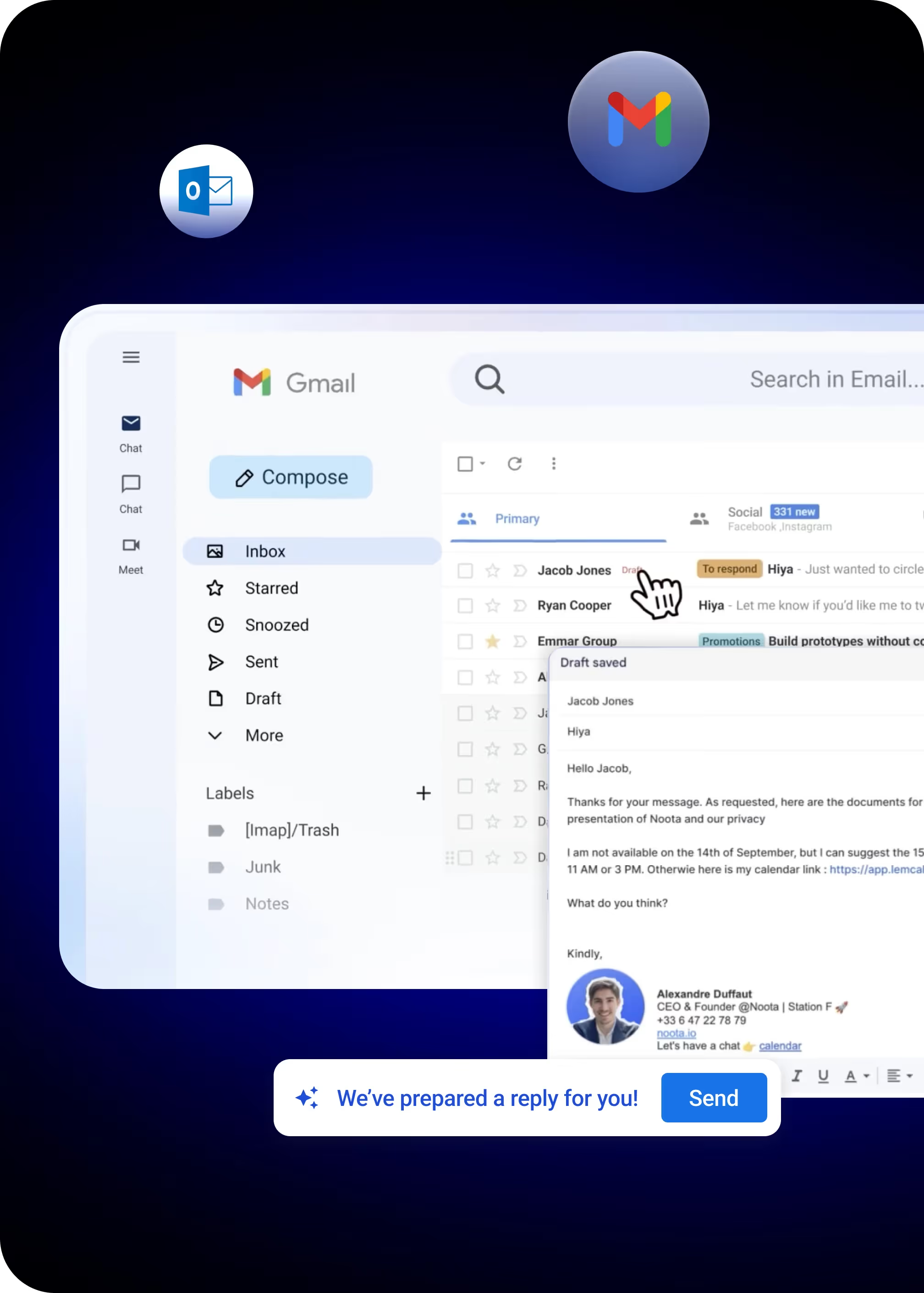
Outlook tiene algunas herramientas de seguimiento integradas, pero la verdadera automatización a menudo requiere ayuda adicional. Ahí es donde Noota interviene:
- Los objetos de acción se convierten en borradores: Después de una reunión, Noota identifica los puntos de acción y los plazos a partir de su transcripción y notas. A continuación, utiliza ese contexto para crear un borrador de correo electrónico que refleje lo que acordaste.
- Recordatorios inteligentes: Noota puede enviar recordatorios puntuales basados en tus reuniones y tareas pendientes, para que puedas comunicarte con tus contactos cuando más importa.
- Contenido sensible al contexto: A diferencia de las plantillas genéricas, Noota redacta los correos electrónicos basándose en los detalles reales de las conversaciones, para que tus seguimientos parezcan naturales y personalizados.
- Borradores que tú controlas: Noota no envía nada sin tu opinión. Genera el borrador en Outlook para que puedas ajustarlo, editar el tono y enviarlo cuando estés listo.
¿Quieres generar seguimientos contextuales de Outlook? Prueba Noota gratis ahora.
Conoce al autor
.webp)
Preguntas frecuentes
Usa la bandera Follow Up en la sección Tags, selecciona una fecha y añade un recordatorio con la hora exacta de notificación.
- Selecciona el email a seguir
- Haz clic en Follow Up en Tags
- Elige fecha y añade recordatorio
Sí, arrastra el email al icono Tasks para crear una tarea con fecha límite y recordatorio en Microsoft To Do.
- Arrastra email a Tasks
- Añade fecha límite en To Do
- Configura recordatorio automático
Outlook requiere configuración manual; Noota automatiza seguimientos con borradores contextuales basados en transcripciones de reuniones, ahorrando 6.4h/semana con 80% menos admin.
- Noota genera borradores automáticos
- Extrae acciones de transcripciones
- Personaliza por contexto real
Noota es ideal: identifica acciones, crea borradores contextuales y envía recordatorios inteligentes. 5000+ equipos confían en ella con 4.9/5 en G2. Prueba Noota gratis sin tarjeta de crédito.
- Automatiza borradores de seguimiento
- Extrae acciones de reuniones
- Recordatorios basados en contexto


