Integrationen
8 Min. Lesezeit
Updated on:
Nov 12, 2025
Hubspot Notes: ein Leitfaden
Du möchtest wissen, wie du auf Hubspot Notizen machen kannst? Hier ist dein Leitfaden
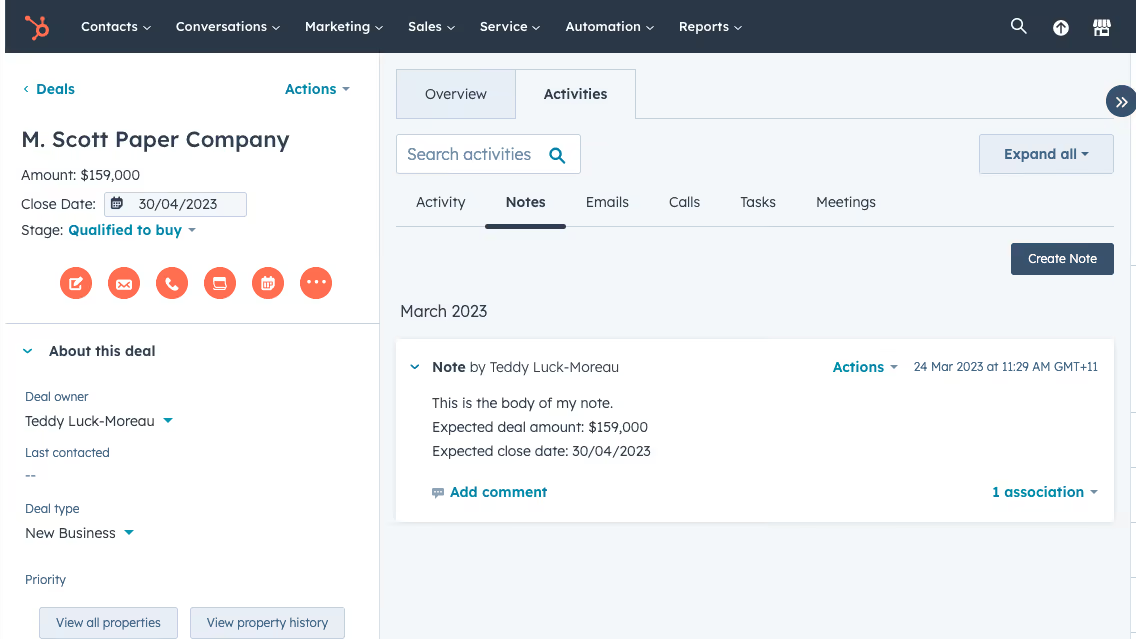
Mit HubSpot Notes können Sie jedes wichtige Detail Ihrer Besprechungen, Anrufe und Kundenupdates direkt in Ihrem CRM erfassen.
Aber wie jedes Tool liefert HubSpot Notes nur dann Ergebnisse, wenn Sie wissen, wie man sie effektiv einsetzt.
Dieser Leitfaden führt Sie durch alles, was Sie über HubSpot Notes wissen müssen.
Was sind HubSpot Notes
HubSpot „Notes“ ist eine Funktion im CRM, mit der Sie Informationen erfassen können, die mit einem Kontakt, einer Firma, einem Geschäft oder einem Ticket verknüpft sind. Eine Notiz wird auf der Zeitleiste eines Datensatzes gespeichert, sodass Sie und Ihr Team noch einmal überprüfen können, was gesagt wurde, was passiert ist und was als Nächstes kommt.
Diese Aktivität wird Teil des Datensatzes. Wenn also jemand anderes in Ihrem Team diesen Kontakt später öffnet, versteht er schnell, was vor sich geht. Es wird als orangefarbenes Notizblocksymbol in einem Kontakt- oder Unternehmensdatensatz angezeigt.
Ein wichtiger Hinweis: Notizen in HubSpot werden technisch gesehen als „Interaktionen“ (Aktivitäten) und nicht als statische Eigenschaften behandelt. Das bedeutet, dass du mit ihnen etwas anders interagierst als mit einem benutzerdefinierten Feld. Beispielsweise werden Notizen nicht automatisch als Spalten in der Kontaktlistenansicht angezeigt.
So verwenden Sie HubSpot Notes
Wenn Sie bereit sind, Notizen zu einem festen Bestandteil Ihres Workflows zu machen, erfahren Sie hier, wie Sie sie in HubSpot verwenden können.
a) Eine Notiz zu einem Datensatz erstellen
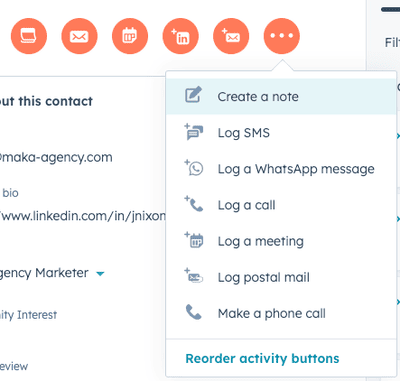
Wählen Sie zunächst den Datensatz aus, den Sie aktualisieren möchten — es kann sich um einen Kontakt, eine Firma, einen Deal oder ein Ticket handeln. Auf der Timeline des Datensatzes findest du ein Symbol zum Hinzufügen von Engagements; mit dem orangefarbenen Notizblocksymbol kannst du manuell eine Notiz hinzufügen.
Klicken Sie darauf, geben Sie den Inhalt Ihrer Notiz ein (Zusammenfassung der Besprechung, wichtige Entscheidungen, nächste Schritte) und speichern Sie sie dann.
Vergewissern Sie sich, dass Sie die Notiz mit dem richtigen Datensatz verknüpfen, damit jeder, der den Datensatz später öffnet, den Kontext an einer Stelle sieht.
b) Was muss für den Maximalwert angegeben werden
Eine Notiz funktioniert am besten, wenn sie mehr als ein Textklecks ist. Wenn du deine schreibst, versuche, Folgendes einzubeziehen:
- Datum und Uhrzeit des Treffens oder Anrufs
- Teilnehmer und ihre Rollen
- Die wichtigsten genannten Schmerzpunkte oder Ziele
- nächste Aktionen (wer macht was bis wann)
Diese Art von durchdachten Inhalten hilft Ihrem Team, nicht zu fragen: „Was haben wir beim letzten Mal gesagt?“ und fahren Sie stattdessen direkt mit „Was passiert als Nächstes?“ fort
Selbst in der offiziellen HubSpot-Community wird empfohlen, die Notiz mit dem Namen, dem Datum und der Uhrzeit des Meetings zu betiteln, damit sie der Reihe nach landet.
c) Notizen mit den richtigen Objekten verknüpfen
Du wirst mehr aus Notizen herausholen, wenn sie richtig verknüpft sind. Zum Beispiel:
- Wenn Sie mit einem Interessenten in einem Unternehmen gesprochen haben, fügen Sie die Notiz beiden Kontakten bei und das Unternehmen (falls relevant).
- Wenn es in der Diskussion speziell um ein Geschäft geht, verknüpfen Sie die Notiz auch mit dem Geschäftsdatensatz.
Da Notizen unter „Interaktionen“ und nicht unter Standardeigenschaften gespeichert sind, ist die Art und Weise, wie sie in Listen und Exporten angezeigt werden, etwas anders — korrekte Verknüpfungen sind also wichtig.
d) Verwenden Sie bewährte Formatierung und Struktur
So machen Sie Ihre Notizen durchgehend nützlich:
- Verwenden Sie Überschriften oder Aufzählungspunkte, um Informationen zu strukturieren (möglicherweise müssen Sie die Formatierung kopieren/einfügen, da der WYSIWYG-Editor begrenzt ist).
- Verwenden Sie in Ihrem Team eine standardmäßige Benennungs- oder Tagging-Konvention (z. B. „Meeting — [Kunde] — [Datum]“), damit Ihre Notizen einfacher zu scannen sind.
- Wenn Sie sich auf mehrere Besprechungen mit demselben Kunden verlassen, sollten Sie erwägen, eine fortlaufende „Hauptnotiz“ zu pflegen und diese bei jeder Interaktion zu aktualisieren (anstatt Dutzende winziger verstreuter Notizen) — so bleibt Ihr Kontext geclustert.
Problemlösung für HubSpot Notes
Selbst wenn Sie und Ihr Team fest entschlossen sind, Notes in HubSpot CRM zu verwenden, können Dinge aus dem Ruder laufen.
A) Häufige Probleme, mit denen Sie möglicherweise konfrontiert sind
- Notizen sind für bestimmte Benutzer nicht sichtbar. Ein Benutzer öffnet einen Datensatz und sieht die erwartete Notiz nicht. Zum Beispiel:
„Ein Kollege kann meine Notizen zu einem Deal nicht sehen“ — darüber wurde in der HubSpot-Community berichtet.
Dies geht oft auf Berechtigungen oder Objektzuordnungen zurück.
- Notizen fehlen oder sind verschwunden. Manchmal verschwindet eine Notiz oder scheint nie erstellt worden zu sein. Ein Benutzer gab beispielsweise an, dass Notizen und Aufgaben in Geschäften nicht gespeichert wurden oder verloren gingen. HubSpot Community
- Schwierigkeiten bei der Berichterstattung über Notes oder deren Export. Da es sich bei Notizen um interaktive Objekte handelt (keine einfachen Felder), verhalten sie sich nicht immer wie benutzerdefinierte Eigenschaften, was Listen, Exporte oder Dashboards erschwert.
- Inkonsistente Zuordnungen oder Objektlinks. Wenn eine Notiz nur an einen Kontakt angehängt ist, aber auch an ein Unternehmen oder einen Deal gebunden sein sollte, ist Ihr Kontext möglicherweise unvollständig.
- Das Fehlen einer Standardstruktur führt zu Verwirrung. Wenn Ihr Team Notizen in völlig unterschiedlichen Formaten schreibt, wird das Scannen und Suchen ineffizient.
B) Was Sie tun können, um diese Probleme zu beheben
- Überprüfen Sie die Benutzerberechtigungen.
- Stellen Sie sicher, dass der Benutzer Zugriff auf das spezifische Objekt (Kontakt, Unternehmen, Geschäft) hat und die Berechtigung „Interaktionen anzeigen“ für dieses Objekt hat.
- Wenn die Notiz an ein Geschäft angehängt ist, der Benutzer aber nur Zugriff auf Kontakte hat, wird die Notiz nicht angezeigt.
- Überprüfen Sie die richtigen Zuordnungen.
- Wenn du eine Notiz hinzufügst, stelle sicher, dass sie verknüpft ist mit alles relevante Aufzeichnungen: Kontakt, Firma und Geschäft nach Bedarf.
- Verwende nach dem Erstellen der Notiz „Verknüpfung hinzufügen“, falls du sie verpasst hast.
- Verwenden Sie Timeline-Filter mit Bedacht.
- Manchmal versteckt die Timeline-Ansicht Notizen, weil der Filter nur für „Anrufe“ oder „E-Mails“ gesetzt ist. Passen Sie den Filter so an, dass „Notizen“ angezeigt werden.
- Leeren Sie den Cache oder laden Sie den Datensatz neu, um sicherzustellen, dass die Benutzeroberfläche aktualisiert wird.
- Problemumgehung beim Exportieren/Melden.
- Da Notizen nicht als Standardfelder angezeigt werden, müssen Sie Tools für Engagement-Reporting verwenden.
- Erstellen Sie einen Bericht, der auf Interaktionen basiert, bei denen „Typ = Notiz“ lautet, und verwenden Sie dann Filter, um sie bestimmten Kontakten oder Geschäften zuzuordnen.
- Setzen Sie eine Struktur- und Namenskonvention durch.
- Standardisieren Sie, wie Notizen betitelt werden: zum Beispiel „Meeting — [Kunde] — [Datum]“.
- Füge klare nächste Aktionen und Folgemaßnahmen an einer bestimmten Stelle im Notiztext ein, damit dein Team weiß, wo es suchen muss.
- Erwägen Sie die Verwendung von Schnipseln oder Vorlagen, wenn Ihr Team häufig Notizen schreibt.
AI HubSpot-Notizen: Noota

Durch die Integration von Noota in HubSpot können Sie Aufgaben automatisieren, den Kontext erweitern und sicherstellen, dass keine wichtigen Erkenntnisse übersehen werden.
- Automatisierte Transkription und Zusammenfassungen von Besprechungen — Noota zeichnet Anrufe oder virtuelle Besprechungen (Zoom, Google Meet, Teams usw.) auf, transkribiert sie in Echtzeit in Dutzenden von Sprachen und zieht wichtige Punkte, Aktionspunkte und nächste Schritte heraus.
- Integrierte CRM-Integration — Die Zusammenfassung kann direkt an HubSpot gesendet werden, wobei bei Bedarf automatisch Kontakte und Deals erstellt oder verknüpft werden. Das bedeutet, dass Ihr CRM ohne manuelle Eingabe aktualisiert wird.
- Strukturierter, umsetzbarer Output — Noota ist kein Textblock in freier Form, sondern erstellt eine klare Zusammenfassung: was besprochen wurde, welche Entscheidungen getroffen wurden und was als Nächstes kommt. Das macht Ihre HubSpot-Notiz weitaus nützlicher.
SIE MÖCHTEN DAS ERSTELLEN VON NOTIZEN AUF HUBSPOT AUTOMATISIEREN? TESTEN SIE NOOTA JETZT KOSTENLOS.
Über den Autor

FAQ
HubSpot Notes sind CRM-Engagements zur Erfassung von Meeting- und Gesprächsdetails.
- Dokumentieren Sie Gesprächsinhalte direkt im CRM-System.
- Verknüpfen Sie Notizen mit Kontakten, Unternehmen und Deals.
- Ermöglichen Sie Ihrem Team schnellen Zugriff auf Gesprächshistorie.
Erstellen Sie strukturierte Notes mit Datum, Teilnehmern und nächsten Schritten.
- Klicken Sie auf das orange Notizblock-Icon in der Timeline.
- Nutzen Sie Überschriften und Bulletpoints für bessere Lesbarkeit.
- Verknüpfen Sie Notes mit allen relevanten Datensätzen korrekt.
Noota automatisiert Meeting-Dokumentation und spart 6,4 Stunden pro Woche.
- Automatische Transkription statt manuelles Tippen von Notes.
- 80+ Sprachen und 4,9/5 G2-Bewertung von 5000+ Teams.
- Reduziert Admin-Aufwand um 80% gegenüber manuellen Notizen.
Noota kombiniert KI-Transkription mit nahtloser HubSpot-Integration.
- Automatische Notes direkt in HubSpot-Timelines erstellen.
- Zeitersparnis und höhere Datenqualität als manuelle Eingaben.
- Noota kostenlos testen — keine Kreditkarte erforderlich.