Recursos y Productividad
8 min de lectura
Actualizado el:
Jun 23, 2026
Los 8 mejores conectores MCP para Gemini
Noota MCP y 7 conectores más para Gemini. Integra herramientas externas, automatiza tareas y mejora productividad con Model Context Protocol.

MCP, siglas de Model Context Protocol, ofrece a Gemini una forma estándar de conectarse con herramientas, aplicaciones, archivos, bases de datos y flujos de trabajo externos.
Con el MCP adecuado, Gemini puede buscar en tu historial de reuniones, resumir archivos de Google Drive, revisar incidencias de GitHub, entre otras cosas.
En este artículo, explicaremos cómo configurar Gemini MCP y analizaremos los mejores MCP para Gemini que puedes probar, incluyendo sus funciones, ejemplos de prompts y precios. ¡Empecemos!
Cómo funciona Gemini MCP
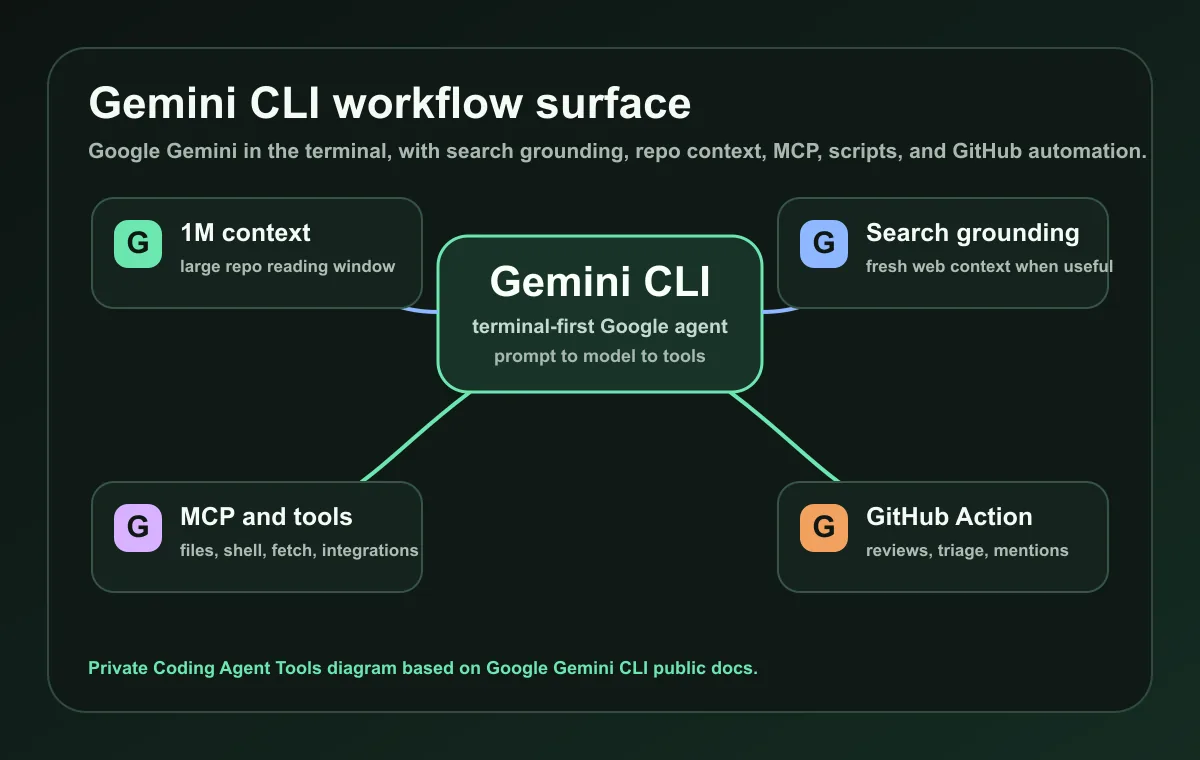
Primero, debes saber que los MCP de Gemini aún no funcionan exactamente igual que los de ChatGPT o Claude.
Actualmente, Gemini MCP se utiliza principalmente a través de herramientas para desarrolladores como Gemini CLI y el modo agente de Gemini Code Assist. Esto significa que, por lo general, no se trata de un flujo de trabajo sencillo de "conectar aplicación" dentro de la versión web de Gemini para usuarios. En la mayoría de los casos, configuras los servidores MCP en un entorno de programación o de agentes, y luego permites que Gemini utilice esas herramientas durante una tarea.
Existen 4 tipos de Gemini MCP:
Opción 1: Configurar MCP en Gemini CLI
Gemini CLI es la forma más práctica de empezar a usar MCP con Gemini. Te permite conectar servidores MCP locales o remotos y utilizarlos desde tu terminal.
Esto es útil si quieres que Gemini trabaje con GitHub, archivos, bases de datos, documentación, Google Workspace, automatización de navegadores o herramientas internas personalizadas.
La ventaja clave de Gemini CLI es el control. Tú decides qué servidores MCP están disponibles de forma global y cuáles solo están disponibles dentro de un proyecto específico.
Opción 2: Configurar MCP en el modo agente de Gemini Code Assist
El modo agente de Gemini Code Assist es otra opción sólida, especialmente si quieres que Gemini te ayude directamente dentro de tu entorno de desarrollo.
Con el modo agente, Gemini puede planificar y ejecutar tareas de programación, y los servidores MCP pueden ampliar lo que puede acceder o hacer. Por ejemplo, puedes conectar herramientas para GitHub, documentación, bases de datos, pruebas de navegador o sistemas de ingeniería internos.
Esta configuración es útil cuando Gemini necesita más contexto que el archivo actual. Puede trabajar con tu proyecto, herramientas conectadas y sistemas externos en un mismo flujo de trabajo.
Opción 3: Usar servidores MCP de Google Cloud o Google Workspace
Google también proporciona servidores MCP para sus servicios y los de Google Cloud. Estos pueden conectar clientes MCP compatibles con Gemini a herramientas como Google Drive, Gmail, Calendar, Google Chat, People API y los servicios de Google Cloud.
Esta opción es útil para equipos que ya trabajan intensamente con Google Workspace o Google Cloud.
Consejos de seguridad antes de usar Gemini MCP
Los servidores MCP pueden dar a Gemini acceso a herramientas y datos reales, por lo que los permisos son fundamentales.
Antes de conectar uno:
- utiliza únicamente servidores MCP de proveedores de confianza;
- revisa todos los permisos antes de autorizar el acceso;
- usa variables de entorno para tokens y secretos;
- evita incluir claves de API directamente en los archivos de configuración;
- comienza con acceso de solo lectura siempre que sea posible;
- ten cuidado con las herramientas que pueden enviar mensajes, editar archivos, ejecutar código o modificar sistemas en producción;
- usa configuraciones específicas para cada proyecto cuando un servidor no deba estar disponible en todas partes;
- elimina los servidores MCP que ya no utilices.
1. Noota MCP
Noota MCP conecta Gemini con los datos de tus reuniones y llamadas, permitiéndote hacer preguntas sobre conversaciones pasadas sin tener que copiar transcripciones manualmente.
Con Noota MCP, puedes:
- conectar Gemini a tus datos de reuniones de Noota;
- buscar reuniones por tema, fecha, participante, espacio de trabajo o carpeta;
- encontrar llamadas en las que se mencionó una palabra clave específica;
- recuperar transcripciones completas de reuniones;
- resumir una o varias reuniones;
- extraer decisiones, obstáculos y próximos pasos;
- crear listas de tareas a partir de las reuniones;
- analizar objeciones de ventas en todas las llamadas;
- revisar entrevistas de candidatos;
- preparar correos de seguimiento basados en conversaciones reales.
Tipo de MCP
Conector MCP personalizado remoto con OAuth
Dirección del servidor
https://mcp.noota.io/mcp
Cómo configurarlo
Añádelo como un servidor MCP remoto en tu cliente compatible con MCP. Para Gemini CLI, añádelo bajo mcpServers con una URL HTTP y luego autoriza con tu cuenta de Noota.
Ejemplos de prompts
- “Resume mi última llamada de ventas con Acme Corp.”
- “Busca todas las reuniones donde hablamos de precios este trimestre.”
- “¿Qué tareas pendientes surgieron de la reunión de ayer?”
- “¿Qué candidatos mencionaron experiencia con React?”
- “Dame la transcripción completa de mi llamada con John Smith.”
- “Prepara un correo de seguimiento basado en mi última reunión con el cliente.”
- “Enumera todas las preguntas abiertas de mis llamadas de esta semana.”
- “Busca llamadas donde el cliente mencionó problemas de incorporación.”
- “Compara las últimas tres entrevistas de candidatos para este puesto.”
- «Crea una lista de tareas a partir de las reuniones de equipo de esta semana».
Precio
Noota ofrece un plan gratuito. El plan Pro cuesta 19 € por usuario al mes, mientras que el plan Business cuesta 39 € por usuario al mes. Los precios para empresas están disponibles para equipos más grandes que necesiten asistencia, seguridad e integraciones avanzadas.
b. Zapier MCP
Zapier MCP conecta Gemini con miles de aplicaciones para que puedas convertir un simple comando en una acción real.
Con Zapier MCP, puedes:
- conectar Gemini con miles de aplicaciones a través de Zapier;
- enviar correos electrónicos desde Gmail u Outlook;
- publicar mensajes en Slack;
- crear tareas en Asana, Trello, ClickUp o Monday;
- actualizar contactos, clientes potenciales y acuerdos en HubSpot o Salesforce;
- añadir filas a Google Sheets;
- crear eventos en Google Calendar;
- abrir tickets de soporte en Zendesk u otras herramientas de atención al cliente;
- activar flujos de trabajo en varias aplicaciones;
- automatizar tareas administrativas repetitivas sin escribir código.
Tipo de MCP
Servidor MCP remoto con una URL única por usuario
Dirección del servidor
Generada dentro de Zapier MCP
Cómo configurarlo
Ve a mcp.zapier.com, crea un nuevo servidor MCP, elige Otro si Gemini no aparece en la lista, añade las acciones de Zapier que desees, genera un token y conecta la CLI de Gemini usando la URL HTTP transmitible y el encabezado de autorización.
Ejemplos de prompts
- “Crea una tarea en Asana a partir de este resumen de la reunión.”
- “Añade este lead a HubSpot y etiquétalo como inbound.”
- “Envía un mensaje de Slack al canal de ventas con esta actualización.”
- “Añade esta información del candidato a Google Sheets.”
- “Crea una tarjeta de Trello con estos próximos pasos.”
- “Redacta un correo de seguimiento en Gmail a partir de este resumen de llamada.”
- “Actualiza esta oportunidad de Salesforce con las notas más recientes.”
- “Crea un evento de Google Calendar para esta reunión de seguimiento con el cliente.”
- “Abre un ticket de Zendesk a partir de esta solicitud de soporte.”
- “Envía un recordatorio al canal del proyecto mañana por la mañana.”
Precio
Zapier MCP está disponible para los usuarios de Zapier. Zapier ofrece un plan gratuito, mientras que los planes de pago dependen del volumen de tareas, el acceso a aplicaciones y las funciones de equipo.
Un detalle importante: el uso de Zapier MCP puede descontarse de tu cuota de tareas de Zapier. Por lo tanto, si tu equipo planea usar Gemini para automatizaciones frecuentes, revisa los límites de tu plan antes de implementarlo a gran escala.
c. GitHub MCP
GitHub MCP conecta Gemini con GitHub, permitiendo a los desarrolladores trabajar con el contexto de sus repositorios directamente desde la CLI de Gemini.
Con GitHub MCP, puedes:
- conectar la CLI de Gemini a repositorios de GitHub;
- buscar código en los repositorios a los que tienes acceso;
- leer archivos del repositorio y el contexto del proyecto;
- resumir solicitudes de extracción (pull requests);
- revisar cambios de código y señalar posibles riesgos;
- crear, actualizar y gestionar incidencias (issues) de GitHub;
- investigar fallos en los flujos de trabajo de GitHub Actions;
- redactar descripciones para solicitudes de extracción;
- preparar notas de lanzamiento a partir del trabajo fusionado;
- explicar la estructura del repositorio a nuevos colaboradores.
Tipo de MCP
Servidor MCP HTTP remoto, con opción de configuración local disponible
Dirección del servidor
https://api.githubcopilot.com/mcp/
Cómo configurarlo
Recomendado para la CLI de Gemini: ejecuta gemini extensions install https://github.com/github/github-mcp-server y luego guarda tu PAT de GitHub como GITHUB_MCP_PAT. También puedes añadir el servidor MCP alojado manualmente en ~/.gemini/settings.json.
Ejemplos de prompts
- Resume los cambios principales de esta solicitud de extracción (pull request).
- Busca el archivo que gestiona la autenticación de usuarios.
- Crea una incidencia (issue) en GitHub a partir de este informe de error.
- Revisa esta PR y señala los posibles riesgos.
- Explica cómo está estructurado este repositorio.
- Busca incidencias recientes relacionadas con errores de la API.
- Redacta las notas de la versión a partir de las solicitudes de extracción fusionadas.
- Sugiere pruebas para los cambios realizados en esta rama.
- Comprueba por qué falló el último flujo de trabajo de GitHub Actions.
- Busca dónde está implementada la lógica de facturación.
Precio
El servidor MCP oficial de GitHub no tiene un precio público independiente. Necesitas una cuenta de GitHub y el acceso depende de los permisos de tu repositorio y de tu plan de GitHub.
GitHub ofrece un plan gratuito. GitHub Team cuesta 4 $ por usuario al mes, mientras que Enterprise está disponible para organizaciones más grandes que necesitan seguridad, cumplimiento y administración avanzados.
d. MCP de Google Drive
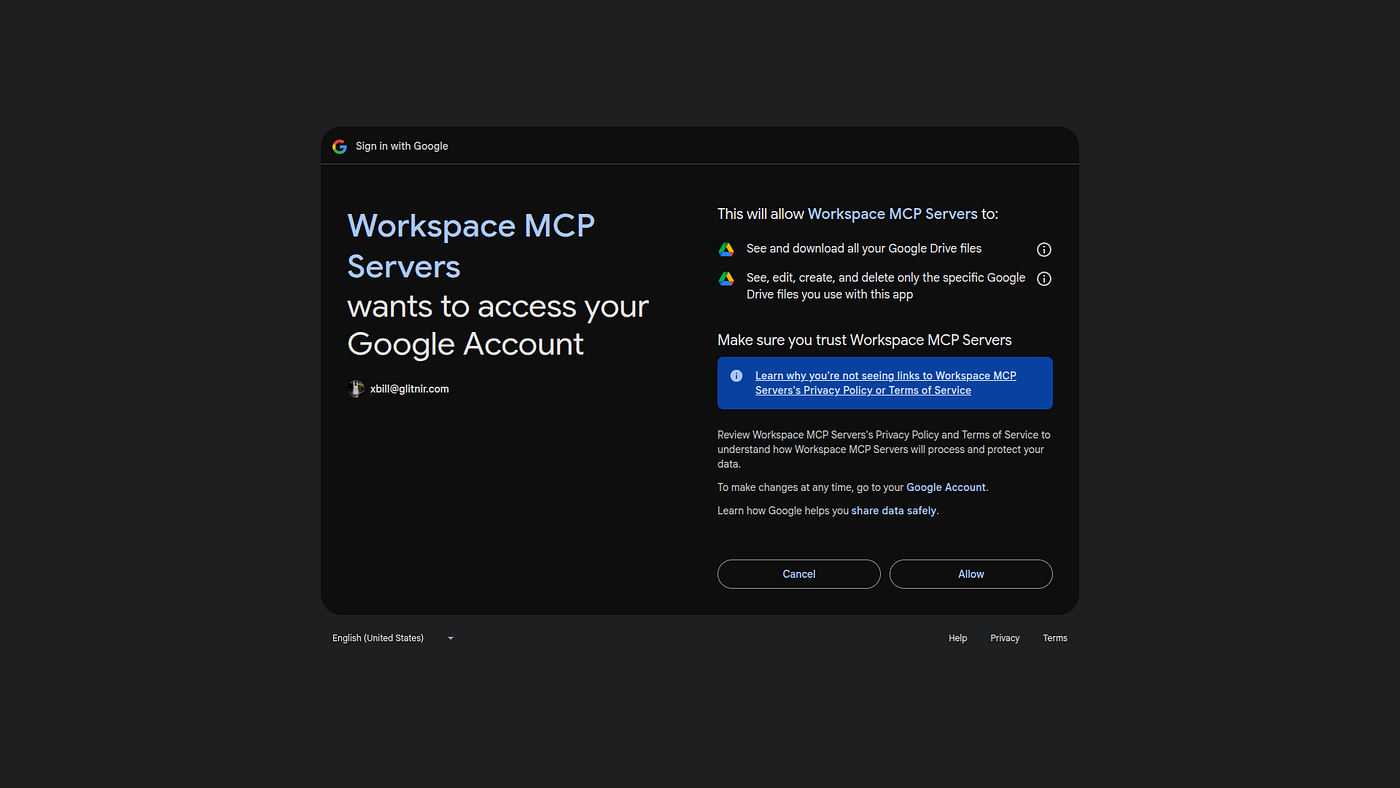
El MCP de Google Drive conecta Gemini con los archivos que tu equipo ya almacena en Google Drive.
Con el MCP de Google Drive, puedes:
- buscar archivos almacenados en Google Drive;
- recuperar metadatos y permisos de archivos;
- leer contenido de Google Docs y otros archivos compatibles;
- resumir informes, resúmenes, propuestas y archivos PDF;
- extraer información útil de hojas de cálculo;
- buscar la versión más reciente de un plan de proyecto;
- comparar información entre varios archivos;
- crear archivos nuevos cuando sea necesario;
- descargar el contenido de un archivo;
- trabajar con datos de Drive manteniendo los permisos de Google.
Tipo de MCP
Servidor MCP HTTP remoto, actualmente en versión preliminar para desarrolladores
Dirección del servidor
https://drivemcp.googleapis.com/mcp/v1
Cómo configurarlo
Habilita la API de Google Drive y la API de Drive MCP en Google Cloud, configura OAuth y, a continuación, añade el servidor Drive MCP a tu cliente Gemini MCP. En la CLI de Gemini, utiliza el transporte HTTP y autentica la cuenta de Google.
Ejemplos de prompts
- “Busca el plan de marketing más reciente y haz un resumen.”
- “Busca en Drive documentos que mencionen nuestros objetivos de contratación para el tercer trimestre.”
- “Resume la propuesta para el cliente Acme Corp.”
- “Busca todos los archivos relacionados con el rediseño del sitio web.”
- “Extrae los puntos de acción de este resumen del proyecto.”
- “Compara estas dos versiones de la presentación de ventas.”
- “Busca la hoja de cálculo con los comentarios de los clientes.”
- “Resume el PDF sobre nuestra hoja de ruta de producto.”
- “Crea una breve actualización interna a partir de este documento de Drive.”
- “Busca documentos donde hayamos hablado de cambios en los precios.”
Precio
El MCP de Google Drive no tiene un precio público independiente. Necesitas acceso a Google Drive o Google Workspace, además de una configuración de Gemini que sea compatible con servidores MCP.
Google Drive está disponible con una cuenta personal gratuita de Google. Para empresas, Google Workspace Business Starter comienza en 7 $ por usuario al mes con un plan anual. Business Standard cuesta 14 $ por usuario al mes, mientras que Business Plus cuesta 22 $ por usuario al mes.
e. Notion MCP
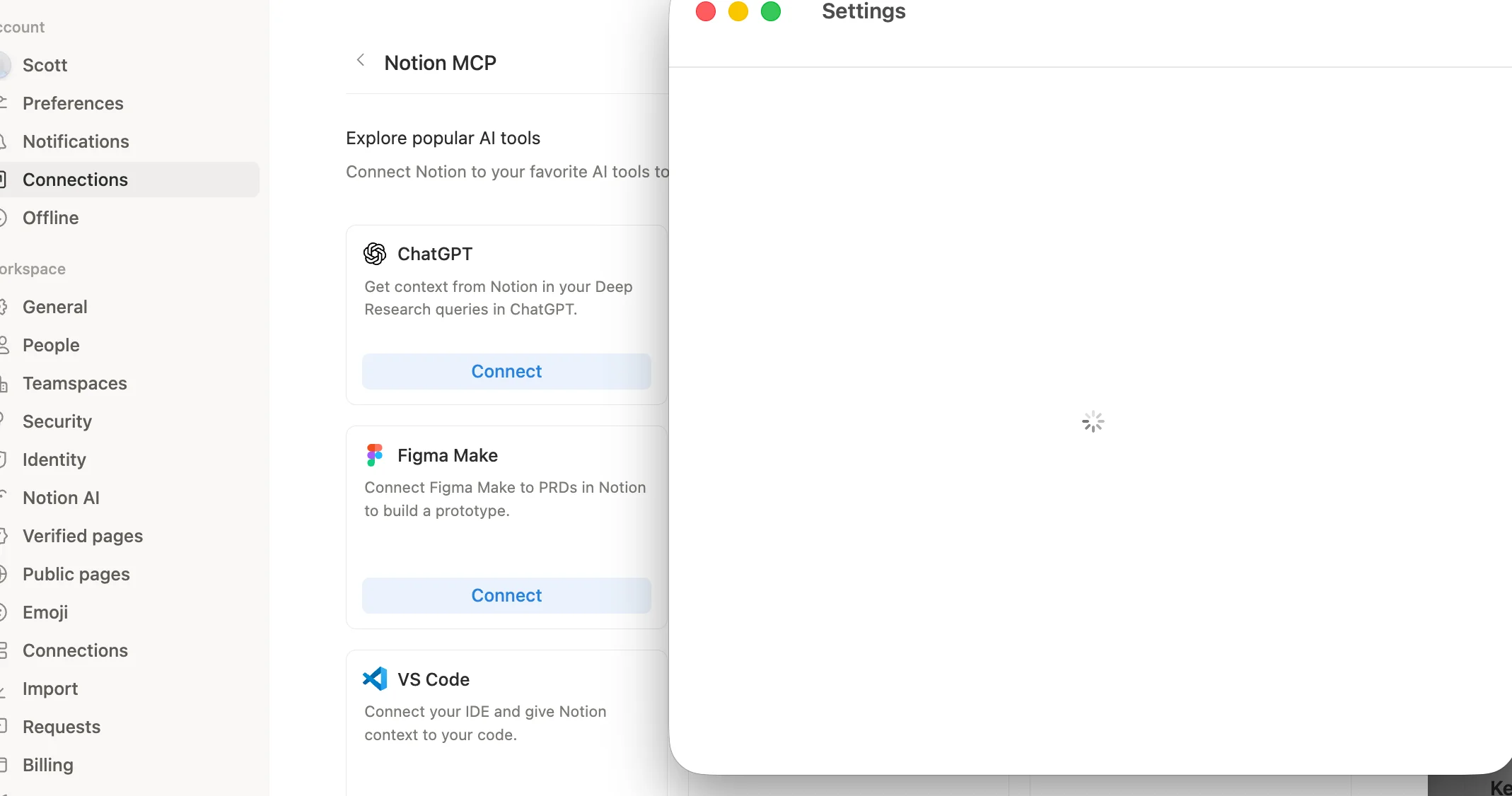
Notion MCP conecta Gemini con tu espacio de trabajo de Notion, para que puedas buscar, leer y gestionar el contenido de tu espacio de trabajo desde una configuración MCP compatible con Gemini.
Con Notion MCP, puedes:
- buscar en todo tu espacio de trabajo de Notion;
- encontrar páginas, bases de datos y documentos de proyectos;
- obtener contenido de una página o base de datos de Notion;
- resumir especificaciones de productos, notas de reuniones y documentos internos;
- crear nuevas páginas a partir de investigaciones o datos de proyectos;
- actualizar tareas, estados y propiedades de páginas;
- convertir notas desordenadas en documentación estructurada;
- preparar notas de lanzamiento, informes y actualizaciones de proyectos;
- generar resúmenes de campañas y planes de contenido.
Tipo de MCP
Servidor MCP remoto alojado con OAuth
Dirección del servidor
https://mcp.notion.com/mcp
Cómo configurarlo
Añade Notion como servidor MCP remoto. En la CLI de Gemini, utiliza la URL HTTP remota bajo mcpServers, y luego completa el proceso de OAuth. Si tu cliente solo admite stdio, utiliza mcp-remote como puente.
Ejemplos de prompts
- “Busca nuestra lista de verificación de incorporación y haz un resumen.”
- “Busca en Notion todos los documentos relacionados con el rediseño del sitio web.”
- “Convierte esta página de proyecto en una actualización semanal.”
- “Busca el calendario de contenidos y sugiere qué falta.”
- “Resume el documento de requisitos del producto.”
- “Crea un plan de lanzamiento basado en nuestros documentos de Notion.”
- “Busca todas las páginas que mencionen la pérdida de clientes.”
- “Actualiza esta página de tareas con el estado más reciente.”
- “Convierte estas notas de reunión en un informe interno claro.”
- “Crea un resumen de campaña a partir de nuestras notas de investigación.”
Precio
Notion MCP no cuenta con un precio público independiente. Necesitas una cuenta de Notion y una configuración de Gemini que sea compatible con servidores MCP.
Notion ofrece un plan gratuito. Existen planes de pago para particulares, equipos, empresas y grandes organizaciones, dependiendo del tamaño del espacio de trabajo, las necesidades de colaboración, los controles administrativos y las funciones de IA.
f. Slack MCP
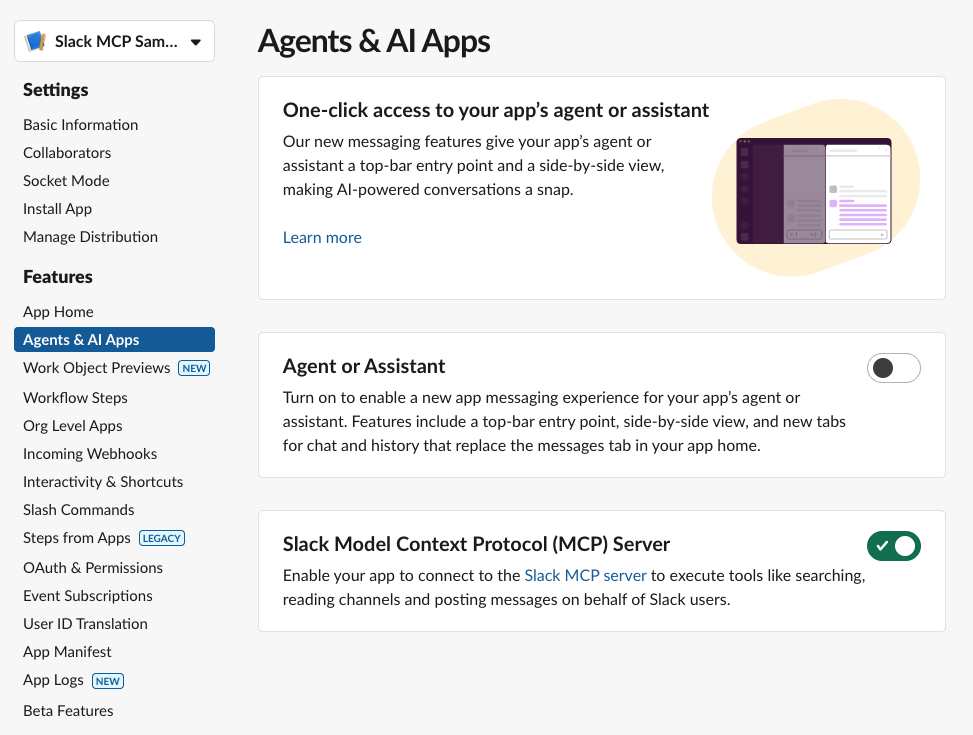
Slack MCP conecta Gemini con tu espacio de trabajo de Slack para que pueda buscar conversaciones, recuperar mensajes, resumir hilos y ayudarte a realizar acciones desde un cliente MCP compatible con Gemini.
Con Slack MCP, puedes:
- buscar mensajes, archivos, miembros y canales de Slack;
- recuperar el historial de canales y conversaciones completas en hilos;
- resumir discusiones largas en Slack;
- encontrar decisiones, bloqueos, responsables y próximos pasos;
- redactar mensajes de Slack y actualizaciones de proyectos;
- enviar mensajes cuando los permisos lo permitan;
- crear y leer lienzos (canvases) de Slack;
- acceder a la información del perfil de tus compañeros;
- preparar actualizaciones semanales a partir de la actividad del canal;
- ayudar a los nuevos compañeros a ponerse al día con el contexto anterior más rápidamente.
Tipo de MCP
Servidor MCP HTTP remoto con OAuth
Dirección del servidor
https://mcp.slack.com/mcp
Cómo configurarlo
Elige un socio o cliente MCP compatible, conéctalo a Slack, aprueba los permisos y permite que Gemini acceda a Slack mediante una configuración compatible con MCP si tu cliente admite ese flujo. Es ideal para mensajes, hilos, archivos, canales, lienzos e información de miembros.
Ejemplos de prompts
- “Resume lo que ha pasado en el canal de producto esta semana.”
- “Busca la última decisión sobre la página de precios.”
- “¿Qué bloqueos se mencionaron en el canal de ingeniería?”
- “Resume este hilo y enumera los próximos pasos.”
- “Redacta una actualización de Slack para el equipo de marketing.”
- “Busca mensajes donde hayamos hablado del retraso en el lanzamiento.”
- “Crea un lienzo a partir de esta discusión del proyecto.”
- “Muéstrame el hilo relacionado con esta escalada de cliente.”
- “Busca al compañero de equipo con esta dirección de correo electrónico.”
- “Envía un mensaje a #general diciendo que el despliegue se ha completado.”
Precio
Slack MCP no tiene un precio público independiente. Necesitas acceso a un espacio de trabajo de Slack, y es posible que el administrador de tu espacio de trabajo deba aprobar la conexión MCP.
Slack ofrece un plan gratuito. El plan Pro cuesta 7,25 $ por usuario activo al mes con facturación anual, o 8,75 $ por usuario activo al mes con facturación mensual. Los equipos más grandes pueden usar Business+ o Enterprise+ según sus necesidades de seguridad, administración, cumplimiento y IA.
g. Playwright MCP
Playwright MCP conecta Gemini a un navegador real, por lo que puede interactuar con sitios web y aplicaciones web mediante lenguaje natural.
Con Playwright MCP, puedes:
- permitir que Gemini abra y navegue por páginas web;
- hacer clic en botones, enlaces, menús y campos de formulario;
- escribir texto y rellenar formularios;
- inspeccionar la estructura de la página mediante capturas de accesibilidad;
- probar los flujos de registro, inicio de sesión, pago y bienvenida;
- capturar pantallas y el estado del navegador;
- comprobar si los elementos de la interfaz funcionan correctamente;
- detectar enlaces rotos o rutas de usuario confusas;
- depurar problemas de frontend;
- generar ideas de pruebas de Playwright a partir de sesiones reales del navegador.
Tipo de MCP
Servidor MCP de estudio local
Dirección del servidor
Sin URL de servidor remoto. Utilice npx @playwright/mcp@latest
Cómo configurarlo
Instale Node.js 18+ y añada Playwright a la CLI de Gemini bajo mcpServers como comando local. Esto permite a Gemini abrir páginas, hacer clic en botones, rellenar formularios, inspeccionar capturas de accesibilidad y probar flujos web.
Ejemplos de prompts
- “Abre nuestra página de precios y comprueba si los botones de llamada a la acción funcionan.”
- “Prueba el flujo de registro e infórmame de cualquier problema.”
- Completa este formulario de contacto con datos de prueba y dime si se envía correctamente.
- Genera una prueba de Playwright para este flujo de compra.
- Inspecciona esta página y encuentra problemas de accesibilidad.
- Navega por el flujo de incorporación y resume cada paso.
- Comprueba si el menú móvil se abre correctamente.
- Encuentra enlaces rotos en esta página de destino.
- Toma una captura de pantalla después de completar el flujo de inicio de sesión.
- Reproduce este error y sugiere cuál podría ser su origen.
Precio
Playwright MCP es de código abierto y de uso gratuito. El servidor oficial está disponible a través del paquete @playwright/mcp .
Sin embargo, el coste total depende de tu configuración. Es posible que sigas necesitando Gemini CLI, herramientas de desarrollo, alojamiento, infraestructura de CI/CD, entornos de prueba o recursos de automatización de navegadores si lo utilizas a gran escala.
h. Context7 MCP
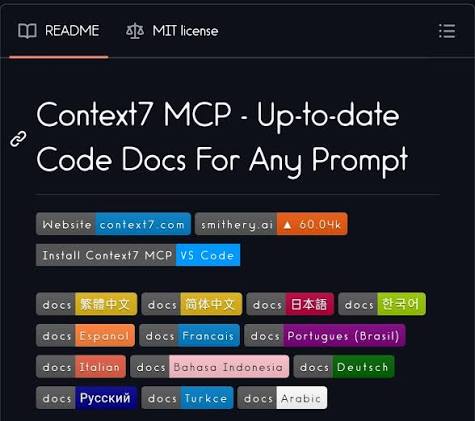
Context7 MCP conecta Gemini con la documentación actual para desarrolladores, de modo que pueda responder a preguntas de programación con información más reciente y específica de cada versión.
Con Context7 MCP, puedes:
- obtener documentación actualizada de bibliotecas y marcos de trabajo;
- recuperar ejemplos de código específicos de cada versión;
- reducir las sugerencias de API obsoletas;
- evitar métodos alucinados y sintaxis incorrecta;
- busca en la documentación sin salir de Gemini;
- mejora la generación de código con contexto documental real;
- obtén pasos de configuración basados en la documentación actual;
- trabaja con IDs de librerías específicas cuando sea necesario;
- compatible con herramientas como Next.js, Supabase, Stripe, Tailwind, Prisma, React y más;
- facilita la verificación de respuestas técnicas antes de publicar.
Tipo de MCP
Servidor MCP HTTP remoto, con configuración CLI disponible
Dirección del servidor
https://mcp.context7.com/mcp
Cómo configurarlo
Obtén una clave de API de Context7 y añade el servidor MCP remoto a la CLI de Gemini incluyendo la clave en los encabezados. También puedes ejecutar npx ctx7 setup y elegir el modo MCP si tu agente de programación lo admite.
Ejemplos de prompts
- “Usa Context7 para mostrar el ejemplo más reciente de middleware en Next.js.”
- “Busca la API de autenticación de Supabase actual para el registro por correo electrónico.”
- “Usa la documentación actual de Stripe para crear un manejador de webhooks.”
- “Muéstrame el ejemplo más reciente de almacenamiento en caché para Cloudflare Workers.”
- “Consulta la API actual de React Router antes de responder.”
- Encuentra los pasos de configuración correctos para Tailwind CSS 4.
- Explica esta biblioteca utilizando su documentación más reciente.
- Genera un ejemplo de código basado en la documentación actual de MongoDB.
- Usa la biblioteca /vercel/next.js y explica cómo funciona el enrutamiento.
- Consulta la documentación más reciente de Prisma antes de escribir la consulta.
Precio
Context7 ofrece un plan gratuito con 1,000 llamadas a la API incluidas. El plan Pro cuesta $10 por usuario al mes e incluye 5,000 llamadas a la API por usuario, repositorios privados, colaboración en equipo y control de acceso. El precio para empresas es personalizado para equipos que requieren SSO, alojamiento propio, soporte dedicado, SOC 2 y necesidades de seguridad avanzadas.
Conoce al autor
.avif)
Adesh escribe sobre tomadores de notas con IA, grabación de reuniones, entrevistas estructuradas y contratación, a partir de su trabajo en crecimiento impulsado por IA y operaciones de contratación.
Preguntas frecuentes
Los MCP permiten que Gemini acceda a herramientas externas, bases de datos y aplicaciones mediante un protocolo estándar de conexión.
- Se configuran en Gemini CLI o Code Assist
- Gemini puede buscar archivos y datos externos
- Funcionan en entornos de desarrollo principalmente
Gemini MCP funciona principalmente en herramientas de desarrollador, mientras que Claude permite conexiones más directas en su interfaz web.
- Gemini requiere configuración en CLI o Code Assist
- Claude ofrece integración más simplificada en navegador
- Ambos usan el protocolo MCP estándar
Noota ahorra 6,4 horas semanales en administración y reduce tareas manuales en 80% con resúmenes automáticos de reuniones integrados.
- Calificación 4,9/5 en G2 de 5000+ equipos
- Disponible en 80+ idiomas para equipos globales
- Integración nativa con Gemini MCP
Noota es la solución ideal: conecta Gemini a tu historial de reuniones, genera resúmenes automáticos y ahorra 6,4h semanales por equipo.
- Resúmenes automáticos en 80+ idiomas
- Integración directa con Gemini MCP
- Prueba Noota gratis sin tarjeta de crédito