Recursos y Productividad
8 min de lectura
Actualizado el:
Oct 21, 2026
Cómo grabar llamadas en Android: guía paso a paso
Aprende a grabar llamadas en Android con Samsung y Pixel, qué hacer si falta el botón de grabar, alternativas para llamadas de trabajo y aspectos legales.

Para grabar una llamada en Android, usa la opción de grabación integrada en la aplicación Teléfono durante una llamada activa, si tu dispositivo y tu región la admiten. Si tu móvil o tu operador no tienen esta función, puedes grabar con el altavoz y un segundo dispositivo, usar Google Voice para llamadas entrantes o importar el audio grabado en una herramienta de transcripción.
Guía rápida: ¿qué método de grabación te conviene?
1. Cómo grabar una llamada con las funciones integradas de Android
Si el modelo de tu móvil, su sistema operativo y tu región admiten la grabación nativa, puedes grabar directamente desde la aplicación Teléfono predeterminada.
Cómo grabar una llamada en Samsung Galaxy (One UI)
Los Samsung con One UI incluyen una grabadora de llamadas nativa en las configuraciones compatibles. La disponibilidad depende de tu modelo, de la versión de software y de la configuración regional del operador.
- Abre la aplicación Teléfono predeterminada.
- Toca los tres puntos de la esquina superior derecha y elige Ajustes.
- Toca Grabar llamadas (Record calls).
- Activa Grabar llamadas automáticamente si quieres guardar las conversaciones sin hacer nada. Puedes filtrar por todas las llamadas, números no guardados o contactos concretos.
- Grabación manual durante una llamada: en la pantalla de la llamada, toca el menú de tres puntos y selecciona Grabar llamada.
- Al terminar, encuentra el archivo en Mis archivos → Almacenamiento interno → Recordings → Call.
Si la opción «Grabar llamadas» no aparece en los ajustes de la aplicación Teléfono, tu firmware o tu región no admiten la grabación nativa.
Cómo grabar llamadas en Google Pixel y con la aplicación Teléfono de Google
Según la documentación de la aplicación Teléfono de Google, grabar llamadas en un Pixel requiere un Pixel 6 o posterior con Android 14 o superior, en un país o región compatible.

- Abre la aplicación Teléfono de Google.
- Haz o contesta la llamada.
- Durante la llamada, toca Call Assist → Grabar.
- Aviso sonoro obligatorio: para cumplir la normativa, Google reproduce un anuncio automático a ambos participantes: «Esta llamada se está grabando».
- Toca Detener grabación o cuelga para terminar.
- Restricciones importantes: no se puede grabar una llamada que aún está sonando, en espera o en conferencia.
- Acceso y conservación del audio: abre la aplicación Teléfono, toca Recientes, selecciona el contacto y pulsa Reproducir. Las grabaciones permanecen en tu teléfono y se eliminan definitivamente si borras esa entrada del historial de llamadas.
- Grabación automática de números desconocidos: ve a Ajustes de la aplicación Teléfono → Grabación de llamadas. En Grabar siempre puedes activar Números que no estén en tus contactos o elegir contactos concretos.
Google Voice (alternativa para llamadas entrantes)
Si tienes un número de Google Voice, Google Voice permite grabar llamadas entrantes:
- Abre la aplicación Google Voice y ve a Ajustes → Llamadas.
- Activa Grabación de llamadas entrantes (Incoming call recording).
- Durante una llamada entrante, pulsa 4 en el teclado. Un aviso automático informa a ambas partes de que la grabación ha empezado.
- Vuelve a pulsar 4 para detener la grabación.
- Los archivos aparecen en la pestaña Llamadas de la aplicación Google Voice.
Nota: Google Voice no puede grabar las llamadas salientes que haces tú.
2. ¿Por qué no aparece el botón de grabar en tu pantalla de Android?
Si la opción de grabar no aparece en la pantalla de la llamada, tu dispositivo está limitado por políticas de la plataforma:
- Configuración regional y del operador: los fabricantes adaptan las funciones según la normativa de cada región y los requisitos de los operadores. Si tu dispositivo o tu región no admiten la grabación nativa, la opción no se incluye en el software del sistema.
- Política de Google Play sobre la API de accesibilidad: en abril de 2022, Google actualizó sus normas para desarrolladores sobre la API de accesibilidad (anuncio de política de Google Play). Según la política actualizada de la API de accesibilidad, las aplicaciones de terceros de Play Store no pueden usar los servicios de accesibilidad para interceptar el audio remoto de las llamadas. Como las versiones modernas de Android aíslan el audio telefónico para proteger la privacidad, las apps estándar no pueden capturar la voz de la otra persona sin privilegios elevados del sistema.
Si usas una grabadora estándar de Play Store en un Android moderno, normalmente solo se graba tu propio micrófono y la otra persona queda en silencio. Si quieres comparar herramientas independientes, consulta nuestra comparativa de las mejores aplicaciones para grabar llamadas.
3. Solución de problemas del grabador de llamadas en Android
¿Por qué no se oye a la otra persona en mi grabación?
La seguridad de Android aísla el audio de las llamadas de las aplicaciones de terceros. Una solución sencilla es poner la llamada en altavoz para que el micrófono capte el audio que sale por el altavoz.
¿Dónde se guardan las grabaciones de llamadas en Android?
- Samsung: Almacenamiento interno > Recordings > Call, o desde la aplicación Grabadora de voz de Samsung.
- Google Pixel: dentro de la aplicación Teléfono, en la pestaña Recientes (y se eliminan si borras el historial de llamadas).
- Para consultar la cronología de tus llamadas, lee nuestra guía para recuperar el historial de llamadas de Android.
¿Se pueden grabar llamadas cifradas de WhatsApp o cambiar a iPhone?
- Los marcadores de teléfono estándar no pueden grabar aplicaciones VoIP cifradas. Para WhatsApp, sigue nuestra guía para grabar llamadas de WhatsApp.
- En los dispositivos Apple, desde iOS 18.1 existe grabación de llamadas nativa en la aplicación Teléfono, con guardado automático en Notas. Lee nuestra guía completa sobre cómo grabar una llamada en iPhone.
4. Aplicaciones de terceros y la alternativa moderna para llamadas de trabajo
Para notas personales sencillas, basta con un archivo de audio en el almacenamiento del teléfono. Pero para entrevistas profesionales, reuniones con clientes y seguimientos de equipo, volver a escuchar el audio completo lleva mucho tiempo. Cuando ya tengas la llamada grabada, también puedes ver cómo transcribir una llamada telefónica para convertir el audio en texto consultable.
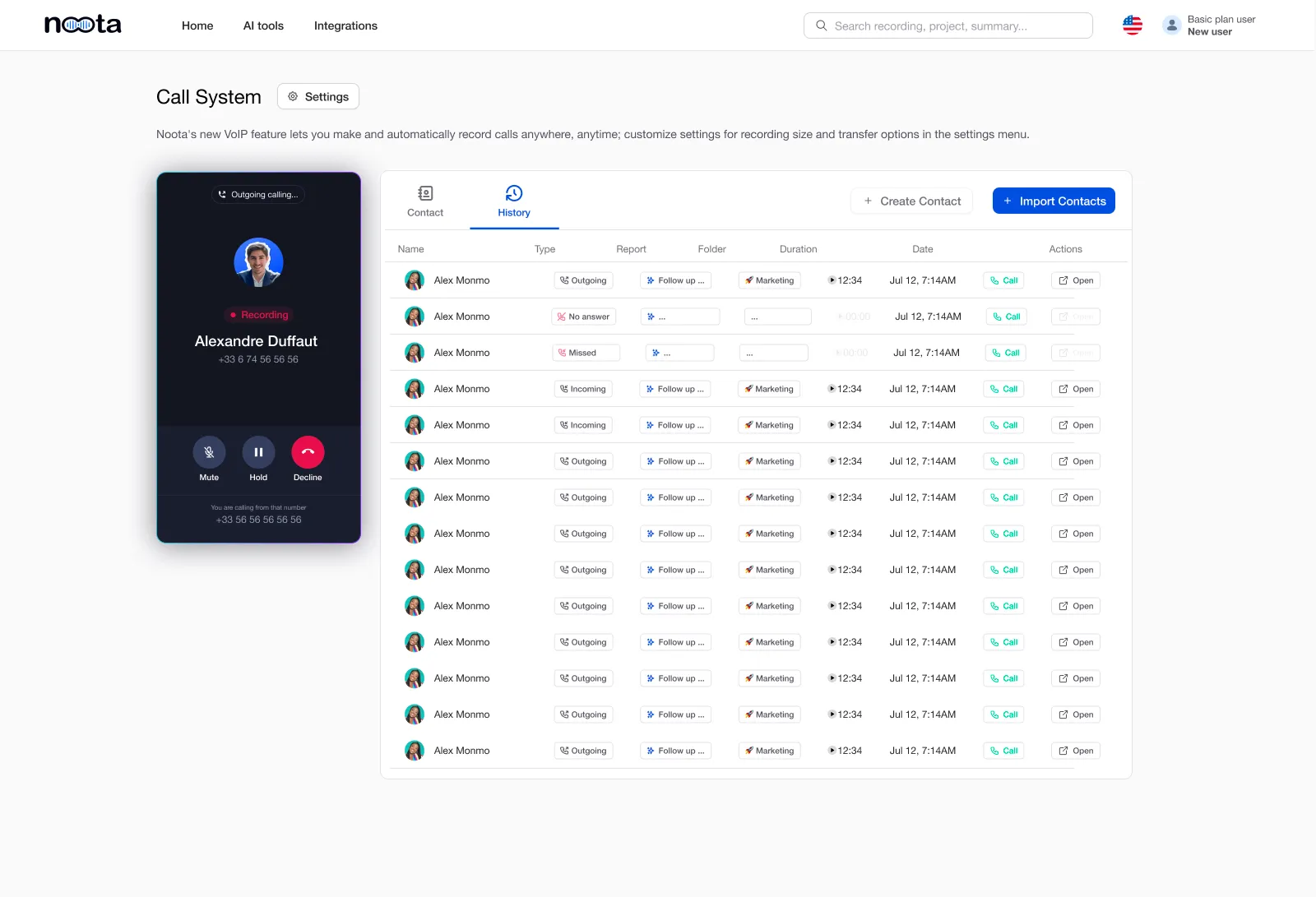
1. Noota: convierte el audio de tus llamadas en resultados útiles
Aunque Google impide que las apps en segundo plano intervengan las líneas móviles en directo, Noota cubre ese hueco convirtiendo las conversaciones grabadas en documentación de trabajo:
- Inteligencia sobre archivos de audio: si grabas una entrevista con el marcador de tu Samsung, con Google Voice o con un servicio VoIP profesional (Aircall, RingCentral), sube el archivo .m4a o .mp3 a Noota. Obtienes una transcripción con identificación de hablantes, ideas clave y notas de reunión estructuradas.
- Reuniones virtuales sin bot: en las videollamadas programadas de Google Meet, Microsoft Teams y Zoom, Noota graba el audio del sistema directamente en tu ordenador, sin enviar un bot externo a la sala.
- Automatización de tareas: extrae automáticamente los compromisos con el sistema de tareas y los sincroniza con tu CRM, Notion o Slack mediante automatizaciones nativas.
- Infraestructura europea soberana: el procesamiento y el almacenamiento de datos cumplen los estándares europeos de protección de datos y el RGPD. Consulta nuestra arquitectura en la página de seguridad.
2. Grabadoras físicas (p. ej. Plaud Note)
Los dispositivos como Plaud Note se acoplan magnéticamente al móvil y usan sensores de vibración para capturar ambos lados de una llamada sin activar avisos de software. Eso sí, cuestan unos 159 € y hay que gestionar y cargar un aparato aparte.
3. Apps instaladas fuera de Play Store (Cube ACR Helper)
Apps heredadas como Cube ACR siguen en Play Store, pero grabar el audio de ambas partes en un Android moderno exige instalar APK complementarios fuera de Play Store y conceder permisos amplios. Si eliges este método, haz primero una llamada de prueba para comprobar la calidad del audio.
5. ¿Es legal grabar una llamada telefónica?
Antes de grabar cualquier conversación, comprueba la normativa de privacidad de tu jurisdicción y de la ubicación de la otra persona. Para un análisis más detallado, lee nuestra guía sobre las leyes de grabación de llamadas.
Estados Unidos: consentimiento de una parte frente a todas las partes
- Consentimiento de una parte (referencia federal y más de 35 estados): puedes grabar una llamada siempre que un participante (incluido tú) consienta la grabación.
- Consentimiento de todas las partes (11 estados o más): todos los participantes deben consentir expresamente antes de empezar a grabar. Se aplica en California, Florida, Massachusetts, Pensilvania, Illinois, Maryland, Washington y otros estados.
- Regla práctica: si llamas a otro estado, aplica la ley más estricta o informa a la otra persona al principio.
Reino Unido y Unión Europea
- Según el Reglamento General de Protección de Datos (RGPD), las grabaciones de voz son datos personales (y datos biométricos si se procesan con sistemas técnicos para identificar a una persona).
- Las organizaciones deben contar con una base legal (como el consentimiento explícito o el interés legítimo) e informar a la otra persona antes de grabar: «Esta llamada puede grabarse con fines de formación y de conservación de registros».
Aviso legal: esta guía ofrece información operativa general y no constituye asesoramiento jurídico. Consulta siempre la normativa local o a un profesional del derecho ante cualquier duda de cumplimiento.
6. Resumen: elige el mejor método para tus llamadas
- Usa las herramientas integradas de Samsung o Google Pixel si tu dispositivo las admite y necesitas un archivo de audio personal rápido.
- Usa Google Voice si estás en EE. UU. y solo necesitas grabar llamadas entrantes.
- Usa el altavoz como solución inmediata sin instalar nada si la grabación por software está desactivada.
- Usa Noota si quieres transcripción automática, resúmenes estructurados y tareas sincronizadas con el CRM a partir de tus reuniones, entrevistas y grabaciones de llamadas.
Prueba Noota gratis o reserva una demo de 30 minutos para ver cómo simplifica las conversaciones de tu equipo.
Conoce al autor
.avif)
Adesh escribe sobre tomadores de notas con IA, grabación de reuniones, entrevistas estructuradas y contratación, a partir de su trabajo en crecimiento impulsado por IA y operaciones de contratación.
Preguntas frecuentes
Sí, si usas un Samsung Galaxy o un Google Pixel compatible (Pixel 6 o posterior con Android 14 o superior) en una región que permita la grabación nativa. Si tu modelo o el firmware de tu operador desactiva la función, tendrás que recurrir a una alternativa como el altavoz o Google Voice.
Los fabricantes y operadores omiten la grabación nativa cuando la configuración del dispositivo o de la región no la admite. Además, las políticas de Google Play impiden que las aplicaciones de terceros usen los servicios de accesibilidad para grabar el audio de las llamadas.
En los Samsung, los archivos de audio se guardan en Almacenamiento interno > Recordings > Call. En los Google Pixel, las grabaciones quedan dentro de la aplicación Teléfono, en la pestaña Recientes, y se eliminan definitivamente si borras el historial de llamadas.
Puedes exportar los archivos de audio de tu marcador nativo o de tu servicio VoIP y subirlos a Noota para obtener una transcripción con varios interlocutores, notas de reunión automáticas y sincronización de tareas con el CRM.