



Ressources & Productivité
8 min de lecture
Mis à jour le :
Jun 23, 2026
Les 8 meilleurs connecteurs MCP pour Gemini
Noota MCP et 7 autres connecteurs Gemini pour automatiser vos workflows. Découvrez comment configurer et utiliser les meilleurs outils MCP.

Le MCP, ou Model Context Protocol, offre à Gemini une méthode standardisée pour se connecter à des outils, applications, fichiers, bases de données et flux de travail externes.
Grâce au MCP approprié, Gemini peut parcourir l'historique de vos réunions, résumer des fichiers Google Drive, examiner des tickets GitHub, et bien plus encore.
Dans cet article, nous vous expliquerons comment configurer le MCP pour Gemini et passerons en revue les meilleurs MCP à tester, en détaillant leurs fonctionnalités, des exemples de prompts et leurs tarifs. C'est parti !
Comment fonctionne le MCP pour Gemini
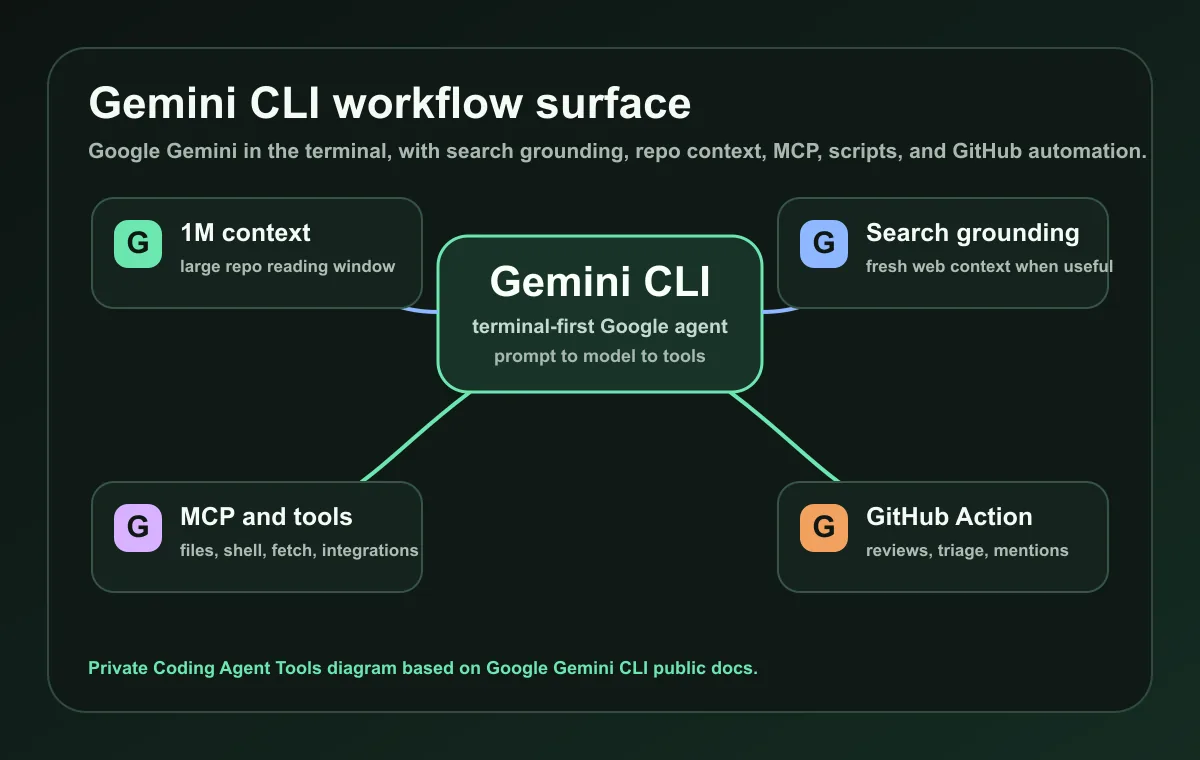
Il est important de noter d'emblée que le fonctionnement des MCP pour Gemini diffère encore de celui de ChatGPT ou de Claude.
Actuellement, le MCP pour Gemini s'utilise principalement via des outils de développement tels que Gemini CLI et le mode agent de Gemini Code Assist. Cela signifie qu'il ne s'agit généralement pas d'un simple flux de type « connecter une application » au sein de l'interface web grand public de Gemini. Dans la plupart des cas, vous configurez des serveurs MCP dans un environnement de développement ou d'agent, puis vous laissez Gemini utiliser ces outils lors de l'exécution d'une tâche.
Il existe 4 types de MCP pour Gemini :
Option 1 : Configurer le MCP dans Gemini CLI
Gemini CLI est la méthode la plus pratique pour commencer à utiliser le MCP avec Gemini. Elle vous permet de connecter des serveurs MCP locaux ou distants, puis de les utiliser directement depuis votre terminal.
Cette approche est idéale si vous souhaitez que Gemini interagisse avec GitHub, des fichiers, des bases de données, de la documentation, Google Workspace, l'automatisation de navigateur ou des outils internes personnalisés.
L'avantage majeur de Gemini CLI réside dans le contrôle. Vous déterminez quels serveurs MCP sont disponibles globalement et lesquels sont réservés à un projet spécifique.
Option 2 : Configurer le MCP dans le mode agent de Gemini Code Assist
Le mode agent de Gemini Code Assist constitue une autre option robuste, particulièrement si vous souhaitez que Gemini vous assiste directement au sein de votre environnement de développement.
Avec le mode agent, Gemini peut planifier et exécuter des tâches de programmation, tandis que les serveurs MCP étendent ses capacités d'accès et d'action. Vous pouvez, par exemple, connecter des outils pour GitHub, la documentation, les bases de données, les tests de navigateur ou des systèmes d'ingénierie internes.
Cette configuration est utile lorsque Gemini a besoin d'un contexte plus large que celui du fichier actuel. Il peut ainsi travailler avec votre projet, les outils connectés et des systèmes externes au sein d'un flux de travail unifié.
Option 3 : Utiliser les serveurs MCP de Google Cloud ou Google Workspace
Google propose également des serveurs MCP pour ses services Google et Google Cloud. Ceux-ci permettent de connecter des clients MCP compatibles avec Gemini à des outils tels que Google Drive, Gmail, Calendar, Google Chat, l'API People et les services Google Cloud.
Cette option est particulièrement adaptée aux équipes qui utilisent déjà intensivement Google Workspace ou Google Cloud.
Conseils de sécurité avant d'utiliser les MCP pour Gemini
Les serveurs MCP pouvant donner à Gemini accès à des outils et des données réels, la gestion des autorisations est primordiale.
Avant d'en connecter un :
- utilisez uniquement des serveurs MCP provenant de fournisseurs de confiance ;
- examinez chaque autorisation avant d'accorder l'accès ;
- utilisez des variables d'environnement pour les jetons et les secrets ;
- évitez de coder en dur les clés API dans les fichiers de configuration ;
- privilégiez un accès en lecture seule lorsque cela est possible ;
- soyez vigilant avec les outils capables d'envoyer des messages, de modifier des fichiers, d'exécuter du code ou d'altérer des systèmes de production ;
- utilisez des configurations spécifiques au projet lorsqu'un serveur ne doit pas être disponible partout ;
- supprimez les serveurs MCP que vous n'utilisez plus.
1. Noota MCP
Noota MCP connecte Gemini à vos données de réunions et d'appels, vous permettant d'interroger vos conversations passées sans avoir à copier manuellement les transcriptions.
Avec Noota MCP, vous pouvez :
- connecter Gemini à vos données de réunions Noota ;
- rechercher des réunions par sujet, date, participant, espace de travail ou dossier ;
- trouver les appels où un mot-clé spécifique a été abordé ;
- récupérer l'intégralité des transcriptions de réunions ;
- résumer une ou plusieurs réunions ;
- extraire les décisions, les points de blocage et les prochaines étapes ;
- créer des listes de tâches à partir des réunions ;
- analyser les objections commerciales au fil des appels ;
- analyser les entretiens des candidats ;
- préparer des e-mails de suivi basés sur des conversations réelles.
Type de MCP
Connecteur MCP personnalisé distant avec OAuth
Adresse du serveur
https://mcp.noota.io/mcp
Comment le configurer
Ajoutez-le en tant que serveur MCP distant dans votre client compatible MCP. Pour Gemini CLI, ajoutez-le sous mcpServers avec une URL HTTP, puis authentifiez-vous avec votre compte Noota.
Exemples de prompts
- « Résume mon dernier appel commercial avec Acme Corp. »
- « Trouve toutes les réunions où nous avons discuté des tarifs ce trimestre. »
- « Quels sont les points d'action issus du stand-up d'hier ? »
- « Quels candidats ont mentionné une expérience avec React ? »
- « Donne-moi la transcription complète de mon appel avec John Smith. »
- « Prépare un e-mail de suivi basé sur ma dernière réunion client. »
- « Liste toutes les questions en suspens issues de mes appels cette semaine. »
- « Trouve les appels où le client a mentionné des problèmes d'intégration. »
- « Compare les trois derniers entretiens de candidats pour ce poste. »
- « Créez une liste de tâches à partir des réunions d'équipe de cette semaine. »
Tarifs
Noota propose une offre gratuite. L'offre Pro est à 19 € par utilisateur et par mois, tandis que l'offre Business est à 39 € par utilisateur et par mois. Des tarifs Entreprise sont disponibles pour les grandes équipes ayant besoin d'un support, d'une sécurité et d'intégrations avancés.
b. Zapier MCP
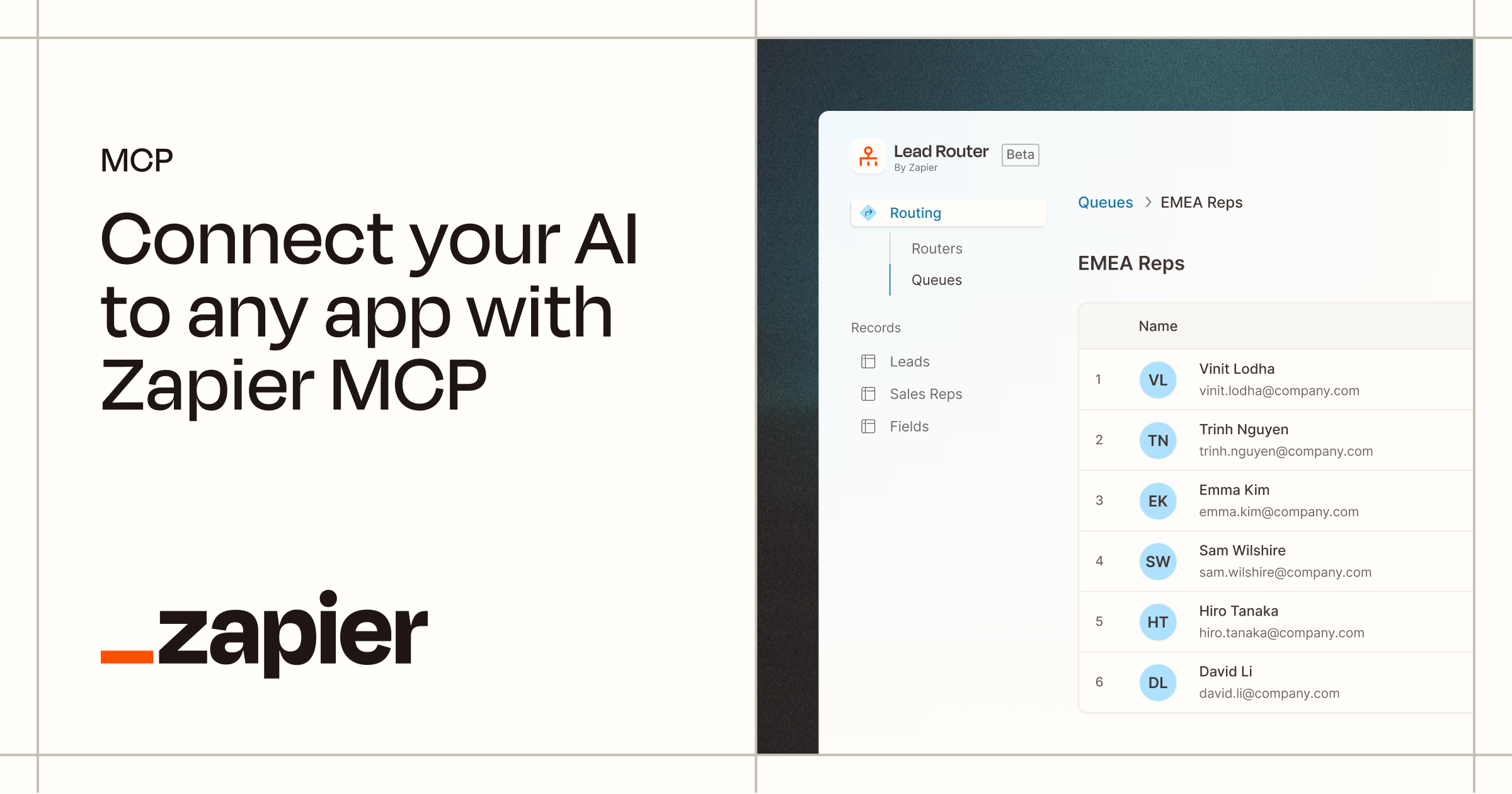
Zapier MCP connecte Gemini à des milliers d'applications, vous permettant de transformer une simple requête en une action concrète.
Avec Zapier MCP, vous pouvez :
- connecter Gemini à des milliers d'applications via Zapier ;
- envoyer des e-mails depuis Gmail ou Outlook ;
- publier des messages dans Slack ;
- créer des tâches dans Asana, Trello, ClickUp ou Monday ;
- mettre à jour des contacts, des prospects et des opportunités dans HubSpot ou Salesforce ;
- ajouter des lignes dans Google Sheets ;
- créer des événements Google Calendar ;
- ouvrir des tickets de support dans Zendesk ou d'autres outils de gestion de tickets ;
- déclencher des flux de travail entre plusieurs applications ;
- automatiser les tâches administratives répétitives sans écrire de code.
Type de MCP
Serveur MCP distant avec une URL unique par utilisateur
Adresse du serveur
Générée dans Zapier MCP
Configuration
Rendez-vous sur mcp.zapier.com, créez un nouveau serveur MCP, choisissez Autre si Gemini n'apparaît pas dans la liste, ajoutez les actions Zapier souhaitées, générez un jeton, puis connectez l'interface en ligne de commande Gemini à l'aide de l'URL HTTP diffusable et de l'en-tête d'autorisation.
Exemples de prompts
- « Crée une tâche Asana à partir de ce compte-rendu de réunion. »
- « Ajoute ce prospect dans HubSpot et marque-le comme entrant. »
- « Envoie un message Slack sur le canal commercial avec cette mise à jour. »
- « Ajoute ces informations sur le candidat dans Google Sheets. »
- « Crée une carte Trello avec ces prochaines étapes. »
- « Rédige un e-mail de suivi Gmail à partir de ce résumé d'appel. »
- « Mets à jour cette opportunité Salesforce avec les dernières notes. »
- « Crée un événement Google Calendar pour ce point de suivi client. »
- « Ouvre un ticket Zendesk à partir de cette demande de support. »
- « Envoie un rappel sur le canal du projet demain matin. »
Tarifs
Zapier MCP est accessible aux utilisateurs de Zapier. Zapier propose une offre gratuite, tandis que les forfaits payants dépendent du volume de tâches, de l'accès aux applications et des fonctionnalités d'équipe.
Un détail important : l'utilisation de Zapier MCP peut être décomptée de votre quota de tâches Zapier. Par conséquent, si votre équipe prévoit d'utiliser Gemini pour des automatisations fréquentes, vérifiez les limites de votre forfait avant un déploiement à grande échelle.
c. GitHub MCP
GitHub MCP connecte Gemini à GitHub, permettant aux développeurs d'utiliser le contexte de leurs dépôts directement depuis l'interface en ligne de commande Gemini.
Avec GitHub MCP, vous pouvez :
- connecter l'interface en ligne de commande Gemini aux dépôts GitHub ;
- rechercher du code dans les dépôts auxquels vous avez accès ;
- lire les fichiers des dépôts et le contexte des projets ;
- résumer les pull requests ;
- examiner les modifications de code et signaler les risques potentiels ;
- créer, mettre à jour et gérer les tickets GitHub ;
- analyser les échecs des workflows GitHub Actions ;
- rédiger des descriptions de pull requests ;
- préparer les notes de version à partir du travail fusionné ;
- expliquer la structure d'un dépôt aux nouveaux contributeurs.
Type de MCP
Serveur MCP HTTP distant, avec possibilité de configuration locale
Adresse du serveur
https://api.githubcopilot.com/mcp/
Comment le configurer
Recommandé pour l'interface en ligne de commande Gemini : exécutez gemini extensions install https://github.com/github/github-mcp-server, puis enregistrez votre jeton d'accès personnel (PAT) GitHub sous le nom GITHUB_MCP_PAT. Vous pouvez également ajouter manuellement le serveur MCP hébergé dans ~/.gemini/settings.json.
Exemples de prompts
- Résumez les principaux changements de cette pull request.
- Trouvez le fichier qui gère l'authentification des utilisateurs.
- Créez une issue GitHub à partir de ce rapport de bug.
- Examinez cette PR et signalez les risques éventuels.
- Expliquez la structure de ce dépôt.
- Recherchez les issues récentes liées aux erreurs d'API.
- Rédigez les notes de version à partir des pull requests fusionnées.
- Suggérez des tests pour les modifications apportées dans cette branche.
- Vérifiez pourquoi le dernier workflow GitHub Actions a échoué.
- Localisez l'endroit où la logique de facturation est implémentée.
Tarification
Le serveur MCP officiel de GitHub ne dispose pas d'une tarification publique distincte. Vous avez besoin d'un compte GitHub, et l'accès dépend des autorisations de votre dépôt et de votre offre GitHub.
GitHub propose une offre gratuite. L'offre GitHub Team coûte 4 $ par utilisateur et par mois, tandis que l'offre Enterprise est destinée aux grandes organisations ayant besoin de fonctionnalités avancées en matière de sécurité, de conformité et d'administration.
d. MCP Google Drive
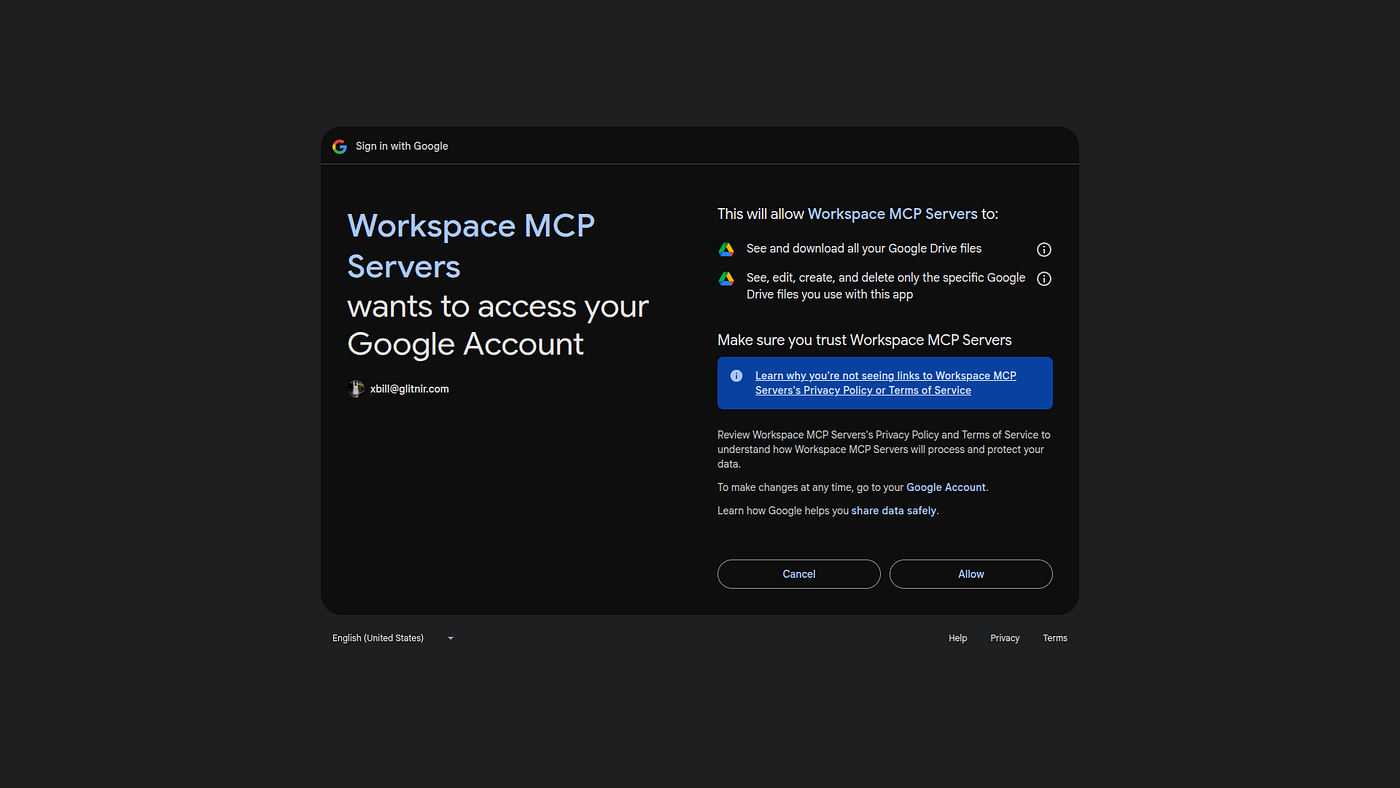
Le MCP Google Drive connecte Gemini aux fichiers que votre équipe stocke déjà dans Google Drive.
Avec le MCP Google Drive, vous pouvez :
- rechercher des fichiers stockés dans Google Drive ;
- récupérer les métadonnées et les autorisations des fichiers ;
- lire le contenu de Google Docs et d'autres fichiers pris en charge ;
- résumer des rapports, des notes de synthèse, des propositions et des PDF ;
- extraire des informations utiles de feuilles de calcul ;
- trouver la dernière version d'un plan de projet ;
- comparer des informations entre plusieurs fichiers ;
- créer de nouveaux fichiers si nécessaire ;
- télécharger le contenu d'un fichier ;
- travailler avec des données Drive tout en conservant les autorisations Google en place.
Type de MCP
Serveur MCP HTTP distant, actuellement en version Developer Preview
Adresse du serveur
https://drivemcp.googleapis.com/mcp/v1
Comment le configurer
Activez l'API Google Drive et l'API Drive MCP dans Google Cloud, configurez OAuth, puis ajoutez le serveur Drive MCP à votre client Gemini MCP. Dans l'interface de ligne de commande Gemini, utilisez le transport HTTP et authentifiez le compte Google.
Exemples de prompts
- « Trouve le dernier plan marketing et résume-le. »
- « Recherche dans Drive les documents mentionnant nos objectifs de recrutement pour le T3. »
- « Résume la proposition client pour Acme Corp. »
- « Trouve tous les fichiers liés à la refonte du site web. »
- « Extrais les points d'action de ce brief de projet. »
- « Compare ces deux versions de la présentation commerciale. »
- « Trouve la feuille de calcul contenant les retours clients. »
- « Résume le PDF concernant notre feuille de route produit. »
- « Rédige une courte mise à jour interne à partir de ce document Drive. »
- « Trouve les documents où nous avons discuté des changements de tarifs. »
Tarifs
Le MCP Google Drive ne dispose pas de tarification publique distincte. Vous devez avoir accès à Google Drive ou Google Workspace, ainsi qu'à une configuration Gemini prenant en charge les serveurs MCP.
Google Drive est disponible avec un compte Google personnel gratuit. Pour les entreprises, l'offre Google Workspace Business Starter commence à 7 $ par utilisateur et par mois avec un abonnement annuel. L'offre Business Standard coûte 14 $ par utilisateur et par mois, tandis que l'offre Business Plus est à 22 $ par utilisateur et par mois.
e. Notion MCP
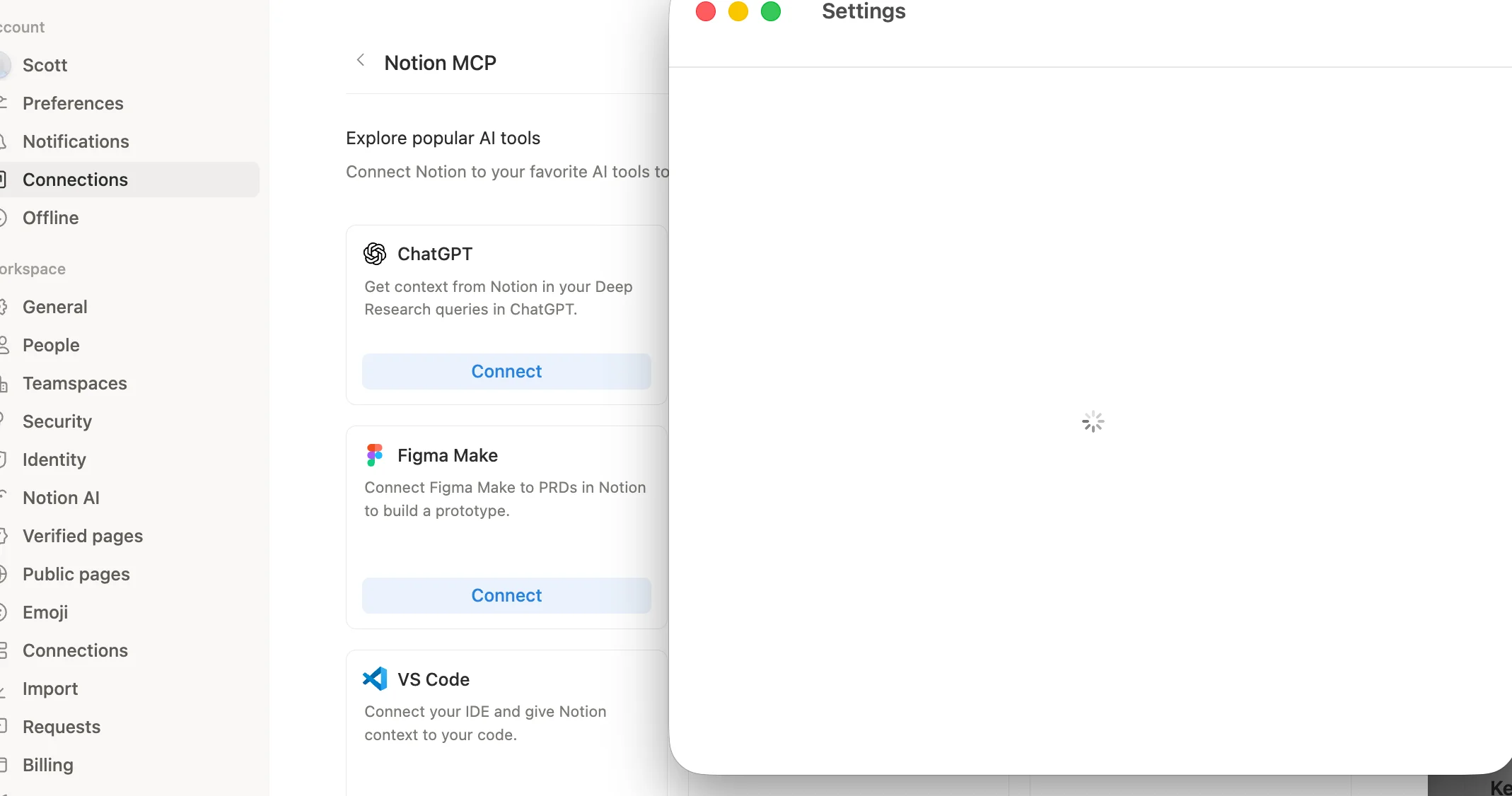
Notion MCP connecte Gemini à votre espace de travail Notion, vous permettant ainsi de rechercher, lire et gérer le contenu de votre espace depuis une configuration MCP compatible avec Gemini.
Avec Notion MCP, vous pouvez :
- effectuer des recherches dans tout votre espace de travail Notion ;
- trouver des pages, des bases de données et des documents de projet ;
- récupérer le contenu d'une page ou d'une base de données Notion ;
- résumer des spécifications produit, des comptes-rendus de réunion et des documents internes ;
- créer de nouvelles pages à partir de recherches ou de données de projet ;
- mettre à jour des tâches, des statuts et des propriétés de page ;
- transformer des notes en désordre en une documentation structurée ;
- préparer des notes de version, des rapports et des mises à jour de projet ;
- générer des briefs de campagne et des plans de contenu.
Type de MCP
Serveur MCP distant hébergé avec OAuth
Adresse du serveur
https://mcp.notion.com/mcp
Configuration
Ajoutez Notion en tant que serveur MCP distant. Dans l'interface de ligne de commande Gemini, utilisez l'URL HTTP distante sous mcpServers, puis suivez la procédure d'authentification OAuth. Si votre client ne prend en charge que stdio, utilisez mcp-remote comme passerelle.
Exemples de prompts
- « Trouve notre liste de contrôle d'intégration et résume-la. »
- « Recherche dans Notion tous les documents liés à la refonte du site web. »
- « Transforme cette page de projet en mise à jour hebdomadaire. »
- « Trouve le calendrier éditorial et suggère des améliorations. »
- « Résume le document des spécifications produit. »
- « Crée un plan de lancement basé sur nos documents Notion. »
- « Trouve toutes les pages mentionnant le taux d'attrition client. »
- « Mets à jour cette page de tâches avec le statut le plus récent. »
- « Transforme ces notes de réunion en une note de synthèse interne claire. »
- « Rédige une note de cadrage de campagne à partir de nos notes de recherche. »
Tarifs
Notion MCP ne dispose pas de tarification publique distincte. Vous avez besoin d'un compte Notion et d'une configuration Gemini prenant en charge les serveurs MCP.
Notion propose un forfait gratuit. Des forfaits payants sont disponibles pour les particuliers, les équipes, les entreprises et les grandes organisations, en fonction de la taille de l'espace de travail, des besoins de collaboration, des contrôles d'administration et des fonctionnalités d'IA.
f. Slack MCP
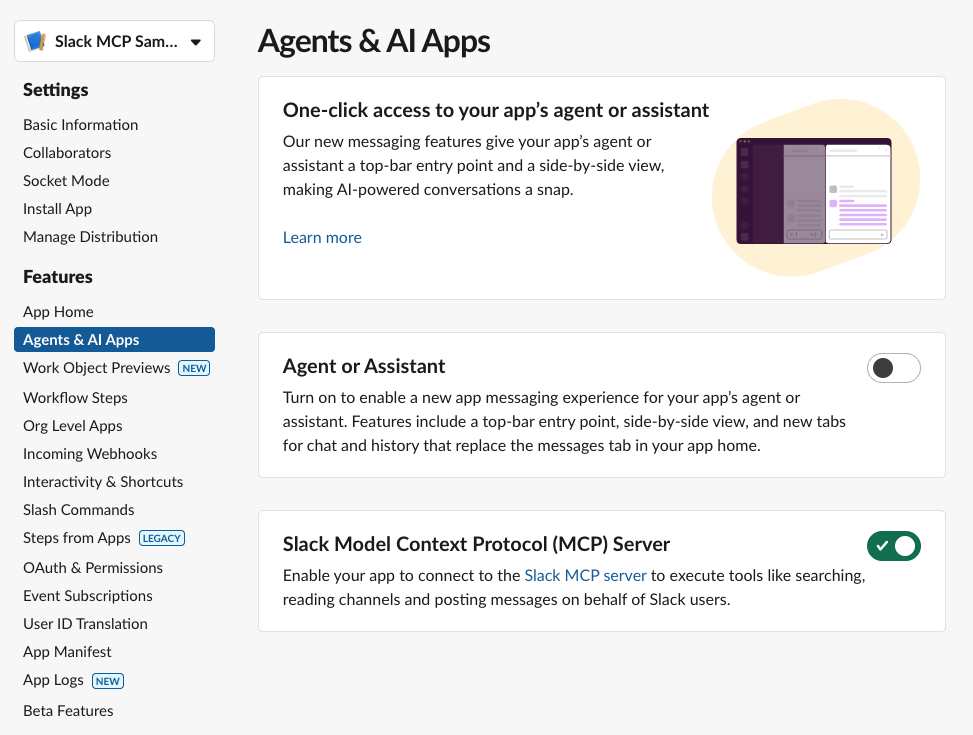
Slack MCP connecte Gemini à votre espace de travail Slack, lui permettant ainsi de rechercher dans les conversations, de récupérer des messages, de résumer des fils de discussion et de vous aider à agir depuis un client MCP compatible avec Gemini.
Avec Slack MCP, vous pouvez :
- rechercher des messages, des fichiers, des membres et des canaux Slack ;
- récupérer l'historique des canaux et l'intégralité des fils de discussion ;
- résumer de longues discussions Slack ;
- identifier les décisions, les points de blocage, les responsables et les prochaines étapes ;
- rédiger des messages Slack et des mises à jour de projet ;
- envoyer des messages lorsque les autorisations le permettent ;
- créer et lire des canevas Slack ;
- accéder aux informations de profil de vos collaborateurs ;
- préparer des mises à jour hebdomadaires à partir de l'activité des canaux ;
- aider les nouveaux collaborateurs à rattraper plus rapidement le contexte passé.
Type de MCP
Serveur MCP HTTP distant avec OAuth
Adresse du serveur
https://mcp.slack.com/mcp
Comment le configurer
Choisissez un partenaire ou client MCP pris en charge, connectez-le à Slack, approuvez les autorisations, puis laissez Gemini accéder à Slack via une configuration compatible MCP si votre client prend en charge ce flux. Idéal pour les messages, les fils de discussion, les fichiers, les canaux, les canevas et les informations sur les membres.
Exemples de prompts
- « Résume ce qui s'est passé dans le canal produit cette semaine. »
- « Trouve la dernière décision concernant la page de tarification. »
- « Quels blocages ont été mentionnés dans le canal ingénierie ? »
- « Résume ce fil de discussion et liste les prochaines étapes. »
- « Rédige une mise à jour Slack pour l'équipe marketing. »
- « Trouve les messages où nous avons discuté du retard de lancement. »
- « Crée un canevas à partir de cette discussion de projet. »
- « Montre-moi le fil de discussion lié à cette escalade client. »
- « Trouve le membre de l'équipe avec cette adresse e-mail. »
- « Envoie un message sur #general pour dire que le déploiement est terminé. »
Tarif
Slack MCP ne dispose pas de tarification publique distincte. Vous devez avoir accès à un espace de travail Slack, et l'administrateur de votre espace de travail devra peut-être approuver la connexion MCP.
Slack propose une offre gratuite. L'offre Pro coûte 7,25 $ par utilisateur actif et par mois avec une facturation annuelle, ou 8,75 $ par utilisateur actif et par mois avec une facturation mensuelle. Les grandes équipes peuvent opter pour Business+ ou Enterprise+ en fonction de leurs besoins en matière de sécurité, d'administration, de conformité et d'IA.
g. Playwright MCP
Playwright MCP connecte Gemini à un véritable navigateur, lui permettant d'interagir avec des sites web et des applications web via le langage naturel.
Avec Playwright MCP, vous pouvez :
- laisser Gemini ouvrir et naviguer sur des pages web ;
- cliquer sur des boutons, des liens, des menus et des champs de formulaire ;
- saisissez du texte et remplissez des formulaires ;
- inspectez la structure de la page grâce aux instantanés d'accessibilité ;
- testez les parcours d'inscription, de connexion, de paiement et d'intégration ;
- capturez des captures d'écran et l'état du navigateur ;
- vérifiez si les éléments de l'interface utilisateur se comportent correctement ;
- détectez les liens rompus ou les parcours utilisateur confus ;
- déboguez les problèmes de frontend ;
- générez des idées de tests Playwright à partir de sessions de navigation réelles.
Type de MCP
Serveur MCP local du studio
Adresse du serveur
Aucune URL de serveur distant. Utilisez npx @playwright/mcp@latest
Comment le configurer
Installez Node.js 18+ puis ajoutez Playwright à l'interface de ligne de commande Gemini sous mcpServers en tant que commande locale. Cela permet à Gemini d'ouvrir des pages, de cliquer sur des boutons, de remplir des formulaires, d'inspecter des instantanés d'accessibilité et de tester des parcours web.
Exemples de prompts
- « Ouvre notre page de tarification et vérifie si les boutons d'appel à l'action fonctionnent. »
- « Teste le parcours d'inscription et signale toute difficulté. »
- Remplissez ce formulaire de contact avec des données de test et dites-moi s'il s'envoie correctement.
- Générez un test Playwright pour ce tunnel de commande.
- Inspectez cette page et identifiez les problèmes d'accessibilité.
- Parcourez le processus d'intégration et résumez chaque étape.
- Vérifiez si le menu mobile s'ouvre correctement.
- Recherchez les liens rompus sur cette page de destination.
- Prenez une capture d'écran après avoir terminé le processus de connexion.
- Reproduisez ce bug et suggérez son origine probable.
Tarif
Playwright MCP est open source et gratuit. Le serveur officiel est disponible via le package @playwright/mcp .
Cependant, le coût total dépend de votre configuration. Vous pourriez toujours avoir besoin de Gemini CLI, d'outils de développement, d'hébergement, d'infrastructure CI/CD, d'environnements de test ou de ressources d'automatisation de navigateur si vous l'utilisez à grande échelle.
h. Context7 MCP
Context7 MCP connecte Gemini à la documentation développeur actuelle, lui permettant de répondre aux questions de programmation avec des informations plus récentes et spécifiques à chaque version.
Avec Context7 MCP, vous pouvez :
- récupérer une documentation à jour pour les bibliothèques et frameworks ;
- obtenir des exemples de code spécifiques à une version ;
- réduire les suggestions d'API obsolètes ;
- éviter les méthodes imaginaires et la syntaxe incorrecte ;
- recherchez dans la documentation sans quitter Gemini ;
- améliorez la génération de code grâce au contexte réel de la documentation ;
- obtenez les étapes de configuration basées sur la documentation actuelle ;
- travaillez avec des identifiants de bibliothèque spécifiques si nécessaire ;
- compatible avec des outils comme Next.js, Supabase, Stripe, Tailwind, Prisma, React, et bien d'autres ;
- facilitez la vérification des réponses techniques avant la mise en production.
Type de MCP
Serveur MCP HTTP distant, avec configuration CLI disponible
Adresse du serveur
https://mcp.context7.com/mcp
Comment le configurer
Obtenez une clé API Context7, puis ajoutez le serveur MCP distant à Gemini CLI en incluant la clé API dans les en-têtes. Vous pouvez également exécuter npx ctx7 setup et choisir le mode MCP si votre agent de codage le prend en charge.
Exemples de prompts
- « Utilise Context7 pour montrer le dernier exemple de middleware Next.js. »
- « Trouve l'API d'authentification Supabase actuelle pour l'inscription par e-mail. »
- « Utilise la documentation Stripe actuelle pour créer un gestionnaire de webhook. »
- « Montre-moi le dernier exemple de mise en cache pour Cloudflare Workers. »
- « Vérifie l'API React Router actuelle avant de répondre. »
- Trouvez les étapes de configuration appropriées pour Tailwind CSS 4.
- Expliquez cette bibliothèque en vous basant sur sa documentation la plus récente.
- Générez un exemple de code basé sur la documentation actuelle de MongoDB.
- Utilisez la bibliothèque /vercel/next.js et expliquez le fonctionnement du routage.
- Consultez la documentation la plus récente de Prisma avant de rédiger la requête.
Tarifs
Context7 propose une offre gratuite incluant 1 000 appels API. L'offre Pro coûte 10 $ par utilisateur et par mois ; elle inclut 5 000 appels API par utilisateur, des dépôts privés, la collaboration en équipe et le contrôle d'accès. La tarification Entreprise est personnalisée pour les équipes nécessitant le SSO, l'auto-hébergement, un support dédié, la conformité SOC 2 et des besoins de sécurité avancés.
À propos de l'auteur
.avif)
Adesh écrit sur les outils de prise de notes IA, l'enregistrement de réunions, les entretiens structurés et le recrutement, à partir de son travail dans la croissance pilotée par l'IA et les opérations de recrutement.
FAQ
Connectez des serveurs MCP locaux ou distants via terminal pour accéder à GitHub, fichiers et bases de données.
- Installez Gemini CLI sur votre machine
- Configurez les serveurs MCP souhaités
- Utilisez les outils directement en ligne de commande
- Gérez les permissions par projet spécifique
- Testez avec accès lecture seule d'abord
MCP est un protocole standard permettant à Gemini de se connecter à des outils, applications, fichiers et bases de données externes.
- Accédez à l'historique des réunions facilement
- Résumez les fichiers Google Drive automatiquement
- Inspectez les problèmes GitHub directement
- Intégrez des workflows personnalisés internes
- Connectez Google Workspace et services Cloud
Noota MCP économise 6,4h/semaine en automatisant l'administration des réunions avec une note 4,9/5 sur G2.
- Réduit l'administration de 80% versus outils concurrents
- Utilisé par 5000+ équipes dans 80+ langues
- Intègre directement l'historique des réunions à Gemini
- Offre résumés et transcriptions automatiques précis
- Sécurisé avec gestion des permissions granulaires
Noota MCP est la meilleure solution pour automatiser les réunions, économisant 6,4h/semaine par équipe.
- Transcription et résumé automatiques en 80+ langues
- Intégration native avec Gemini et Google Workspace
- Réduit l'administration administrative de 80%
- Confiance de 5000+ équipes mondiales
- Essayer Noota gratuitement sans carte de crédit



