Ressourcen & Produktivität
8 Min. Lesezeit
Aktualisiert am:
Jun 23, 2026
Die 8 besten Gemini MCP-Connectors
Noota MCP verbindet Gemini mit Meeting-Daten. Entdecke die 8 besten Gemini MCP Tools für produktivere Workflows.

MCP, kurz für Model Context Protocol, bietet Gemini eine standardisierte Möglichkeit, sich mit externen Tools, Apps, Dateien, Datenbanken und Workflows zu verbinden.
Mit dem passenden MCP kann Gemini Ihren Besprechungsverlauf durchsuchen, Google Drive-Dateien zusammenfassen, GitHub-Issues prüfen und vieles mehr.
In diesem Artikel erklären wir Ihnen, wie Sie Gemini MCP einrichten, und stellen die besten Gemini MCPs vor, die Sie ausprobieren sollten – inklusive Funktionsweise, Beispiel-Prompts und Preisinformationen. Fangen wir an!
So funktioniert Gemini MCP
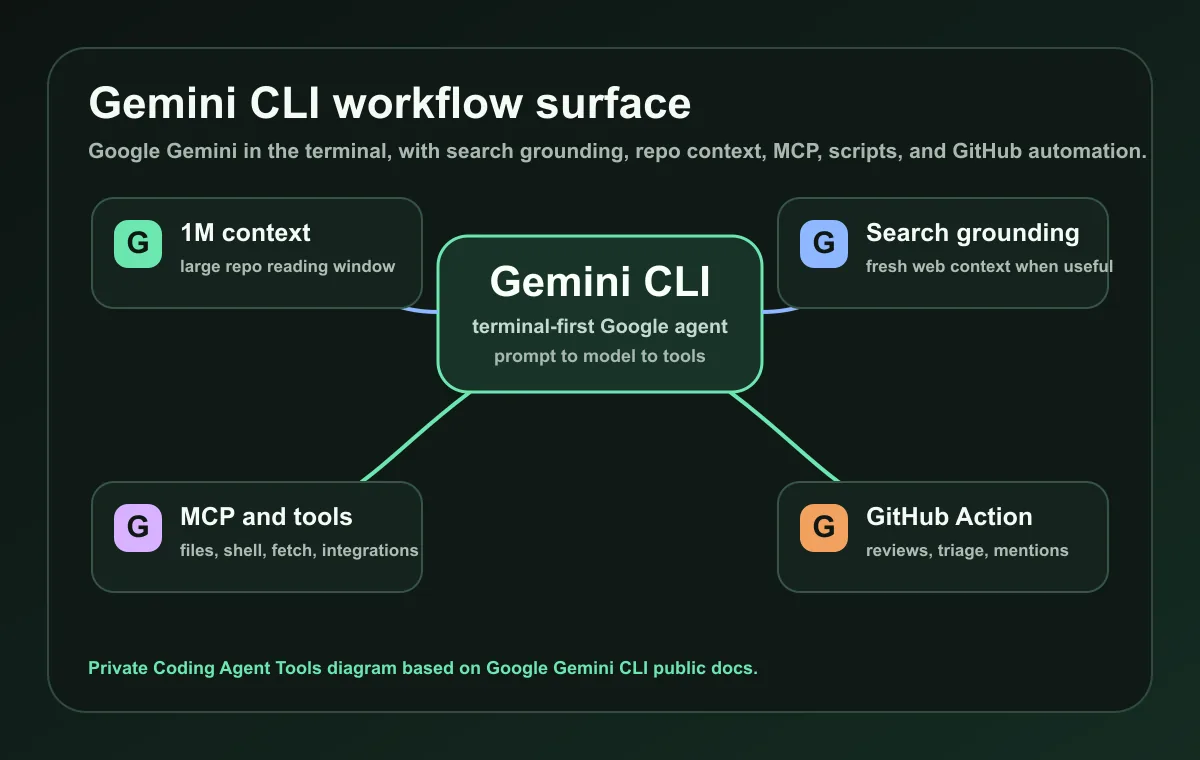
Zunächst sollten Sie wissen, dass Gemini MCPs noch nicht exakt so funktionieren wie die MCPs von ChatGPT oder Claude.
Derzeit wird Gemini MCP hauptsächlich über Entwicklertools wie das Gemini CLI und den Agent-Modus von Gemini Code Assist genutzt. Das bedeutet, dass es sich in der Regel nicht um einen einfachen „App verbinden“-Workflow innerhalb der Gemini-Webanwendung für Endnutzer handelt. In den meisten Fällen konfigurieren Sie MCP-Server in einer Entwicklungs- oder Agentenumgebung und lassen Gemini diese Tools dann während einer Aufgabe verwenden.
Es gibt 4 Arten von Gemini MCP:
Option 1: Einrichtung von MCP im Gemini CLI
Das Gemini CLI ist der praktischste Weg, um mit der Nutzung von MCP in Gemini zu beginnen. Es ermöglicht Ihnen, lokale oder entfernte MCP-Server zu verbinden und diese direkt über Ihr Terminal zu verwenden.
Dies ist nützlich, wenn Gemini mit GitHub, Dateien, Datenbanken, Dokumentationen, Google Workspace, Browser-Automatisierung oder benutzerdefinierten internen Tools arbeiten soll.
Der entscheidende Vorteil des Gemini CLI ist die Kontrolle. Sie entscheiden, welche MCP-Server global verfügbar sind und welche nur innerhalb eines bestimmten Projekts genutzt werden können.
Option 2: Einrichtung von MCP im Gemini Code Assist Agent-Modus
Der Agent-Modus von Gemini Code Assist ist eine weitere starke Option, insbesondere wenn Sie möchten, dass Gemini Sie direkt in Ihrer Entwicklungsumgebung unterstützt.
Im Agent-Modus kann Gemini Programmieraufgaben planen und ausführen, wobei MCP-Server den Zugriff und die Möglichkeiten erweitern. Sie können beispielsweise Tools für GitHub, Dokumentationen, Datenbanken, Browsertests oder interne technische Systeme anbinden.
Dieses Setup ist sinnvoll, wenn Gemini mehr Kontext benötigt als nur die aktuelle Datei. Es ermöglicht die Arbeit mit Ihrem Projekt, verbundenen Tools und externen Systemen in einem einzigen Workflow.
Option 3: Nutzung von Google Cloud- oder Google Workspace-MCP-Servern
Google stellt zudem MCP-Server für Google- und Google Cloud-Dienste bereit. Diese können Gemini-kompatible MCP-Clients mit Tools wie Google Drive, Gmail, Kalender, Google Chat, der People API und Google Cloud-Diensten verbinden.
Diese Option ist ideal für Teams, die bereits intensiv mit Google Workspace oder Google Cloud arbeiten.
Sicherheitshinweise vor der Nutzung von Gemini MCPs
MCP-Server können Gemini Zugriff auf echte Tools und Daten gewähren, daher sind Berechtigungen von entscheidender Bedeutung.
Bevor Sie eine Verbindung herstellen:
- verwenden Sie nur MCP-Server von Anbietern, denen Sie vertrauen;
- prüfen Sie jede Berechtigung, bevor Sie den Zugriff autorisieren;
- verwenden Sie Umgebungsvariablen für Token und Geheimnisse;
- vermeiden Sie es, API-Schlüssel fest in Konfigurationsdateien zu hinterlegen;
- beginnen Sie nach Möglichkeit mit einem schreibgeschützten Zugriff;
- seien Sie vorsichtig bei Tools, die Nachrichten senden, Dateien bearbeiten, Code ausführen oder Produktionssysteme ändern können;
- verwenden Sie projektspezifische Konfigurationen, wenn ein Server nicht überall verfügbar sein soll;
- entfernen Sie MCP-Server, die Sie nicht mehr verwenden.
1. Noota MCP
Noota MCP verbindet Gemini mit Ihren Meeting- und Anrufdaten, sodass Sie Fragen zu vergangenen Unterhaltungen stellen können, ohne Transkripte manuell kopieren zu müssen.
Mit Noota MCP können Sie:
- Gemini mit Ihren Noota-Meetingdaten verbinden;
- Meetings nach Thema, Datum, Teilnehmer, Arbeitsbereich oder Ordner durchsuchen;
- Anrufe finden, in denen ein bestimmtes Schlagwort besprochen wurde;
- vollständige Meeting-Transkripte abrufen;
- ein oder mehrere Meetings zusammenfassen;
- Entscheidungen, Hindernisse und nächste Schritte extrahieren;
- Aufgabenlisten aus Meetings erstellen;
- Verkaufseinwände über verschiedene Anrufe hinweg analysieren;
- Kandidateninterviews auswerten;
- Follow-up-E-Mails auf Basis echter Gespräche vorbereiten.
MCP-Typ
Remote-Custom-MCP-Connector mit OAuth
Serveradresse
https://mcp.noota.io/mcp
Einrichtung
Fügen Sie ihn als Remote-MCP-Server in Ihrem MCP-kompatiblen Client hinzu. Für das Gemini CLI fügen Sie ihn unter mcpServers mit einer HTTP-URL hinzu und autorisieren Sie sich anschließend mit Ihrem Noota-Konto.
Beispiele für Prompts
- „Fasse mein letztes Verkaufsgespräch mit Acme Corp. zusammen.“
- „Finde alle Meetings, in denen wir dieses Quartal über Preise gesprochen haben.“
- „Welche Aufgaben haben sich aus dem Stand-up von gestern ergeben?“
- „Welche Kandidaten haben React-Erfahrung erwähnt?“
- „Gib mir das vollständige Transkript meines Gesprächs mit John Smith.“
- „Bereite eine Follow-up-E-Mail basierend auf meinem letzten Kundengespräch vor.“
- „Liste alle offenen Fragen aus meinen Gesprächen dieser Woche auf.“
- „Finde Gespräche, in denen der Kunde Probleme beim Onboarding erwähnt hat.“
- „Vergleiche die letzten drei Kandidateninterviews für diese Stelle.“
- „Erstelle eine Aufgabenliste aus den Team-Meetings dieser Woche.“
Preis
Noota bietet einen kostenlosen Plan an. Der Pro-Plan kostet 19 € pro Nutzer und Monat, der Business-Plan 39 € pro Nutzer und Monat. Für größere Teams, die erweiterten Support, zusätzliche Sicherheit und Integrationen benötigen, sind Enterprise-Preise verfügbar.
b. Zapier MCP
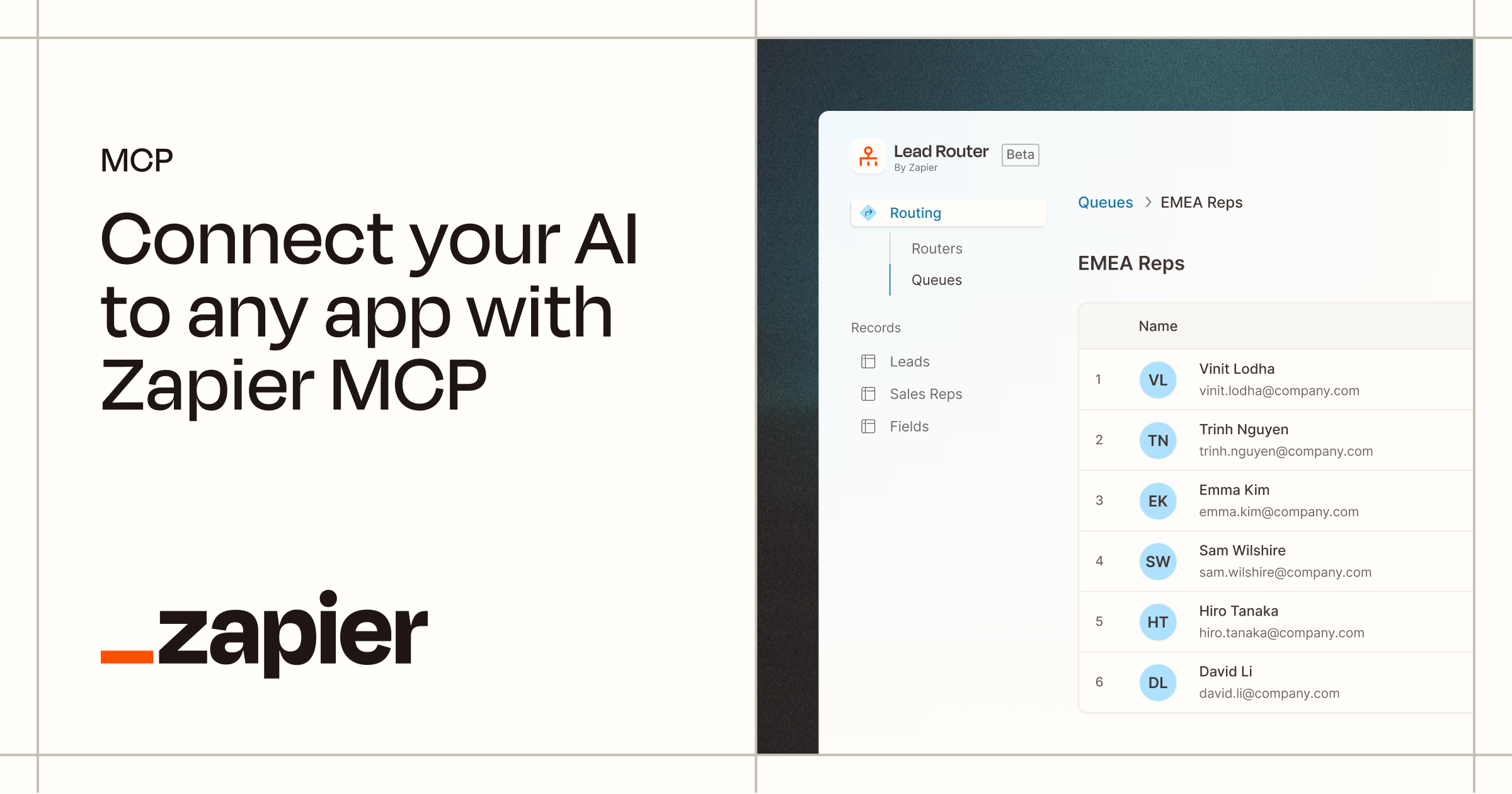
Zapier MCP verbindet Gemini mit Tausenden von Apps, sodass du aus einem einfachen Prompt eine echte Aktion machen kannst.
Mit Zapier MCP kannst du:
- Gemini über Zapier mit Tausenden von Apps verbinden;
- E-Mails über Gmail oder Outlook versenden;
- Nachrichten in Slack posten;
- Aufgaben in Asana, Trello, ClickUp oder Monday erstellen;
- Kontakte, Leads und Deals in HubSpot oder Salesforce aktualisieren;
- Zeilen in Google Sheets hinzufügen;
- Google Kalender-Termine erstellen;
- Support-Tickets in Zendesk oder anderen Helpdesk-Tools öffnen;
- Workflows über mehrere Apps hinweg auslösen;
- wiederkehrende Verwaltungsaufgaben ohne Programmierung automatisieren.
MCP-Typ
Remote-MCP-Server mit einer individuellen URL pro Nutzer
Serveradresse
Wird innerhalb von Zapier MCP generiert
Einrichtung
Gehen Sie auf mcp.zapier.com, erstellen Sie einen neuen MCP-Server, wählen Sie Sonstiges , falls Gemini nicht aufgeführt ist, fügen Sie die gewünschten Zapier-Aktionen hinzu, generieren Sie ein Token und verbinden Sie anschließend das Gemini CLI über die Streamable HTTP-URL und den Autorisierungs-Header.
Beispiele für Prompts
- „Erstelle eine Asana-Aufgabe aus dieser Besprechungszusammenfassung.“
- „Füge diesen Lead zu HubSpot hinzu und markiere ihn als Inbound.“
- „Sende eine Slack-Nachricht mit diesem Update an den Sales-Kanal.“
- „Füge diese Kandidateninformationen zu Google Sheets hinzu.“
- „Erstelle eine Trello-Karte mit diesen nächsten Schritten.“
- „Entwirf eine Gmail-Follow-up-E-Mail basierend auf dieser Gesprächszusammenfassung.“
- „Aktualisiere diese Salesforce-Opportunity mit den neuesten Notizen.“
- „Erstelle einen Google Kalender-Termin für diesen Kunden-Check-in.“
- „Erstelle ein Zendesk-Ticket aus dieser Support-Anfrage.“
- „Sende morgen früh eine Erinnerung an den Projektkanal.“
Preis
Zapier MCP steht allen Zapier-Nutzern zur Verfügung. Zapier bietet einen kostenlosen Tarif an, während die kostenpflichtigen Tarife vom Aufgabenvolumen, dem App-Zugriff und den Team-Funktionen abhängen.
Ein wichtiger Hinweis: Die Nutzung von Zapier MCP kann auf Ihr Zapier-Aufgabenkontingent angerechnet werden. Wenn Ihr Team plant, Gemini für häufige Automatisierungen einzusetzen, prüfen Sie daher Ihre Tariflimits, bevor Sie es flächendeckend einführen.
c. GitHub MCP
GitHub MCP verbindet Gemini mit GitHub, sodass Entwickler direkt über das Gemini CLI mit Repository-Kontext arbeiten können.
Mit GitHub MCP können Sie:
- das Gemini CLI mit GitHub-Repositories verbinden;
- Code in Repositories durchsuchen, auf die Sie Zugriff haben;
- Repository-Dateien und Projektkontext lesen;
- Pull Requests zusammenfassen;
- Codeänderungen überprüfen und potenzielle Risiken kennzeichnen;
- GitHub Issues erstellen, aktualisieren und verwalten;
- Fehler in GitHub Actions-Workflows untersuchen;
- Beschreibungen für Pull Requests entwerfen;
- Release-Notes aus zusammengeführten Arbeiten erstellen;
- neuen Mitwirkenden die Struktur des Repositorys erklären.
MCP-Typ
Remote-HTTP-MCP-Server, lokale Einrichtung ebenfalls möglich
Serveradresse
https://api.githubcopilot.com/mcp/
Einrichtung
Empfohlen für das Gemini CLI: Führen Sie gemini extensions install https://github.com/github/github-mcp-server aus und speichern Sie Ihr GitHub PAT als GITHUB_MCP_PAT. Sie können den gehosteten MCP-Server auch manuell in ~/.gemini/settings.json hinzufügen.
Beispiele für Prompts
- Fasse die wichtigsten Änderungen in diesem Pull Request zusammen.
- Suche die Datei, die für die Benutzerauthentifizierung zuständig ist.
- Erstelle ein GitHub-Issue aus diesem Fehlerbericht.
- Überprüfe diesen PR und weise auf mögliche Risiken hin.
- Erkläre die Struktur dieses Repositorys.
- Suche nach aktuellen Issues im Zusammenhang mit API-Fehlern.
- Entwirf Release-Notes auf Basis der zusammengeführten Pull Requests.
- Schlage Tests für die Änderungen in diesem Branch vor.
- Prüfe, warum der letzte GitHub Actions-Workflow fehlgeschlagen ist.
- Finde heraus, wo die Abrechnungslogik implementiert ist.
Preis
Der offizielle GitHub MCP-Server hat keine separaten öffentlichen Preise. Sie benötigen ein GitHub-Konto; der Zugriff hängt von Ihren Repository-Berechtigungen und Ihrem GitHub-Plan ab.
GitHub bietet einen kostenlosen Plan an. GitHub Team kostet 4 $ pro Benutzer und Monat, während Enterprise für größere Unternehmen verfügbar ist, die erweiterte Sicherheits-, Compliance- und Verwaltungsfunktionen benötigen.
d. Google Drive MCP
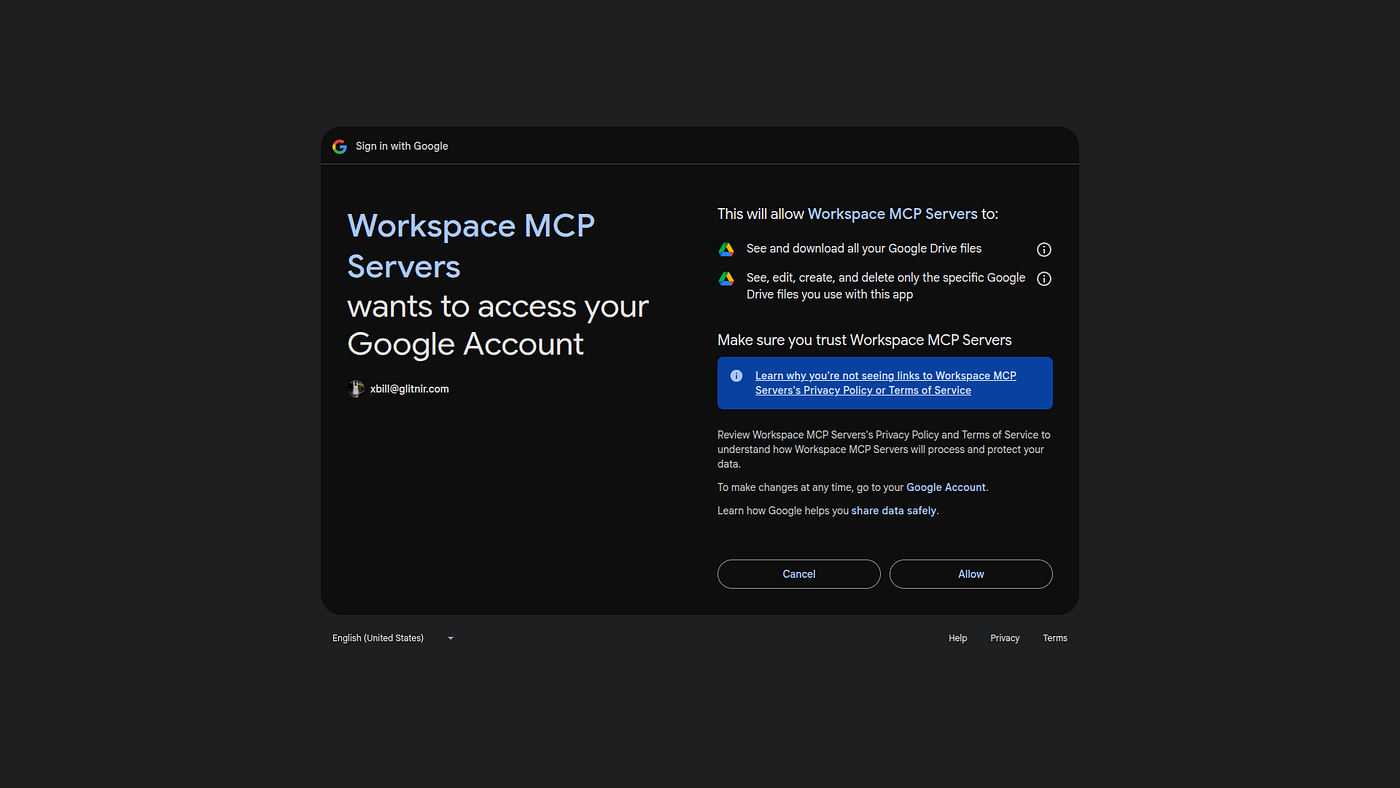
Google Drive MCP verbindet Gemini mit den Dateien, die Ihr Team bereits in Google Drive speichert.
Mit Google Drive MCP können Sie:
- in Google Drive gespeicherte Dateien durchsuchen;
- Dateimetadaten und Berechtigungen abrufen;
- Inhalte aus Google Docs und anderen unterstützten Dateien lesen;
- Berichte, Briefings, Vorschläge und PDFs zusammenfassen;
- nützliche Informationen aus Tabellenkalkulationen extrahieren;
- die neueste Version eines Projektplans finden;
- Informationen aus verschiedenen Dateien vergleichen;
- bei Bedarf neue Dateien erstellen;
- Dateiinhalte herunterladen;
- mit Drive-Daten arbeiten und dabei die Google-Berechtigungen beibehalten.
MCP-Typ
Remote-HTTP-MCP-Server, derzeit in der Developer Preview
Serveradresse
https://drivemcp.googleapis.com/mcp/v1
Einrichtung
Aktivieren Sie die Google Drive API und die Drive MCP API in der Google Cloud, konfigurieren Sie OAuth und fügen Sie anschließend den Drive MCP-Server zu Ihrem Gemini MCP-Client hinzu. Verwenden Sie in der Gemini CLI den HTTP-Transport und authentifizieren Sie das Google-Konto.
Beispiele für Prompts
- „Finde den aktuellen Marketingplan und fasse ihn zusammen.“
- „Durchsuche Drive nach Dokumenten, die unsere Einstellungsziele für das 3. Quartal erwähnen.“
- „Fasse den Kundenvorschlag für Acme Corp. zusammen.“
- „Finde alle Dateien, die sich auf die Website-Neugestaltung beziehen.“
- „Extrahiere die Aufgaben aus diesem Projektbriefing.“
- „Vergleiche diese beiden Versionen der Sales-Präsentation.“
- „Finde die Tabelle mit dem Kundenfeedback.“
- „Fasse das PDF zu unserer Produkt-Roadmap zusammen.“
- „Erstelle ein kurzes internes Update auf Basis dieses Drive-Dokuments.“
- „Suche nach Dokumenten, in denen wir Preisänderungen besprochen haben.“
Preis
Für den Google Drive MCP selbst gibt es keine separaten öffentlichen Preise. Sie benötigen Zugriff auf Google Drive oder Google Workspace sowie eine Gemini-Einrichtung, die MCP-Server unterstützt.
Google Drive ist mit einem kostenlosen persönlichen Google-Konto verfügbar. Für Unternehmen beginnt Google Workspace Business Starter bei 7 $ pro Nutzer und Monat bei jährlicher Abrechnung. Business Standard kostet 14 $ pro Nutzer und Monat, Business Plus 22 $ pro Nutzer und Monat.
e. Notion MCP
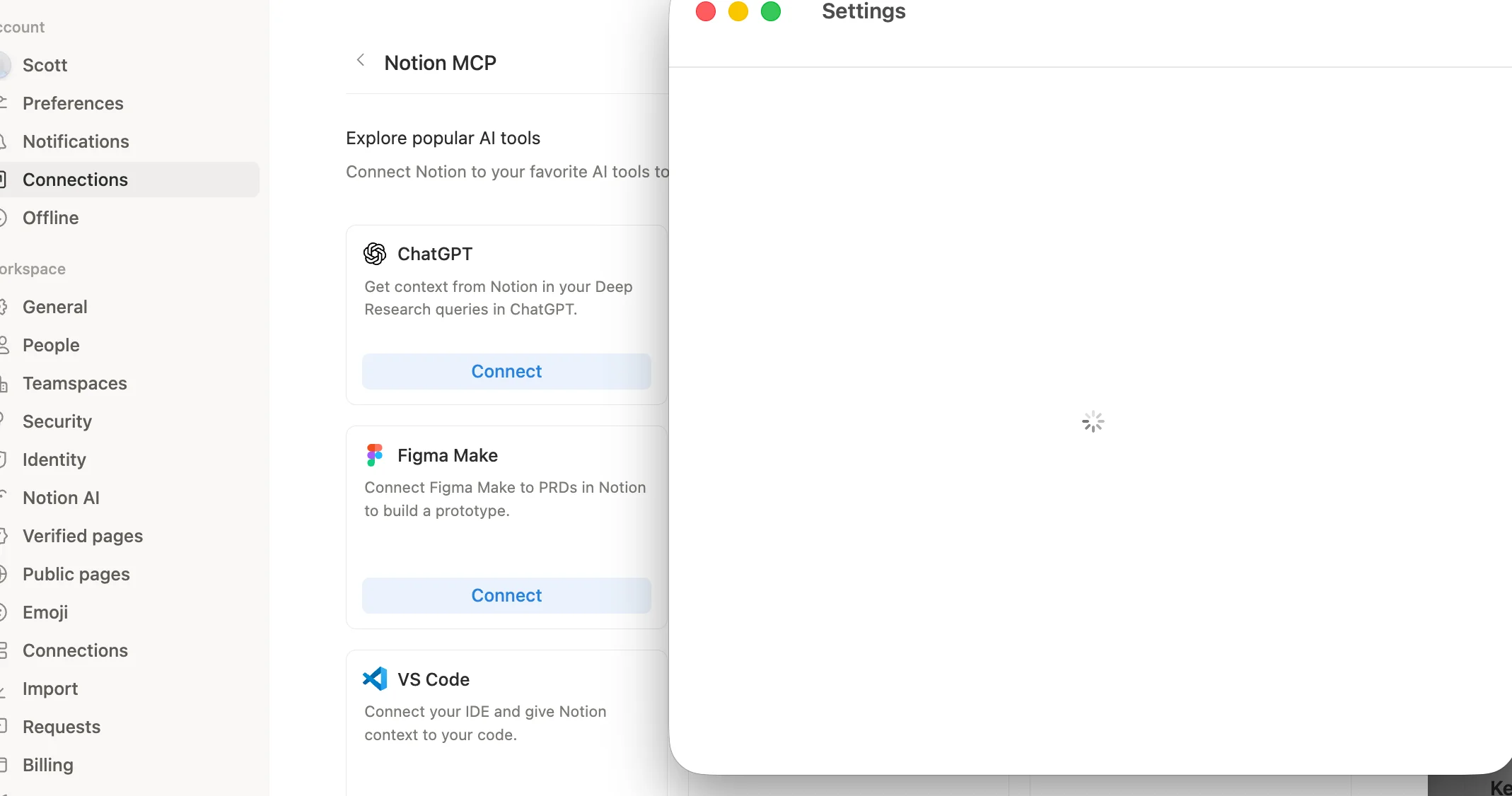
Notion MCP verbindet Gemini mit Ihrem Notion-Workspace, sodass Sie Inhalte aus einer Gemini-kompatiblen MCP-Umgebung suchen, lesen und verwalten können.
Mit Notion MCP können Sie:
- Ihren Notion-Workspace durchsuchen;
- Seiten, Datenbanken und Projektdokumente finden;
- Inhalte von einer Notion-Seite oder aus einer Datenbank abrufen;
- Produktspezifikationen, Besprechungsnotizen und interne Dokumente zusammenfassen;
- neue Seiten aus Recherche- oder Projektdaten erstellen;
- Aufgaben, Status und Seiteneigenschaften aktualisieren;
- unstrukturierte Notizen in eine strukturierte Dokumentation verwandeln;
- Release-Notes, Berichte und Projekt-Updates vorbereiten;
- Kampagnen-Briefings und Content-Pläne erstellen.
MCP-Typ
Gehosteter Remote-MCP-Server mit OAuth
Serveradresse
https://mcp.notion.com/mcp
Einrichtung
Fügen Sie Notion als Remote-MCP-Server hinzu. Verwenden Sie im Gemini CLI die Remote-HTTP-URL unter mcpServersund schließen Sie anschließend den OAuth-Vorgang ab. Falls Ihr Client nur stdio unterstützt, verwenden Sie mcp-remote als Bridge.
Beispiele für Prompts
- „Suche unsere Onboarding-Checkliste und fasse sie zusammen.“
- „Durchsuche Notion nach allen Dokumenten zum Website-Redesign.“
- „Erstelle aus dieser Projektseite ein wöchentliches Update.“
- „Suche den Inhaltskalender und schlage Lücken vor.“
- „Fasse das Dokument mit den Produktanforderungen zusammen.“
- „Erstelle einen Launch-Plan basierend auf unseren Notion-Dokumenten.“
- „Finde alle Seiten, die Kundenabwanderung erwähnen.“
- „Aktualisiere diese Aufgabenseite mit dem neuesten Status.“
- „Wandle diese Besprechungsnotizen in ein übersichtliches internes Briefing um.“
- „Erstelle ein Kampagnen-Briefing aus unseren Forschungsnotizen.“
Preis
Notion MCP selbst hat keine separaten öffentlichen Preise. Sie benötigen ein Notion-Konto und eine Gemini-Einrichtung, die MCP-Server unterstützt.
Notion bietet einen kostenlosen Plan an. Kostenpflichtige Pläne sind für Einzelpersonen, Teams, Unternehmen und Großkonzerne verfügbar, je nach Größe des Arbeitsbereichs, Anforderungen an die Zusammenarbeit, Verwaltungsfunktionen und KI-Features.
f. Slack MCP
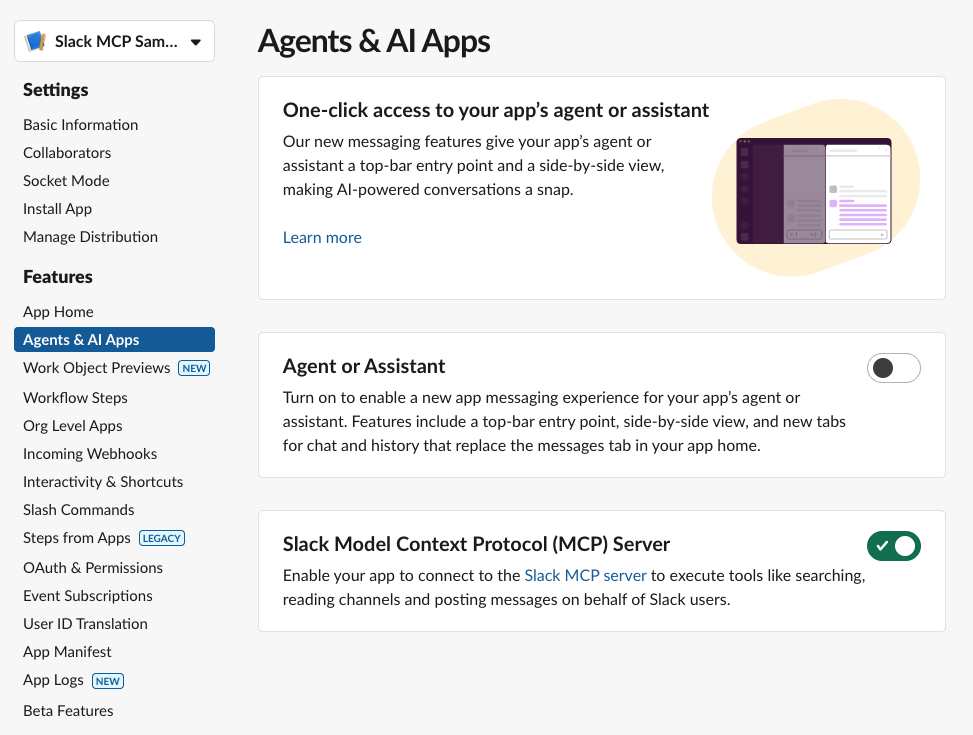
Slack MCP verbindet Gemini mit Ihrem Slack-Arbeitsbereich, sodass Gemini Unterhaltungen durchsuchen, Nachrichten abrufen, Threads zusammenfassen und Sie bei Aktionen aus einem Gemini-kompatiblen MCP-Client heraus unterstützen kann.
Mit Slack MCP können Sie:
- Slack-Nachrichten, Dateien, Mitglieder und Kanäle durchsuchen;
- Kanalverläufe und vollständige Thread-Unterhaltungen abrufen;
- lange Slack-Diskussionen zusammenfassen;
- Entscheidungen, Hindernisse, Verantwortliche und nächste Schritte finden;
- Slack-Nachrichten und Projekt-Updates entwerfen;
- Nachrichten senden, sofern die Berechtigungen dies zulassen;
- Slack-Canvases erstellen und lesen;
- auf Profilinformationen von Teammitgliedern zugreifen;
- wöchentliche Updates basierend auf Kanalaktivitäten vorbereiten;
- neuen Teammitgliedern helfen, sich schneller in vergangene Kontexte einzuarbeiten.
Art des MCP
Remote-HTTP-MCP-Server mit OAuth
Serveradresse
https://mcp.slack.com/mcp
Einrichtung
Wählen Sie einen unterstützten MCP-Partner bzw. -Client aus, verbinden Sie ihn mit Slack, erteilen Sie die Berechtigungen und lassen Sie Gemini über eine MCP-kompatible Konfiguration auf Slack zugreifen, sofern Ihr Client diesen Ablauf unterstützt. Ideal für Nachrichten, Threads, Dateien, Kanäle, Canvases und Mitgliederinformationen.
Beispiele für Prompts
- „Fasse zusammen, was diese Woche im Produkt-Kanal passiert ist.“
- „Finde die letzte Entscheidung zur Preisseite.“
- „Welche Hindernisse wurden im Engineering-Kanal erwähnt?“
- „Fasse diesen Thread zusammen und liste die nächsten Schritte auf.“
- „Entwirf ein Slack-Update für das Marketing-Team.“
- „Suche nach Nachrichten, in denen wir die Verzögerung des Starts besprochen haben.“
- „Erstelle ein Canvas aus dieser Projektdiskussion.“
- „Zeige mir den Thread zu dieser Kundeneskalation.“
- „Finde das Teammitglied mit dieser E-Mail-Adresse.“
- „Sende eine Nachricht an #general, dass die Bereitstellung abgeschlossen ist.“
Preis
Für Slack MCP gibt es keine separaten öffentlichen Preise. Sie benötigen Zugriff auf einen Slack-Workspace, und Ihr Workspace-Administrator muss die MCP-Verbindung möglicherweise genehmigen.
Slack bietet einen kostenlosen Plan an. Der Pro-Plan kostet 7,25 $ pro aktivem Nutzer pro Monat bei jährlicher Abrechnung oder 8,75 $ pro aktivem Nutzer pro Monat bei monatlicher Abrechnung. Größere Teams können je nach Anforderungen an Sicherheit, Verwaltung, Compliance und KI Business+ oder Enterprise+ nutzen.
g. Playwright MCP
Playwright MCP verbindet Gemini mit einem echten Browser, sodass es über natürliche Sprache mit Websites und Web-Apps interagieren kann.
Mit Playwright MCP können Sie:
- Gemini Webseiten öffnen und navigieren lassen;
- Schaltflächen, Links, Menüs und Formularfelder anklicken;
- Texte eingeben und Formulare ausfüllen;
- Seitenstruktur mittels Accessibility-Snapshots prüfen;
- Registrierungs-, Login-, Checkout- und Onboarding-Prozesse testen;
- Screenshots und Browser-Status erfassen;
- Überprüfen, ob sich UI-Elemente korrekt verhalten;
- Defekte Links oder verwirrende Nutzerpfade finden;
- Frontend-Probleme debuggen;
- Playwright-Testideen aus echten Browsersitzungen generieren.
MCP-Typ
Lokaler Studio-MCP-Server
Serveradresse
Keine Remote-Server-URL. Verwenden Sie npx @playwright/mcp@latest
Einrichtung
Installieren Sie Node.js 18+ und fügen Sie Playwright unter mcpServers als lokalen Befehl zur Gemini-CLI hinzu. Dadurch kann Gemini Seiten öffnen, Schaltflächen anklicken, Formulare ausfüllen, Accessibility-Snapshots prüfen und Web-Prozesse testen.
Beispiele für Prompts
- „Öffne unsere Preisseite und prüfe, ob die CTA-Buttons funktionieren.“
- „Teste den Registrierungsprozess und melde etwaige Hindernisse.“
- Fülle dieses Kontaktformular mit Testdaten aus und sag mir, ob es abgeschickt wird.
- Erstelle einen Playwright-Test für diesen Checkout-Prozess.
- Untersuche diese Seite auf Barrierefreiheitsprobleme.
- Klicke dich durch den Onboarding-Prozess und fasse jeden Schritt zusammen.
- Überprüfe, ob sich das mobile Menü korrekt öffnet.
- Suche nach defekten Links auf dieser Landingpage.
- Erstelle einen Screenshot nach Abschluss des Login-Vorgangs.
- Reproduziere diesen Fehler und schlage vor, woher er stammen könnte.
Preis
Playwright MCP ist Open Source und kostenlos. Der offizielle Server ist über das @playwright/mcp Paket verfügbar.
Die Gesamtkosten hängen jedoch von deinem Setup ab. Möglicherweise benötigst du weiterhin Gemini CLI, Entwicklertools, Hosting, CI/CD-Infrastruktur, Testumgebungen oder Ressourcen für die Browserautomatisierung, falls du es in großem Umfang einsetzt.
h. Context7 MCP
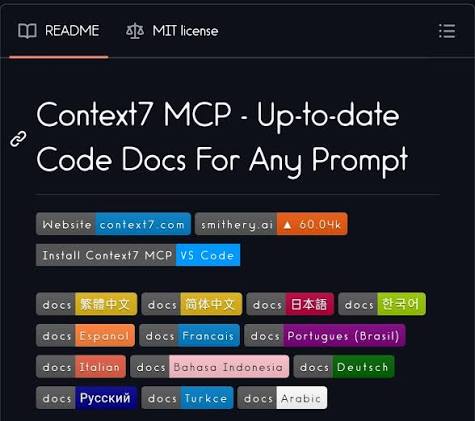
Context7 MCP verbindet Gemini mit aktueller Entwicklerdokumentation, sodass Programmierfragen mit aktuelleren, versionsspezifischen Informationen beantwortet werden können.
Mit Context7 MCP kannst du:
- aktuelle Dokumentationen für Bibliotheken und Frameworks abrufen;
- versionsspezifische Codebeispiele abrufen;
- veraltete API-Vorschläge reduzieren;
- halluzinierte Methoden und falsche Syntax vermeiden;
- Dokumentation durchsuchen, ohne Gemini zu verlassen;
- Code-Generierung durch aktuellen Dokumentationskontext verbessern;
- Einrichtungsschritte basierend auf aktuellen Dokumenten abrufen;
- Bei Bedarf mit spezifischen Bibliotheks-IDs arbeiten;
- Unterstützung für Tools wie Next.js, Supabase, Stripe, Tailwind, Prisma, React und viele mehr;
- Technische Antworten vor dem Deployment leichter überprüfbar machen.
Art des MCP
Remote-HTTP-MCP-Server, CLI-Einrichtung verfügbar
Serveradresse
https://mcp.context7.com/mcp
Einrichtung
Holen Sie sich einen Context7-API-Schlüssel und fügen Sie den Remote-MCP-Server mit dem API-Schlüssel in den Headern zum Gemini-CLI hinzu. Sie können auch npx ctx7 setup ausführen und den MCP-Modus wählen, falls Ihr Coding-Agent dies unterstützt.
Beispiel-Prompts
- „Verwende Context7, um das neueste Next.js-Middleware-Beispiel anzuzeigen.“
- „Suche die aktuelle Supabase-Auth-API für die E-Mail-Registrierung.“
- „Verwende die aktuellen Stripe-Dokumente, um einen Webhook-Handler zu erstellen.“
- „Zeige mir das neueste Beispiel für Cloudflare Workers Caching.“
- „Überprüfe die aktuelle React-Router-API, bevor du antwortest.“
- Finde die korrekten Einrichtungsschritte für Tailwind CSS 4.
- Erkläre diese Bibliothek anhand der aktuellen Dokumentation.
- Erstelle ein Codebeispiel auf Basis der aktuellen MongoDB-Dokumentation.
- Verwende die Bibliothek /vercel/next.js und erkläre, wie das Routing funktioniert.
- Prüfe die aktuelle Prisma-Dokumentation, bevor du die Abfrage schreibst.
Preis
Context7 bietet einen kostenlosen Plan mit 1.000 enthaltenen API-Aufrufen. Der Pro-Plan kostet 10 $ pro Nutzer und Monat und beinhaltet 5.000 API-Aufrufe pro Nutzer, private Repositories, Team-Zusammenarbeit und Zugriffskontrolle. Enterprise-Preise sind individuell für Teams, die SSO, Self-Hosting, dedizierten Support, SOC 2 und erweiterte Sicherheitsanforderungen benötigen.
Über den Autor
.avif)
Adesh schreibt über KI-Notetaker, Meeting-Aufzeichnung, strukturierte Interviews und Recruiting, aus seiner Arbeit in KI-gestütztem Wachstum und Recruiting-Operations.
FAQ
Gemini MCP (Model Context Protocol) verbindet Gemini mit externen Tools, Apps und Datenbanken.
- Standard-Schnittstelle für externe Integrationen
- Funktioniert über Gemini CLI und Code Assist
- Ermöglicht Zugriff auf Meetings, Drive und GitHub
Sicherheit ist beim MCP-Setup essentiell. Beachte diese Schritte:
- Nur vertrauenswürdige MCP-Server verwenden
- Umgebungsvariablen für API-Keys nutzen
- Mit Read-Only-Zugriff beginnen
Noota spart 6,4h/Woche und reduziert Admin um 80% mit KI-Zusammenfassungen.
- 4,9/5 Sterne auf G2 von 5000+ Teams
- 80+ Sprachen für globale Teams
- Direkte Gemini-Integration für Meeting-Kontexte
Noota MCP ist ideal für Teams, die Gemini mit Meeting-Daten verbinden möchten.
- Automatische Zusammenfassungen und Transkripte
- Nahtlose Integration in bestehende Workflows
- Noota kostenlos testen – keine Kreditkarte erforderlich