Registrazione e Trascrizione delle Riunioni
8 min di lettura
Aggiornato il:
Jul 28, 2025
Come annotare durante le riunioni su Teams
Vuoi sapere come funziona lo strumento di annotazione di Teams? Ecco la tua guida.
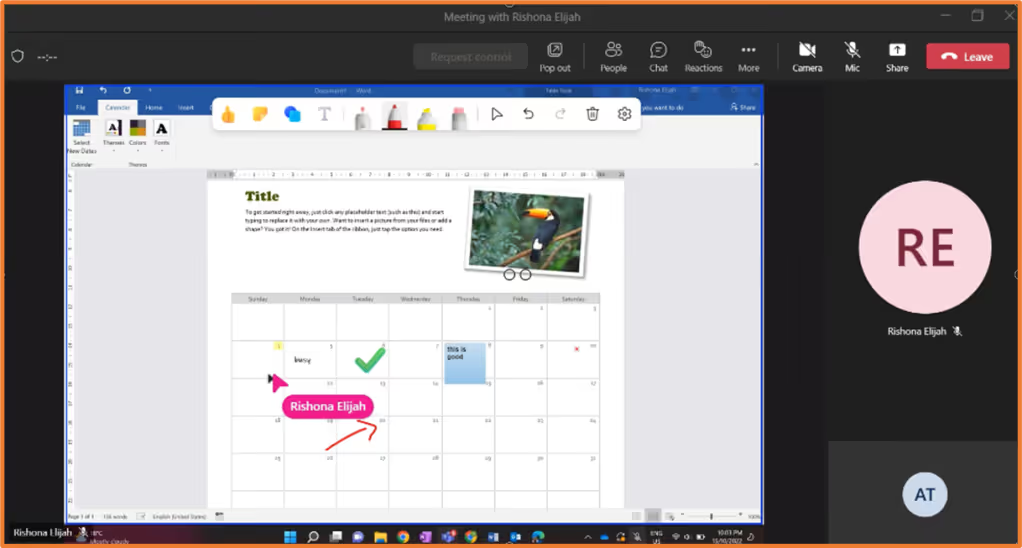
Le annotazioni trasformano la condivisione passiva dello schermo in momenti interattivi.
Ti aiutano a spiegare, chiarire e allinearti più rapidamente, specialmente durante colloqui, riunioni di team o revisioni di progetti.
In questo articolo imparerai a utilizzare lo strumento di annotazione integrato.
Teams offre uno strumento di annotazione integrato?
Sì, Microsoft Teams offre uno strumento di annotazione integrato, sorprendentemente potente se utilizzato correttamente.
Questa funzione ti permette di disegnare, scrivere, evidenziare o aggiungere note adesive direttamente sullo schermo condiviso durante una riunione dal vivo. È un modo semplice per rendere le tue spiegazioni più chiare, ottenere feedback più rapidamente o gestire una sessione collaborativa in cui tutti rimangono coinvolti.
Lo strumento di annotazione è basato su Microsoft Whiteboard. Funziona direttamente all'interno di Teams, senza bisogno di aprire altre applicazioni.
Quando puoi usarlo?
L'annotazione è disponibile durante la condivisione dello schermo, ma solo quando condividi il tuo intero schermo, non una singola finestra o scheda. Una volta avviata la condivisione, vedrai apparire una barra degli strumenti nella parte superiore. Da lì, potrai iniziare ad annotare con un semplice clic.
La funzione è disponibile sull'app desktop (Windows e Mac). Se utilizzi Teams tramite browser, Chromebook o dispositivo mobile, l'annotazione potrebbe essere limitata o non disponibile.
Chi può annotare?
Solo i relatori possono avviare l'annotazione. Se sei l'organizzatore della riunione, controlli tu chi può partecipare. Puoi:
- Annotare da solo.
- Consentire ad altri di annotare insieme a te.
Questa funzione è utile durante colloqui, sessioni di formazione o revisioni di feedback. Decidi tu se vuoi che la sessione sia collaborativa o semplicemente guidata.
Come funziona?
Una volta attivata l'annotazione, Teams acquisisce lo schermo in background e apre un livello Whiteboard condiviso sopra di esso. Vedrai strumenti come:
- Penna ed evidenziatore – per schizzi rapidi o per dare enfasi.
- Caselle di testo – per aggiungere etichette o commenti.
- Note adesive – per inserire commenti o pensieri rapidi.
- Puntatore laser – per guidare l'attenzione mentre parli.
- Forme ed emoji – per una maggiore chiarezza visiva e reazioni rapide.
- Annulla / Ripristina / Cancella – per mantenere il controllo.
- Condividi / Esci – per terminare l'annotazione e tornare alla condivisione schermo standard.
Puoi passare dall'interazione con il contenuto condiviso all'uso della modalità annotazione senza interrompere la condivisione dello schermo.
Come annotare su Teams passo dopo passo
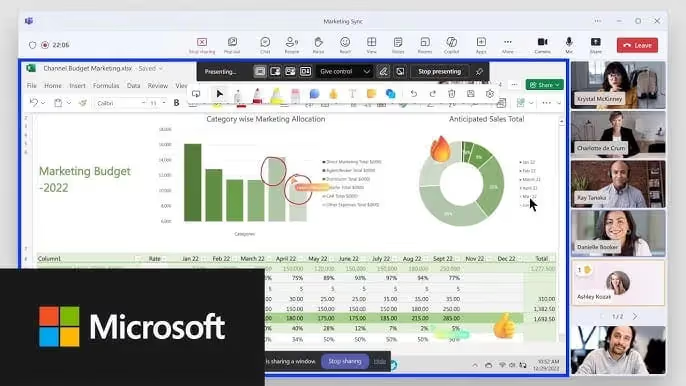
Annotare su Microsoft Teams non è difficile, ma funziona solo se segui alcuni passaggi specifici. Non è disponibile per impostazione predefinita in ogni configurazione, quindi ti consigliamo di controllare le impostazioni prima di iniziare.
Ecco una chiara guida passo dopo passo per aiutarti a usare le annotazioni come un professionista durante la tua prossima condivisione schermo.
1. Assicurati che la Lavagna e le annotazioni siano abilitate
Prima di avviare una riunione, verifica che le annotazioni siano attive.
Se sei un amministratore:
- Vai all'interfaccia di amministrazione di Microsoft 365.
- In Impostazioni > Impostazioni organizzazione > Whiteboard, assicurati che sia attivata.
- Se necessario, attiva le funzionalità di Anteprima pubblica per utenti o gruppi di test.
Se sei un utente:
- Apri Microsoft Teams.
- Fai clic sulla tua immagine del profilo > Informazioni > Anteprima pubblica.
- Se l'annotazione è disponibile, vedrai apparire l'opzione durante la condivisione dello schermo.
2. Avvia una riunione di Teams
Ora avvia o partecipa alla riunione come di consueto. Se stai presentando, avrai accesso alle opzioni di condivisione dello schermo.
Solo i relatori possono avviare l'annotazione, quindi assicurati di avere i diritti di relatore se ti trovi in una chiamata numerosa.
3. Condividi l'intero schermo
Questa parte è importante: l'annotazione funziona solo se condividi il tuo l'intero desktop, non solo una singola finestra.
- Fai clic sull' icona di condivisione (rettangolo con una freccia).
- Sotto "Schermo", seleziona Desktop.
- Avvia la condivisione dello schermo.
Una volta avviata la condivisione, noterai una barra degli strumenti mobile nella parte superiore dello schermo.
4. Avvia la modalità annotazione
Sulla barra degli strumenti, vedrai un'icona a forma di penna con l'etichetta Avvia annotazione. Fai clic su di essa.
Lo schermo si bloccherà (per gli altri partecipanti) e apparirà un bordo blu: questo indica a tutti che l'annotazione è attiva.
Microsoft Teams aprirà un livello sopra lo schermo che funziona come una lavagna condivisa.
5. Usa gli strumenti di annotazione
Ora hai accesso a una serie di strumenti visivi. Ecco cosa puoi utilizzare:
- Penna – Disegna liberamente o sottolinea i punti chiave.
- Evidenziatore – Enfatizza senza coprire il contenuto.
- Casella di testo – Aggiungi commenti rapidi o etichetta le idee.
- Note adesive – Lascia le tue riflessioni senza interrompere il flusso.
- Forme e linee – Attira l'attenzione su aree specifiche.
- Puntatore laser – Muovi il cursore per guidare l'attenzione.
- Gomma – Correggi eventuali errori.
- Annulla / Ripristina – Risolvi rapidamente.
- Cancella tutto – Ripristina lo schermo con un clic.
Puoi aggiungere annotazioni da solo o cliccare sull'icona dei partecipanti per consentire agli altri di disegnare con te.
6. Esci dalla modalità annotazione
Una volta terminato, clicca su Interrompi annotazione sulla barra degli strumenti. Lo schermo si sblocca e i partecipanti possono tornare a vedere il tuo schermo in tempo reale.
Attenzione: le annotazioni non vengono salvate automaticamente. Se desideri conservarle, scatta uno screenshot prima di uscire.
Domande frequenti sulle annotazioni in Teams
Ecco le domande più comuni e risposte chiare per aiutarti a mantenere il controllo.
I partecipanti possono aggiungere annotazioni in una riunione di Teams?
Sì, ma solo se concedi loro il permesso.
Per impostazione predefinita, solo il relatore (chi condivide lo schermo) può aggiungere annotazioni. Tuttavia, se desideri una sessione più interattiva, puoi consentire anche agli altri di partecipare.
Quando la modalità annotazione è attiva:
- Fai clic sull' icona Partecipanti in alto a destra nella barra degli strumenti.
- Attiva l'impostazione Consenti a tutti di aggiungere annotazioni.
Ora tutti possono disegnare, evidenziare e commentare insieme a te in tempo reale.
Suggerimento: usa questa funzione in riunioni piccole e mirate, come revisioni di design o pianificazioni collaborative. Nelle chiamate numerose, troppe persone che aggiungono annotazioni contemporaneamente possono creare confusione.
Perché non vedo l'opzione per le annotazioni?
È un problema comune e ci sono diversi motivi per cui l'opzione di annotazione potrebbe non essere disponibile.
Ecco cosa controllare:
- Non stai utilizzando l'app desktop. L'annotazione funziona solo nell'app desktop completa di Teams. Non sarà visibile nelle versioni browser o mobile.
- Hai condiviso una finestra, non l'intero schermo. L'annotazione richiede la condivisione del tuo desktop intero, non di una singola app.
- Il tuo amministratore IT non l'ha abilitata. L'annotazione si basa su Microsoft Whiteboard. Se questa è disabilitata nelle tue impostazioni di Microsoft 365, la funzione non sarà disponibile.
- Non sei nella Public Preview. Alcune versioni di Teams richiedono l'attivazione delle funzionalità in anteprima per accedere all'annotazione.
Per risolvere il problema, passa all'app desktop, abilita l'anteprima e condividi l'intero schermo.
Posso annotare da mobile?
Non ancora. Sebbene i partecipanti da mobile possano visualizzare le annotazioni in tempo reale, non possono avviarle o contribuire da smartphone o tablet.
Solo i presentatori su desktop possono avviare e gestire le sessioni di annotazione. Questo include Windows e macOS.
Le annotazioni vengono salvate automaticamente?
No, le annotazioni scompaiono una volta chiusa la modalità. Attualmente Teams non le salva per impostazione predefinita e non sono incluse nelle registrazioni delle riunioni.
Se desideri conservare una traccia visiva:
- Scatta uno screenshot prima di uscire dalla modalità annotazione.
- Usa uno strumento di terze parti (come lo Strumento di cattura o CleanShot) per acquisire e salvare il tuo lavoro.
Questo è importante se utilizzi le annotazioni per feedback di colloqui, note di coaching o decisioni visive.
Perché le annotazioni non appaiono nella registrazione della riunione?
Le annotazioni non vengono registrate in Teams. Anche se le vedi durante la riunione, non appariranno nella riproduzione. La registrazione cattura solo ciò che è visibile prima e dopo l'annotazione.
Per conservare i contenuti annotati, scatta uno screenshot o utilizza un assistente per riunioni come Noota per acquisire elementi visivi e riepiloghi in tempo reale.
Noota: Annotazione automatizzata su Teams

L'annotazione manuale ha i suoi limiti. Disegni qualcosa durante una riunione, ma scompare nel momento in cui interrompi la condivisione.
È qui che entra in gioco Noota.
✅ Note dettagliate della riunione
Noota registra tutto ciò che viene detto. Identifica tutti i punti e i momenti salienti, inserendo i relativi timestamp nel riepilogo della riunione.
✅ Azioni e decisioni: acquisite automaticamente
Non c'è bisogno di interrompere il flusso per scrivere "Facciamolo entro venerdì". Noota rileva decisioni, follow-up e attività assegnate dalla conversazione, archiviandole insieme a qualsiasi elemento visivo o annotazione correlata.
✅ Esportazione verso i tuoi strumenti
Dopo la chiamata, invia il riepilogo completo della riunione, inclusi timestamp, trascrizione e annotazioni visive, su Notion, Slack, il tuo CRM o ATS. Basta inseguire gli appunti: tutto è esattamente dove ti serve.
✅ Ricerca in base a ciò che hai mostrato
Cerchi la riunione in cui hai annotato un flusso di lavoro o cerchiato un errore? Digita semplicemente una parola chiave. Noota recupererà quel momento, completo di disegno, trascrizione e azione.
Vuoi mantenere un registro dettagliato delle tue riunioni su Teams? Prova Noota gratuitamente ora.
Chi è l'autore

Anais scrive di tecniche di colloquio, AI nelle assunzioni, verbali delle riunioni e registrazione delle chiamate, con anni di esperienza come redattrice specializzata in HR.
FAQ
Attiva la condivisione dello schermo intero, clicca sulla toolbar in alto e seleziona l'opzione annotazione per iniziare a disegnare.
- Condividi schermo intero, non finestra
- Clicca toolbar annotazione in alto
- Scegli penna, evidenziatore o sticky note
L'annotazione è disponibile su desktop Windows e Mac. Su browser, Chromebook e mobile il supporto è limitato o assente.
- Desktop Windows e Mac supportati
- Browser, Chromebook e mobile limitati
- Whiteboard integrato solo su app desktop
Noota registra automaticamente riunioni con trascrizioni in 80+ lingue, risparmia 6,4h/settimana e riduce admin dell'80%. Teams annotation è solo per live sharing.
- Registrazione automatica con trascrizioni complete
- Risparmia 6,4 ore settimanali di lavoro admin
- Disponibile in 80+ lingue, 5000+ team fiduciano Noota
Noota è ideale per interviste e review: registra tutto, genera trascrizioni, crea note automatiche e consente annotazioni post-riunione senza limiti. Prova Noota gratis — nessuna carta di credito richiesta.
- Registra interviste intere con trascrizioni accurate
- Annota e rivedi dopo la riunione senza fretta
- Condividi feedback con team in 80+ lingue