Vergaderopname & Transcriptie
8 min leestijd
Bijgewerkt op:
Jul 28, 2025
Annoteren tijdens Teams-vergaderingen
Wil je weten hoe de annotatietool van Teams werkt? Hier is je handleiding.
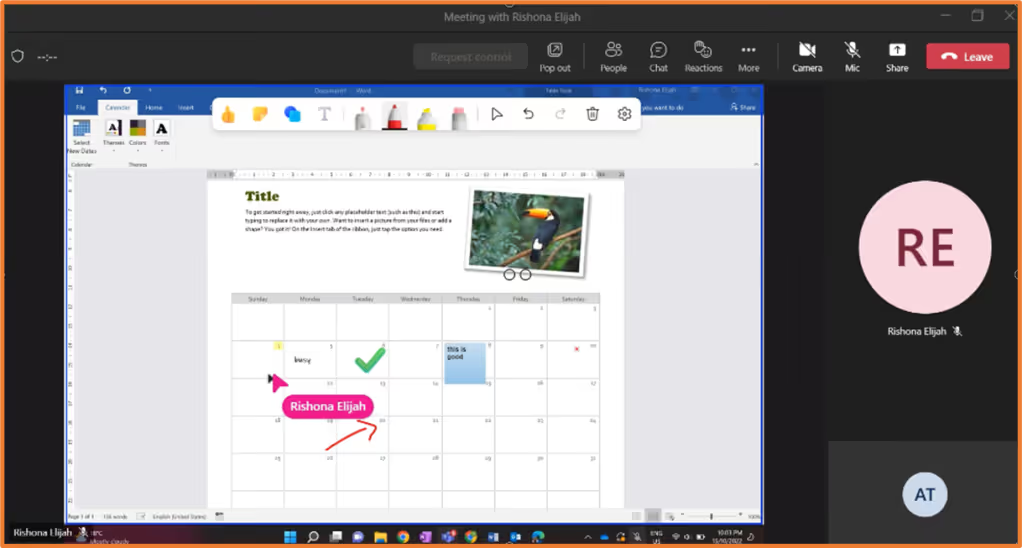
Met annotaties verander je passieve schermdeling in interactieve momenten.
Het helpt je om sneller uitleg te geven, zaken te verduidelijken en op één lijn te komen—vooral tijdens sollicitatiegesprekken, teamoverleggen of projectevaluaties.
In dit artikel leer je hoe je de ingebouwde annotatietool gebruikt.
Biedt Teams een ingebouwde annotatietool?
Ja, Microsoft Teams heeft een ingebouwde annotatietool die verrassend krachtig is als je hem goed gebruikt.
Met deze functie kun je tijdens een live vergadering direct op je gedeelde scherm tekenen, typen, markeren of plaknotities plaatsen. Het is een eenvoudige manier om je uitleg duidelijker te maken, sneller feedback te krijgen of een interactieve sessie te leiden waarbij iedereen betrokken blijft.
De annotatietool wordt aangedreven door Microsoft Whiteboard. Het werkt rechtstreeks in Teams, dus je hoeft geen andere app te openen.
Wanneer kun je het gebruiken?
Annoteren is beschikbaar tijdens het delen van je scherm, maar alleen wanneer je je volledige schermdeelt, en niet een specifiek venster of tabblad. Zodra je begint met delen, verschijnt er een werkbalk bovenaan. Vanaf daar kun je met één klik beginnen met annoteren.
De functie is beschikbaar in de desktop-app (Windows en Mac). Als je Teams gebruikt via een browser, Chromebook of mobiel apparaat, kan de annotatiefunctie beperkt of niet beschikbaar zijn.
Wie kan annoteren?
Alleen presentatoren kunnen annotaties starten. Als jij de organisator van de vergadering bent, bepaal je wie er kan deelnemen. Je kunt:
- Zelf annoteren.
- Anderen toestaan om met je mee te annoteren.
Dit is handig bij sollicitatiegesprekken, trainingen of feedbacksessies. Jij bepaalt of de sessie interactief moet zijn of dat je deze zelf leidt.
Hoe werkt het?
Zodra je annoteren activeert, legt Teams je scherm op de achtergrond vast en opent er een gedeelde Whiteboard-laag overheen. Je ziet dan tools zoals:
- Pen en markeerstift – voor snelle schetsen of nadruk.
- Tekstvakken – om labels of opmerkingen toe te voegen.
- Plaknotities – voor opmerkingen of snelle gedachten.
- Laserpointer – om de aandacht te sturen terwijl je praat.
- Vormen en emoji's – voor visuele duidelijkheid en snelle reacties.
- Ongedaan maken / Opnieuw / Wissen – om de controle te behouden.
- Delen / Afsluiten – om het annoteren te beëindigen en terug te keren naar standaard scherm delen.
Je kunt schakelen tussen interactie met de gedeelde inhoud en de annotatiemodus, zonder dat je het delen van je scherm hoeft te stoppen.
Stap voor stap annoteren in Teams
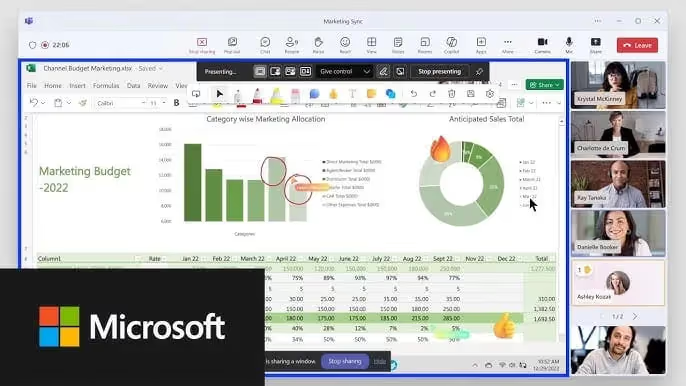
Annoteren in Microsoft Teams is niet moeilijk, maar het werkt alleen als je een paar specifieke stappen volgt. Het is niet in elke configuratie standaard beschikbaar, dus controleer je instellingen voordat je begint.
Hier is een duidelijke stapsgewijze handleiding om als een pro te leren annoteren tijdens je volgende schermdeling.
1. Zorg dat Whiteboard en annotaties zijn ingeschakeld
Controleer of annotaties zijn ingeschakeld voordat je een vergadering opent.
Als je een beheerder bent:
- Ga naar het Microsoft 365-beheercentrum.
- Onder Instellingen > Organisatie-instellingen > Whiteboard, controleer of dit is ingeschakeld.
- Activeer indien nodig Public Preview -functies voor gebruikers of testgroepen.
Als je een gebruiker bent:
- Open Microsoft Teams.
- Klik op je profielfoto > Over > Public Preview.
- Als annotatie beschikbaar is, zie je de optie verschijnen tijdens het delen van je scherm.
2. Start een Teams-vergadering
Start of neem nu deel aan je vergadering zoals gebruikelijk. Als je presenteert, heb je toegang tot de opties voor scherm delen.
Alleen presentatoren kunnen annotaties starten, dus zorg dat je presentatorrechten hebt als je in een grotere vergadering zit.
3. Deel je volledige scherm
Dit is belangrijk: annotatie werkt alleen als je je volledige bureaublad, niet slechts één venster.
- Klik op het Delen -pictogram (rechthoek met een pijl).
- Selecteer onder “Scherm” Bureaublad.
- Start het delen van je scherm.
Zodra je deelt, zie je een zwevende werkbalk bovenaan je scherm.
4. Start de annotatiemodus
Op de werkbalk zie je een penpictogram met het label Annotatie starten. Klik hierop.
Je scherm wordt bevroren (voor andere deelnemers) en er verschijnt een blauwe rand—dit geeft aan dat de annotatie nu actief is.
Microsoft Teams opent een laag over je scherm die fungeert als een gedeeld whiteboard.
5. Gebruik de annotatietools
Je hebt nu toegang tot diverse visuele hulpmiddelen. Dit kun je gebruiken:
- Pen – Teken uit de vrije hand of onderstreep belangrijke punten.
- Markeerstift – Accentueer zonder de inhoud te bedekken.
- Tekstvak – Voeg snel opmerkingen of labels toe.
- Plakbriefjes – Deel je gedachten zonder de flow te onderbreken.
- Vormen en lijnen – Vestig de aandacht op specifieke gebieden.
- Laserpointer – Beweeg je cursor om de focus te sturen.
- Gum – Wis eventuele fouten.
- Ongedaan maken / Opnieuw – Herstel acties in een handomdraai.
- Alles wissen – Reset het scherm met één klik.
Je kunt alleen annoteren of op het deelnemersicoon klikken om anderen te laten meetekenen.
6. Annotatiemodus afsluiten
Klik als je klaar bent op Annotatie stoppen op de werkbalk. Het scherm wordt weer vrijgegeven en deelnemers kunnen je scherm weer live zien.
Let op: annotaties worden niet automatisch opgeslagen. Wil je ze bewaren, maak dan een screenshot voordat je afsluit.
Veelgestelde vragen over Teams-annotaties
Hier vind je de meest gestelde vragen en duidelijke antwoorden om de controle te behouden.
Kunnen deelnemers annotaties toevoegen in een Teams-vergadering?
Ja, maar alleen als jij ze daar toestemming voor geeft.
Standaard kan alleen de presentator (degene die het scherm deelt) annotaties toevoegen. Wil je een interactievere sessie, dan kun je anderen toestemming geven om mee te doen.
Wanneer de annotatiemodus actief is:
- Klik op het Deelnemers-pictogram rechtsboven in de werkbalk.
- Zet de instelling op Iedereen toestaan om te annoteren.
Nu kan iedereen in realtime met je mee tekenen, markeren en opmerkingen plaatsen.
Tip: gebruik dit in kleine, gerichte vergaderingen, zoals ontwerpbesprekingen of gezamenlijke planningen. In grote gesprekken kan het chaotisch worden als te veel mensen tegelijk annoteren.
Waarom zie ik de annotatie-optie niet?
Dit is een veelvoorkomend probleem, en er zijn verschillende redenen waarom de annotatiefunctie kan ontbreken.
Controleer het volgende:
- Je gebruikt niet de desktop-app. Annotatie werkt alleen in de volledige Teams-desktopapp. Het is niet zichtbaar in de browser- of mobiele versies.
- Je deelt een venster, niet je volledige scherm. Voor annotatie moet je je volledige bureaubladdelen, niet slechts één app.
- Je IT-beheerder heeft dit niet ingeschakeld. Annotatie is afhankelijk van Microsoft Whiteboard. Als dit is uitgeschakeld in je Microsoft 365-instellingen, is de functie niet beschikbaar.
- Je gebruikt geen Public Preview. Voor sommige versies van Teams moet je preview-functies inschakelen om annotaties te kunnen gebruiken.
Schakel over naar de desktopapp, schakel preview-functies in en deel je volledige scherm om dit op te lossen.
Kan ik annoteren op mobiel?
Nog niet. Hoewel mobiele deelnemers annotaties live kunnen bekijken, kunnen ze deze niet starten of toevoegen vanaf een telefoon of tablet.
Alleen presentatoren op desktop kunnen annotatiesessies starten en leiden. Dit geldt voor zowel Windows als macOS.
Worden annotaties automatisch opgeslagen?
Nee, annotaties verdwijnen zodra je de modus afsluit. Teams slaat ze momenteel niet standaard op en ze worden niet opgenomen in vergaderopnames.
Wil je een visueel verslag bewaren?
- Maak een schermafbeelding voordat je de annotatiemodus afsluit.
- Gebruik een externe tool (zoals Knipprogramma of CleanShot) om je werk vast te leggen en op te slaan.
Dit is belangrijk als je annotaties gebruikt voor feedback bij sollicitatiegesprekken, coachingnotities of visuele besluitvorming.
Waarom zijn annotaties niet zichtbaar in de vergaderopname?
Annotaties worden niet opgenomen in Teams. Zelfs als je ze live ziet, verschijnen ze niet in de opname. De opname legt alleen vast wat zichtbaar is vóór en na de annotatie.
Om de geannoteerde inhoud te bewaren, kun je een screenshot maken of een vergaderassistent zoals Noota gebruiken om beelden en samenvattingen in realtime vast te leggen.
Noota: Geautomatiseerde Teams-annotatie

Handmatige annotatie heeft zijn beperkingen. Je tekent iets tijdens een vergadering, maar het is verdwenen zodra je stopt met delen.
Dat is waar Noota van pas komt.
✅ Gedetailleerde notulen
Noota neemt alles op wat er is gezegd. Noota identificeert alle punten en momenten en voorziet deze van tijdstempels in de vergadersamenvatting.
✅ Actiepunten en besluiten—automatisch vastgelegd
Je hoeft de stroom van het gesprek niet te onderbreken om te typen: "Laten we dat voor vrijdag doen." Noota detecteert besluiten, vervolgacties en toegewezen taken uit het gesprek en legt deze vast, inclusief bijbehorende beelden of annotaties.
✅ Exporteren naar jouw tools
Stuur na het gesprek de volledige vergadersamenvatting—inclusief tijdstempels, transcriptie en visuele annotaties—naar Notion, Slack, je CRM of ATS. Nooit meer zoeken naar notities. Alles staat precies waar je het nodig hebt.
✅ Zoeken op wat je hebt laten zien
Zoek je de vergadering waarin je een workflow hebt geannoteerd of een fout hebt omcirkeld? Typ gewoon een trefwoord. Noota haalt dat moment naar boven—inclusief de tekening, de transcriptie en de actie.
Wil je een gedetailleerd verslag bijhouden van je Teams-vergaderingen? Probeer Noota nu gratis.
Maak kennis met de auteur

Anais schrijft over interviewtechnieken, AI in werving, vergaderverslagen en gespreksopnames, met jarenlange ervaring als HR-redacteur.
Veelgestelde vragen
Annotatie activeren is eenvoudig: start een schermshare, klik op de toolbar bovenaan en selecteer het annotatiepictogram.
- Zorg dat Whiteboard is ingeschakeld
- Deel je volledige scherm, niet één tabblad
- Klik op annotatie in de toolbar
Annotatie maakt passieve schermshares interactief en verhoogt engagement, helpt uitleggen sneller en verbetert samenwerking.
- Visuele uitleg wordt duidelijker en sneller begrepen
- Feedback verzamelen in real-time met alle deelnemers
- Collaboratieve sessies voelen meer betrokken en productief
Noota biedt automatische transcriptie, AI-samenvatting en slimme notities—terwijl Teams annotatie alleen handmatig tekenen toestaat. Noota bespaart 6,4 uur per week en heeft 4,9/5 op G2.
- Automatische transcriptie van alle meetings in 80+ talen
- AI genereert actiepunten en samenvattingen automatisch
- Annotaties worden gekoppeld aan transcriptie voor context
Noota is ideaal voor interviews en reviews: annoteer samen met kandidaten, krijg automatische notities en deel samenvattingen direct. Probeer Noota gratis: geen creditcard vereist.
- Live annotatie + automatische transcriptie tegelijk
- Alle feedback wordt vastgelegd en georganiseerd
- 5000+ teams gebruiken Noota voor betere meetings