Grabación y Transcripción de Reuniones
8 min de lectura
Actualizado el:
Jul 28, 2025
Cómo anotar en reuniones de Teams
¿Quieres saber cómo funciona la herramienta de anotación de Teams? Aquí tienes tu guía.
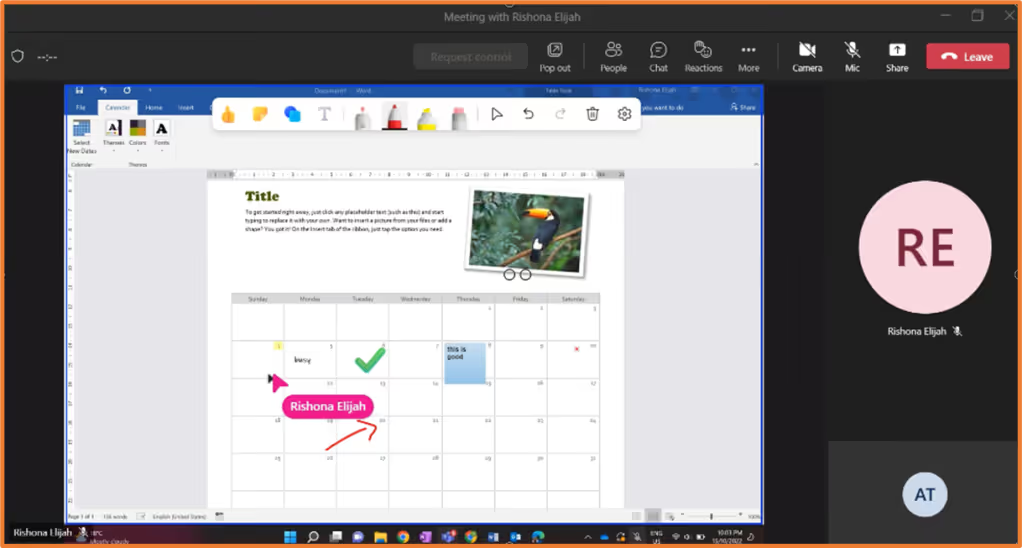
Las anotaciones convierten las pantallas compartidas pasivas en momentos interactivos.
Le ayudan a explicar, aclarar y alinear ideas más rápido, especialmente en entrevistas, reuniones de equipo o revisiones de proyectos.
En este artículo, aprenderá a utilizar la herramienta de anotación integrada.
¿Ofrece Teams una herramienta de anotación integrada?
Sí, Microsoft Teams ofrece una herramienta de anotación integrada que resulta sorprendentemente potente cuando se utiliza correctamente.
Esta función le permite dibujar, escribir, resaltar o añadir notas adhesivas directamente sobre la pantalla compartida durante una reunión en directo. Es una forma sencilla de hacer que sus explicaciones sean más claras, obtener comentarios más rápido o realizar una sesión colaborativa en la que todos participen.
La herramienta de anotación funciona con Microsoft Whiteboard. Opera directamente dentro de Teams, sin necesidad de abrir ninguna otra aplicación.
¿Cuándo puede utilizarla?
La anotación está disponible durante el uso compartido de pantalla, pero solo cuando comparte su pantalla completa, no una ventana o pestaña específica. Una vez que comience a compartir, verá aparecer una barra de herramientas en la parte superior. Desde ahí, puede empezar a anotar con un solo clic.
La función está disponible en la aplicación de escritorio (Windows y Mac). Si utiliza Teams en un navegador, Chromebook o dispositivo móvil, es posible que la anotación sea limitada o no esté disponible.
¿Quién puede anotar?
Solo los presentadores pueden iniciar la anotación. Si usted es el organizador de la reunión, controla quién puede participar. Puede:
- Anotar usted mismo.
- Permitir que otros anoten con usted.
Esto es útil en entrevistas, sesiones de formación o revisiones de comentarios. Usted decide si quiere que la sesión sea colaborativa o simplemente guiada.
¿Cómo funciona?
Una vez que activa la anotación, Teams captura su pantalla en segundo plano y abre una capa de Whiteboard compartida sobre ella. Verá herramientas como:
- Lápiz y resaltador – para bocetos rápidos o dar énfasis.
- Cuadros de texto – para etiquetar o añadir comentarios.
- Notas adhesivas – para añadir comentarios o ideas rápidas.
- Puntero láser – para dirigir la atención mientras hablas.
- Formas y emojis – para mayor claridad visual y reacciones rápidas.
- Deshacer / Rehacer / Borrar – para mantener el control.
- Compartir / Salir – para finalizar la anotación y volver a compartir pantalla de forma estándar.
Puedes alternar entre interactuar con el contenido compartido y usar el modo de anotación sin necesidad de detener la pantalla compartida.
Cómo anotar en Teams paso a paso
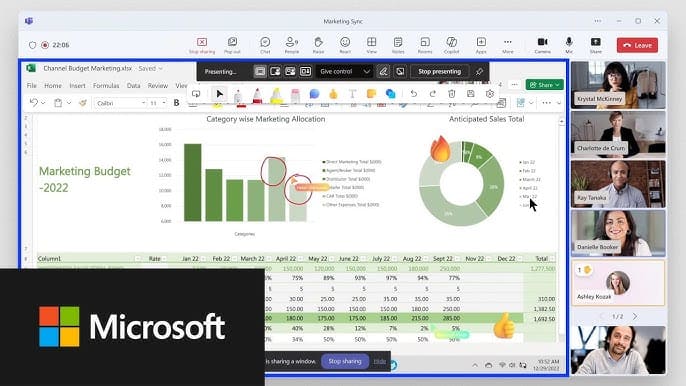
Anotar en Microsoft Teams no es difícil, pero solo funciona si sigues unos pasos específicos. No está disponible de forma predeterminada en todas las configuraciones, así que te recomendamos revisar tus ajustes antes de empezar.
Aquí tienes una guía paso a paso para que aprendas a usar las anotaciones como un profesional en tu próxima pantalla compartida.
1. Asegúrate de que la Pizarra y las anotaciones estén habilitadas
Antes de iniciar una reunión, comprueba que la función de anotación esté activada.
Si eres administrador:
- Ve al Centro de administración de Microsoft 365.
- En Configuración > Configuración de la organización > Whiteboard, asegúrate de que esté activado.
- Si es necesario, activa las características de vista previa pública para usuarios o grupos de prueba.
Si eres usuario:
- Abre Microsoft Teams.
- Haz clic en tu foto de perfil > Acerca de > Vista previa pública.
- Si la anotación está disponible, verás que la opción aparece durante el uso compartido de pantalla.
2. Inicia una reunión de Teams
Ahora inicia o únete a tu reunión como de costumbre. Si estás presentando, tendrás acceso a las opciones de uso compartido de pantalla.
Solo los presentadores pueden iniciar la anotación, así que asegúrate de tener permisos de presentador si estás en una llamada grande.
3. Comparte toda tu pantalla
Esta parte es importante: la anotación solo funciona si compartes tu todo el escritorio, no solo una ventana.
- Haz clic en el icono Compartir (un rectángulo con una flecha).
- En “Pantalla”, selecciona Escritorio.
- Inicia el uso compartido de pantalla.
Una vez que estés compartiendo, verás una barra de herramientas flotante en la parte superior de la pantalla.
4. Iniciar el modo de anotación
En la barra de herramientas, verás un icono de lápiz etiquetado como Iniciar anotación. Haz clic en él.
Tu pantalla se congelará (para los demás participantes) y aparecerá un borde azul; esto indica a todos que la anotación está activa.
Microsoft Teams abrirá una capa sobre tu pantalla que funciona como una pizarra compartida.
5. Usar las herramientas de anotación
Ahora tienes acceso a una variedad de herramientas visuales. Esto es lo que puedes usar:
- Lápiz – Dibuja libremente o subraya puntos clave.
- Resaltador – Enfatiza sin ocultar el contenido.
- Cuadro de texto – Añade comentarios rápidos o etiqueta ideas.
- Notas adhesivas – Deja tus ideas sin interrumpir el flujo.
- Formas y líneas – Llama la atención sobre áreas específicas.
- Puntero láser – Mueve el cursor para guiar la atención.
- Borrador – Corrige cualquier error.
- Deshacer / Rehacer – Arregla las cosas rápidamente.
- Borrar todo – Restablece la pantalla con un solo clic.
Puedes hacer anotaciones solo o hacer clic en el icono de participante para permitir que otros dibujen contigo.
6. Salir del modo de anotación
Cuando hayas terminado, haz clic en Detener anotación en la barra de herramientas. La pantalla se desbloqueará y los participantes podrán volver a ver tu pantalla en directo.
Ten en cuenta que las anotaciones no se guardan automáticamente. Si quieres conservarlas, haz una captura de pantalla antes de salir.
Preguntas frecuentes sobre las anotaciones en Teams
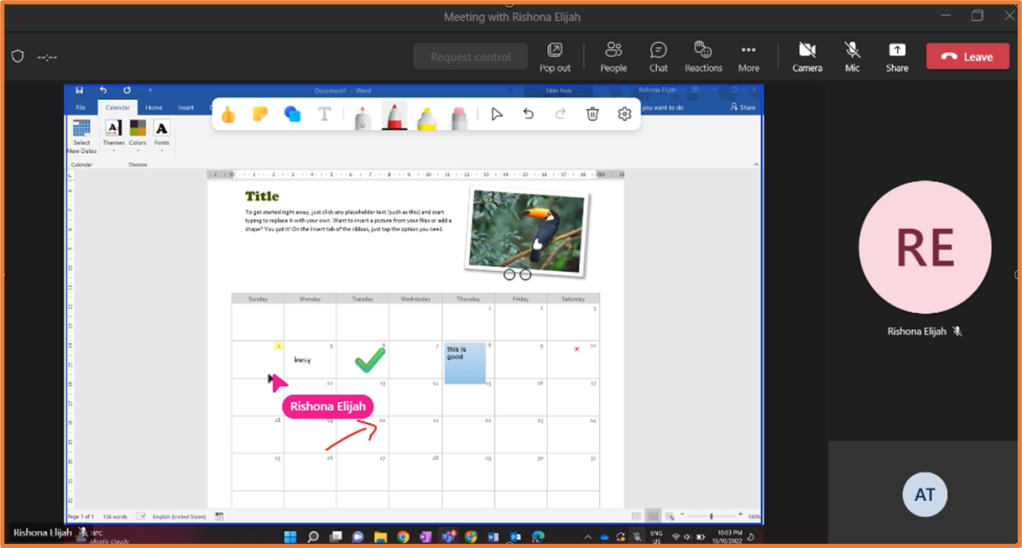
Aquí tienes las preguntas más frecuentes y respuestas claras para ayudarte a mantener el control.
¿Pueden los participantes hacer anotaciones en una reunión de Teams?
Sí, pero solo si les das permiso.
De forma predeterminada, solo el presentador (la persona que comparte su pantalla) puede hacer anotaciones. Pero si quieres una sesión más interactiva, puedes permitir que otros participen.
Cuando el modo de anotación está activo:
- Haz clic en el icono de Participantes en la parte superior derecha de la barra de herramientas.
- Activa la opción Permitir que todos realicen anotaciones.
Ahora todos pueden dibujar, resaltar y comentar contigo en tiempo real.
Consejo: Utiliza esto en reuniones pequeñas y enfocadas, como revisiones de diseño o planificación colaborativa. En llamadas grandes, demasiadas personas anotando a la vez puede resultar caótico.
¿Por qué no veo la opción de anotación?
Este es un obstáculo común, y hay varias razones por las que la anotación podría no aparecer.
Esto es lo que debes comprobar:
- No estás utilizando la aplicación de escritorio. La anotación solo funciona en la aplicación de escritorio completa de Teams. No aparecerá en las versiones de navegador o móvil.
- Has compartido una ventana, no tu pantalla. La anotación requiere que compartas tu escritorio completo, no una sola aplicación.
- Tu administrador de TI no lo ha habilitado. La anotación depende de Microsoft Whiteboard. Si está deshabilitada en tu configuración de Microsoft 365, la función no aparecerá.
- No estás en la vista previa pública. Algunas versiones de Teams requieren habilitar las funciones de vista previa para acceder a la anotación.
Para solucionar esto, cambia a la aplicación de escritorio, habilita la vista previa y comparte tu pantalla completa.
¿Puedo anotar desde el móvil?
Todavía no. Aunque los participantes móviles pueden ver las anotaciones en tiempo real, no pueden iniciar ni contribuir con anotaciones desde un teléfono o tableta.
Solo los presentadores de escritorio pueden iniciar y dirigir sesiones de anotación. Esto incluye Windows y macOS.
¿Se guardan las anotaciones automáticamente?
No, las anotaciones desaparecen una vez que sales del modo. Teams no las guarda de forma predeterminada actualmente y no se incluyen en las grabaciones de las reuniones.
Si deseas conservar un registro visual:
- Haz una captura de pantalla antes de salir del modo de anotación.
- Usa una herramienta de terceros (como la Herramienta Recortes o CleanShot) para capturar y guardar tu trabajo.
Esto es importante si utilizas las anotaciones para comentarios de entrevistas, notas de entrenamiento o decisiones visuales.
¿Por qué no aparecen las anotaciones en la grabación de la reunión?
Las anotaciones no se graban en Teams. Aunque las veas en directo, no aparecerán en la reproducción. La grabación solo captura lo que se ve antes y después de anotar.
Para conservar el contenido anotado, haz una captura de pantalla o utiliza un asistente de reuniones como Noota para capturar imágenes y resúmenes en tiempo real.
Noota: Anotación automatizada en Teams

La anotación manual tiene sus límites. Dibujas algo durante una reunión, pero desaparece en cuanto dejas de compartir pantalla.
Ahí es donde entra Noota.
✅ Notas de reunión detalladas
Noota registra todo lo que se ha dicho. Identifica todos los puntos y momentos clave, y los marca con una marca de tiempo en el resumen de la reunión.
✅ Tareas y decisiones: capturadas automáticamente
No hace falta interrumpir el flujo de la conversación para escribir "Hagamos eso para el viernes". Noota detecta decisiones, seguimientos y tareas asignadas durante la reunión, y los registra junto con cualquier imagen o anotación relacionada.
✅ Exportaciones a tus herramientas
Después de la llamada, envía el resumen completo de la reunión (incluyendo marcas de tiempo, transcripción y anotaciones visuales) a Notion, Slack, tu CRM o tu ATS. Olvídate de buscar notas. Todo estará justo donde lo necesitas.
✅ Búsqueda por lo que mostraste
¿Buscas la reunión en la que anotaste un flujo de trabajo o señalaste un error? Solo tienes que escribir una palabra clave. Noota te mostrará ese momento exacto, con el dibujo, la transcripción y la acción correspondiente.
¿Quieres mantener un registro detallado de tus reuniones de Teams? Prueba Noota gratis ahora.
Conoce al autor

Anais escribe sobre técnicas de entrevista, IA en la contratación, actas de reuniones y grabación de llamadas, con años de experiencia como redactora especializada en RR. HH.
Preguntas frecuentes
Activa anotación compartiendo pantalla completa en Teams. Verás toolbar en la parte superior con opciones de dibujo, texto y notas adhesivas para colaborar en tiempo real.
- Comparte tu pantalla completa, no ventanas.
- Haz clic en el ícono de anotación en la barra superior.
- Selecciona herramientas: bolígrafo, resaltador o notas.
La anotación funciona en aplicación de escritorio Windows y Mac. En navegador, Chromebook y dispositivos móviles la función está limitada o no disponible completamente.
- Desktop Windows: anotación completa disponible.
- Desktop Mac: anotación completa disponible.
- Navegador y móvil: funcionalidad limitada o ausente.
Teams ofrece anotación básica solo durante screen share. Noota captura, transcribe y resume automáticamente reuniones con IA, ahorrando 6,4h/semana sin anotaciones manuales. Noota gana con 4,9/5 en G2 y 5000+ equipos confían en ella.
- Teams: anotación manual, sin transcripción automática.
- Noota: captura inteligente, resúmenes IA, -80% admin.
- Noota: disponible en 80+ idiomas, integración completa.
Noota es ideal para entrevistas y revisiones: registra automáticamente, transcribe y genera resúmenes ejecutivos sin esfuerzo manual. Ahorra 6,4 horas semanales en administración de reuniones.
- Noota captura contexto completo automáticamente.
- Genera resúmenes y puntos de acción en segundos.
- Prueba Noota gratis sin tarjeta de crédito