Meeting-Aufzeichnung & Transkription
8 Min. Lesezeit
Aktualisiert am:
Jul 28, 2025
So verwenden Sie Anmerkungen in Teams-Meetings
Sie möchten wissen, wie das Anmerkungs-Tool von Teams funktioniert? Hier ist Ihr Leitfaden.
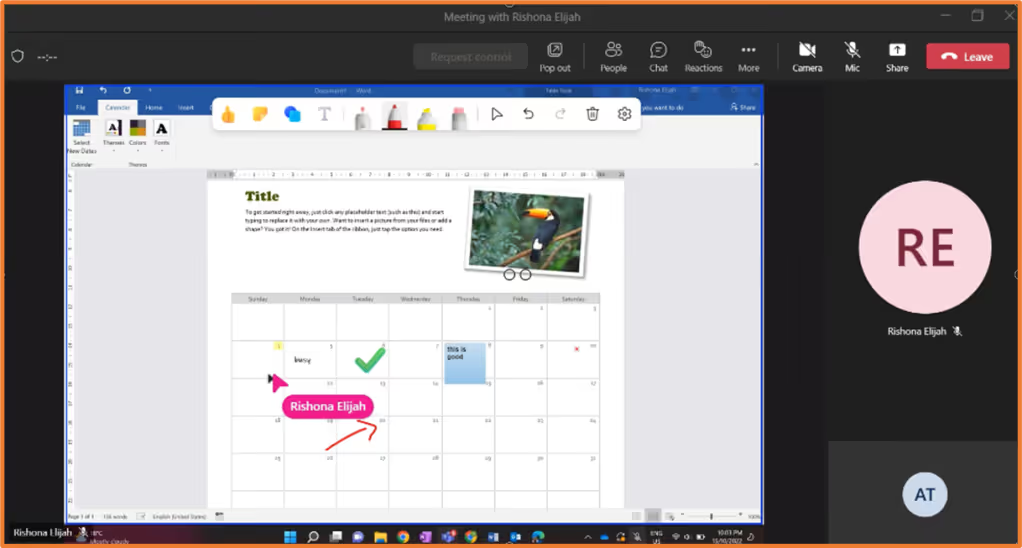
Mit Annotationen werden passive Bildschirmfreigaben zu interaktiven Momenten.
Sie helfen Ihnen dabei, Dinge schneller zu erklären, zu klären und sich abzustimmen – besonders bei Vorstellungsgesprächen, Team-Meetings oder Projektbesprechungen.
In diesem Artikel erfahren Sie, wie Sie das integrierte Annotationstool verwenden.
Bietet Teams ein integriertes Annotationstool?
Ja, Microsoft Teams bietet ein integriertes Annotationstool, das bei richtiger Anwendung erstaunlich leistungsfähig ist.
Mit dieser Funktion können Sie während einer Live-Besprechung direkt auf Ihrem freigegebenen Bildschirm zeichnen, tippen, markieren oder Haftnotizen platzieren. Es ist eine einfache Möglichkeit, Erklärungen zu verdeutlichen, schneller Feedback zu erhalten oder eine kollaborative Sitzung zu gestalten, bei der alle bei der Sache bleiben.
Das Annotationstool basiert auf Microsoft Whiteboard. Es funktioniert direkt in Teams – Sie müssen keine weitere App öffnen.
Wann können Sie es verwenden?
Annotationen sind während der Bildschirmfreigabe verfügbar, jedoch nur, wenn Sie Ihren gesamten Bildschirmfreigeben und nicht nur ein bestimmtes Fenster oder einen Tab. Sobald Sie die Freigabe starten, erscheint oben eine Symbolleiste. Von dort aus können Sie mit einem Klick mit dem Annotieren beginnen.
Die Funktion ist in der Desktop-App (Windows und Mac) verfügbar. Wenn Sie Teams im Browser, auf einem Chromebook oder einem Mobilgerät nutzen, sind die Annotationsmöglichkeiten möglicherweise eingeschränkt oder nicht verfügbar.
Wer kann annotieren?
Nur Referenten können Annotationen starten. Als Besprechungsorganisator steuern Sie, wer teilnehmen darf. Sie können:
- Selbst annotieren.
- Anderen erlauben, gemeinsam mit Ihnen zu annotieren.
Dies ist nützlich bei Vorstellungsgesprächen, Schulungen oder Feedback-Runden. Sie entscheiden, ob die Sitzung kollaborativ oder rein geführt sein soll.
Wie funktioniert es?
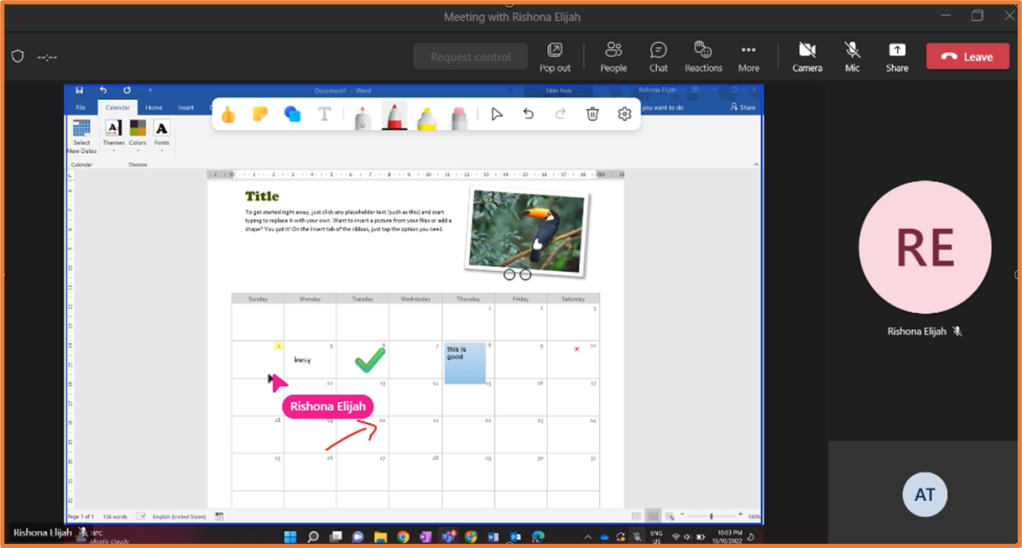
Sobald Sie die Annotation aktivieren, erfasst Teams Ihren Bildschirm im Hintergrund und legt eine Whiteboard-Ebene darüber. Sie sehen dann Werkzeuge wie:
- Stift und Textmarker – für schnelle Skizzen oder Hervorhebungen.
- Textfelder – zum Beschriften oder Kommentieren.
- Haftnotizen – für Kommentare oder kurze Gedanken.
- Laserpointer – um während des Sprechens die Aufmerksamkeit zu lenken.
- Formen und Emojis – für visuelle Klarheit und schnelle Reaktionen.
- Rückgängig / Wiederholen / Löschen – um die Kontrolle zu behalten.
- Teilen / Beenden – um die Annotation zu beenden und zur normalen Bildschirmfreigabe zurückzukehren.
Sie können zwischen der Interaktion mit den freigegebenen Inhalten und dem Annotationsmodus wechseln – ohne die Bildschirmfreigabe zu unterbrechen.
So annotieren Sie in Teams: Schritt für Schritt
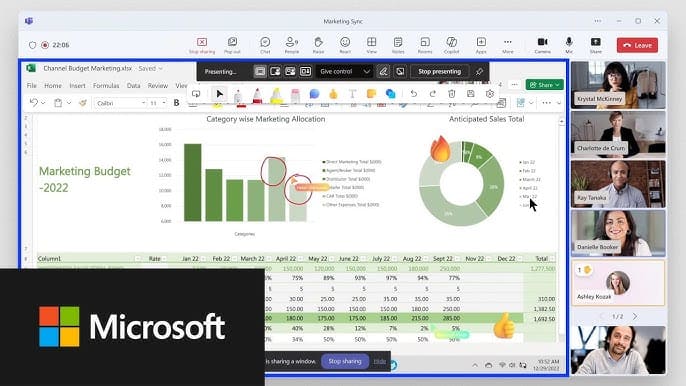
Das Annotieren in Microsoft Teams ist nicht schwer, funktioniert aber nur, wenn Sie ein paar bestimmte Schritte befolgen. Da es nicht in jeder Konfiguration standardmäßig verfügbar ist, sollten Sie Ihre Einstellungen vorab überprüfen.
Hier ist eine klare Schritt-für-Schritt-Anleitung, damit Sie bei Ihrer nächsten Bildschirmfreigabe wie ein Profi annotieren können.
1. Stellen Sie sicher, dass Whiteboard und Annotation aktiviert sind
Überprüfen Sie vor Beginn eines Meetings, ob die Annotationsfunktion eingeschaltet ist.
Wenn Sie Administrator sind:
- Wechseln Sie zum Microsoft 365 Admin Center.
- Unter Einstellungen > Organisationseinstellungen > Whiteboardstellen Sie sicher, dass die Funktion aktiviert ist.
- Aktivieren Sie bei Bedarf Public Preview -Funktionen für Benutzer oder Testgruppen.
Wenn Sie ein Benutzer sind:
- Öffnen Sie Microsoft Teams.
- Klicken Sie auf Ihr Profilbild > Info > Public Preview.
- Wenn die Anmerkungsfunktion verfügbar ist, erscheint die entsprechende Option während der Bildschirmfreigabe.
2. Starten Sie eine Teams-Besprechung
Starten oder treten Sie Ihrer Besprechung wie gewohnt bei. Wenn Sie präsentieren, haben Sie Zugriff auf die Optionen zur Bildschirmfreigabe.
Nur Referenten können Anmerkungen starten – stellen Sie also sicher, dass Sie über Referentenrechte verfügen, wenn Sie an einem größeren Meeting teilnehmen.
3. Geben Sie Ihren gesamten Bildschirm frei
Dieser Teil ist wichtig: Die Anmerkungsfunktion funktioniert nur, wenn Sie Ihren gesamten Desktop, nicht nur ein einzelnes Fenster.
- Klicken Sie auf das Freigeben -Symbol (Rechteck mit Pfeil).
- Wählen Sie unter „Bildschirm“ die Option Desktopaus.
- Starten Sie die Bildschirmfreigabe.
Sobald die Freigabe aktiv ist, sehen Sie eine schwebende Symbolleiste am oberen Bildschirmrand.
4. Annotationsmodus starten
In der Symbolleiste finden Sie ein Stift-Symbol mit der Bezeichnung Annotation starten. Klicken Sie darauf.
Ihr Bildschirm wird für die anderen Teilnehmer eingefroren und ein blauer Rahmen erscheint – dies signalisiert allen, dass die Annotation nun aktiv ist.
Microsoft Teams legt eine Ebene über Ihren Bildschirm, die wie ein geteiltes Whiteboard funktioniert.
5. Annotationswerkzeuge verwenden
Sie haben nun Zugriff auf verschiedene visuelle Werkzeuge. Folgendes steht Ihnen zur Verfügung:
- Stift – Zeichnen Sie frei oder unterstreichen Sie wichtige Punkte.
- Textmarker – Hervorheben, ohne den Inhalt zu verdecken.
- Textfeld – Schnelle Kommentare hinzufügen oder Ideen markieren.
- Haftnotizen – Gedanken festhalten, ohne den Arbeitsfluss zu stören.
- Formen und Linien – Aufmerksamkeit auf bestimmte Bereiche lenken.
- Laserpointer – Den Fokus durch Bewegen des Cursors leiten.
- Radiergummi – Fehler einfach korrigieren.
- Rückgängig / Wiederherstellen – Änderungen schnell korrigieren.
- Alles löschen – Den Bildschirm mit einem Klick zurücksetzen.
Sie können alleine Anmerkungen machen oder auf das Teilnehmer-Symbol klicken, damit andere mitzeichnen können.
6. Anmerkungsmodus beenden
Wenn Sie fertig sind, klicken Sie auf Anmerkungen beenden in der Symbolleiste. Der Bildschirm wird wieder freigegeben und die Teilnehmer können Ihren Live-Bildschirm erneut sehen.
Hinweis: Anmerkungen werden nicht automatisch gespeichert. Wenn Sie diese behalten möchten, machen Sie vor dem Beenden einen Screenshot.
FAQ zu Teams-Anmerkungen
Hier finden Sie die häufigsten Fragen und klare Antworten, damit Sie den Überblick behalten.
Können Teilnehmer in einer Teams-Besprechung Anmerkungen machen?
Ja, aber nur, wenn Sie ihnen die Erlaubnis dazu erteilen.
Standardmäßig kann nur der Referent (die Person, die ihren Bildschirm teilt) Anmerkungen machen. Wenn Sie jedoch eine interaktivere Sitzung wünschen, können Sie anderen die Teilnahme ermöglichen.
Wenn der Anmerkungsmodus aktiv ist:
- Klicken Sie auf das Teilnehmersymbol oben rechts in der Symbolleiste.
- Aktivieren Sie die Einstellung Allen das Kommentieren erlauben.
Jetzt kann jeder in Echtzeit mit Ihnen zeichnen, markieren und kommentieren.
Tipp: Nutzen Sie dies in kleinen, fokussierten Besprechungen, wie z. B. bei Design-Reviews oder gemeinsamer Planung. Bei großen Anrufen kann es chaotisch werden, wenn zu viele Personen gleichzeitig Anmerkungen machen.
Warum sehe ich die Option für Anmerkungen nicht?
Dies ist ein häufiges Hindernis – es gibt verschiedene Gründe, warum die Anmerkungsfunktion möglicherweise fehlt.
Überprüfen Sie Folgendes:
- Sie verwenden nicht die Desktop-App. Anmerkungen funktionieren nur in der vollständigen Teams-Desktop-App. Sie werden weder im Browser noch in der mobilen Version angezeigt.
- Sie haben ein Fenster geteilt – nicht Ihren gesamten Bildschirm. Für Anmerkungen müssen Sie Ihren gesamten Desktopteilen, nicht nur eine einzelne App.
- Ihr IT-Administrator hat diese Funktion nicht aktiviert. Anmerkungen basieren auf Microsoft Whiteboard. Wenn diese Funktion in Ihren Microsoft 365-Einstellungen deaktiviert ist, wird sie nicht angezeigt.
- Sie befinden sich nicht in der Public Preview. Einige Teams-Versionen erfordern die Aktivierung von Vorschau-Funktionen, um Anmerkungen nutzen zu können.
Wechseln Sie zur Desktop-App, aktivieren Sie die Vorschau-Funktionen und teilen Sie Ihren gesamten Bildschirm, um das Problem zu beheben.
Kann ich auf Mobilgeräten Anmerkungen machen?
Noch nicht. Teilnehmer auf Mobilgeräten können Anmerkungen zwar live sehen, sie können diese jedoch nicht von einem Smartphone oder Tablet aus starten oder bearbeiten.
Nur Moderatoren am Desktop können Anmerkungssitzungen starten und leiten. Dies gilt für Windows und macOS.
Werden Anmerkungen automatisch gespeichert?
Nein, Anmerkungen verschwinden, sobald Sie den Modus beenden. Teams speichert sie derzeit nicht standardmäßig, und sie sind nicht in Besprechungsaufzeichnungen enthalten.
Wenn Sie die Ergebnisse festhalten möchten:
- Erstellen Sie einen Screenshot, bevor Sie den Anmerkungsmodus beenden.
- Verwenden Sie ein Drittanbieter-Tool (wie das Snipping Tool oder CleanShot), um Ihre Arbeit zu erfassen und zu speichern.
Dies ist wichtig, wenn Sie Anmerkungen für Feedback in Vorstellungsgesprächen, Coaching-Notizen oder visuelle Entscheidungen verwenden.
Warum werden Anmerkungen nicht in der Besprechungsaufzeichnung angezeigt?
Anmerkungen werden in Teams nicht aufgezeichnet. Selbst wenn Sie diese live sehen, erscheinen sie nicht in der Wiedergabe. Die Aufnahme erfasst nur das, was vor und nach der Anmerkung sichtbar ist.
Um die mit Anmerkungen versehenen Inhalte zu sichern, machen Sie einen Screenshot – oder nutzen Sie einen Meeting-Assistenten wie Noota, um visuelle Inhalte und Zusammenfassungen in Echtzeit festzuhalten.
Noota: Automatisierte Teams-Anmerkungen

Manuelle Anmerkungen haben ihre Grenzen. Sie zeichnen etwas während eines Meetings, aber es ist verschwunden, sobald Sie die Bildschirmfreigabe beenden.
Hier kommt Noota ins Spiel.
✅ Detaillierte Meeting-Notizen
Noota zeichnet alles auf, was gesagt wurde. Noota identifiziert alle Punkte und Momente und versieht diese in der Meeting-Zusammenfassung mit Zeitstempeln.
✅ Aufgaben und Entscheidungen – automatisch erfasst
Sie müssen den Redefluss nicht unterbrechen, um „Das erledigen wir bis Freitag“ zu tippen. Noota erkennt Entscheidungen, Folgetermine und zugewiesene Aufgaben aus dem Gespräch – und protokolliert sie zusammen mit allen zugehörigen visuellen Inhalten oder Anmerkungen.
✅ Export in Ihre Tools
Senden Sie nach dem Anruf die vollständige Meeting-Zusammenfassung – inklusive Zeitstempeln, Transkript und visuellen Anmerkungen – an Notion, Slack, Ihr CRM oder ATS. Kein Suchen nach Notizen mehr. Alles ist genau dort, wo Sie es brauchen.
✅ Suche nach dem, was Sie gezeigt haben
Suchen Sie nach dem Meeting, in dem Sie einen Workflow mit Anmerkungen versehen oder einen Fehler eingekreist haben? Geben Sie einfach ein Stichwort ein. Noota ruft genau diesen Moment auf – mit der Zeichnung, dem Transkript und der Aufgabe.
Sie möchten detaillierte Aufzeichnungen Ihrer Teams-Meetings behalten? Testen Sie Noota jetzt kostenlos.
Über den Autor

Anais schreibt über Interviewtechniken, KI im Recruiting, Meeting-Protokolle und Gesprächsaufzeichnung, mit langjähriger Erfahrung als HR-Redakteurin.
FAQ
Starten Sie einen Screen Share, klicken Sie auf die Toolbar oben und wählen Sie Annotieren aus.
- Whiteboard muss vorher aktiviert sein
- Nur bei vollständigem Screen Share möglich
- Desktop-App erforderlich für volle Funktionalität
Teams bietet Stift, Textfelder, Sticky Notes, Laser Pointer und Formen zur visuellen Zusammenarbeit.
- Highlighter für schnelle Hervorhebungen
- Emojis für visuelle Reaktionen
- Undo/Redo für volle Kontrolle
Noota speichert automatisch alle Meeting-Notizen, Annotationen und Erkenntnisse strukturiert ab—Teams nicht.
- 80% weniger Admin-Arbeit durch KI-Zusammenfassungen
- Durchsuchbar in 80+ Sprachen
- 5000+ Teams vertrauen Noota für Meeting-Dokumentation
Noota kombiniert Live-Annotationen mit automatischer Dokumentation und Nachverfolgung aller Erkenntnisse.
- Spart 6,4 Stunden pro Woche pro Team
- 4,9/5 Sterne auf G2 von echten Nutzern
- Noota kostenlos testen – keine Kreditkarte erforderlich