Confronti tra Note Taker IA
8 min di lettura
Aggiornato il:
Apr 23, 2025
Gli 8 migliori componenti aggiuntivi ed estensioni per Outlook
Vuoi scoprire quali sono le migliori estensioni e componenti aggiuntivi per Outlook? Ecco la tua guida.
Passi l'intera giornata a destreggiarti tra riunioni, email e follow-up in Outlook.
E se fossero i tuoi strumenti di Outlook a farlo per te?
In questo articolo, presentiamo 10 componenti aggiuntivi indispensabili.
1. Noota

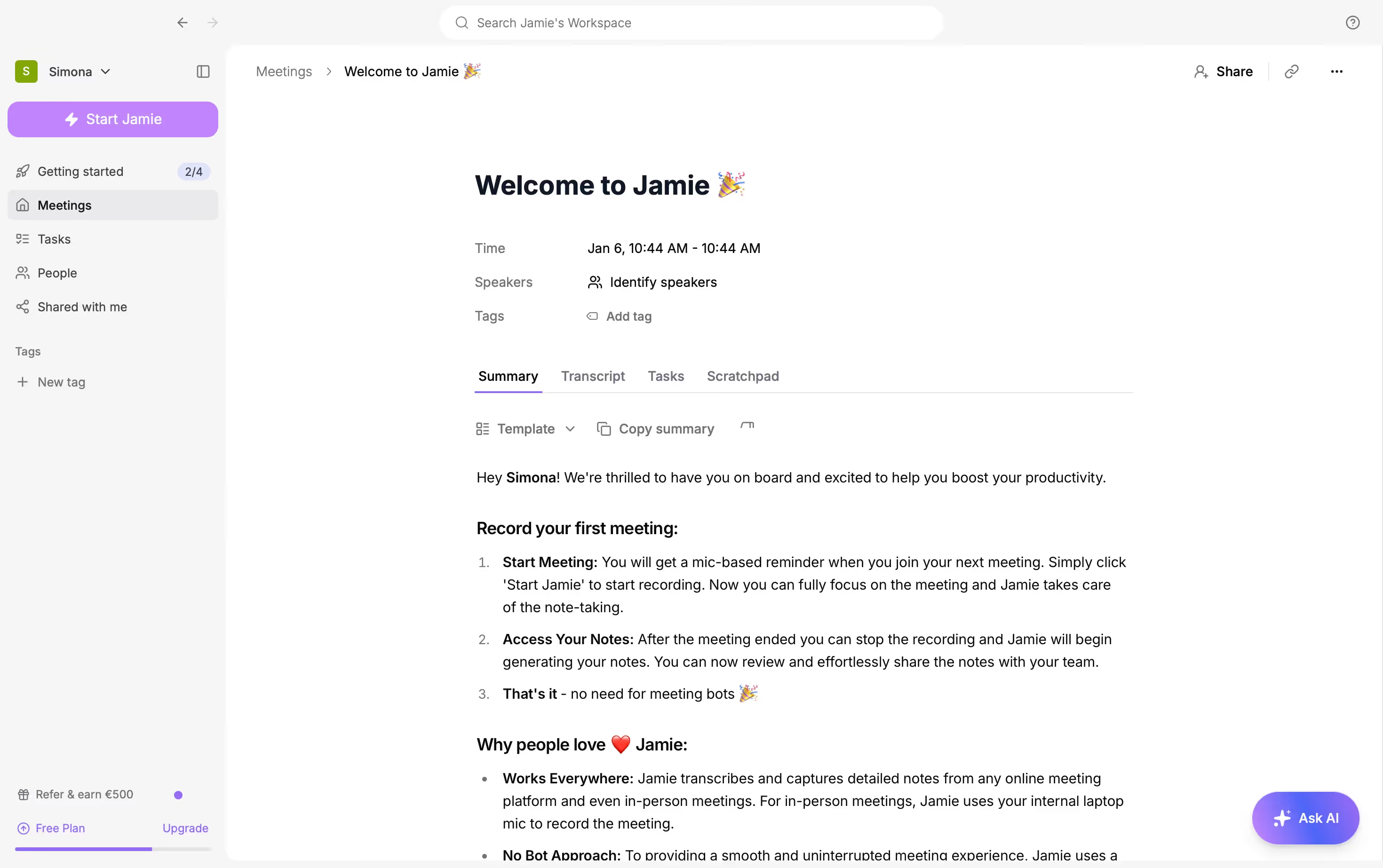
Ti destreggi tra chiamate Teams consecutive e fai fatica a cogliere ogni spunto. Passi continuamente da Outlook all'app per gli appunti, perdendo la concentrazione. Noota integra la registrazione e la trascrizione basate sull'IA direttamente in Outlook e Teams, permettendoti di rimanere concentrato.
Una volta installato il componente aggiuntivo, Noota si attiva automaticamente all'avvio della riunione Teams. Non servono clic o finestre extra. Acquisisce audio, video e nomi dei partecipanti in tempo reale.
Dopo la chiamata, ricevi un riepilogo chiaro generato dall'IA direttamente nel riquadro di Outlook. Puoi scorrere decisioni e attività in pochi secondi ed esportare la trascrizione completa o il riepilogo direttamente nel tuo CRM o ATS.
Condividere le informazioni con il team richiede un solo clic. Puoi inviare i riepiloghi delle riunioni via email o inserirli nella tua base di conoscenza centrale. Invita i colleghi a commentare, taggare le attività o gestire i follow-up direttamente sulla piattaforma.
Ecco come Noota trasforma le tue riunioni in conoscenza operativa.
- Registrazione e trascrizione automatizzate
Noota acquisisce ogni parola e ogni interlocutore in tempo reale. Non perderai più alcun dettaglio. - Riepiloghi generati dall'IA
Ogni riunione si conclude con una panoramica concisa delle decisioni e dei passaggi successivi. Puoi esaminare tutto in pochi secondi. - Integrazione CRM e ATS
Invia i riepiloghi ai tuoi strumenti di vendita o reclutamento. Elimina l'inserimento manuale e riduci gli errori. - Base di conoscenza centralizzata
Tutte le trascrizioni e i riepiloghi risiedono in un hub ricercabile. Trovi le informazioni passate all'istante.
Pro
- Ti permette di rimanere pienamente concentrato eliminando la necessità di prendere appunti manualmente.
- Accelera i follow-up grazie a riepiloghi strutturati e facilmente condivisibili.
- Aiuta i nuovi assunti a diventare operativi rapidamente grazie al contesto delle riunioni on-demand.
- Scalabile da piccoli team a implementazioni aziendali con un'installazione in un solo clic.
Contro
- Richiede l'installazione del componente aggiuntivo di Outlook e le autorizzazioni di Teams.
- In ambienti altamente controllati potrebbe essere necessaria l'approvazione dell'amministratore.
- La precisione della trascrizione può diminuire in ambienti rumorosi o con audio di scarsa qualità.
- Le integrazioni premium e le analisi avanzate richiedono un piano a pagamento.
Prezzi
- Piano gratuito – Registra e trascrivi fino a 3 riunioni a settimana. Ideale per testare le funzionalità principali.
- Piano Pro – 19 € / utente / mese. Registrazioni, riepiloghi e sincronizzazione CRM illimitati.
- Piano Business – 39 € / utente / mese. Analisi avanzate, branding personalizzato e supporto prioritario.
- Enterprise – Prezzi personalizzati. Include SLA, SSO, onboarding dedicato e sconti per volume.
2. Boomerang per Outlook
Boomerang per Outlook ti consente di programmare email, impostare promemoria e monitorare le risposte, il tutto senza uscire dal tuo client di posta.
Una volta concessa l'autorizzazione ad accedere alla tua casella di posta, i pulsanti della barra multifunzione di Boomerang appariranno istantaneamente.
Caratteristiche principali
- Invia più tardi: Programma l'invio delle tue email affinché arrivino nel momento perfetto per il fuso orario del destinatario.
- Promemoria Boomerang: Fai tornare un'email nella tua posta in arrivo se non ricevi risposta entro una data prestabilita.
- Monitoraggio risposte: Ricevi una notifica quando il tuo messaggio viene aperto o un link viene cliccato.
- Pausa posta in arrivo: Sospendi l'arrivo di nuovi messaggi per un periodo definito, così da poterti concentrare sulle attività principali.
- Agenda prenotabile: Condividi un link semplice per permettere agli altri di scegliere gli orari di riunione compatibili con il tuo calendario.
- AI Respondable: Scrivi email migliori grazie ai suggerimenti in tempo reale su grammatica, tono e oggetto del messaggio.
Pro
- Ti assicura di non perdere mai un follow-up grazie ai promemoria automatici.
- Gestisce agevolmente le differenze di fuso orario con l'invio programmato.
- Mette in pausa la posta in arrivo quando hai bisogno di concentrazione profonda o di lavorare senza interruzioni.
- Offre feedback di scrittura basati sull'intelligenza artificiale per migliorare chiarezza e tasso di risposta.
Contro
- Il piano base gratuito offre solo 10 crediti messaggio al mese, che possono esaurirsi rapidamente.
- Alcune funzionalità avanzate, come la programmazione illimitata e gli insight di Respondable, richiedono piani a pagamento.
- Nessuna app mobile dedicata; per la funzionalità completa è necessario utilizzare Outlook via web o desktop.
- La pianificazione del team e i controlli di amministrazione sono limitati agli abbonamenti enterprise.
Prezzi
- Basic (Gratuito): 10 crediti messaggio al mese, invio programmato, promemoria, tracciamento, pausa posta in arrivo, calendari prenotabili.
- Personal: 4,99 € / utente / mese (fatturati annualmente). Crediti illimitati, note e suggerimenti AI essenziali.
- Pro: 14,99 € / utente / mese (fatturati annualmente). Pianificazione illimitata, tracciamento avanzato, Respondable, messaggi ricorrenti, supporto premium.
- Teams: Contatta l'ufficio vendite per fatturazione centralizzata, SLA personalizzati, formazione e integrazioni con software aziendali.
3. Grammarly per Outlook
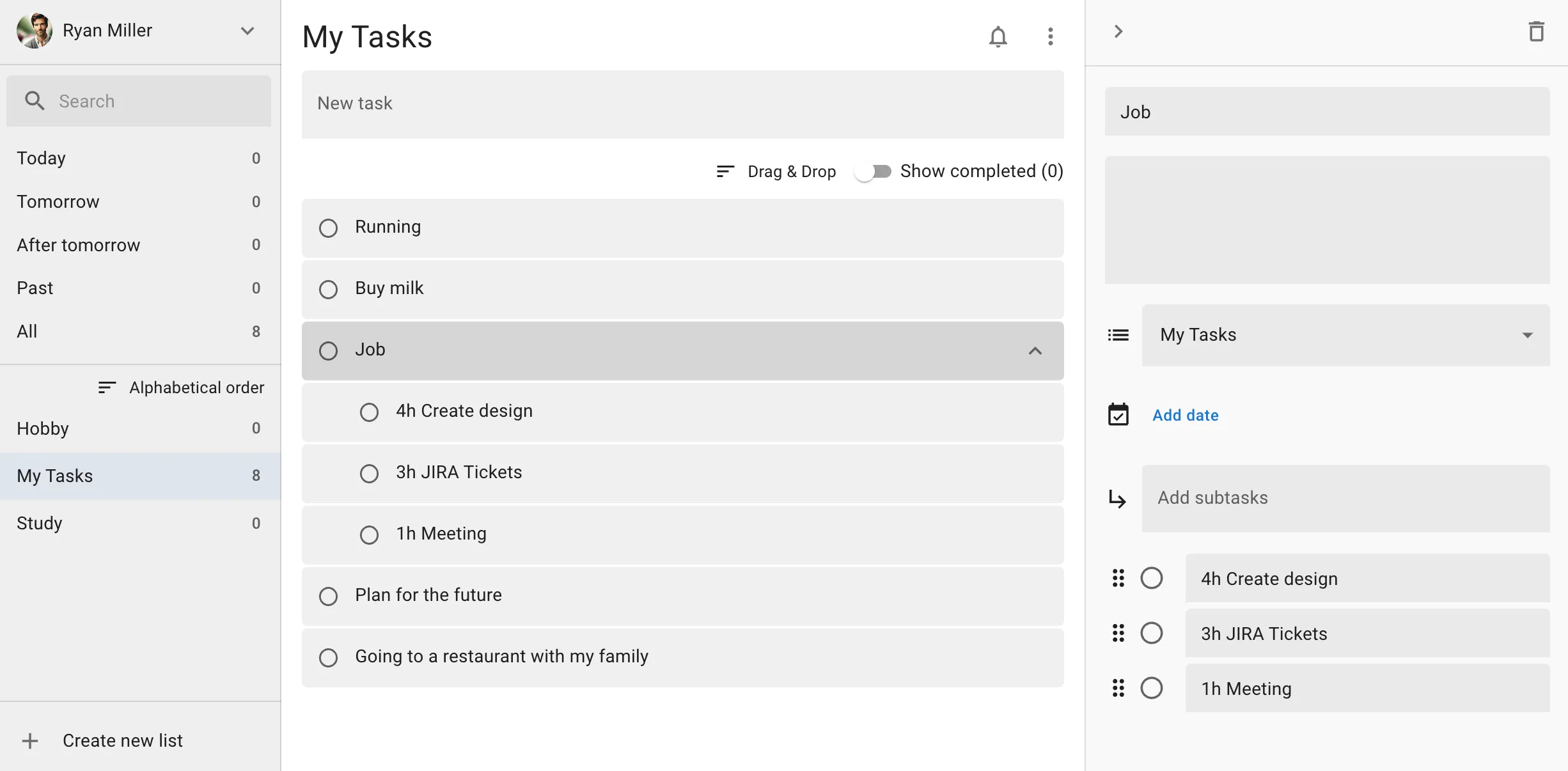
Grammarly per Outlook integra controlli di grammatica, ortografia e stile basati sull'intelligenza artificiale direttamente nella tua casella di posta.
Puoi aggiungere il componente aggiuntivo Grammarly per Microsoft Office da AppSource. Accedi con il tuo account Grammarly e il riquadro dell'editor apparirà nella barra multifunzione di Outlook.
Caratteristiche principali
- Controllo grammaticale e ortografico in tempo reale: Evidenzia gli errori mentre scrivi, così puoi correggerli prima dell'invio.
- Rilevamento del tono e regolazione della formalità: Assicura che il tuo messaggio abbia il tono giusto, che sia amichevole, assertivo o formale.
- Prompt di intelligenza artificiale generativa: Chiedi a Grammarly di suggerirti formulazioni migliori, creare elenchi puntati o sviluppare le tue idee, direttamente all'interno di Outlook.
- Controllo plagio (Premium): Analizza il tuo testo confrontandolo con miliardi di pagine web per garantire originalità e citazioni corrette.
Pro
Risparmi tempo correggendo gli errori prima che arrivino nella casella di posta del destinatario. Rafforzi la tua credibilità con messaggi curati e coerenti. Sfrutti prompt di intelligenza artificiale avanzati che vanno oltre le semplici correzioni.
Contro
Alcune delle funzionalità migliori, come la riscrittura di interi paragrafi e il controllo del plagio, richiedono un piano Pro a pagamento. Il componente aggiuntivo necessita di una connessione internet, quindi le modifiche offline non attiveranno suggerimenti in tempo reale. Occasionali falsi positivi richiedono di rivedere i suggerimenti prima di accettarli.
Prezzi
- Piano gratuito – 0 $: controllo grammaticale e ortografico in tempo reale, rilevamento del tono e prompt IA di base
- Piano Pro – 30 USD/utente/mese (fatturazione mensile) o 144 USD/utente/anno (media di 12 USD/mese) per suggerimenti sulla fluidità, riscrittura di intere frasi, controlli antiplagio e 2.000 prompt IA al mese
- Enterprise – Prezzi personalizzati per oltre 150 postazioni con SAML SSO, controlli di sicurezza avanzati, guide di stile per il team e supporto dedicato
4. Zoom per Outlook
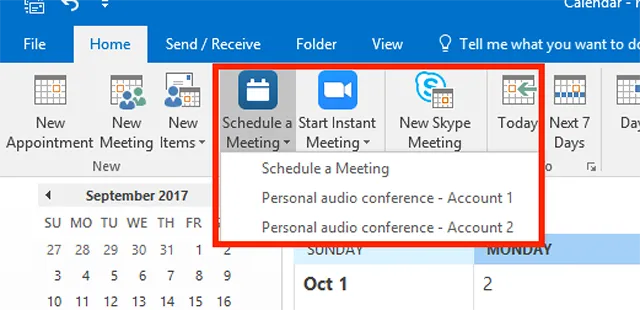
Passi continuamente da Outlook a Zoom per pianificare le riunioni. Perdi tempo a cliccare tra un'app e l'altra. Zoom per Outlook risolve il problema integrando i controlli di Zoom direttamente nel tuo client di posta.
Dopo aver installato il componente aggiuntivo da Microsoft AppSource, accedi con il tuo account Zoom. Successivamente, clicca sull'icona di Zoom nella barra multifunzione per aggiungere un link alla riunione a qualsiasi evento del calendario, nuovo o esistente.
Le impostazioni della riunione, come la sala d'attesa, l'accesso prima dell'organizzatore e le impostazioni predefinite per il video dei partecipanti, si gestiscono dal portale web di Zoom. Outlook le inserisce automaticamente nell'invito.
Caratteristiche principali
- Riunioni Zoom con un clic: Aggiungi le videoconferenze Zoom a qualsiasi evento con un solo pulsante.
- Pianificazione e modifica: Crea, aggiorna e partecipa alle chiamate Zoom direttamente da Outlook Web e Desktop.
- Distribuzione per gli amministratori: I team IT possono distribuire il componente aggiuntivo a tutta l'organizzazione tramite l'interfaccia di amministrazione di Microsoft 365.
- Supporto multipiattaforma: Funziona su Outlook Desktop (Windows e Mac) e Outlook Web.
- Supporto Basic e Pro: Compatibile con account Zoom Basic (gratuito) e Pro.
Vantaggi
- Ti permette di restare in Outlook, evitando di dover cambiare continuamente applicazione.
- Garantisce che le impostazioni di Zoom rimangano coerenti in tutti gli inviti.
- Semplifica la pianificazione per i partecipanti interni ed esterni.
Svantaggi
- Richiede che ogni utente disponga di un account Zoom.
- Non è possibile trasferire la proprietà della riunione tramite il componente aggiuntivo.
- I nuovi client Outlook potrebbero non supportare ancora il componente aggiuntivo.
Prezzi
- Componente aggiuntivo – Installazione gratuita da AppSource.
- Zoom Basic – 0 $: fino a 100 partecipanti, limite di 40 minuti per riunione.
- Zoom Pro – 14,99 $/utente/mese: riunioni fino a 30 ore, 5 GB di registrazione su cloud.
- Zoom Business – 20,99 $/utente/mese: fino a 300 partecipanti, SSO, domini gestiti e branding.
- Zoom Enterprise – Prezzi personalizzati: sicurezza avanzata, spazio di archiviazione cloud illimitato, assistenza dedicata.
6. Evernote per Outlook
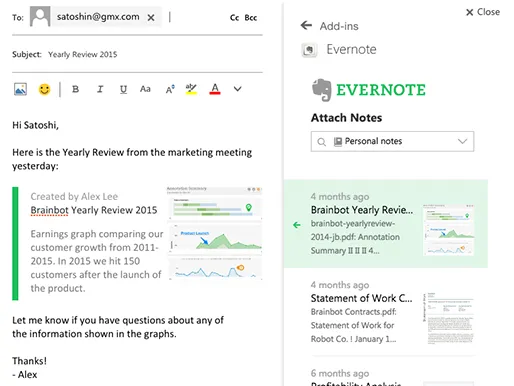
Quando apri un'email, fai clic sul pulsante Evernote per ritagliare il messaggio e gli eventuali allegati. Il ritaglio viene salvato nel taccuino che preferisci. Puoi aggiungere tag o commenti prima di salvare.
Puoi anche inserire note Evernote esistenti nelle tue email in uscita. Condividi brief di progetto, liste di controllo o estratti di articoli sotto forma di pratici snippet. Mantieni i destinatari aggiornati senza dover fare copia e incolla.
Caratteristiche principali
- Ritaglia email e allegati: Salva intere conversazioni email e i relativi allegati in qualsiasi taccuino Evernote.
- Allega note alle email: Inserisci le note Evernote direttamente nei messaggi di Outlook per un contesto più ricco.
- Gestione di taccuini e tag: Organizza i ritagli con taccuini, pile e tag personalizzati senza uscire da Outlook.
- Condivisione con un clic: Condividi i contenuti Evernote tramite l'editor di posta con un solo clic, senza cambiare app.
Vantaggi
● Centralizza le email di progetto e i materiali di riferimento in un unico spazio di lavoro ricercabile.
● Sincronizza i clip su tutti i dispositivi, consentendoti di accedere alle email importanti da desktop, web o mobile.
● Riduce il cambio di contesto mantenendo note e posta in arrivo affiancate.
● Supporta la formattazione avanzata (testo, immagini, PDF) direttamente dalle tue email.
Svantaggi
● Il componente aggiuntivo potrebbe non funzionare nel nuovo Outlook; potrebbe essere necessario tornare alla versione classica per utilizzarlo.
● Il supporto per i componenti aggiuntivi COM è diminuito su alcune piattaforme, costringendoti a usare l'inoltro delle email come soluzione alternativa.
● Per la piena funzionalità sono necessari un account Evernote e una connessione internet.
Prezzi
● Gratuito (Basic) – 0 $: Clip illimitati di email e allegati, sincronizzazione tra dispositivi, ricerca di base.
● Premium – 7,99 $/utente/mese: Notebook offline, ricerca avanzata, caricamenti più grandi e annotazione PDF.
7. Trello per Outlook
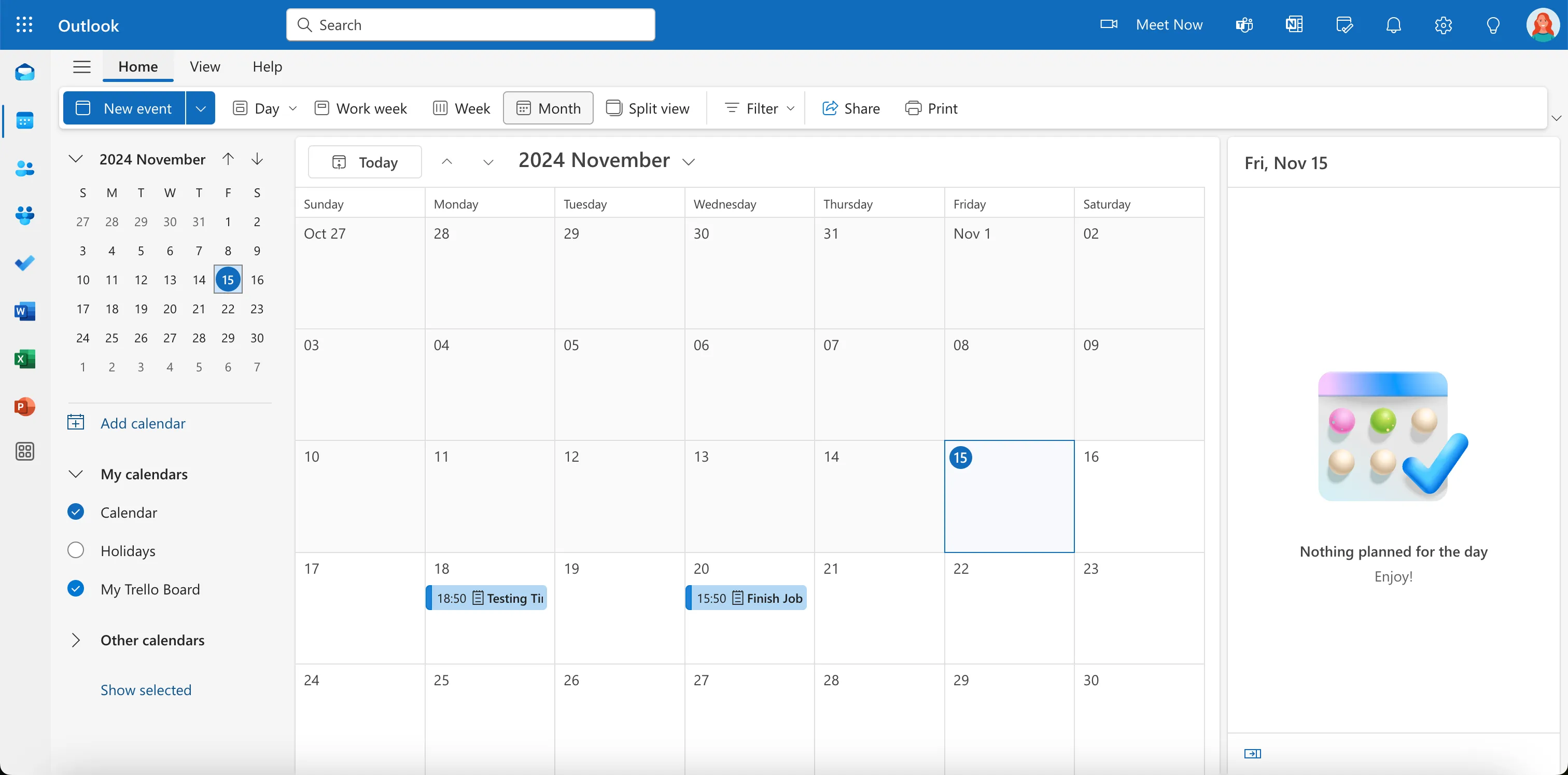
Trello per Outlook trasforma qualsiasi email in una scheda Trello azionabile, direttamente dalla tua posta in arrivo, così nulla sfugge al controllo.
Una volta installato il componente aggiuntivo da AppSource, apparirà un pulsante Trello nella barra multifunzione e nell'intestazione del messaggio. Quando ricevi un'email su cui vuoi intervenire, clicca su Invia a TrelloScegli la bacheca e l'elenco, modifica il titolo della scheda, aggiungi etichette o membri, imposta le date di scadenza e includi allegati, il tutto senza mai uscire da Outlook.
Caratteristiche principali
- Creazione di schede dalle email: Converti oggetto e corpo del messaggio nel titolo e nella descrizione della scheda.
- Allega file dalle email: Includi PDF, immagini o altri allegati nella nuova scheda.
- Personalizza i metadati: Assegna membri, etichette, date di inizio e di scadenza prima dell'invio.
- Selezione di bacheche ed elenchi: Scegli o crea bacheche ed elenchi al volo.
- Inbox Zero: Svuota la tua casella di posta spostando le attività su Trello, invece che in cartelle.
Pro
- Mantiene la tua casella di posta focalizzata sulle informazioni, non sulle attività.
- Collega email e gestione delle attività in modo fluido.
- Assicura che nulla vada perso nei progetti che coinvolgono più persone.
- Supporta caselle di posta condivise e modalità chiara/scura.
Contro
- Il piano gratuito limita l'invio a Trello a 5 email al giorno.
- La personalizzazione avanzata (denominazione schede tramite RegEx, creazione di checklist) richiede un abbonamento a pagamento
- L'avviso ufficiale di ritiro del componente aggiuntivo consiglia di passare alla funzione email-to-board di Trello per un utilizzo a lungo termine.
Prezzi
- Piano gratuito: 5 schede/giorno, selezione base di bacheche ed elenchi, inclusione di allegati.
- Standard (Trello): 5 $ /utente/mese (fatturati annualmente). Schede illimitate, campi personalizzati, checklist avanzate, 1.000 esecuzioni di comandi dell'area di lavoro al mese.
- Premium (Trello): 10 $ /utente/mese (fatturati annualmente). Tutte le funzionalità Standard più viste Timeline, Dashboard e Calendario, aree di lavoro illimitate e funzionalità assistite dall'IA.
- Enterprise (Trello): 17,50 $ /utente/mese (fatturati annualmente). Include tutte le funzionalità Premium, autorizzazioni a livello di organizzazione, SSO e supporto dedicato.
8. DocuSign per Outlook
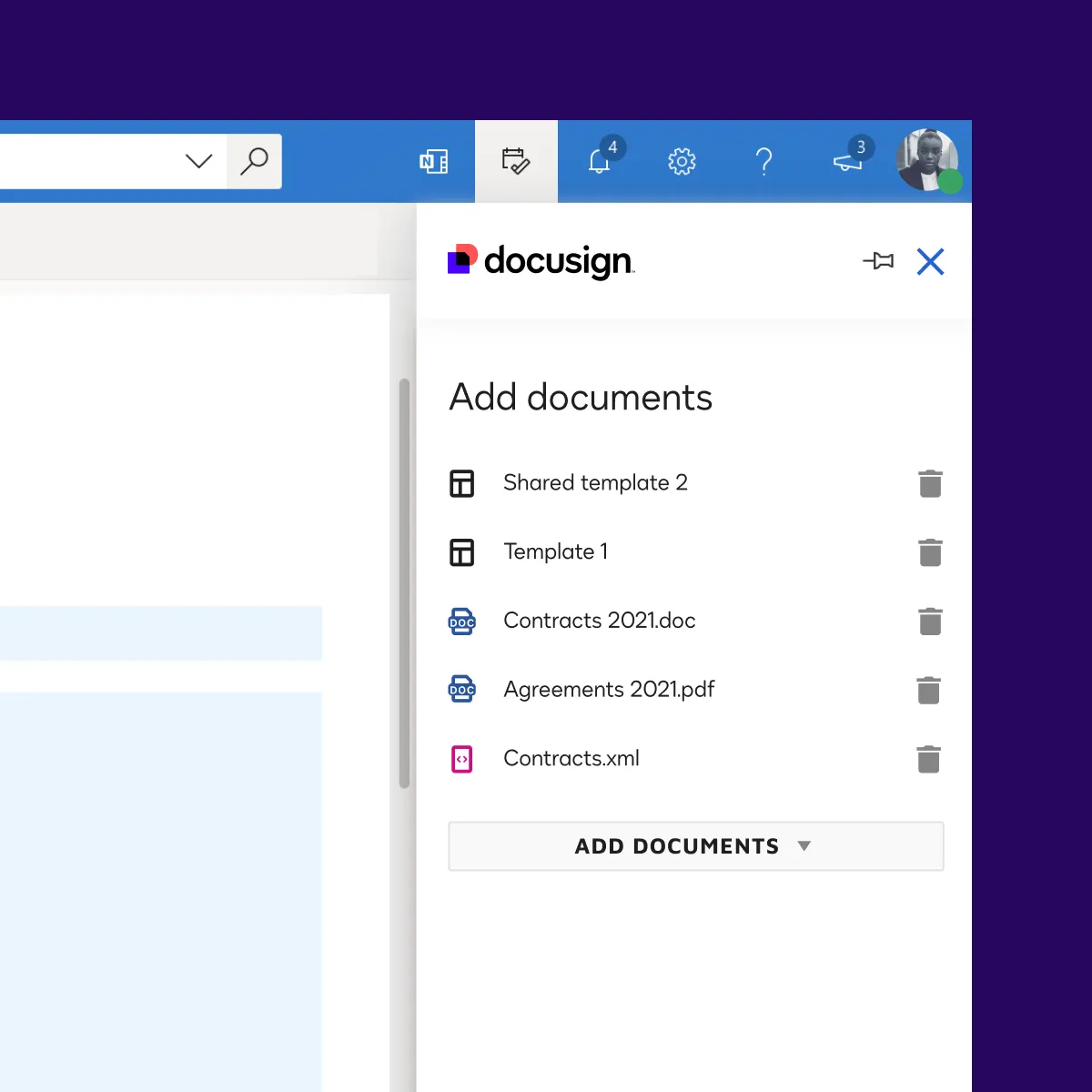
DocuSign per Outlook integra strumenti di firma e workflow direttamente in Outlook, permettendoti di mantenere la concentrazione.
Installa il componente aggiuntivo da Microsoft AppSource e concedi le autorizzazioni. Vedrai quindi l'icona di DocuSign nella barra multifunzione e nella barra laterale.
Caratteristiche principali
- Campi per firma elettronica nelle email: Aggiungi campi per la firma agli allegati o al corpo dell'email senza uscire da Outlook.
- Invia per la firma: Invia i documenti ai destinatari in ordine di firma direttamente dalla tua posta in arrivo.
- Gestione documenti: Monitora lo stato delle buste, accedi alle tracce di controllo e gestisci i modelli in Outlook.
- Distribuzione e autorizzazioni dell'amministratore: Il reparto IT può eseguire la distribuzione a livello di organizzazione tramite l'interfaccia di amministrazione di Exchange e controllare l'accesso degli utenti.
- Supporto multipiattaforma: Funziona perfettamente su Outlook Desktop, Web e app mobili.
Vantaggi
- Risparmia tempo eliminando download e l'instradamento manuale dei documenti.
- Garantisce la conformità legale con percorsi di controllo integrati e archiviazione sicura.
- Ti mantiene nel tuo flusso di lavoro, evitando di dover passare da un'app all'altra.
Svantaggi
- Richiede un account DocuSign e un abbonamento compatibile, il che potrebbe comportare costi aggiuntivi.
- Alcune funzionalità avanzate (invio massivo, CLM) richiedono piani di livello superiore al di fuori del componente aggiuntivo.
- La configurazione su tenant gestiti dall'organizzazione potrebbe richiedere l'assistenza dell'amministratore e la configurazione di Exchange.
Prezzi
- Componente aggiuntivo gratuito – Installazione gratuita; abilita le funzioni base di firma e invio per i titolari di un account DocuSign.
- Piano Personal – 10 $/utente/mese per un massimo di 5 buste al mese con le funzionalità principali di firma elettronica.
- Piano Standard – 25 $/utente/mese con fatturazione annuale; include 100 buste/utente/anno, modelli e funzionalità per il team.
- Piano Business Pro – 40 $/utente/mese con fatturazione annuale; include flussi di lavoro, commenti e campi avanzati.
- Piani Enterprise – Prezzi personalizzati per grandi organizzazioni con SSO, sicurezza avanzata e CLM.
Chi è l'autore
.avif)
Adesh scrive di note taker AI, registrazione delle riunioni, colloqui strutturati e recruiting, partendo dal suo lavoro nella crescita guidata dall'AI e nelle operations di recruiting.
FAQ
I migliori add-in Outlook includono Noota per registrazioni AI, Boomerang per pianificazione email, e strumenti di automazione. Scelti per produttività e integrazione.
- Noota: registrazione e trascrizione riunioni automatica
- Boomerang: pianificazione email e tracciamento risposte
- Automazione workflow e gestione attività integrate
Gli add-in automatizzano note, follow-up e tracciamento. Noota riduce l'admin dell'80% con trascrizioni AI e riepiloghi istantanei delle riunioni.
- Eliminano note manuali durante le riunioni
- Automatizzano creazione riepiloghi e azioni
- Sincronizzano dati con CRM e ATS senza errori
Noota vince con registrazione automatica, trascrizioni in 80+ lingue e integrazione CRM nativa. 5000+ team risparmiano 6,4h/settimana con rating 4,9/5 su G2.
- Attivazione automatica senza click aggiuntivi
- Riepiloghi AI con decisioni e azioni in secondi
- Esportazione diretta a CRM, ATS e knowledge base
Per riunioni complesse con follow-up critici, Noota è la soluzione ideale. Registra, trascrive e organizza automaticamente insights con 6,4h/settimana risparmiate. Prova Noota gratis — nessuna carta di credito richiesta.
- Cattura automatica audio, video e nomi relatori
- Riepiloghi AI con decisioni e prossimi passi
- Condivisione team e commenti in una piattaforma