Vergleich von KI-Notiztools
8 Min. Lesezeit
Aktualisiert am:
Apr 23, 2025
Die 8 besten Outlook Add-ins & Erweiterungen
Sie möchten wissen, welches die besten Erweiterungen und Add-ins für Outlook sind? Hier ist Ihr Leitfaden.
Sie jonglieren den ganzen Tag mit Meetings, E-Mails und Nachfassaktionen in Outlook.
Was wäre, wenn Ihre Outlook-Tools das für Sie erledigen würden?
In diesem Artikel stellen wir 10 unverzichtbare Add-ins vor.
1. Noota

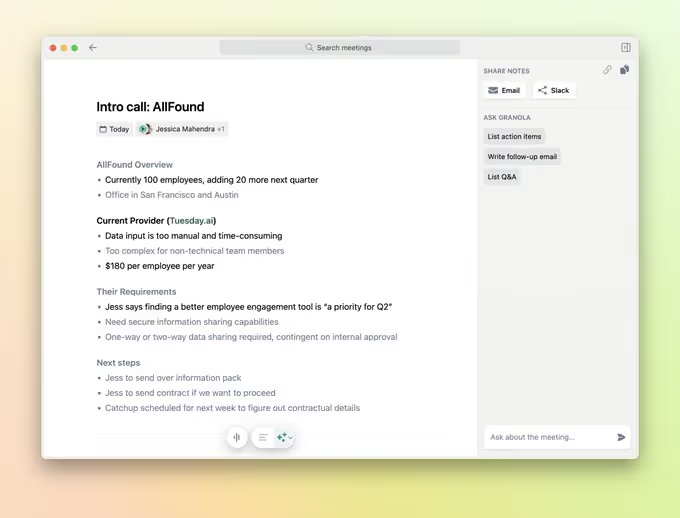
Sie jonglieren mit aufeinanderfolgenden Teams-Anrufen und haben Mühe, jede Erkenntnis festzuhalten. Sie wechseln ständig zwischen Outlook und Ihrer Notizen-App hin und her und verlieren dabei den Fokus. Noota bringt KI-gestützte Aufzeichnung und Transkription direkt in Outlook und Teams, damit Sie voll bei der Sache bleiben.
Sobald Sie das Add-in installiert haben, aktiviert sich Noota automatisch, wenn Ihr Teams-Meeting beginnt. Sie benötigen keine zusätzlichen Klicks oder Fenster. Es erfasst Audio, Video und Sprechernamen in Echtzeit.
Nach dem Anruf erhalten Sie eine klare, KI-gestützte Zusammenfassung in Ihrem Outlook-Bereich. Sie überfliegen Entscheidungen und Aufgaben in Sekundenschnelle. Sie exportieren das vollständige Transkript oder die Zusammenfassung direkt in Ihr CRM oder ATS.
Das Teilen von Erkenntnissen mit Ihrem Team erfordert nur einen Klick. Sie versenden Meeting-Zusammenfassungen per E-Mail oder legen sie in Ihrer zentralen Wissensdatenbank ab. Sie laden Teamkollegen ein, Kommentare zu hinterlassen, Aufgaben zu markieren oder direkt auf der Plattform nachzufassen.
So verwandelt Noota Ihre Meetings in verwertbares Wissen.
- Automatisierte Aufzeichnung & Transkription
Noota erfasst jedes Wort und jeden Sprecher in Echtzeit. So verpassen Sie kein Detail. - KI-generierte Zusammenfassungen
Jedes Meeting endet mit einem prägnanten Überblick über Entscheidungen und nächste Schritte. Sie haben alles in Sekunden im Blick. - CRM- & ATS-Integration
Übertragen Sie Zusammenfassungen in Ihre Vertriebs- oder Recruiting-Tools. Sie reduzieren manuelle Eingaben und Fehler. - Zentrale Wissensdatenbank
Alle Transkripte und Zusammenfassungen befinden sich in einem durchsuchbaren Hub. Sie finden vergangene Erkenntnisse sofort wieder.
Vorteile
- Ermöglicht es Ihnen, voll präsent zu bleiben, da manuelles Notieren entfällt.
- Beschleunigt die Nachbereitung durch strukturierte, teilbare Zusammenfassungen.
- Hilft neuen Mitarbeitern durch On-Demand-Meeting-Kontext bei einer schnellen Einarbeitung.
- Skaliert von kleinen Teams bis hin zu Unternehmenslösungen mit Rollout per Mausklick.
Nachteile
- Erfordert die Installation eines Outlook-Add-ins sowie entsprechende Teams-Berechtigungen.
- In streng kontrollierten Umgebungen ist möglicherweise eine Administratorfreigabe erforderlich.
- Die Transkriptionsgenauigkeit kann in lauten Umgebungen oder bei schlechter Audioqualität abnehmen.
- Premium-Integrationen und erweiterte Analysen erfordern einen kostenpflichtigen Plan.
Preise
- Kostenloser Plan – Zeichnen Sie bis zu 3 Meetings pro Woche auf und lassen Sie diese transkribieren. Ideal zum Testen der Kernfunktionen.
- Pro-Plan – 19 € / Nutzer / Monat. Unbegrenzte Aufzeichnungen, Zusammenfassungen und CRM-Synchronisierung.
- Business-Plan – 39 € / Nutzer / Monat. Erweiterte Analysen, individuelles Branding und bevorzugter Support.
- Enterprise – Individuelle Preise. Beinhaltet SLAs, SSO, dediziertes Onboarding und Mengenrabatte.
2. Boomerang für Outlook
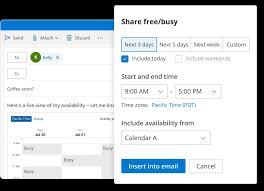
Mit Boomerang für Outlook können Sie E-Mails planen, Erinnerungen setzen und Antworten nachverfolgen – alles direkt in Ihrem E-Mail-Programm.
Sobald Sie den Zugriff auf Ihren Posteingang gewähren, erscheinen die Schaltflächen von Boomerang sofort in der Menüleiste.
Hauptfunktionen
- Später senden: Planen Sie Ihre E-Mails so, dass sie genau zur richtigen Zeit in der Zeitzone Ihres Empfängers ankommen.
- Boomerang-Erinnerungen: Lassen Sie sich eine E-Mail erneut in Ihren Posteingang zustellen, falls bis zu einem von Ihnen gewählten Datum keine Antwort eingegangen ist.
- Antwortverfolgung: Erhalten Sie eine Benachrichtigung, sobald Ihre Nachricht geöffnet oder ein Link darin angeklickt wurde.
- Posteingang pausieren: Halten Sie neue Nachrichten für einen bestimmten Zeitraum an, damit Sie sich auf wichtige Aufgaben konzentrieren können.
- Buchungskalender: Teilen Sie einen einfachen Link, über den andere Termine auswählen können, die in Ihren Kalender passen.
- Respondable KI: Schreiben Sie bessere E-Mails mit Echtzeit-Vorschlägen zu Grammatik, Tonalität und Betreffzeilen.
Vorteile
- Stellt durch automatisierte Erinnerungen sicher, dass Sie kein Follow-up verpassen.
- Bewältigt Zeitunterschiede mühelos durch geplante E-Mail-Versände.
- Pausiert Ihren Posteingang, wenn Sie tief konzentriert oder ungestört arbeiten müssen.
- Bietet KI-gestütztes Schreib-Feedback zur Verbesserung von Klarheit und Antwortraten.
Nachteile
- Der kostenlose Basis-Tarif bietet nur 10 Nachrichten-Credits pro Monat, die schnell aufgebraucht sein können.
- Einige erweiterte Funktionen – wie unbegrenzte Terminplanung und Respondable Insights – erfordern kostenpflichtige Tarife.
- Es gibt keine eigenständige mobile App; für den vollen Funktionsumfang nutzen Sie Outlook im Web oder auf dem Desktop.
- Team-Planung und Verwaltungsfunktionen sind auf Enterprise-Abonnements beschränkt.
Preise
- Basic (Kostenlos): 10 Nachrichtenguthaben/Monat, Später senden, Erinnerungen, Nachverfolgung, Posteingang pausieren, buchbare Zeitpläne.
- Personal: 4,99 € / Nutzer / Monat (jährliche Abrechnung). Unbegrenztes Guthaben, Notizen und grundlegende KI-Vorschläge.
- Pro: 14,99 € / Nutzer / Monat (jährliche Abrechnung). Unbegrenzte Planung, erweiterte Nachverfolgung, Respondable, wiederkehrende Nachrichten, Premium-Support.
- Teams: Kontaktieren Sie den Vertrieb für zentrale Abrechnung, individuelle SLAs, Schulungen und Integrationen in Unternehmenssoftware.
3. Grammarly für Outlook
Grammarly für Outlook bringt KI-gestützte Grammatik-, Rechtschreib- und Stilprüfungen direkt in Ihren Posteingang.
Sie fügen das Grammarly für Microsoft Office Add-in über AppSource hinzu. Melden Sie sich mit Ihrem Grammarly-Konto an, und das Editor-Fenster erscheint in Ihrem Outlook-Menüband.
Hauptfunktionen
- Echtzeit-Grammatik- & Rechtschreibprüfung: Hebt Fehler während des Schreibens hervor, damit Sie diese vor dem Senden korrigieren können.
- Tonfallerkennung & Anpassung der Förmlichkeit: Stellt sicher, dass Ihre Nachricht den richtigen Ton trifft – egal ob freundlich, bestimmt oder formell.
- Generative KI-Prompts: Lassen Sie sich von Grammarly bessere Formulierungen vorschlagen, erstellen Sie Aufzählungslisten oder bauen Sie Ihre Ideen aus – direkt in Outlook.
- Plagiatsprüfung (Premium): Überprüfen Sie Ihren Text anhand von Milliarden von Webseiten, um Originalität und korrekte Quellenangaben sicherzustellen.
Vorteile
Sie sparen Zeit, indem Sie Fehler korrigieren, bevor die E-Mail im Posteingang des Empfängers landet. Sie stärken Ihre Glaubwürdigkeit durch eine ausgefeilte und konsistente Kommunikation. Sie profitieren von fortschrittlichen KI-Prompts, die über einfache Korrekturen hinausgehen.
Nachteile
Einige der besten Funktionen – wie das Umschreiben ganzer Absätze und die Plagiatsprüfung – erfordern einen kostenpflichtigen Pro-Plan. Das Add-in benötigt eine Internetverbindung, daher werden bei der Offline-Bearbeitung keine Echtzeit-Vorschläge angezeigt. Gelegentliche Fehlalarme erfordern, dass Sie Vorschläge vor der Annahme kurz prüfen.
Preise
- Kostenloser Plan – 0 $: Echtzeit-Grammatik- und Rechtschreibprüfung, Tonfallerkennung und grundlegende KI-Prompts
- Pro-Plan – 30 USD/Nutzer/Monat (monatlich) oder 144 USD/Nutzer/Jahr (durchschnittlich 12 USD/Monat) für Vorschläge zur Sprachflüssigkeit, das Umschreiben ganzer Sätze, Plagiatsprüfungen und 2.000 KI-Prompts pro Monat
- Enterprise – Individuelle Preise ab 150 Lizenzen mit SAML SSO, erweiterten Sicherheitskontrollen, Team-Styleguides und dediziertem Support
4. Zoom für Outlook

Sie wechseln ständig zwischen Outlook und Zoom, um Meetings zu planen. Das Hin- und Herklicken zwischen den Apps kostet Zeit. Zoom für Outlook löst dieses Problem, indem es die Zoom-Steuerelemente direkt in Ihren E-Mail-Client einbettet.
Sobald Sie das Add-in aus dem Microsoft AppSource installiert haben, melden Sie sich mit Ihrem Zoom-Konto an. Klicken Sie anschließend auf das Zoom-Symbol in Ihrem Menüband, um einen Meeting-Link zu einem neuen oder bestehenden Kalenderereignis hinzuzufügen.
Ihre Meeting-Einstellungen – wie Warteraum, Beitritt vor dem Gastgeber und Standardeinstellungen für Teilnehmer-Video – werden im Zoom-Webportal verwaltet. Outlook übernimmt diese automatisch in die Einladung.
Hauptfunktionen
- Zoom-Meetings mit einem Klick: Fügen Sie jedem Termin mit nur einem Klick eine Zoom-Konferenz hinzu.
- Planen & Bearbeiten: Erstellen, aktualisieren und starten Sie Zoom-Anrufe direkt in Outlook Web und Desktop.
- Admin-Bereitstellung: IT-Teams stellen das Add-in unternehmensweit über das Microsoft 365 Admin Center bereit.
- Plattformübergreifende Unterstützung: Funktioniert mit Outlook Desktop (Windows & Mac) sowie Outlook Web.
- Basic- & Pro-Support: Kompatibel mit Zoom Basic- (kostenlos) und Pro-Konten.
Vorteile
- Sie bleiben in Outlook und vermeiden so ständige Programmwechsel.
- Stellt sicher, dass Ihre Zoom-Einstellungen für alle Einladungen einheitlich bleiben.
- Vereinfacht die Terminplanung für interne und externe Teilnehmer.
Nachteile
- Jeder Benutzer benötigt ein eigenes Zoom-Konto.
- Die Inhaberschaft für Meetings kann nicht über das Add-in übertragen werden.
- Neue Outlook-Clients unterstützen das Add-in möglicherweise noch nicht.
Preise
- Add-in – Kostenlose Installation über AppSource.
- Zoom Basic – 0 $: Bis zu 100 Teilnehmer, 40 Minuten Zeitlimit pro Meeting.
- Zoom Pro – 14,99 $/Nutzer/Monat: Bis zu 30 Stunden Meeting-Dauer, 5 GB Cloud-Speicher für Aufzeichnungen.
- Zoom Business – 20,99 $/Nutzer/Monat: Bis zu 300 Teilnehmer, SSO, verwaltete Domains und Branding.
- Zoom Enterprise – Individuelle Preise: Erweiterte Sicherheit, unbegrenzter Cloud-Speicher, dedizierter Support.
6. Evernote für Outlook
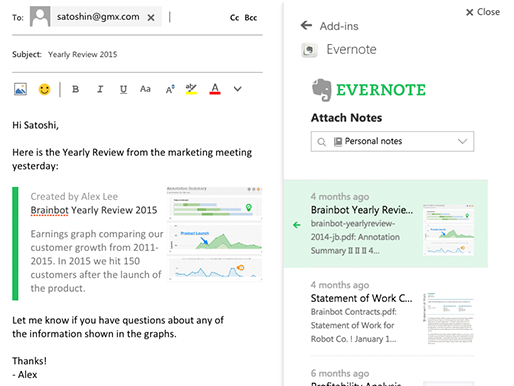
Klicken Sie beim Öffnen einer E-Mail auf die Evernote-Schaltfläche, um die Nachricht und alle Anhänge zu speichern. Ihr Clip landet in dem Notizbuch Ihrer Wahl. Sie können vor dem Speichern noch Tags oder Kommentare hinzufügen.
Sie können auch bestehende Evernote-Notizen in Ihre ausgehenden E-Mails einfügen. Teilen Sie Projektbeschreibungen, Checklisten oder Artikelauszüge als ansprechende Snippets. So halten Sie Empfänger auf dem Laufenden, ganz ohne Copy-and-Paste.
Hauptfunktionen
- E-Mails & Anhänge speichern: Speichern Sie komplette E-Mail-Verläufe und deren Anhänge in einem beliebigen Evernote-Notizbuch.
- Notizen an E-Mails anhängen: Fügen Sie Evernote-Notizen für mehr Kontext direkt in Outlook-Nachrichten ein.
- Notizbuch- & Tag-Verwaltung: Organisieren Sie Ihre Clips mit Notizbüchern, Stapeln und benutzerdefinierten Tags, ohne Outlook zu verlassen.
- Teilen mit einem Klick: Teilen Sie Evernote-Inhalte direkt aus dem E-Mail-Editor mit nur einem Klick – ohne zwischen Apps wechseln zu müssen.
Vorteile
● Zentralisiert Projekt-E-Mails und Referenzmaterialien in einem durchsuchbaren Arbeitsbereich.
● Synchronisiert Clips über alle Geräte hinweg, sodass Sie auf Desktop, Web oder Mobilgerät auf wichtige E-Mails zugreifen können.
● Reduziert den Kontextwechsel, indem Notizen und Posteingang direkt nebeneinander angezeigt werden.
● Unterstützt Rich-Text-Formatierung – Text, Bilder, PDFs – direkt aus Ihrer E-Mail.
Nachteile
● Das Add-in funktioniert unter Umständen nicht im neuen Outlook; möglicherweise müssen Sie zum klassischen Outlook zurückkehren, um es zu nutzen.
● Die Unterstützung für COM-Add-ins hat auf einigen Plattformen nachgelassen, sodass Sie als Ausweichlösung per E-Mail-Weiterleitung clippen müssen.
● Sie benötigen ein Evernote-Konto und eine Internetverbindung für den vollen Funktionsumfang.
Preise
● Kostenlos (Basic) – 0 $: Unbegrenztes Clippen von E-Mails und Anhängen, geräteübergreifende Synchronisierung, grundlegende Suche.
● Premium – 7,99 $/Nutzer/Monat: Offline-Notizbücher, erweiterte Suche, größere Uploads und PDF-Annotation.
7. Trello für Outlook
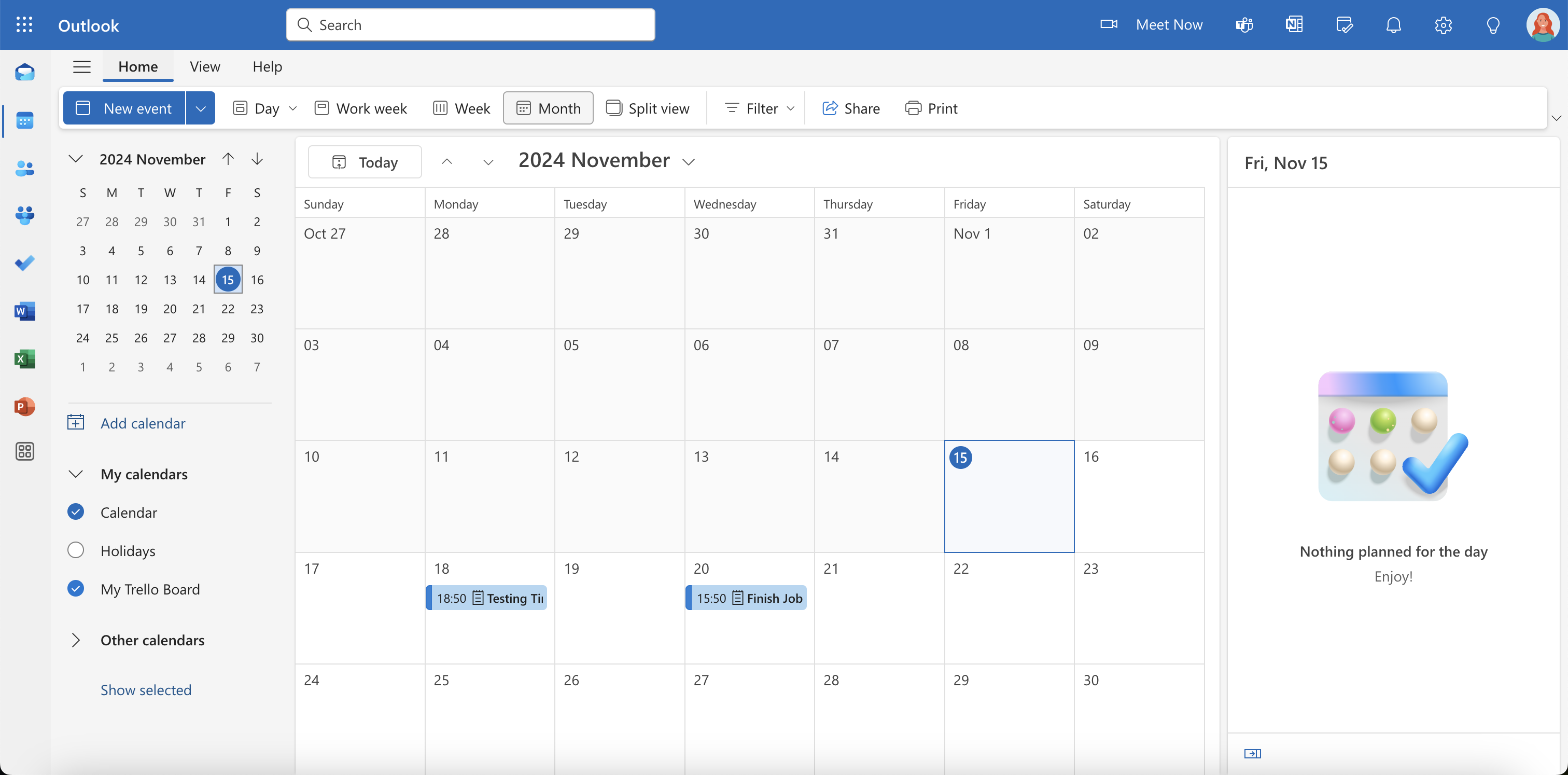
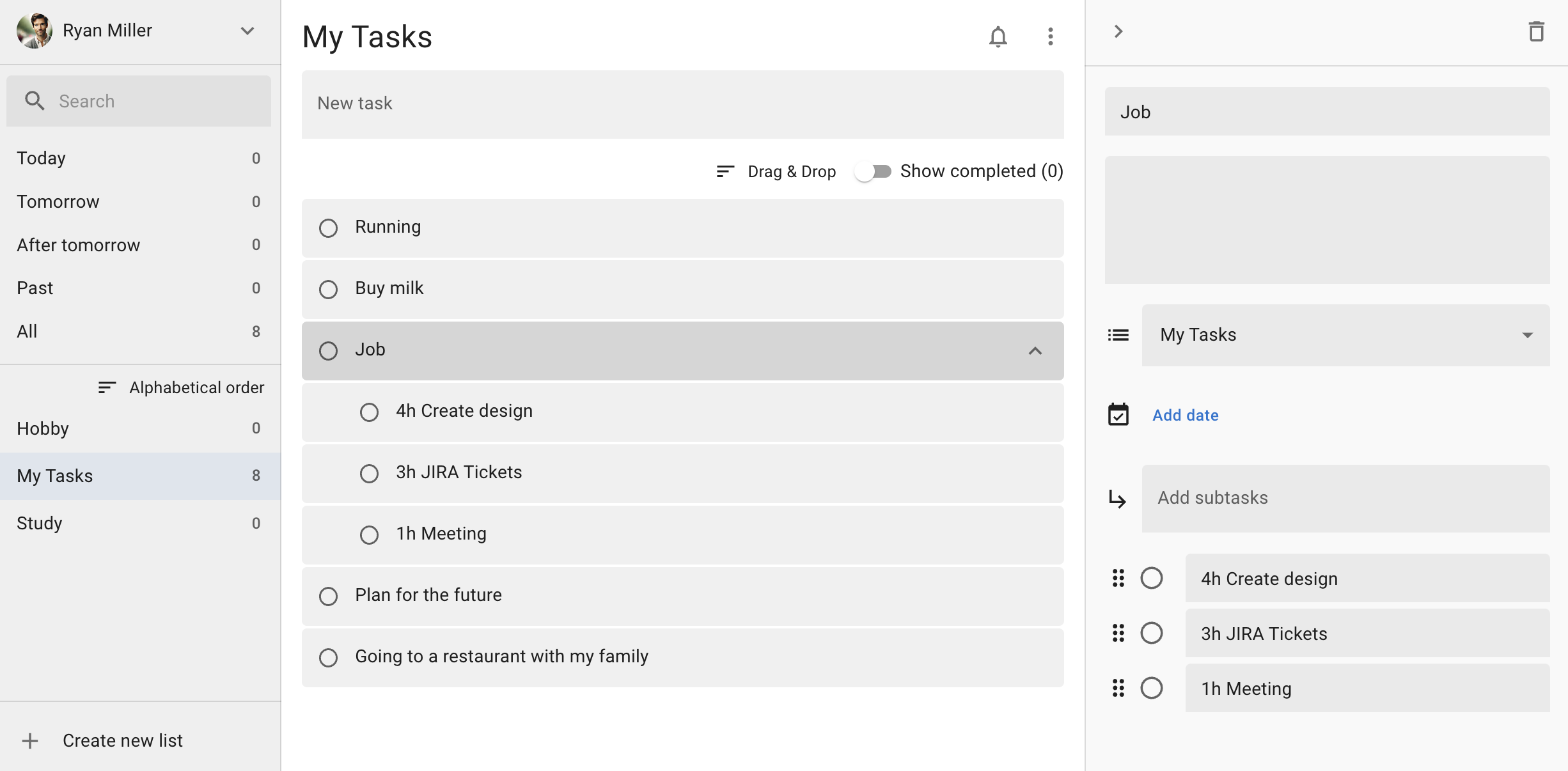
Trello für Outlook verwandelt jede E-Mail direkt aus Ihrem Posteingang in eine bearbeitbare Trello-Karte, damit nichts untergeht.
Sobald Sie das Add-in aus dem AppSource installiert haben, erscheint eine Trello-Schaltfläche in Ihrem Menüband und im Nachrichtenkopf. Wenn Sie eine E-Mail sehen, die Sie bearbeiten möchten, klicken Sie auf An Trello sendenWählen Sie Board und Liste aus, bearbeiten Sie den Kartentitel, fügen Sie Labels oder Mitglieder hinzu, legen Sie Fälligkeitsdaten fest und hängen Sie Dateien an – alles, ohne Outlook zu verlassen.
Hauptfunktionen
- Kartenerstellung aus E-Mails: Wandeln Sie Betreff und Text in Kartentitel und -beschreibung um.
- E-Mail-Anhänge hinzufügen: Fügen Sie PDFs, Bilder oder andere Anhänge direkt zur neuen Karte hinzu.
- Metadaten anpassen: Weisen Sie vor dem Senden Mitglieder, Labels, Start- und Fälligkeitsdaten zu.
- Board- und Listenauswahl: Wählen oder erstellen Sie Boards und Listen direkt während der Arbeit.
- Inbox Zero: Halten Sie Ihren Posteingang sauber, indem Sie Aufgaben direkt nach Trello verschieben, statt sie in Ordnern zu sortieren.
Vorteile
- Ihr Posteingang bleibt auf Informationen konzentriert, nicht auf Aufgaben.
- Verbindet E-Mail und Aufgabenverwaltung nahtlos.
- Stellt sicher, dass bei Projekten mit mehreren Beteiligten nichts verloren geht.
- Unterstützt freigegebene Postfächer sowie den Hell- und Dunkelmodus.
Nachteile
- In der kostenlosen Version sind Sie auf 5 E-Mails an Trello pro Tag beschränkt.
- Erweiterte Anpassungen (RegEx-Kartennamen, Checklisten-Erstellung) erfordern ein kostenpflichtiges Abonnement
- Die offizielle Einstellung des Add-ins empfiehlt für die langfristige Nutzung den Umstieg auf die E-Mail-an-Board-Funktion von Trello.
Preise
- Kostenloser Plan: 5 Karten/Tag, grundlegende Auswahl von Boards und Listen, Einbindung von Anhängen.
- Standard (Trello): 5 $ /Nutzer /Monat (jährliche Abrechnung). Unbegrenzte Karten, benutzerdefinierte Felder, erweiterte Checklisten, 1.000 Workspace-Befehlsausführungen/Monat.
- Premium (Trello): 10 $ /Nutzer /Monat (jährliche Abrechnung). Alle Standard-Funktionen plus Zeitstrahl-, Dashboard- und Kalenderansichten, unbegrenzte Workspaces sowie KI-gestützte Funktionen.
- Enterprise (Trello): 17,50 $ /Nutzer /Monat (jährliche Abrechnung). Enthält alle Premium-Funktionen, organisationsweite Berechtigungen, SSO und dedizierten Support.
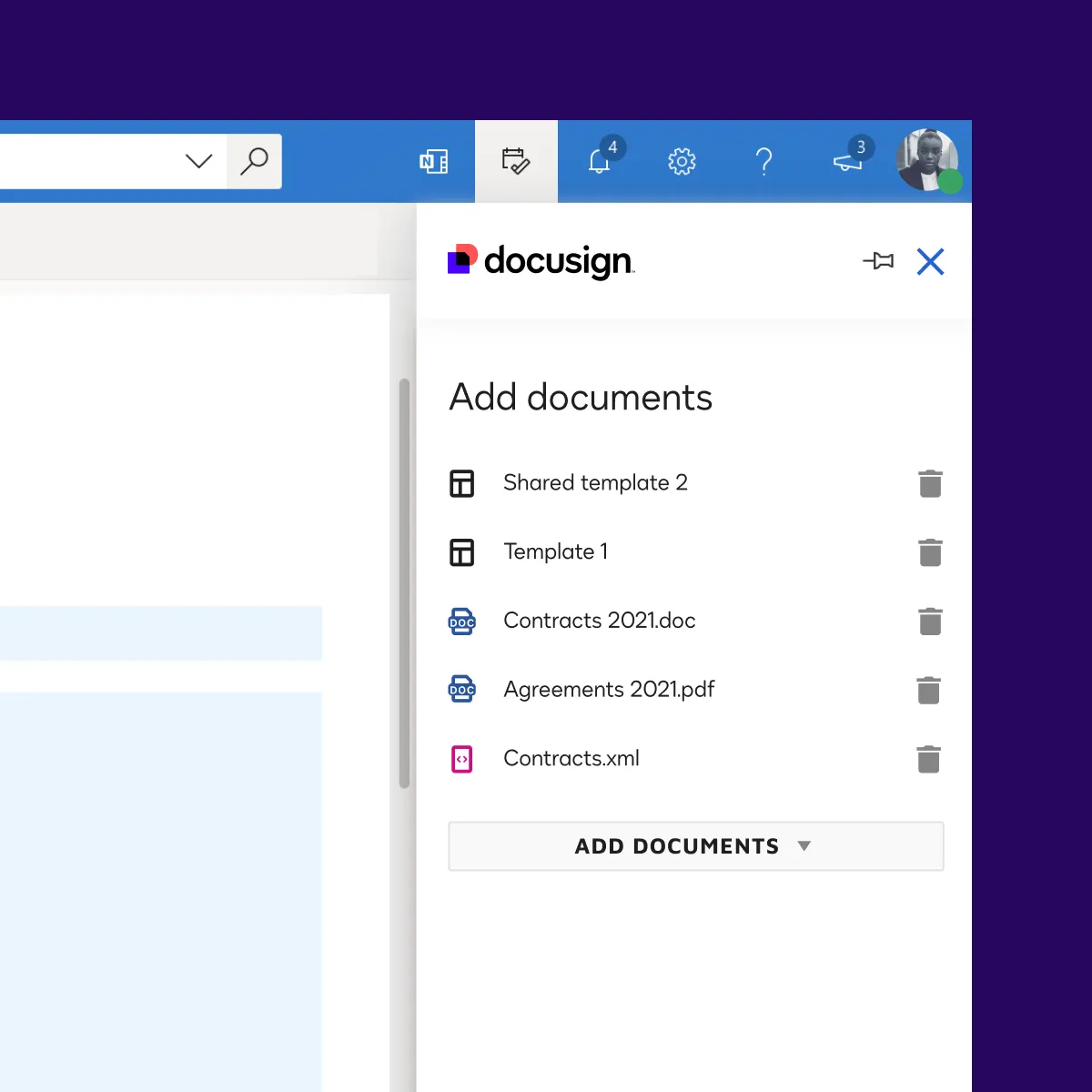
8. DocuSign für Outlook
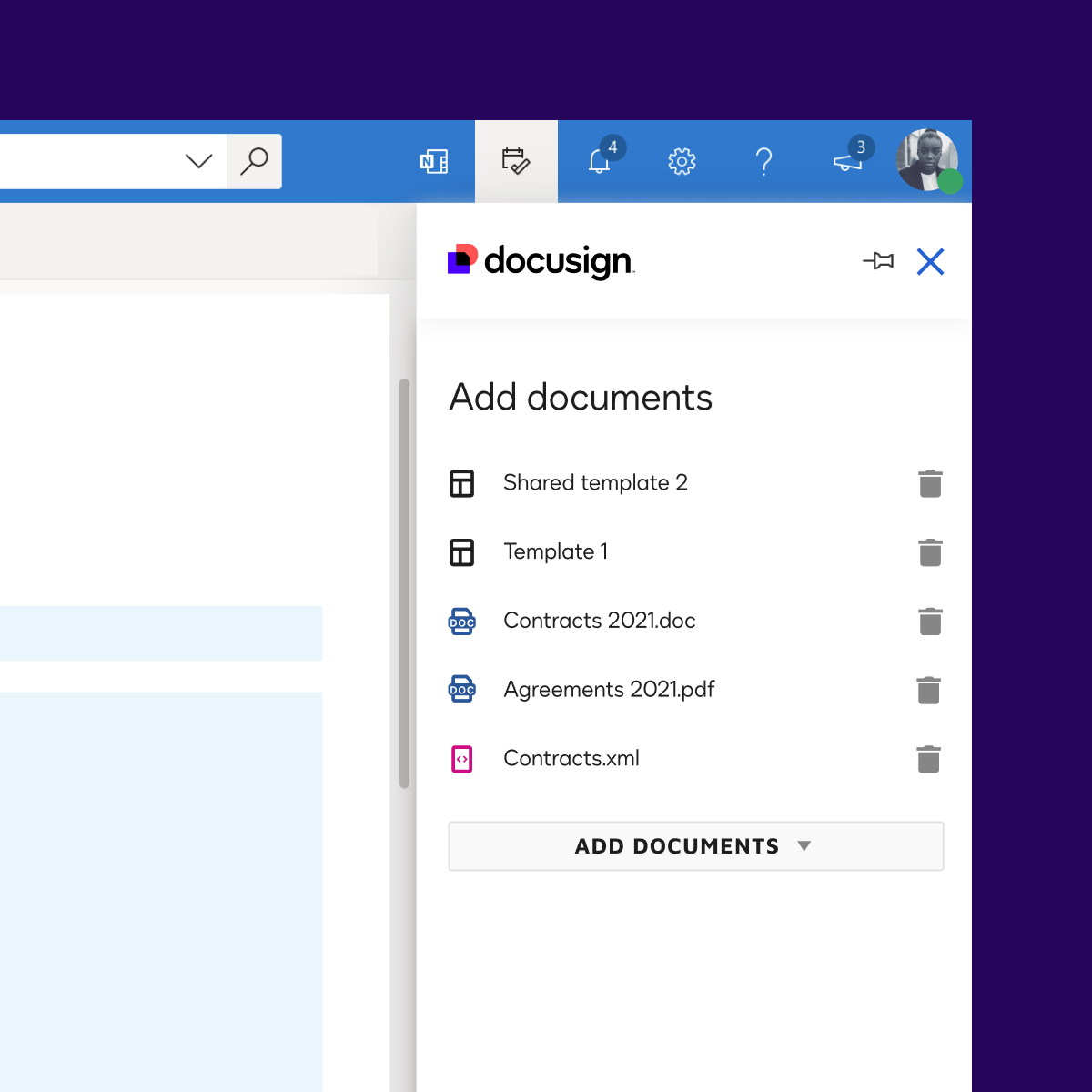
DocuSign für Outlook integriert Signatur- und Workflow-Tools direkt in Outlook, damit Sie konzentriert arbeiten können.
Sie installieren das Add-in über Microsoft AppSource und erteilen die Berechtigungen. Anschließend sehen Sie das DocuSign-Symbol in Ihrem Menüband und der Seitenleiste.
Hauptfunktionen
- E-Signatur-Felder in E-Mails: Fügen Sie Signaturfelder zu Anhängen oder dem E-Mail-Text hinzu, ohne Outlook zu verlassen.
- Zum Signieren senden: Leiten Sie Dokumente direkt aus Ihrem Posteingang zur Signatur an Empfänger weiter.
- Dokumentenverwaltung: Verfolgen Sie den Umschlagstatus, greifen Sie auf Prüfprotokolle zu und verwalten Sie Vorlagen direkt in Outlook.
- Admin-Bereitstellung & Berechtigungen: Die IT kann das Add-in unternehmensweit über das Exchange Admin Center bereitstellen und den Benutzerzugriff steuern.
- Plattformübergreifende Unterstützung: Funktioniert nahtlos in Outlook Desktop, Web und mobilen Apps.
Vorteile
- Spart Zeit, da Downloads und manuelle Dokumentenweiterleitungen entfallen.
- Gewährleistet die Einhaltung gesetzlicher Vorschriften durch integrierte Audit-Trails und sichere Speicherung.
- Ermöglicht ein unterbrechungsfreies Arbeiten, ohne zwischen verschiedenen Apps wechseln zu müssen.
Nachteile
- Erfordert ein DocuSign-Konto und ein kompatibles Abonnement, was zusätzliche Kosten verursachen kann.
- Einige erweiterte Funktionen (Massensendungen, CLM) erfordern höherwertige Tarife außerhalb des Add-ins.
- Die Einrichtung in unternehmensverwalteten Tenants erfordert möglicherweise Unterstützung durch Administratoren und eine Exchange-Konfiguration.
Preise
- Kostenloses Add-in – Kostenlose Installation; ermöglicht grundlegende Signier- und Sendefunktionen für DocuSign-Kontoinhaber.
- Personal-Tarif – 10 $/Nutzer/Monat für bis zu 5 Umschläge pro Monat mit grundlegenden E-Signatur-Funktionen.
- Standard-Tarif – 25 $/Nutzer/Monat bei jährlicher Abrechnung; beinhaltet 100 Umschläge/Nutzer/Jahr, Vorlagen und Team-Funktionen.
- Business Pro-Tarif – 40 $/Nutzer/Monat bei jährlicher Abrechnung; beinhaltet Workflows, Kommentare und erweiterte Felder.
- Enterprise-Pläne – Individuelle Preise für große Unternehmen mit SSO, erweiterter Sicherheit und CLM.
Über den Autor
.avif)
Adesh schreibt über KI-Notetaker, Meeting-Aufzeichnung, strukturierte Interviews und Recruiting, aus seiner Arbeit in KI-gestütztem Wachstum und Recruiting-Operations.
FAQ
Noota spart durchschnittlich 6,4 Stunden pro Woche durch automatische Transkription und KI-Zusammenfassungen.
- Automatische Meeting-Aufzeichnung ohne manuelle Notizen
- KI-gestützte Summaries in Sekunden statt Stunden
- Direkte CRM- und ATS-Integration für Workflows
Noota aktiviert sich automatisch bei Teams-Meetings und erfasst Audio, Video und Sprechernamen in Echtzeit ohne zusätzliche Klicks.
- Aktivierung erfolgt automatisch beim Meeting-Start
- Vollständige Transkription mit Sprecheridentifikation
- Zusammenfassung direkt im Outlook-Pane verfügbar
Noota konzentriert sich auf Meeting-Intelligence mit 4,9/5 G2-Rating, während Boomerang nur Email-Scheduling bietet. Noota gewinnt bei Produktivität.
- Noota: KI-Summaries, Transkription, CRM-Sync
- Boomerang: nur Email-Planung und Reminders
- Noota reduziert Admin um 80%, Boomerang nicht
Noota ist ideal für Sales-Teams: automatische Call-Dokumentation, CRM-Integration und Wissensmanagement für 5000+ Teams weltweit.
- Direkte Salesforce- und HubSpot-Integration
- Automatische Deal-Dokumentation ohne manuelle Eingabe
- Noota kostenlos testen – keine Kreditkarte erforderlich