Comparativas de Asistentes de Notas con IA
8 min de lectura
Actualizado el:
Apr 23, 2025
Los 8 mejores complementos y extensiones para Outlook
¿Quieres saber cuáles son las mejores extensiones y complementos para Outlook? Aquí tienes tu guía.
Te pasas el día haciendo malabarismos con reuniones, correos electrónicos y seguimientos en Outlook.
¿Y si tus herramientas de Outlook lo hicieran por ti?
En este artículo, analizamos 10 complementos imprescindibles.
1. Noota

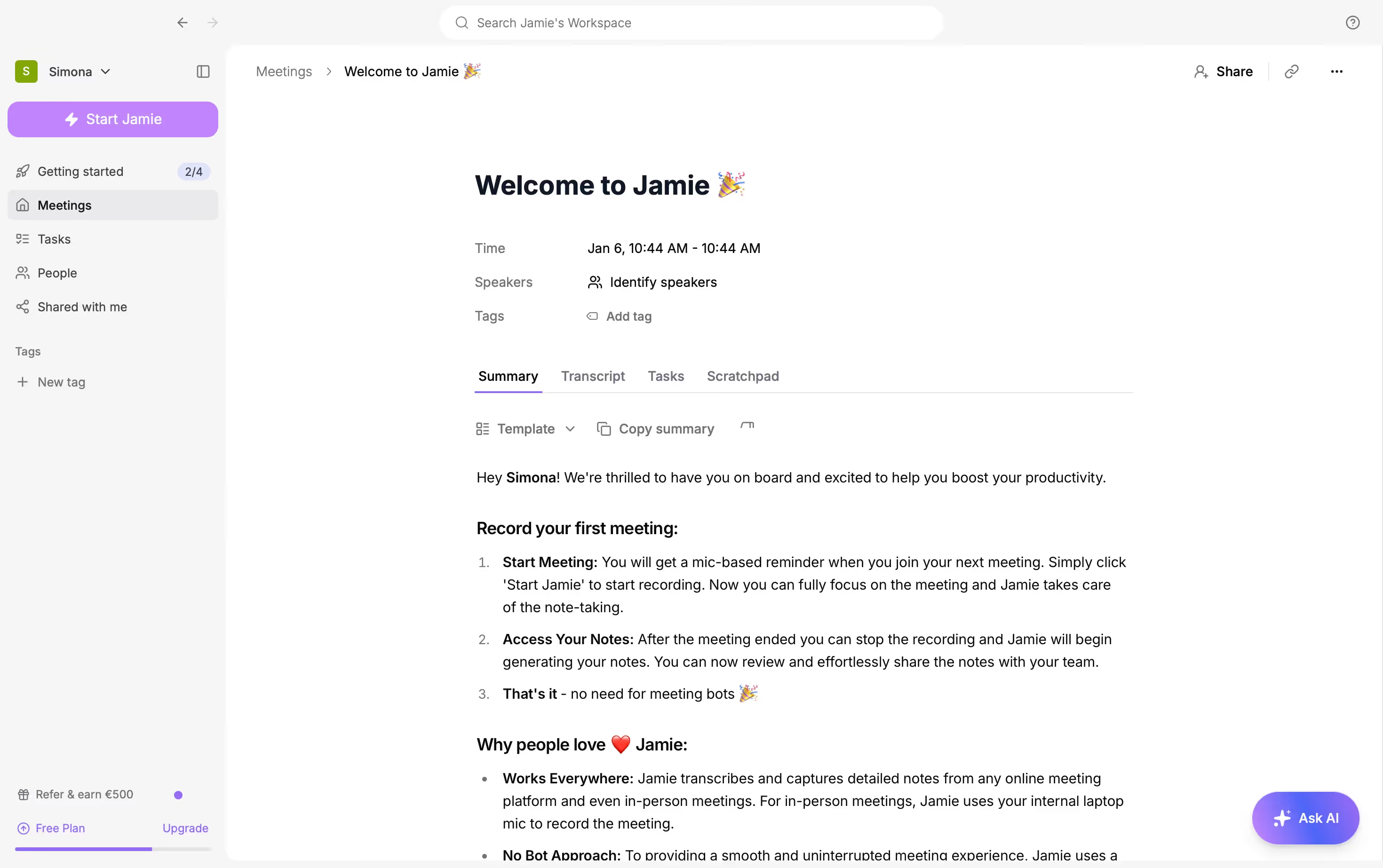
Te pasas el día saltando de una llamada de Teams a otra y te cuesta captar cada idea importante. Cambias constantemente entre Outlook y tu aplicación de notas, perdiendo la concentración por el camino. Noota integra la grabación y transcripción con IA directamente en Outlook y Teams para que puedas mantenerte presente.
Una vez instalado el complemento, Noota se activa automáticamente al comenzar tu reunión de Teams. No necesitas clics ni ventanas adicionales. Captura audio, vídeo y los nombres de los participantes en tiempo real.
Tras la llamada, recibes un resumen claro generado por IA en tu panel de Outlook. Puedes revisar las decisiones y tareas pendientes en segundos. Exporta la transcripción completa o el resumen directamente a tu CRM o ATS.
Compartir información con tu equipo requiere un solo clic. Envía resúmenes de reuniones por correo electrónico o inclúyelos en tu base de conocimientos central. Invita a tus compañeros a comentar, etiquetar tareas o realizar seguimientos directamente en la plataforma.
Así es como Noota convierte tus reuniones en conocimiento práctico.
- Grabación y transcripción automatizadas
Noota captura cada palabra y cada interlocutor en tiempo real. No te perderás ni un detalle. - Resúmenes generados por IA
Cada reunión termina con una visión general concisa de las decisiones y los próximos pasos. Revísalo en segundos. - Integración con CRM y ATS
Envía los resúmenes a tus herramientas de ventas o reclutamiento. Elimina la entrada manual de datos y los errores. - Base de conocimientos centralizada
Todas las transcripciones y resúmenes se guardan en un centro de búsqueda. Encuentra información pasada al instante.
Ventajas
- Te permite estar totalmente presente al eliminar la toma de notas manual.
- Acelera los seguimientos con resúmenes estructurados y fáciles de compartir.
- Ayuda a los nuevos empleados a integrarse rápidamente con el contexto de las reuniones bajo demanda.
- Escala desde equipos pequeños hasta implementaciones empresariales con una instalación en un solo clic.
Contras
- Requiere la instalación del complemento de Outlook y permisos de Teams.
- Es posible que se necesite la aprobación del administrador en entornos con controles estrictos.
- La precisión de la transcripción puede disminuir en entornos con ruido o audio de baja calidad.
- Las integraciones premium y el análisis avanzado requieren un plan de pago.
Precios
- Plan gratuito – Graba y transcribe hasta 3 reuniones por semana. Ideal para probar las funciones principales.
- Plan Pro – 19 € / usuario / mes. Grabaciones, resúmenes y sincronización con CRM ilimitados.
- Plan Business – 39 € / usuario / mes. Análisis avanzado, personalización de marca y soporte prioritario.
- Enterprise – Precios personalizados. Incluye SLA, SSO, incorporación dedicada y descuentos por volumen.
2. Boomerang para Outlook
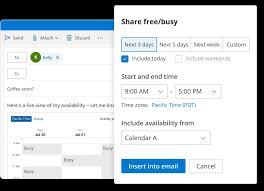
Boomerang para Outlook te permite programar correos electrónicos, establecer recordatorios y realizar un seguimiento de las respuestas, todo sin salir de tu cliente de correo.
Al conceder permiso para acceder a tu bandeja de entrada, los botones de la cinta de opciones de Boomerang aparecen al instante.
Características principales
- Enviar más tarde: Programa tus correos para que lleguen en el momento perfecto según la zona horaria del destinatario.
- Recordatorios Boomerang: Haz que un correo vuelva a tu bandeja de entrada si no recibes respuesta en la fecha que elijas.
- Seguimiento de respuestas: Recibe notificaciones cuando abran tu mensaje o hagan clic en un enlace.
- Pausa de bandeja de entrada: Congela los mensajes nuevos durante un tiempo determinado para que puedas concentrarte en tus tareas clave.
- Agenda de reuniones: Comparte un enlace sencillo para que otros elijan horarios de reunión que se ajusten a tu calendario.
- IA Respondable: Escribe mejores correos con sugerencias en tiempo real sobre gramática, tono y líneas de asunto.
Pros
- Asegura que nunca olvides un seguimiento gracias a los recordatorios automatizados.
- Gestiona sin problemas las diferencias horarias mediante el envío programado.
- Pausa tu bandeja de entrada cuando necesites concentración profunda o tiempo de trabajo sin interrupciones.
- Ofrece sugerencias de redacción basadas en IA para mejorar la claridad y la tasa de respuesta.
Contras
- El plan básico gratuito solo ofrece 10 créditos de mensaje al mes, que pueden agotarse rápidamente.
- Algunas funciones avanzadas, como la programación ilimitada y las estadísticas de Respondable, requieren planes de pago.
- No existe una aplicación móvil independiente; para disfrutar de todas las funciones, debe utilizar Outlook en la web o en el escritorio.
- La programación de equipos y los controles administrativos están limitados a las suscripciones empresariales.
Precios
- Básico (Gratis): 10 créditos de mensaje al mes, envío programado, recordatorios, seguimiento, pausa de bandeja de entrada y calendarios de reserva.
- Personal: 4,99 € / usuario / mes (facturación anual). Créditos ilimitados, notas y sugerencias esenciales de IA.
- Pro: 14,99 € / usuario / mes (facturación anual). Programación ilimitada, seguimiento avanzado, Respondable, mensajes recurrentes y soporte premium.
- Equipos: Contacte con el departamento de ventas para obtener facturación centralizada, acuerdos de nivel de servicio (SLA) personalizados, formación e integraciones con software empresarial.
3. Grammarly para Outlook
Grammarly para Outlook integra revisiones de gramática, ortografía y estilo basadas en IA directamente en su bandeja de entrada.
Puede añadir el complemento de Grammarly para Microsoft Office desde AppSource. Inicie sesión con su cuenta de Grammarly y el panel del editor aparecerá en la cinta de opciones de Outlook.
Características principales
- Corrección gramatical y ortográfica en tiempo real: Resalta los errores mientras escribe para que pueda corregirlos antes de enviar el mensaje.
- Detección de tono y ajustes de formalidad: Asegura que su mensaje tenga el tono adecuado, ya sea amistoso, asertivo o formal.
- Prompts de IA generativa: Pide a Grammarly que sugiera mejores frases, cree listas con viñetas o desarrolle tus ideas, directamente en Outlook.
- Detector de plagio (Premium): Analiza tu texto comparándolo con miles de millones de páginas web para garantizar la originalidad y las citas adecuadas.
Ventajas
Ahorras tiempo al detectar errores antes de que lleguen a la bandeja de entrada de tu destinatario. Aumentas tu credibilidad con mensajes pulidos y coherentes. Te beneficias de sugerencias de IA avanzadas que van más allá de las correcciones básicas.
Desventajas
Algunas de las mejores funciones, como la reescritura de párrafos completos y la detección de plagio, requieren un plan Pro de pago. El complemento depende de una conexión a internet, por lo que la edición sin conexión no mostrará sugerencias en tiempo real. Los falsos positivos ocasionales hacen que debas revisar las sugerencias antes de aceptarlas.
Precios
- Plan gratuito – 0 $: Corrección gramatical y ortográfica en tiempo real, detección de tono y sugerencias básicas de IA
- Plan Pro – 30 USD/usuario/mes (facturación mensual) o 144 USD/usuario/año (promedio de 12 USD/mes) para sugerencias de fluidez, reescritura de frases completas, detección de plagio y 2000 sugerencias de IA al mes
- Enterprise – Precios personalizados para más de 150 licencias con SAML SSO, controles de seguridad avanzados, guías de estilo para equipos y soporte dedicado
4. Zoom para Outlook

Cambias entre Outlook y Zoom para programar reuniones. Pierdes tiempo alternando entre aplicaciones. Zoom para Outlook soluciona esto integrando los controles de Zoom directamente en tu cliente de correo.
Una vez que instales el complemento desde Microsoft AppSource, inicia sesión con tu cuenta de Zoom. Luego, haz clic en el icono de Zoom en la cinta de opciones para añadir un enlace de reunión a cualquier evento nuevo o existente del calendario.
La configuración de tus reuniones, como la sala de espera, permitir unirse antes que el anfitrión y las opciones predeterminadas de vídeo de los participantes, se gestiona desde el portal web de Zoom. Outlook los añade automáticamente a la invitación.
Características principales
- Reuniones de Zoom con un solo clic: Añade conferencias de Zoom a cualquier evento con un solo botón.
- Programación y edición: Crea, actualiza y únete a llamadas de Zoom desde Outlook Web y escritorio.
- Implementación para administradores: Los equipos de TI pueden implementar el complemento en toda la organización a través del Centro de administración de Microsoft 365.
- Compatibilidad multiplataforma: Funciona en Outlook de escritorio (Windows y Mac) y Outlook Web.
- Soporte para cuentas Basic y Pro: Compatible con cuentas de Zoom Basic (gratuitas) y Pro.
Ventajas
- Te mantiene en Outlook para evitar el cambio constante de contexto.
- Garantiza que la configuración de Zoom sea coherente en todas las invitaciones.
- Simplifica la programación tanto para asistentes internos como externos.
Desventajas
- Requiere que cada usuario tenga una cuenta de Zoom.
- No puedes transferir la propiedad de la reunión a través del complemento.
- Es posible que los nuevos clientes de Outlook aún no sean compatibles con el complemento.
Precios
- Complemento – Instalación gratuita desde AppSource.
- Zoom Basic – 0 $: Hasta 100 participantes, límite de 40 minutos por reunión.
- Zoom Pro – 14,99 $/usuario/mes: Reuniones de hasta 30 horas, 5 GB de grabación en la nube.
- Zoom Business – 20,99 $/usuario/mes: Hasta 300 participantes, SSO, dominios gestionados y personalización de marca.
- Zoom Enterprise – Precios personalizados: Seguridad avanzada, almacenamiento en la nube ilimitado, asistencia dedicada.
6. Evernote para Outlook
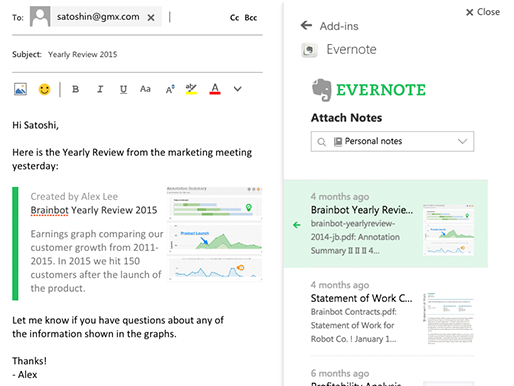
Al abrir un correo electrónico, haz clic en el botón de Evernote para recortar el mensaje y cualquier archivo adjunto. Tu recorte se guardará en la libreta que elijas. Puedes añadir etiquetas o comentarios antes de guardarlo.
También puedes insertar notas de Evernote existentes en tus correos salientes. Comparte resúmenes de proyectos, listas de tareas o fragmentos de artículos como vistosos extractos. Mantén a los destinatarios al tanto sin necesidad de copiar y pegar.
Características principales
- Recorta correos y archivos adjuntos: Guarda hilos de correo completos y sus archivos adjuntos en cualquier libreta de Evernote.
- Adjunta notas a los correos: Inserta notas de Evernote directamente en los mensajes de Outlook para obtener un contexto más completo.
- Gestión de libretas y etiquetas: Organiza tus recortes con libretas, pilas y etiquetas personalizadas sin salir de Outlook.
- Compartir con un clic: Comparte contenido de Evernote a través del redactor de correo con un solo clic, sin cambiar de aplicación.
Ventajas
● Centraliza los correos electrónicos y materiales de referencia del proyecto en un espacio de trabajo con función de búsqueda.
● Sincroniza los clips en todos tus dispositivos para que puedas acceder a correos importantes desde el escritorio, la web o el móvil.
● Reduce el cambio constante de contexto al mantener tus notas y tu bandeja de entrada uno al lado del otro.
● Admite formato enriquecido (texto, imágenes, archivos PDF) directamente desde tu correo electrónico.
Desventajas
● Es posible que el complemento no funcione en el nuevo Outlook; quizás debas volver a la versión clásica de Outlook para utilizarlo.
● La compatibilidad con los complementos COM ha disminuido en algunas plataformas, lo que te obliga a usar el reenvío de correos como alternativa.
● Necesitas una cuenta de Evernote y conexión a internet para disfrutar de todas sus funciones.
Precios
● Gratis (Básico) – 0 $: Recorta correos y archivos adjuntos de forma ilimitada, sincroniza entre dispositivos y realiza búsquedas básicas.
● Premium – 7,99 $/usuario/mes: Cuadernos sin conexión, búsqueda avanzada, mayor capacidad de carga y anotación de PDF.
7. Trello para Outlook
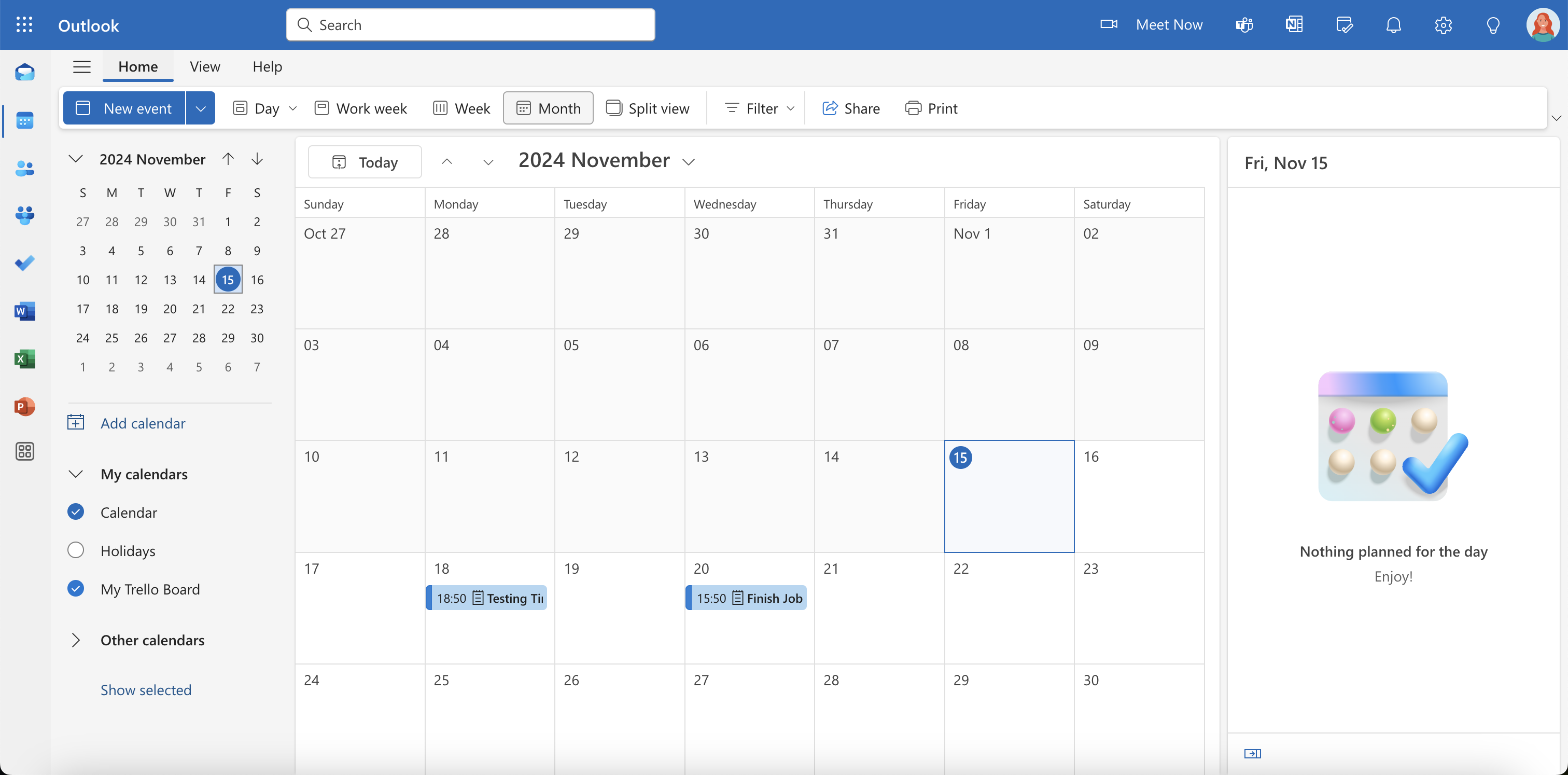
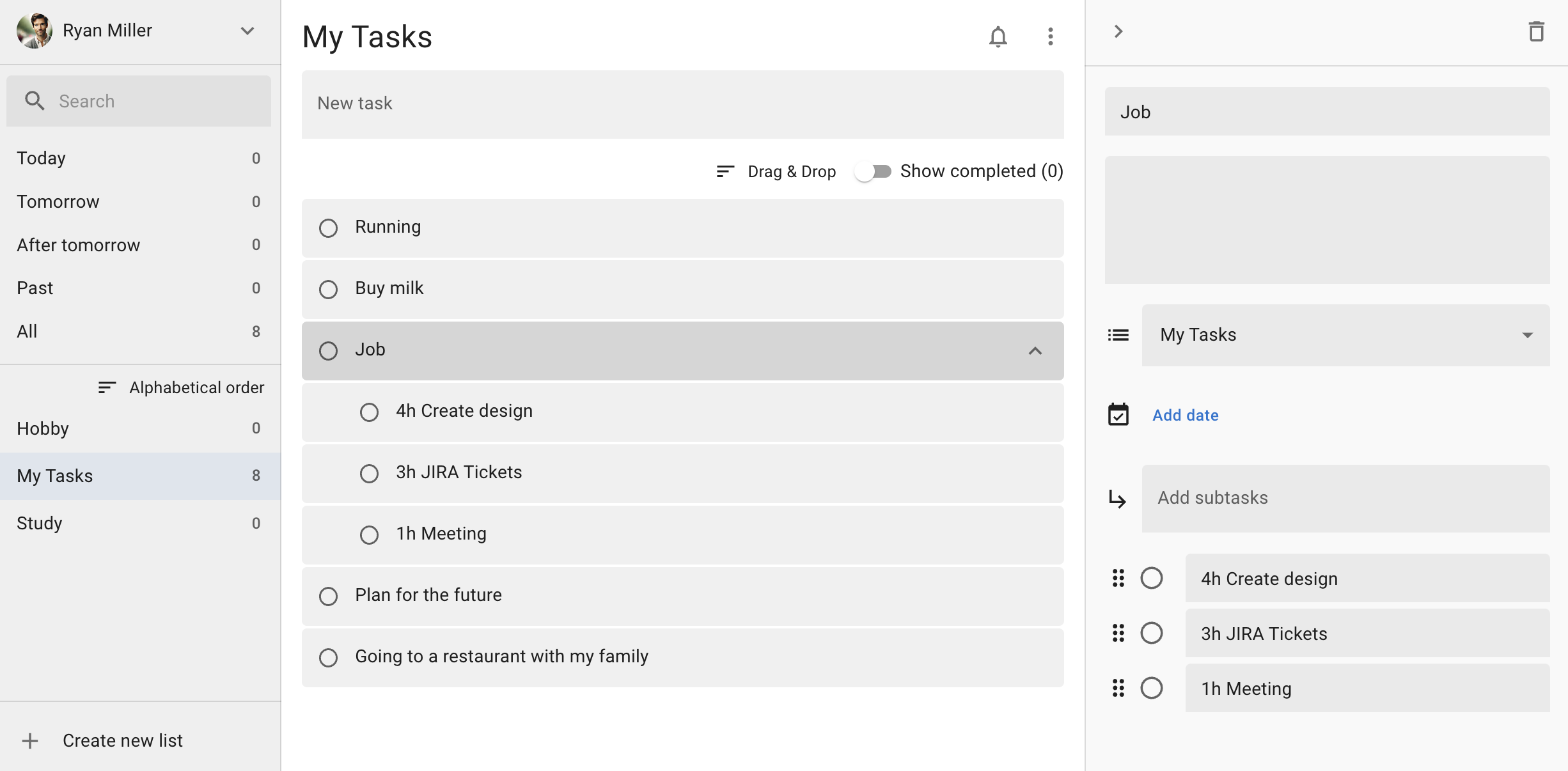
Trello para Outlook convierte cualquier correo electrónico en una tarjeta de Trello procesable, directamente desde tu bandeja de entrada, para que no se te escape nada.
Una vez que instales el complemento desde AppSource, aparecerá un botón de Trello en la cinta de opciones y en el encabezado del mensaje. Cuando veas un correo sobre el que quieras actuar, haz clic en Enviar a TrelloElige el tablero y la lista, edita el título de la tarjeta, añade etiquetas o miembros, establece fechas de entrega e incluye archivos adjuntos, todo sin salir de Outlook.
Características principales
- Creación de tarjetas desde el correo electrónico: Convierte el asunto y el cuerpo del mensaje en el título y la descripción de la tarjeta.
- Adjuntar archivos de correo: Incluye archivos PDF, imágenes u otros archivos adjuntos en la nueva tarjeta.
- Personalización de metadatos: Asigna miembros, etiquetas, fechas de inicio y fechas de entrega antes de enviar.
- Selección de listas y tableros: Elige o crea tableros y listas al instante.
- Bandeja de entrada vacía: Mantén tu bandeja de entrada despejada moviendo las tareas pendientes a Trello en lugar de a carpetas.
Ventajas
- Mantiene tu bandeja de entrada centrada en la información, no en las tareas.
- Conecta el correo electrónico y la gestión de tareas a la perfección.
- Garantiza que nada se pierda en proyectos con varios participantes.
- Compatible con buzones compartidos y modo oscuro/claro.
Desventajas
- El plan gratuito limita el envío a 5 correos electrónicos a Trello por día.
- La personalización avanzada (nombres de tarjetas con RegEx, creación de listas de verificación) requiere una suscripción de pago
- El aviso oficial de retirada del complemento recomienda migrar a la función de correo electrónico a tablero de Trello para un uso a largo plazo.
Precios
- Plan gratuito: 5 tarjetas al día, selección básica de tableros y listas, e inclusión de archivos adjuntos.
- Standard (Trello): 5 $ /usuario/mes (facturado anualmente). Tarjetas ilimitadas, campos personalizados, listas de control avanzadas y 1000 ejecuciones de comandos de espacio de trabajo al mes.
- Premium (Trello): 10 $ /usuario/mes (facturado anualmente). Todas las funciones de Standard, además de vistas de cronograma, panel, calendario, espacios de trabajo ilimitados y funciones asistidas por IA.
- Enterprise (Trello): 17,50 $ /usuario/mes (facturado anualmente). Incluye todas las funciones de Premium, permisos para toda la organización, inicio de sesión único (SSO) y asistencia técnica dedicada.
8. DocuSign para Outlook
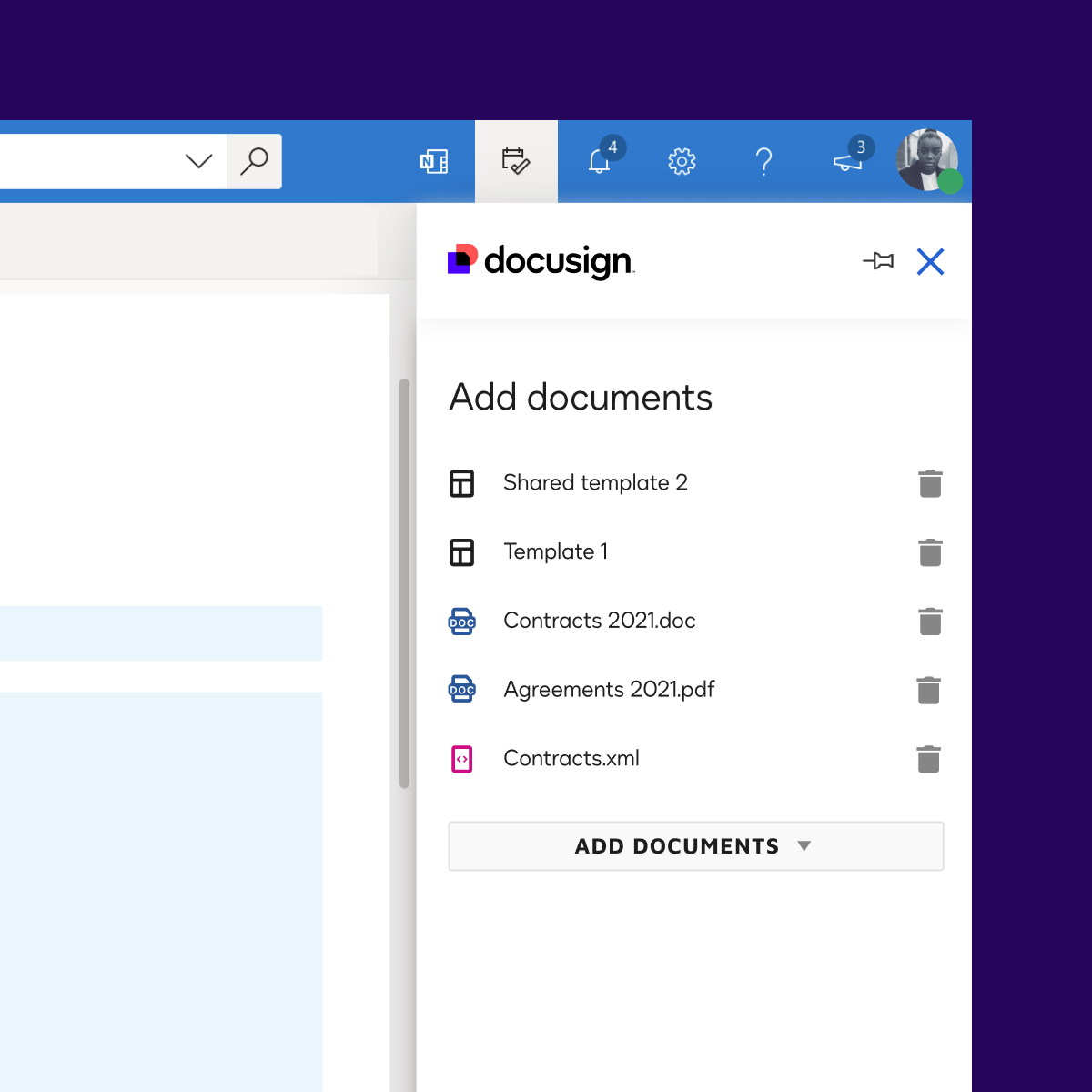
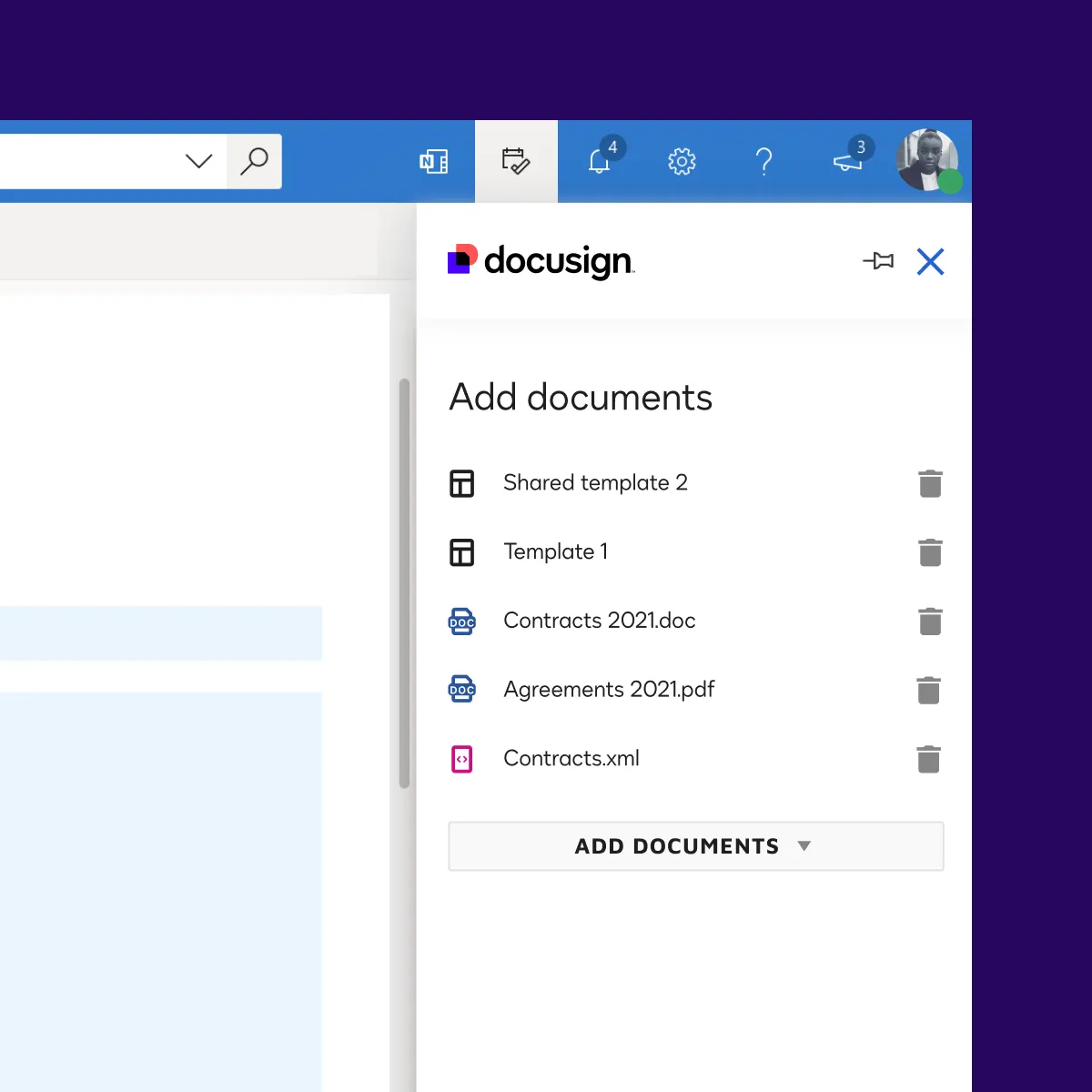
DocuSign para Outlook integra herramientas de firma y flujo de trabajo directamente en Outlook para que no pierdas la concentración.
Instala el complemento desde Microsoft AppSource y concede los permisos. A continuación, verás el icono de DocuSign en la cinta de opciones y en la barra lateral.
Características principales
- Campos de firma electrónica en el correo electrónico: Añade campos de firma a los archivos adjuntos o al cuerpo del correo electrónico sin salir de Outlook.
- Enviar para firma: Envía documentos a los destinatarios para su firma directamente desde tu bandeja de entrada.
- Gestión de documentos: Realiza un seguimiento del estado de los sobres, accede a pistas de auditoría y gestiona plantillas en Outlook.
- Implementación y permisos de administración: El departamento de TI puede realizar la implementación en toda la organización a través de la administración de Exchange y controlar el acceso de los usuarios.
- Compatibilidad multiplataforma: Funciona a la perfección en Outlook para escritorio, web y aplicaciones móviles.
Ventajas
- Ahorra tiempo al eliminar las descargas y el enrutamiento manual de documentos.
- Garantiza el cumplimiento legal con registros de auditoría integrados y almacenamiento seguro.
- Le permite mantener su flujo de trabajo para evitar cambiar constantemente de aplicación.
Desventajas
- Requiere una cuenta de DocuSign y una suscripción compatible, lo que puede suponer costes adicionales.
- Algunas funciones avanzadas (envío masivo, CLM) requieren planes de nivel superior fuera del complemento.
- La configuración en inquilinos gestionados por la organización puede requerir asistencia administrativa y configuración de Exchange.
Precios
- Complemento gratuito – Instálelo sin coste alguno; permite firmar y enviar documentos de forma básica para los titulares de una cuenta de DocuSign.
- Plan personal – 10 $/usuario/mes para un máximo de 5 sobres al mes con funciones esenciales de firma electrónica.
- Plan estándar – 25 $/usuario/mes con facturación anual; incluye 100 sobres/usuario/año, plantillas y funciones de equipo.
- Plan Business Pro – 40 $/usuario/mes con facturación anual; añade flujos de trabajo, comentarios y campos mejorados.
- Planes para empresas – Precios personalizados para grandes organizaciones con SSO, seguridad avanzada y CLM.
Conoce al autor
.avif)
Adesh escribe sobre tomadores de notas con IA, grabación de reuniones, entrevistas estructuradas y contratación, a partir de su trabajo en crecimiento impulsado por IA y operaciones de contratación.
Preguntas frecuentes
Noota destaca como la solución más completa para capturar y resumir reuniones automáticamente en Outlook y Teams.
- Grabación y transcripción en tiempo real con IA
- Resúmenes automáticos de decisiones y acciones
- Integración directa con CRM y ATS sin pasos extra
Los add-ins de Outlook automatizan tareas que consumen tiempo y mejoran tu productividad sin cambiar de aplicación.
- Capturan insights directamente en tu bandeja de entrada
- Generan resúmenes accionables sin esfuerzo manual
- Sincronizan datos con herramientas de trabajo que ya usas
Noota supera a Boomerang en grabación y análisis de reuniones, mientras Boomerang se enfoca en programación de emails.
- Noota: IA, transcripción, resúmenes, integración CRM
- Boomerang: programación, recordatorios, seguimiento de respuestas
- Noota ahorra 6,4h/semana en admin según 5000+ equipos
Noota es ideal para ventas y reclutamiento: captura llamadas, genera resúmenes y sincroniza directamente con CRM y ATS.
- Reduce entrada manual de datos en 80% según usuarios
- Acelera seguimiento con resúmenes estructurados en segundos
- Prueba Noota gratis sin tarjeta de crédito