Vergelijkingen van AI-notulisten
8 min leestijd
Updated on:
Apr 23, 2025
8 beste Outlook-add-ins & extensies
Wil je weten wat de beste extensies en add-ons voor Outlook zijn? Hier is je gids.
Je bent de hele dag in Outlook in de weer met vergaderingen, e-mails en opvolging.
Wat als je Outlook-tools dit voor je zouden regelen?
In dit artikel bespreken we 10 onmisbare add-ins.
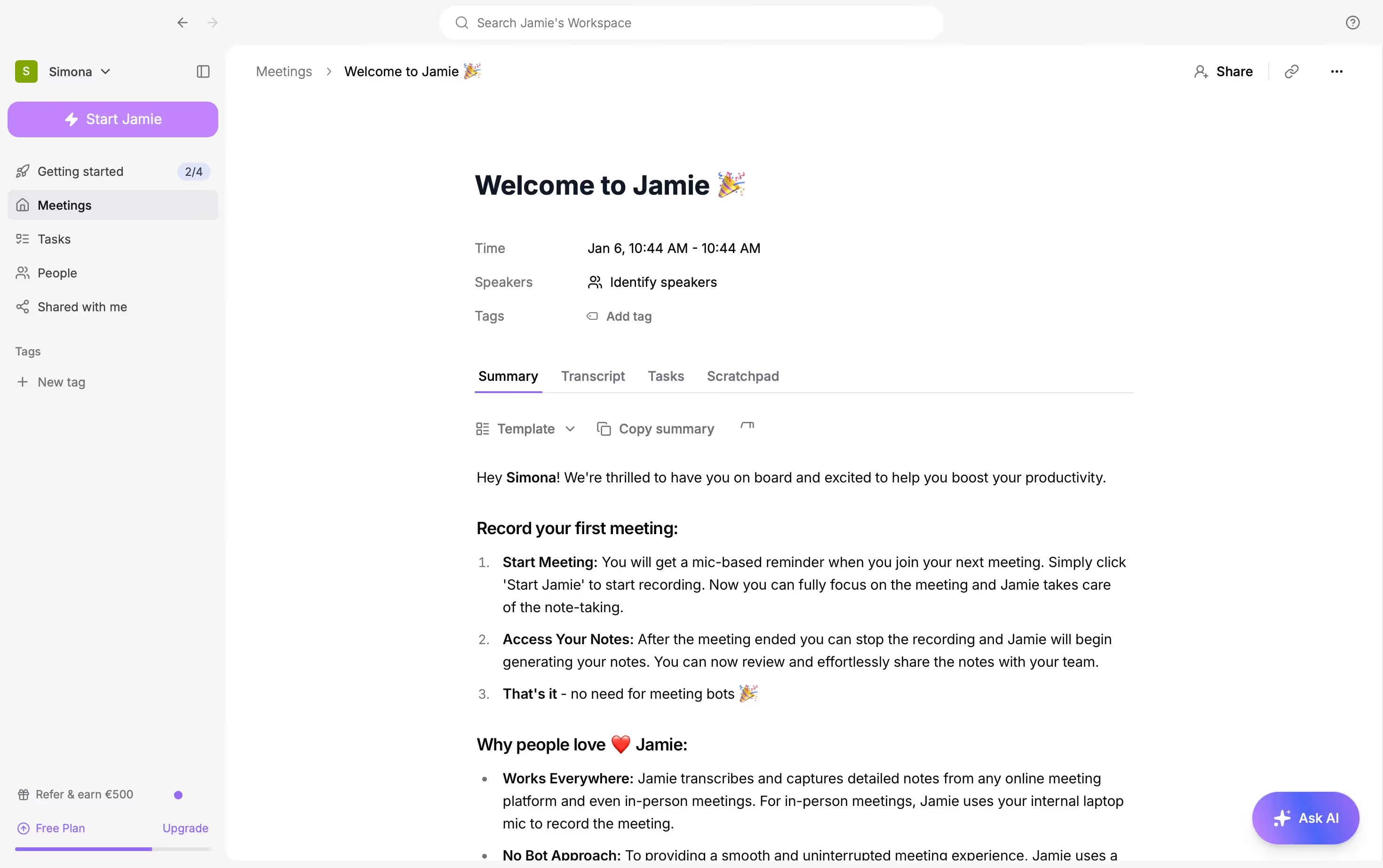
1. Noota

Je hebt de ene Teams-call na de andere en vindt het lastig om alle inzichten vast te leggen. Je schakelt continu tussen Outlook en je notitie-app, waardoor je je focus verliest. Noota brengt AI-gestuurde opnames en transcripties direct naar Outlook en Teams, zodat je er met je aandacht bij blijft.
Zodra je de add-in hebt geïnstalleerd, wordt Noota automatisch geactiveerd wanneer je Teams-vergadering begint. Je hebt geen extra klikken of vensters nodig. Het legt audio, video en sprekersnamen in realtime vast.
Na het gesprek krijg je een heldere, door AI gegenereerde samenvatting in je Outlook-venster. Je scant besluiten en actiepunten in seconden. Je exporteert de volledige transcriptie of samenvatting direct naar je CRM of ATS.
Inzichten delen met je team kost slechts één klik. Je verstuurt vergadersamenvattingen per e-mail of plaatst ze in je centrale kennisbank. Je nodigt teamleden uit om te reageren, actiepunten te taggen of direct in het platform op te volgen.
Zo verandert Noota je vergaderingen in bruikbare kennis.
- Geautomatiseerde opname & transcriptie
Noota legt elk woord en elke spreker in realtime vast. Zo mis je nooit een detail. - AI-gegenereerde samenvattingen
Elke vergadering eindigt met een beknopt overzicht van besluiten en vervolgstappen. Je bekijkt het in seconden. - CRM- & ATS-integratie
Stuur samenvattingen door naar je verkoop- of recruitmenttools. Je vermindert handmatig invoerwerk en fouten. - Gecentraliseerde kennisbank
Alle transcripties en samenvattingen staan in een doorzoekbare hub. Je vindt eerdere inzichten direct terug.
Voordelen
- Zorgt dat je volledig bij de les blijft door handmatig notuleren overbodig te maken.
- Versnelt de opvolging met gestructureerde, deelbare samenvattingen.
- Helpt nieuwe medewerkers snel op weg met on-demand vergadercontext.
- Schaalbaar van kleine teams tot enterprise-omgevingen met uitrol in één klik.
Nadelen
- Vereist installatie van de Outlook-add-in en Teams-machtigingen.
- In streng beveiligde omgevingen kan goedkeuring van de beheerder nodig zijn.
- De nauwkeurigheid van transcripties kan afnemen in rumoerige omgevingen of bij slecht geluid.
- Premium-integraties en geavanceerde analyses vereisen een betaald abonnement.
Prijzen
- Gratis abonnement – Neem tot 3 vergaderingen per week op en laat ze transcriberen. Ideaal om de basisfuncties te testen.
- Pro-abonnement – €19 / gebruiker / maand. Onbeperkt opnames, samenvattingen en CRM-synchronisatie.
- Business-abonnement – €39 / gebruiker / maand. Geavanceerde analyses, eigen branding en prioriteitsondersteuning.
- Enterprise – Prijzen op aanvraag. Inclusief SLA's, SSO, persoonlijke onboarding en volumekortingen.
2. Boomerang voor Outlook
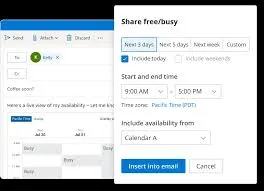
Met Boomerang voor Outlook kun je e-mails inplannen, herinneringen instellen en reacties bijhouden—zonder je e-mailprogramma te verlaten.
Zodra je toestemming geeft voor toegang tot je inbox, verschijnen de knoppen van Boomerang direct in het lint.
Belangrijkste functies
- Later verzenden: Plan je e-mail in zodat deze op het perfecte moment in de tijdzone van de ontvanger aankomt.
- Boomerang-herinneringen: Laat een e-mail terugkeren naar je inbox als er voor een gekozen datum geen antwoord is ontvangen.
- Antwoordtracking: Ontvang een melding wanneer je bericht wordt geopend of er op een link wordt geklikt.
- Inbox pauzeren: Bevries nieuwe berichten voor een bepaalde periode zodat je je op belangrijke taken kunt concentreren.
- Boekingsschema: Deel een eenvoudige link zodat anderen vergadertijden kunnen kiezen die in jouw agenda passen.
- Respondable AI: Schrijf betere e-mails met realtime suggesties voor grammatica, toon en onderwerpregels.
Voordelen
- Zorgt ervoor dat je nooit een follow-up mist door herinneringen te automatiseren.
- Gaat soepel om met tijdzoneverschillen dankzij geplande verzendingen.
- Pauzeert je inbox wanneer je diepe concentratie of ongestoorde werktijd nodig hebt.
- Biedt AI-gestuurde schrijftips om de duidelijkheid en responspercentages te verhogen.
Nadelen
- Het gratis basisabonnement geeft slechts 10 berichtcredits per maand, wat snel op kan raken.
- Sommige geavanceerde functies, zoals onbeperkt plannen en Respondable Insights, vereisen een betaald abonnement.
- Er is geen losse mobiele app; voor volledige functionaliteit ben je afhankelijk van de web- of desktopversie van Outlook.
- Teamplanning en beheerdersfuncties zijn beperkt tot enterprise-abonnementen.
Prijzen
- Basic (Gratis): 10 berichtcredits per maand, Later verzenden, herinneringen, tracking, Postvak pauzeren, boekbare schema's.
- Personal: €4,99 per gebruiker per maand (jaarlijkse facturering). Onbeperkte credits, notities en essentiële AI-suggesties.
- Pro: €14,99 per gebruiker per maand (jaarlijkse facturering). Onbeperkt plannen, geavanceerde tracking, Respondable, terugkerende berichten, premium ondersteuning.
- Teams: Neem contact op met de verkoopafdeling voor gecentraliseerde facturering, aangepaste SLA's, training en integraties met bedrijfssoftware.
3. Grammarly voor Outlook
Grammarly voor Outlook brengt AI-gestuurde controle op grammatica, spelling en schrijfstijl direct naar je postvak.
Je voegt de Grammarly voor Microsoft Office-invoegtoepassing toe via AppSource. Je logt in met je Grammarly-account en het editorvenster verschijnt in je Outlook-lint.
Belangrijkste functies
- Realtime grammatica- en spellingscontrole: Markeert fouten terwijl je typt, zodat je ze corrigeert voordat je op verzenden drukt.
- Toondetectie en aanpassing van de formaliteit: Zorgt ervoor dat je bericht de juiste toon aanslaat, of deze nu vriendelijk, assertief of formeel moet zijn.
- Generatieve AI-prompts: Vraag Grammarly om betere formuleringen voor te stellen, opsommingen te maken of je ideeën uit te werken—direct in Outlook.
- Plagiaatcontrole (Premium): Scan je tekst op miljarden webpagina's om originaliteit en correcte bronvermeldingen te garanderen.
Voordelen
Je bespaart tijd door fouten te corrigeren voordat ze in de inbox van de ontvanger belanden. Je vergroot je geloofwaardigheid met verzorgde, consistente berichten. Je profiteert van geavanceerde AI-prompts die verder gaan dan eenvoudige correcties.
Nadelen
Sommige van de beste functies—zoals het herschrijven van volledige alinea's en de plagiaatcontrole—vereisen een betaald Pro-abonnement. De add-in vereist een internetverbinding, dus offline bewerken levert geen realtime suggesties op. Af en toe zijn er onterechte meldingen, dus controleer suggesties altijd voordat je ze accepteert.
Prijzen
- Gratis abonnement – $0: Realtime grammatica- en spellingscontrole, toonherkenning en basis AI-prompts
- Pro-abonnement – $30 USD/gebruiker/maand (maandelijks) of $144 USD/gebruiker/jaar (gemiddeld $12 USD/maand) voor suggesties voor vloeiend taalgebruik, het herschrijven van volledige zinnen, plagiaatcontroles en 2.000 AI-prompts per maand
- Enterprise – Aangepaste prijzen voor 150+ licenties met SAML SSO, geavanceerde beveiligingsinstellingen, stijlgidsen voor teams en toegewijde ondersteuning
4. Zoom voor Outlook
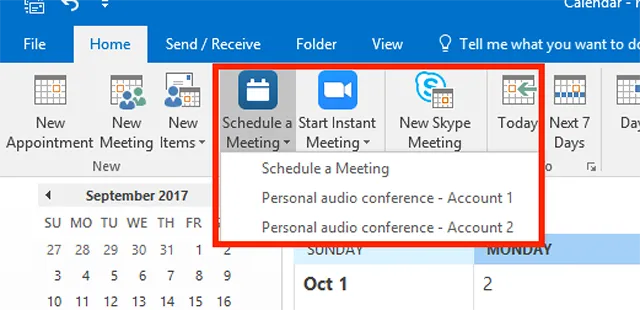
Je schakelt tussen Outlook en Zoom om vergaderingen te plannen. Je verliest tijd door tussen apps te klikken. Zoom voor Outlook lost dit op door Zoom-bedieningselementen direct in je e-mailprogramma te integreren.
Zodra je de add-in vanuit Microsoft AppSource hebt geïnstalleerd, log je in met je Zoom-account. Klik vervolgens op het Zoom-pictogram in je lint om een vergaderlink toe te voegen aan een nieuwe of bestaande agenda-afspraak.
Je vergaderinstellingen—zoals de wachtkamer, deelnemen vóór de host en standaardinstellingen voor video van deelnemers—beheer je in het webportaal van Zoom. Outlook vult deze automatisch in de uitnodiging in.
Belangrijkste functies
- Zoom-vergaderingen met één klik: Voeg met één druk op de knop Zoom-conferenties toe aan elk evenement.
- Plannen & Bewerken: Maak, bewerk en neem deel aan Zoom-gesprekken vanuit Outlook Web en Desktop.
- Beheer en implementatie: IT-teams kunnen de add-in organisatiebreed uitrollen via het Microsoft 365-beheercentrum.
- Ondersteuning voor meerdere platforms: Werkt op Outlook Desktop (Windows & Mac) en Outlook Web.
- Basis- & Pro-ondersteuning: Compatibel met Zoom Basic (gratis) en Pro-accounts.
Voordelen
- Je blijft in Outlook werken, waardoor je niet constant van venster hoeft te wisselen.
- Zorgt ervoor dat je Zoom-instellingen consistent blijven voor alle uitnodigingen.
- Vereenvoudigt het plannen voor zowel interne als externe deelnemers.
Nadelen
- Vereist dat elke gebruiker een Zoom-account heeft.
- Je kunt het eigenaarschap van een vergadering niet overdragen via de add-in.
- Nieuwe Outlook-clients ondersteunen de add-in mogelijk nog niet.
Prijzen
- Add-in – Gratis te installeren via AppSource.
- Zoom Basic – $0: Tot 100 deelnemers, vergaderlimiet van 40 minuten.
- Zoom Pro – $14,99/gebruiker/maand: Vergaderingen tot 30 uur, 5 GB cloudopslag voor opnames.
- Zoom Business – $20,99/gebruiker/maand: Tot 300 deelnemers, SSO, beheerde domeinen en branding.
- Zoom Enterprise – Aangepaste prijzen: Geavanceerde beveiliging, onbeperkte cloudopslag, toegewijde ondersteuning.
6. Evernote voor Outlook
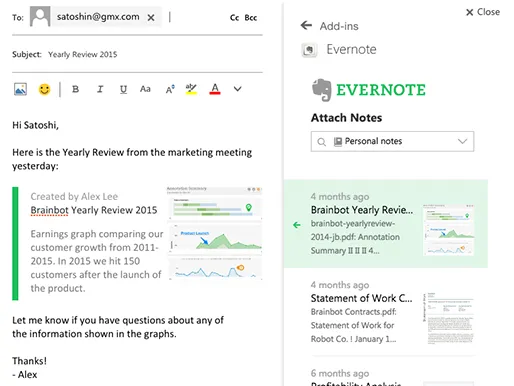
Wanneer je een e-mail opent, klik je op de Evernote-knop om het bericht en eventuele bijlagen op te slaan. Je clip komt terecht in het notitieblok van jouw keuze. Voeg tags of opmerkingen toe voordat je het opslaat.
Je kunt ook bestaande Evernote-notities invoegen in je uitgaande e-mails. Deel projectbeschrijvingen, checklists of artikelfragmenten als overzichtelijke snippets. Zo houd je ontvangers op de hoogte zonder te hoeven knippen en plakken.
Belangrijkste functies
- E-mails en bijlagen opslaan: Sla volledige e-mailthreads en bijbehorende bijlagen op in elk gewenst Evernote-notitieblok.
- Notities toevoegen aan e-mails: Voeg Evernote-notities rechtstreeks in Outlook-berichten in voor meer context.
- Beheer van notitieblokken en tags: Organiseer clips met notitieblokken, stacks en aangepaste tags zonder Outlook te verlaten.
- Delen met één klik: Deel Evernote-inhoud via de e-maileditor met slechts één klik—zonder van app te wisselen.
Voordelen
● Centraliseert project-e-mails en referentiemateriaal in één doorzoekbare werkruimte.
● Synchroniseert clips op alle apparaten, zodat je belangrijke e-mails kunt openen op desktop, web of mobiel.
● Vermindert het schakelen tussen contexten door je notities en inbox naast elkaar te houden.
● Ondersteunt uitgebreide opmaak—tekst, afbeeldingen, pdf's—rechtstreeks vanuit je e-mail.
Nadelen
● De invoegtoepassing werkt mogelijk niet in de nieuwe Outlook; je moet wellicht terugkeren naar de klassieke Outlook om deze te gebruiken.
● De ondersteuning voor COM-invoegtoepassingen is op sommige platforms afgenomen, waardoor je als alternatief via e-mail doorsturen moet clippen.
● Je hebt een Evernote-account en internettoegang nodig voor volledige functionaliteit.
Prijzen
● Gratis (Basic) – $0: Clip onbeperkt e-mails en bijlagen, synchroniseer op apparaten, basiszoekfunctie.
● Premium – $7,99/gebruiker/maand: Offline notitieblokken, geavanceerd zoeken, grotere uploads en pdf-annotatie.
7. Trello voor Outlook
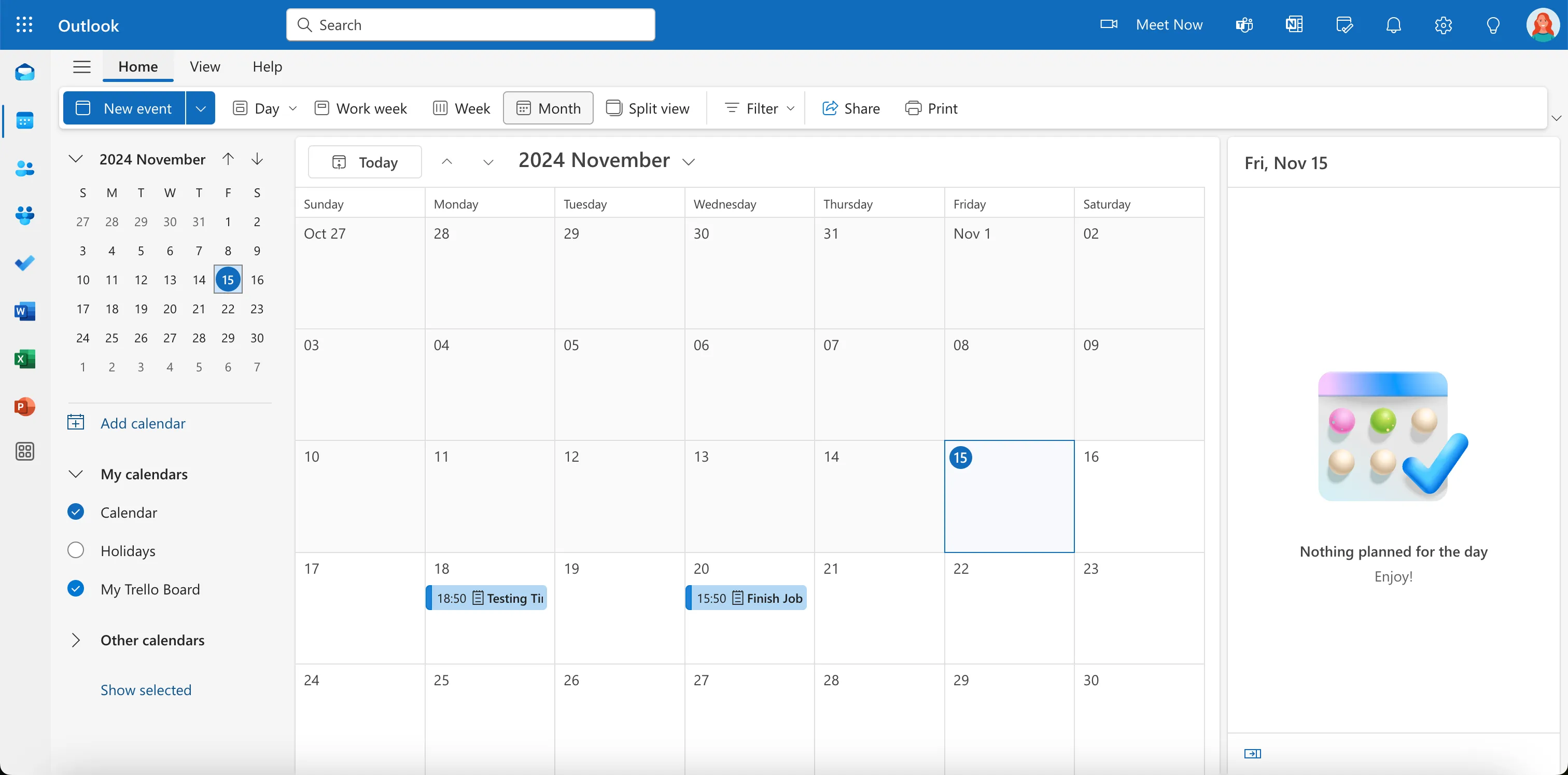
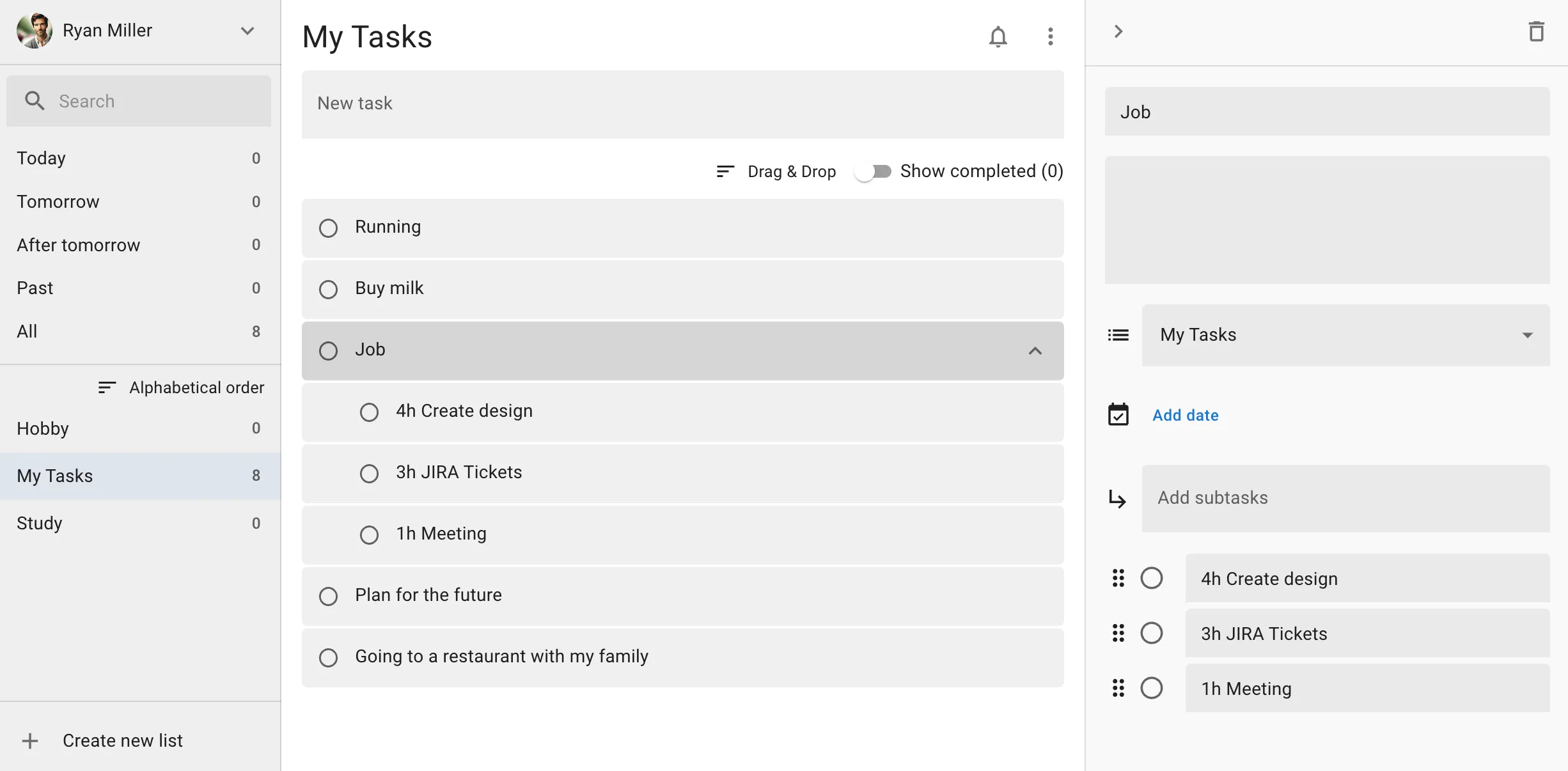
Trello voor Outlook verandert elke e-mail in een actiegerichte Trello-kaart—rechtstreeks vanuit je inbox—zodat er niets tussen wal en schip valt.
Zodra je de invoegtoepassing vanuit AppSource hebt geïnstalleerd, verschijnt er een Trello-knop in je lint en berichtkop. Wanneer je een e-mail ziet waar je actie op wilt ondernemen, klik je op Verzenden naar TrelloKies het bord en de lijst, bewerk de kaarttitel, voeg labels of leden toe, stel vervaldatums in en voeg bijlagen toe—alles zonder Outlook te verlaten.
Belangrijkste functies
- Kaarten maken vanuit e-mail: Zet het onderwerp en de tekst om in een kaarttitel en beschrijving.
- E-mailbijlagen toevoegen: Voeg pdf's, afbeeldingen of andere bijlagen toe aan de nieuwe kaart.
- Metadata aanpassen: Wijs leden, labels, startdatums en vervaldatums toe voordat je de kaart verstuurt.
- Lijst- en bordselectie: Kies of maak borden en lijsten terwijl je bezig bent.
- Inbox Zero: Houd je inbox leeg door actiepunten naar Trello te verplaatsen in plaats van naar mappen.
Voordelen
- Houdt je inbox gericht op informatie in plaats van op taken.
- Verbindt e-mail en taakbeheer naadloos met elkaar.
- Zorgt ervoor dat er niets verloren gaat bij projecten met meerdere personen.
- Ondersteunt gedeelde postvakken en de donkere/lichte modus.
Nadelen
- Het gratis abonnement beperkt je tot 5 e-mails per dag naar Trello.
- Geavanceerde aanpassingen (RegEx-kaartnaamgeving, checklists maken) vereisen een betaald abonnement
- De officiële aankondiging over het stopzetten van de add-in adviseert om voor langdurig gebruik over te stappen op de e-mail-naar-bord-functie van Trello.
Prijzen
- Gratis abonnement: 5 kaarten per dag, basisselectie voor borden en lijsten, inclusief bijlagen.
- Standaard (Trello): $5 per gebruiker per maand (jaarlijks gefactureerd). Onbeperkt aantal kaarten, aangepaste velden, geavanceerde checklists, 1.000 commando-uitvoeringen per werkruimte per maand.
- Premium (Trello): $10 per gebruiker per maand (jaarlijks gefactureerd). Alle Standaard-functies plus tijdlijn-, dashboard- en agendabeelden, onbeperkte werkruimtes en AI-ondersteunde functies.
- Enterprise (Trello): $17,50 per gebruiker per maand (jaarlijks gefactureerd). Inclusief alle Premium-functies, organisatorische rechten, SSO en toegewijde ondersteuning.
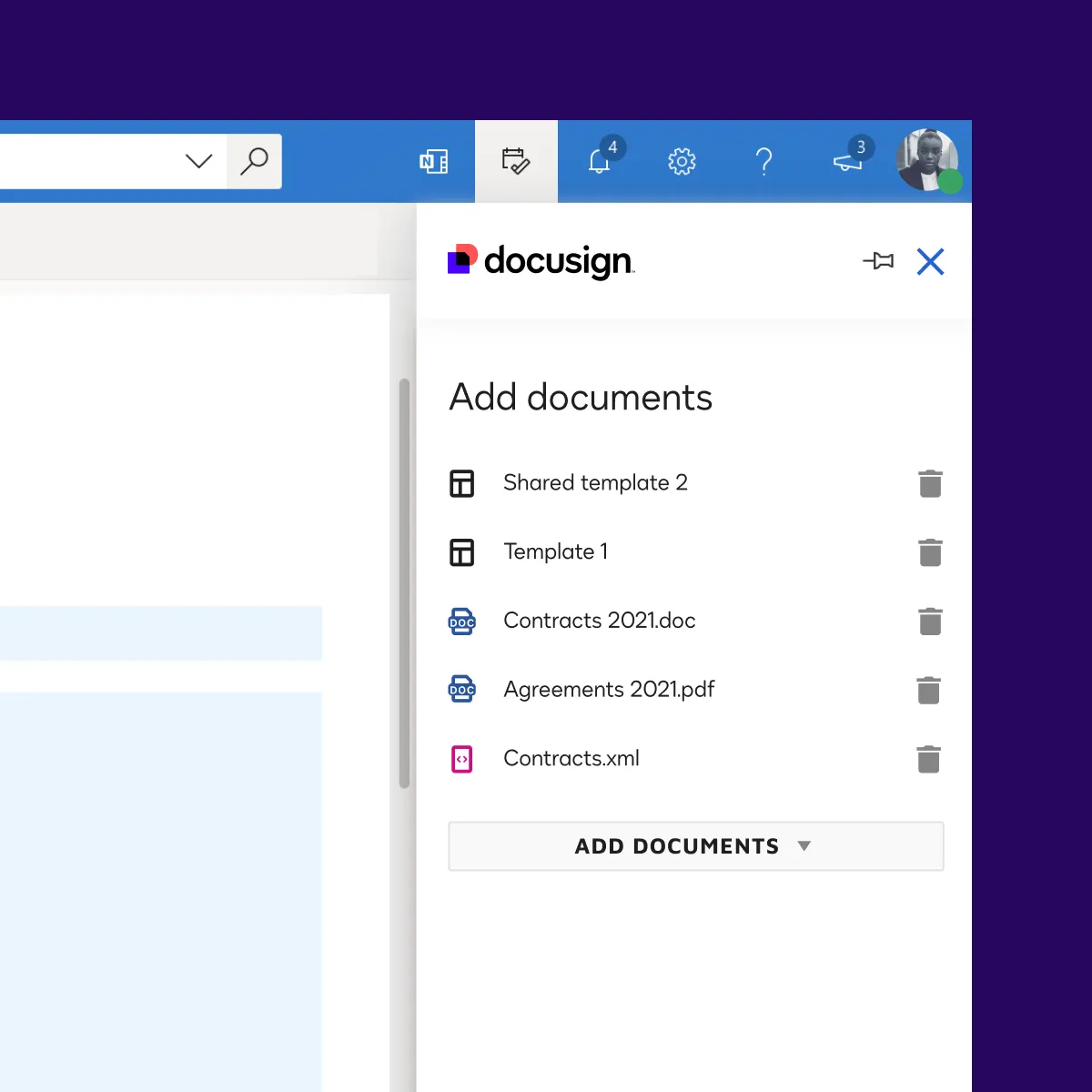
8. DocuSign voor Outlook
DocuSign voor Outlook integreert handtekening- en workflowtools direct in Outlook, zodat je gefocust blijft.
Je installeert de add-in vanuit Microsoft AppSource en verleent de benodigde rechten. Vervolgens zie je het DocuSign-pictogram in je lint en zijbalk.
Belangrijkste functies
- E-handtekeningvelden in e-mail: Voeg handtekeningvelden toe aan bijlagen of de e-mailtekst zonder Outlook te verlaten.
- Verzenden voor ondertekening: Verstuur documenten direct vanuit je inbox naar ontvangers voor ondertekening in de juiste volgorde.
- Documentbeheer: Volg de status van enveloppen, bekijk audittrails en beheer sjablonen in Outlook.
- Beheer van implementatie en rechten: IT kan de organisatiebrede implementatie uitvoeren via Exchange Admin en de gebruikerstoegang beheren.
- Ondersteuning voor meerdere platforms: Werkt naadloos op Outlook Desktop, Web en mobiele apps.
Voordelen
- Bespaart tijd door downloads en handmatige documentverwerking overbodig te maken.
- Waarborgt juridische naleving met ingebouwde audittrails en veilige opslag.
- Houdt u in uw workflow, zodat u niet hoeft te schakelen tussen verschillende apps.
Nadelen
- Vereist een DocuSign-account en een compatibel abonnement, wat extra kosten met zich mee kan brengen.
- Sommige geavanceerde functies (bulkverzending, CLM) vereisen abonnementen uit een hogere categorie buiten de add-in.
- Installatie op door de organisatie beheerde tenants kan hulp van een beheerder en Exchange-configuratie vereisen.
Prijzen
- Gratis add-in – Kosteloos te installeren; maakt basisondertekening en verzending mogelijk voor DocuSign-accounthouders.
- Persoonlijk abonnement – $10/gebruiker/maand voor maximaal 5 enveloppen per maand met essentiële functies voor elektronische handtekeningen.
- Standaardabonnement – $25/gebruiker/maand bij jaarlijkse facturering; inclusief 100 enveloppen/gebruiker/jaar, sjablonen en teamfuncties.
- Business Pro-abonnement – € 40/gebruiker/maand bij jaarlijkse facturering; voegt workflows, opmerkingen en uitgebreide velden toe.
- Enterprise-abonnementen – Aangepaste prijzen voor grote organisaties met SSO, geavanceerde beveiliging en CLM.
Maak kennis met de auteur
.avif)
Adesh explores how teams can better capture knowledge and collaborate more effectively with AI.
Veelgestelde vragen
Noota bespaart gemiddeld 6,4 uur per week door automatische transcriptie en AI-samenvattingen. Geen handmatige notities meer nodig.
- Automatische opname en transcriptie in real-time
- AI-gegenereerde samenvattingen in seconden
- Directe integratie met Outlook en Teams
De meeste add-ins vereisen eenmalige installatie via het Outlook-menu. Grote organisaties kunnen IT-goedkeuring nodig hebben voor beveiligingsredenen.
- Ga naar Instellingen > Add-ins in Outlook
- Zoek de gewenste add-in in de Microsoft Store
- Vraag IT-goedkeuring voor enterprise-implementatie
Noota focust op vergaderingscapture en kennismanagement, terwijl Boomerang alleen e-mailplanning biedt. Noota wint met 4,9/5 G2-rating en 5000+ teams.
- Noota: volledige vergaderingopname + AI-samenvattingen
- Boomerang: alleen e-mailscheduling en herinneringen
- Noota integreert met CRM/ATS voor directe follow-up
Noota is ideaal voor salesteams: -80% admin, CRM-integratie, en AI-samenvattingen voor snellere follow-ups. Probeer Noota gratis — geen creditcard vereist.
- Automatische opname van alle klantgesprekken
- Directe export naar Salesforce of HubSpot
- Teamleden kunnen samenvattingen delen en taggen