



Registrazione e Trascrizione delle Riunioni
8 min di lettura
Aggiornato il:
Jun 10, 2025
Google Meet sul tuo telefono: una guida completa
Vuoi sapere tutto su Google Meet sul tuo telefono Android? Ecco la tua guida.
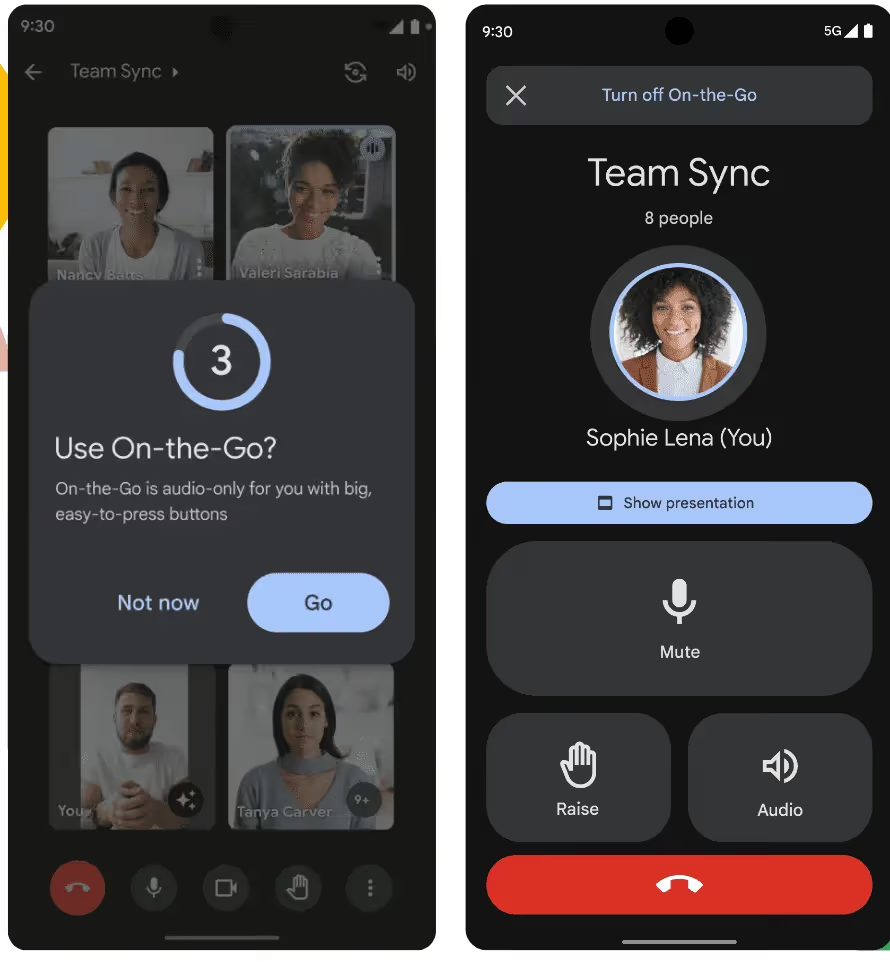
Oggi, usare Google Meet sul telefono è semplice, efficace e affidabile.
O forse no?
In questo articolo ti mostreremo esattamente come accedere a Google Meet e utilizzarlo dal tuo telefono.
Come accedere a Google Meet da telefono
Esistono due modi principali per accedere a Google Meet dal telefono.
Il metodo più rapido: usare l'app Gmail
Per la maggior parte delle persone, Google Meet è già integrato nell'applicazione Gmail. È il modo più veloce per partecipare a una riunione senza dover installare nulla di nuovo. Google ha creato questa funzione per comodità, consapevole di quante persone utilizzino Gmail.
Sui telefoni Android, l'app Gmail è preinstallata. Su iPhone, è una delle app di posta elettronica più diffuse. Ciò significa che probabilmente potrai accedere a Google Meet con un paio di tocchi.
Per trovarlo, apri semplicemente l'app Gmail. Nella parte inferiore dello schermo vedrai una barra di navigazione con alcune icone. Cerca quella che raffigura una videocamera con l'etichetta "Meet".
Toccando questa icona accederai alla schermata principale di Google Meet. Da qui, potrai partecipare istantaneamente a una chiamata usando un codice o avviare una nuova riunione.
L'app dedicata Google Meet
Sebbene l'integrazione in Gmail sia ottima per un accesso rapido, consigliamo l'app dedicata Google Meet a chiunque la utilizzi regolarmente. L'app dedicata spesso funziona in modo più fluido e offre un'interfaccia più pulita e focalizzata, senza le distrazioni della posta in arrivo.
Scaricare l'app è semplice e richiede meno di un minuto.
- Sul tuo telefono Android: Apri il Google Play Store. Tocca la barra di ricerca nella parte superiore dello schermo e digita "Google Meet". L'app ufficiale sarà il primo risultato; tocca "Installa" per scaricarla.
- Sul tuo iPhone: Apri l'App Store. Tocca la scheda "Cerca" nell'angolo in basso a destra e digita "Google Meet". Tocca il pulsante "Ottieni" accanto all'app ufficiale per installarla sul tuo dispositivo.
Una volta installata l'app, aprila e accedi con il tuo account Google.
Come utilizzare Google Meet sul telefono
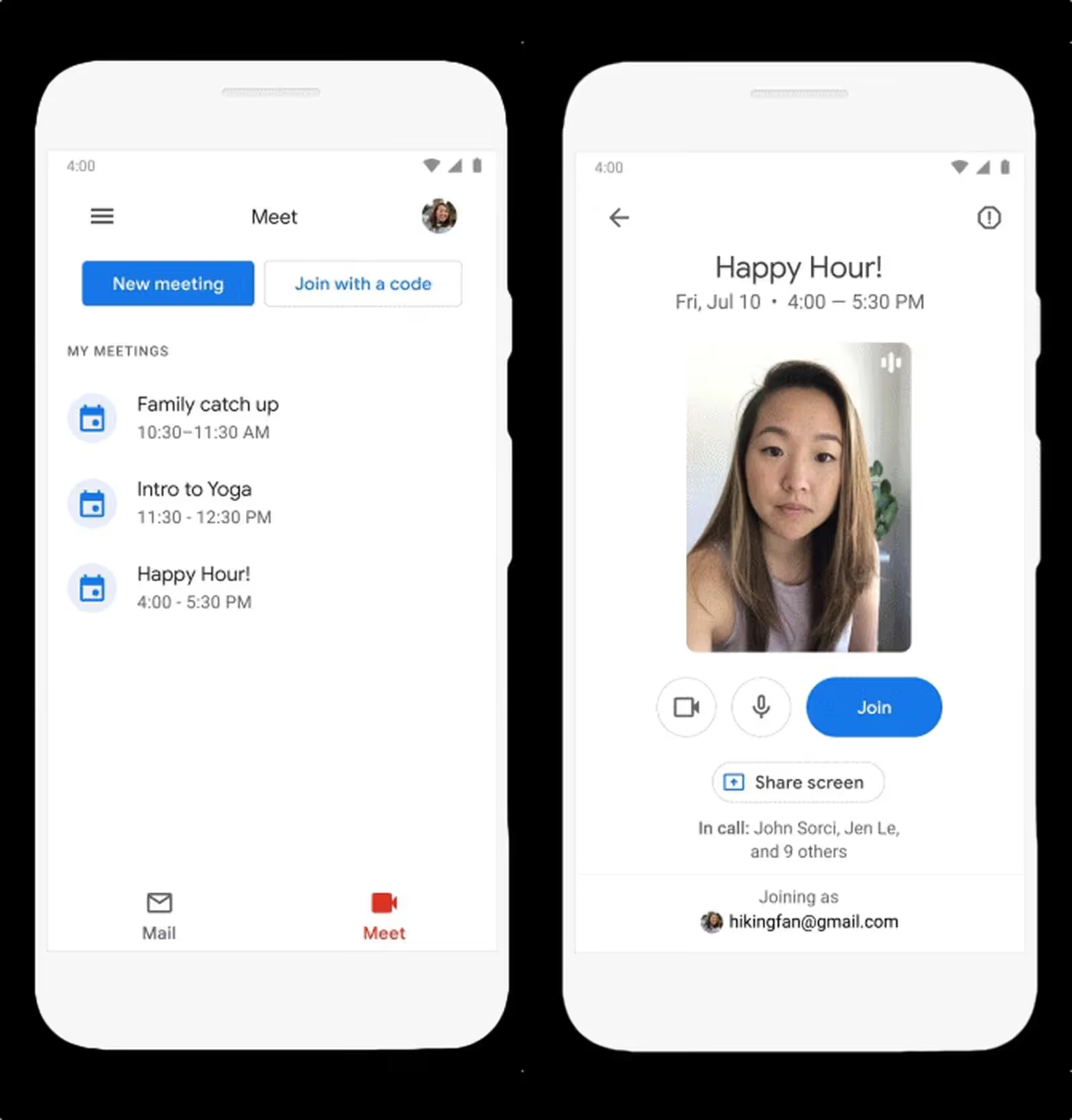
La schermata principale offre tutto il necessario per partecipare a una chiamata o avviarne una.
Come avviare o partecipare a una riunione
Partecipare a una riunione organizzata da altri è l'operazione più comune. Google offre alcuni modi semplici per farlo.
- Partecipare tramite link: Il metodo più semplice è toccare il link di Google Meet. Potresti riceverlo tramite un invito nel calendario, un'email o un messaggio in chat. Il telefono aprirà automaticamente il link nell'app Google Meet.
- Partecipare tramite codice: Se ti è stato fornito un codice riunione (solitamente una sequenza di lettere), apri l'app Meet e tocca il pulsante "Partecipa con un codice". Inserisci il codice ricevuto e tocca "Partecipa" per entrare nella chiamata.
- Partecipare dal calendario: Se hai effettuato l'accesso al tuo account Google, la schermata principale dell'app mostrerà un elenco delle tue prossime riunioni. Tocca semplicemente la riunione desiderata dall'elenco per partecipare direttamente.
Avviare una riunione è altrettanto semplice. Tocca il pulsante "Nuova riunione" per visualizzare le opzioni. Puoi avviare una riunione istantanea, ottenere un link da condividere per una chiamata futura o pianificare una riunione nel tuo Google Calendar direttamente dall'app.
Controllare la chiamata: i pulsanti principali
Quando sei in una riunione, una barra degli strumenti nella parte inferiore dello schermo ti offre il controllo completo. Queste icone sono i tuoi strumenti principali per gestire la tua presenza nella chiamata.
- Disattiva/Attiva microfono: L'icona del microfono è il pulsante per disattivare l'audio. Toccalo quando non stai parlando per evitare rumori di fondo. Toccalo di nuovo per riattivare l'audio quando vuoi parlare.
- Avvia/Interrompi video: L'icona della fotocamera controlla il tuo feed video. Puoi usarla per accendere la fotocamera quando vuoi farti vedere e spegnerla quando hai bisogno di un po' di privacy.
- Alza la mano: La piccola icona della mano ti permette di "alzare la mano" virtualmente. È un modo educato per segnalare all'organizzatore che hai una domanda o vuoi parlare, senza interrompere la conversazione.
- Altre opzioni: Il menu con i tre puntini contiene funzionalità aggiuntive. Da qui puoi accedere ai messaggi durante la chiamata per inviare chat testuali ai partecipanti o attivare i sottotitoli in tempo reale per visualizzare la trascrizione dell'audio.
Risoluzione dei problemi di Google Meet su telefono
L'utilizzo di un'app sul telefono comporta la gestione di reti mobili, autorizzazioni e altre variabili. A volte, potresti riscontrare un piccolo problema tecnico con Google Meet.
Non preoccuparti. La maggior parte di questi problemi è comune e può essere risolta con pochi semplici passaggi. Ecco come correggere i problemi più frequenti che potresti incontrare.
Audio o video a scatti o in ritardo
Sei entrato correttamente nella riunione, ma il video continua a bloccarsi o l'audio si interrompe. Questo è uno dei problemi più comuni e quasi sempre dipende dalla tua connessione internet.
- Controlla la tua connessione: Una rete debole o instabile è la causa principale della scarsa qualità delle chiamate. Se stai utilizzando i dati mobili, prova a spostarti in un punto con un segnale più forte. Per ottenere i migliori risultati, connettiti a una rete Wi-Fi stabile ogni volta che è possibile.
- Riduci il carico sulla larghezza di banda: Il video consuma molti dati. Se la tua connessione è instabile, il telefono farà fatica a mantenere il ritmo. Prova a spegnere la tua fotocamera. Questo libera larghezza di banda e spesso stabilizza l'audio, che è la parte più importante della riunione.
Non si sente alcun audio
Sei nella chiamata, ma non riesci a sentire gli altri o il tuo team ti dice che non riesce a sentirti. Può essere frustrante, ma la soluzione è solitamente molto semplice.
- Controlla se il microfono è disattivato: Per prima cosa, guarda l'icona del microfono nella parte inferiore dello schermo. Se è barrata, il microfono è disattivato. Tocca l'icona per riattivarlo. È anche una buona idea chiedere gentilmente all'altra persona di verificare se il suo microfono è disattivato.
- Controlla il volume del telefono: Può sembrare ovvio, ma assicurati che il volume multimediale del telefono sia alzato. Usa i tasti fisici del volume sul lato del dispositivo per aumentarlo. A volte il volume della suoneria è alto, ma quello multimediale è disattivato.
- Controlla le autorizzazioni dell'app: Se l'audio continua a non funzionare, l'app Google Meet potrebbe non avere l'autorizzazione per accedere al microfono. Vai nelle "Impostazioni" principali del telefono, trova la sezione "App" e tocca Meet. Vai su "Autorizzazioni" e assicurati che l'accesso al "Microfono" sia consentito.
L'app si blocca o si chiude inaspettatamente
Sei nel bel mezzo di una discussione importante e l'app smette improvvisamente di rispondere o si chiude completamente. Un arresto anomalo di questo tipo può essere fastidioso, ma di solito puoi rientrare rapidamente.
- Riavvia l'app: La prima cosa da provare è un semplice riavvio. Chiudi completamente l'app Google Meet. Puoi farlo scorrendo verso l'alto dalla parte inferiore dello schermo per visualizzare le app recenti e poi facendo scorrere via l'app Meet. Riaprila e rientra nella chiamata.
- Aggiorna l'app: I crash sono spesso causati da bug che vengono risolti nelle nuove versioni del software. Vai su Google Play Store o Apple App Store e cerca Google Meet. Se vedi un pulsante "Aggiorna", toccalo per installare l'ultima versione.
- Riavvia il telefono: Se tutto il resto fallisce, la classica soluzione di riavviare l'intero telefono può risolvere molti problemi nascosti. Spegni e riaccendi il dispositivo, quindi prova a rientrare nella riunione.
La migliore app mobile per prendere appunti con l'IA: Noota
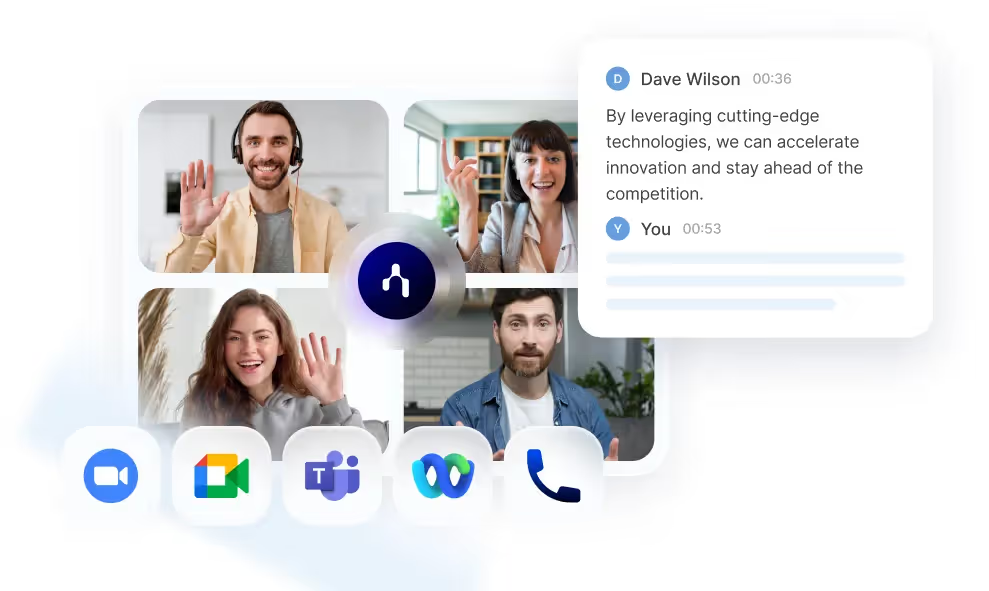
Hai imparato a usare Google Meet sul telefono per connetterti ovunque ti trovi. Ma questo crea una nuova sfida. Come puoi prendere appunti dettagliati mentre partecipi attivamente a una riunione da mobile?
È qui che un assistente alle riunioni basato sull'IA come Noota cambia le regole del gioco.
- Una trascrizione completa e altamente accurata: Leggi l'intera conversazione parola per parola.
- Identificazione automatica dei parlanti: Noota sa chi ha detto cosa, quindi il dialogo è chiaro e facile da seguire.
- Un riepilogo generato dall'IA: Visualizza istantaneamente le informazioni più importanti con riepiloghi strutturati, decisioni chiave e un elenco ordinato di tutte le attività da svolgere.
Vuoi trascandere e sfruttare i dati delle tue riunioni Google da mobile? Prova subito l'app Noota gratuitamente.
Chi è l'autore

Anais scrive di tecniche di colloquio, AI nelle assunzioni, verbali delle riunioni e registrazione delle chiamate, con anni di esperienza come redattrice specializzata in HR.
FAQ
Puoi accedere a Google Meet direttamente dall'app Gmail già installata sul tuo telefono. Apri Gmail, tocca l'icona della videocamera etichettata "Meet" in basso e accedi istantaneamente senza installazioni aggiuntive.
- Apri l'app Gmail sul telefono
- Tocca l'icona videocamera in basso
- Accedi o unisciti a una riunione
Esistono tre metodi principali per partecipare a una riunione: tramite link diretto, codice riunione o calendario Google sincronizzato. Ogni metodo offre accesso rapido e semplice alle tue videochiamate programmate o spontanee.
- Tocca il link Meet ricevuto via email
- Inserisci il codice riunione nell'app
- Seleziona dalla lista riunioni nel calendario
L'app dedicata Google Meet offre prestazioni superiori, interfaccia più pulita e focus totale sulla videochiamata senza distrazioni dell'inbox. Tuttavia, per registrazioni e trascrizioni automatiche, Noota integra Meet catturando ogni dettaglio senza sforzo: 6,4 ore/settimana risparmiate, -80% admin, 5000+ team fiduciosi.
- Interfaccia più veloce e reattiva
- Nessuna distrazione dall'email
- Esperienza video ottimizzata
Per team che necessitano di registrazioni, trascrizioni e gestione automatica delle riunioni, Noota è la soluzione ideale. Integrandosi perfettamente con Google Meet, Noota riduce l'admin dell'80%, supporta 80+ lingue e vanta 4,9/5 su G2. Prova Noota gratis — nessuna carta di credito richiesta.
- Registrazioni e trascrizioni automatiche
- Riduce amministrazione dell'80%
- Supporta 80+ lingue globali



