Vergaderopname & Transcriptie
8 min leestijd
Updated on:
Jun 10, 2025
Google Meet op je telefoon: een complete gids
Wil je alles weten over Google Meet op je Android-telefoon? Hier is je gids.
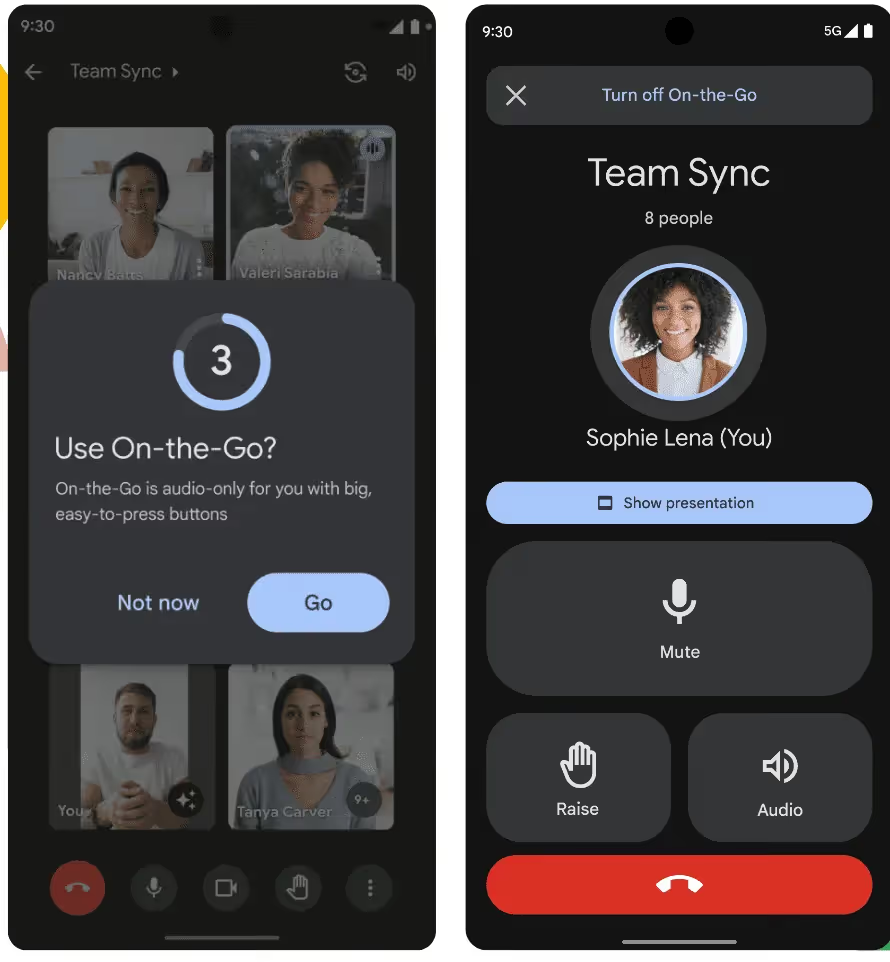
Google Meet gebruiken op je telefoon is tegenwoordig eenvoudig, krachtig en betrouwbaar.
Of toch niet?
Hier laten we je precies zien hoe je Google Meet op je telefoon opent en gebruikt.
Google Meet openen op je telefoon
Er zijn twee manieren om Google Meet op je telefoon te gebruiken.
De snelste manier: via de Gmail-app
Voor de meeste mensen is Google Meet al geïntegreerd in de Gmail-app. Dit is de snelste manier om deel te nemen aan een vergadering zonder iets nieuws te hoeven installeren. Google heeft deze functie toegevoegd voor extra gemak, omdat veel mensen Gmail dagelijks gebruiken.
Op Android-telefoons is de Gmail-app vooraf geïnstalleerd. Op een iPhone is het een van de populairste e-mailapps die er zijn. Dit betekent dat je Google Meet waarschijnlijk met slechts een paar tikken kunt openen.
Je vindt het door simpelweg je Gmail-app te openen. Onderaan je scherm zie je een navigatiebalk met een paar iconen. Zoek naar het icoon dat eruitziet als een videocamera met het label "Meet".
Als je op dit icoon tikt, ga je naar het startscherm van Google Meet. Vanaf hier kun je direct deelnemen aan een gesprek met een code of een nieuwe vergadering starten.
De losse Google Meet-app
Hoewel de integratie in Gmail handig is voor snelle toegang, raden we de speciale Google Meet-app aan voor iedereen die het regelmatig gebruikt. De losse app werkt vaak soepeler en biedt een overzichtelijkere, meer gefocuste interface zonder de afleiding van je e-mailinbox.
De app downloaden is eenvoudig en kost minder dan een minuut.
- Op je Android-telefoon: Open de Google Play Store. Tik op de zoekbalk bovenaan het scherm en typ "Google Meet". De officiële app is het eerste resultaat; tik op "Installeren" om deze te downloaden.
- Op je iPhone: Open de App Store. Tik op het tabblad "Zoek" rechtsonder en typ "Google Meet". Tik op de knop "Download" naast de officiële app om deze op je apparaat te installeren.
Zodra de app is geïnstalleerd, open je deze en log je in met je Google-account.
Google Meet gebruiken op je telefoon
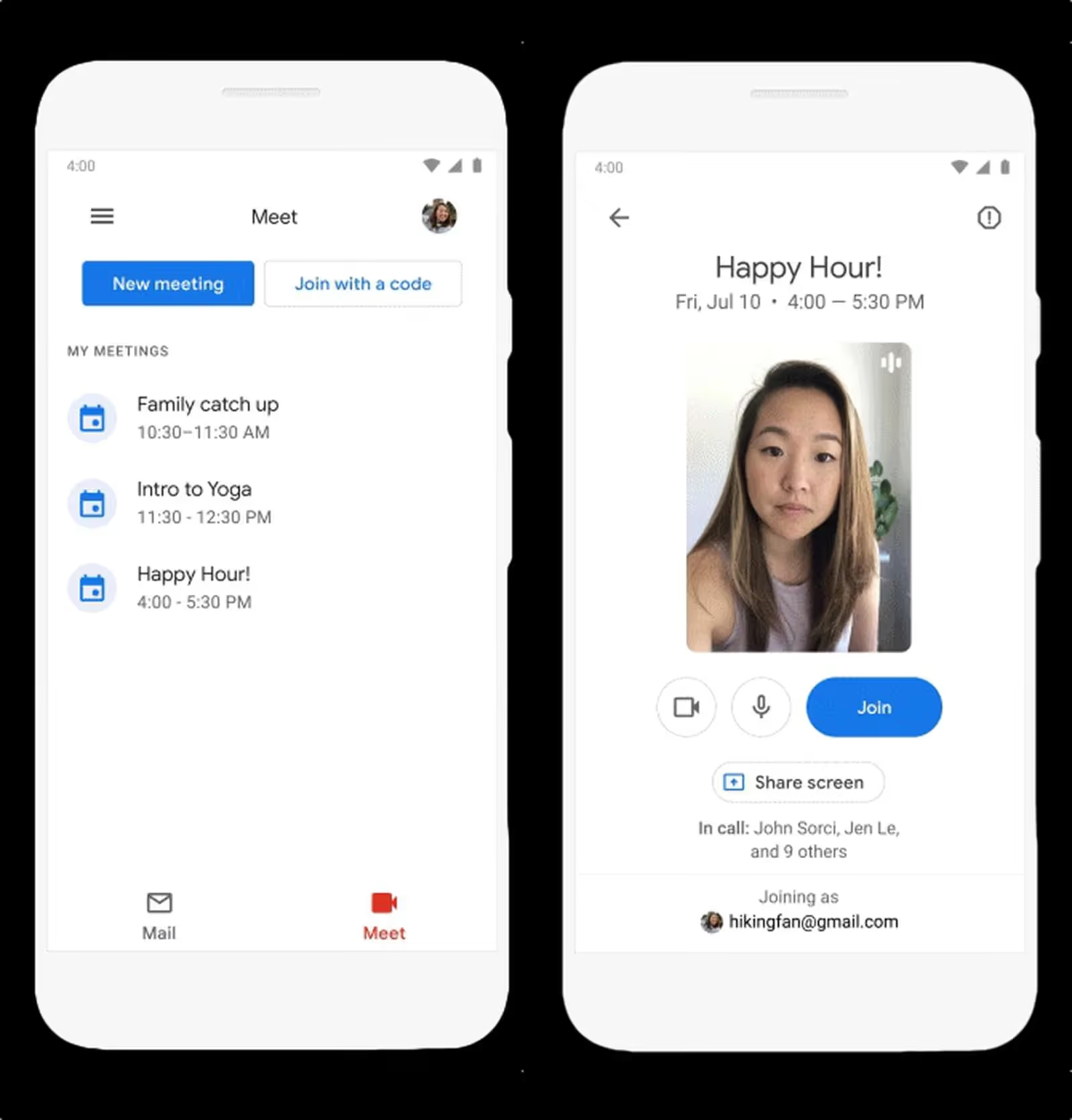
Het hoofdscherm biedt alles wat je nodig hebt om direct deel te nemen aan een gesprek of er zelf een te starten.
Een vergadering starten of eraan deelnemen
Deelnemen aan een vergadering die door iemand anders is georganiseerd, is de meest voorkomende taak. Google biedt hiervoor een paar eenvoudige manieren.
- Deelnemen via een link: De makkelijkste methode is om simpelweg op een Google Meet-link te tikken. Je ontvangt deze link mogelijk via een agenda-uitnodiging, een e-mail of een chatbericht. Je telefoon opent de link automatisch in de Google Meet-app.
- Deelnemen met een code: Als je een vergadercode hebt gekregen (meestal een reeks letters), open dan de Meet-app en tik op de knop "Deelnemen met een code". Typ de ontvangen code in en tik op "Deelnemen" om het gesprek te openen.
- Deelnemen vanuit je agenda: Als je bent ingelogd op je Google-account, toont het startscherm van de app een lijst met je aankomende vergaderingen. Tik gewoon op de juiste vergadering in de lijst om er direct aan deel te nemen.
Je eigen vergadering starten is net zo eenvoudig. Tik op de knop "Nieuwe vergadering" om je opties te bekijken. Je kunt direct een vergadering starten, een deelbare link aanmaken voor een toekomstig gesprek of vanuit de app een vergadering inplannen in je Google Agenda.
Je gesprek beheren: de belangrijkste knoppen
Wanneer je in een vergadering zit, geeft een werkbalk onderaan je scherm je volledige controle. Deze iconen zijn je belangrijkste hulpmiddelen om je aanwezigheid in het gesprek te beheren.
- Microfoon aan/uit: Het microfoonicoon is je mute-knop. Tik hierop wanneer je niet spreekt om achtergrondgeluid te voorkomen. Tik er opnieuw op om jezelf weer hoorbaar te maken wanneer je wilt spreken.
- Video aan/uit: Het camera-icoon beheert je videobeeld. Gebruik dit om je camera in te schakelen wanneer je in beeld wilt zijn, en uit te schakelen wanneer je wat privacy wilt.
- Hand opsteken: Met het icoon van het handje kun je virtueel je hand opsteken. Dit is een beleefde manier om de organisator te laten weten dat je een vraag hebt of iets wilt zeggen, zonder het gesprek te onderbreken.
- Meer opties: Het menu met de drie puntjes bevat extra functies. Hier kun je tijdens het gesprek berichten sturen naar deelnemers of live ondertiteling inschakelen om een realtime transcriptie van de audio te zien.
Problemen met Google Meet op je telefoon oplossen
Wanneer je een app op je telefoon gebruikt, heb je te maken met mobiele netwerken, machtigingen en andere variabelen. Soms kan er een kleine storing optreden in Google Meet.
Geen zorgen. De meeste van deze problemen komen vaak voor en zijn met een paar simpele stappen op te lossen. Hier lees je hoe je de meest voorkomende problemen verhelpt.
Je audio of video hapert of loopt achter
Je bent succesvol verbonden met de vergadering, maar het beeld bevriest of het geluid valt weg. Dit is een van de meest voorkomende problemen en wijst bijna altijd op je internetverbinding.
- Controleer je verbinding: Een zwak of instabiel netwerk is de voornaamste oorzaak van een slechte gesprekskwaliteit. Als je mobiele data gebruikt, probeer dan naar een plek met een sterker signaal te gaan. Voor het beste resultaat maak je waar mogelijk verbinding met een stabiel wifinetwerk.
- Verminder het bandbreedteverbruik: Video verbruikt veel data. Als je verbinding moeizaam is, heeft je telefoon moeite om alles bij te houden. Probeer je eigen camera uit te schakelen. Dit maakt bandbreedte vrij en zorgt er vaak voor dat het geluid, wat het belangrijkste onderdeel van de vergadering is, stabieler wordt.
Er is geen geluid
Je zit in het gesprek, maar je hoort anderen niet of je team geeft aan dat ze jou niet kunnen horen. Dit kan frustrerend zijn, maar de oplossing is meestal heel eenvoudig.
- Controleer of je jezelf hebt gedempt: Kijk eerst naar het microfoonicoon onderaan je scherm. Als er een streep doorheen staat, sta je op mute. Tik op het icoon om het dempen op te heffen. Het is ook verstandig om de andere persoon vriendelijk te vragen of zij zichzelf misschien hebben gedempt.
- Controleer het volume van je telefoon: Dit klinkt misschien logisch, maar zorg ervoor dat het mediavolume van je telefoon hard genoeg staat. Gebruik de fysieke volumeknoppen aan de zijkant van je toestel om het volume te verhogen. Soms staat je beltoon hard, maar het mediavolume uit.
- Controleer de app-machtigingen: Als het geluid nog steeds niet werkt, heeft de Google Meet-app mogelijk geen toegang tot je microfoon. Ga naar de "Instellingen" van je telefoon, zoek het gedeelte "Apps" en tik op Meet. Ga naar "Machtigingen" en zorg ervoor dat toegang tot de "Microfoon" is toegestaan.
De app loopt vast of sluit onverwacht af
Je bent midden in een belangrijk gesprek en de app reageert plotseling niet meer of sluit volledig af. Een dergelijke crash kan vervelend zijn, maar meestal kun je snel weer deelnemen.
- Start de app opnieuw: De eerste stap is een eenvoudige herstart. Sluit de Google Meet-app volledig af. Dit doe je door vanaf de onderkant van je scherm omhoog te vegen om je recente apps te bekijken en vervolgens de Meet-app weg te vegen. Open de app opnieuw en neem weer deel aan het gesprek.
- Update de app: Crashes worden vaak veroorzaakt door bugs die in nieuwe softwareversies worden opgelost. Ga naar de Google Play Store of de Apple App Store en zoek naar Google Meet. Als je een "Update"-knop ziet, tik hier dan op om de nieuwste versie te installeren.
- Start je telefoon opnieuw op: Als niets anders werkt, kan de klassieke oplossing van het volledig opnieuw opstarten van je telefoon veel verborgen problemen verhelpen. Schakel je apparaat uit en weer in en probeer daarna opnieuw deel te nemen aan de vergadering.
Beste AI-notitie-app voor mobiel: Noota
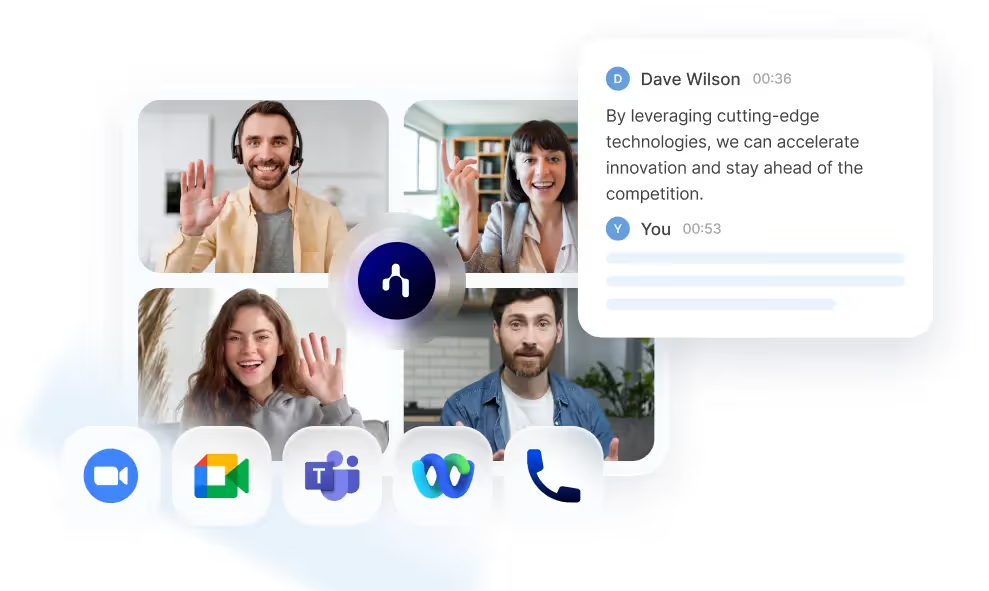
Je bent inmiddels een expert in het gebruik van Google Meet op je telefoon om overal verbinding te maken. Maar dit brengt een nieuwe uitdaging met zich mee. Hoe kun je in vredesnaam gedetailleerde notities maken terwijl je actief deelneemt aan een mobiele vergadering?
Dit is waar een toegewijde AI-vergaderassistent zoals Noota het verschil maakt.
- Een volledig en uiterst nauwkeurig transcript: Lees het hele gesprek woord voor woord terug.
- Automatische sprekerherkenning: Noota weet precies wie wat heeft gezegd, waardoor de dialoog helder en makkelijk te volgen is.
- Een door AI gegenereerde samenvatting: Bekijk direct de belangrijkste informatie met gestructureerde samenvattingen, genomen besluiten en een overzichtelijke lijst met alle actiepunten.
Wil je je Google-vergaderingen op mobiel transcriberen en de gegevens optimaal benutten? Probeer de Noota-app nu gratis.
Maak kennis met de auteur

Veelgestelde vragen
Google Meet downloaden duurt minder dan een minuut via je app store.
- Android: Open Google Play Store en zoek 'Google Meet'
- iPhone: Open App Store en tap 'Get' bij officiële app
- Installatie voltooid, inloggen met Google-account
Gmail-integratie is snel, maar standalone app biedt betere prestaties.
- Gmail: Snelle toegang, minder installatie nodig
- Standalone: Schonere interface, minder afleidingen
- Keuze hangt af van je gebruiksfrequentie
Noota bespaard 6,4 uur per week en elimineert 80% administratie automatisch.
- Noota: Automatische transcriptie en samenvatting in 80+ talen
- Google Meet: Alleen basis videobellen zonder AI-functies
- 5000+ teams vertrouwen Noota met 4,9/5 G2-rating
Noota is de ideale keuze: bespaar 6,4 uur per week op administratie.
- Automatische transcriptie en AI-samenvattingen
- Integratie met alle populaire videobel-platforms
- Probeer Noota gratis — geen creditcard vereist