



Grabación y Transcripción de Reuniones
8 min de lectura
Actualizado el:
Jun 10, 2025
Google Meet en tu teléfono: una guía completa
¿Quieres saber todo sobre Google Meet en tu teléfono Android? Aquí tienes tu guía.
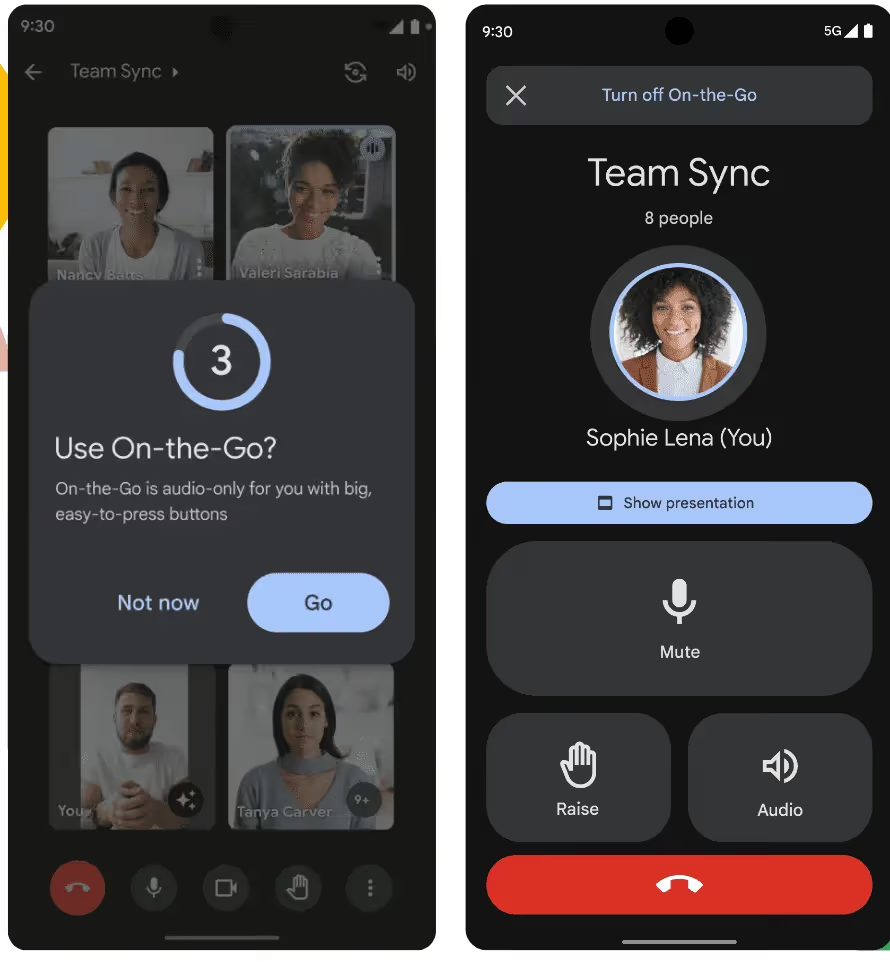
Hoy en día, usar Google Meet en tu teléfono es sencillo, potente y fiable.
¿O tal vez no?
Aquí te mostraremos exactamente cómo acceder y usar Google Meet en tu teléfono.
Cómo acceder a Google Meet desde el teléfono
Existen dos formas principales de acceder a Google Meet en tu teléfono.
La forma más rápida: usar la aplicación de Gmail
Para la mayoría de las personas, Google Meet ya está integrado en la aplicación de Gmail. Esta es la manera más rápida de entrar a una reunión sin instalar nada nuevo. Google creó esta función por comodidad, sabiendo cuánta gente depende de Gmail.
En los teléfonos Android, la aplicación de Gmail viene preinstalada. En un iPhone, es una de las aplicaciones de correo electrónico más populares. Esto significa que probablemente puedas acceder a Google Meet con solo un par de toques.
Para encontrarlo, simplemente abre tu aplicación de Gmail. En la parte inferior de la pantalla, verás una barra de navegación con algunos iconos. Busca el que parece una cámara de video y tiene la etiqueta "Meet".
Al tocar este icono, accederás a la pantalla de inicio de Google Meet. Desde allí, puedes unirte al instante a una llamada usando un código o iniciar una nueva reunión.
La aplicación independiente de Google Meet
Aunque la integración con Gmail es excelente para un acceso rápido, recomendamos la aplicación dedicada de Google Meet para cualquiera que la use con regularidad. La aplicación independiente suele funcionar con mayor fluidez y ofrece una interfaz más limpia y enfocada, sin las distracciones de tu bandeja de entrada.
Descargar la aplicación es fácil y lleva menos de un minuto.
- En tu teléfono Android: Abre Google Play Store. Toca la barra de búsqueda en la parte superior de la pantalla y escribe "Google Meet". La aplicación oficial será el primer resultado; solo toca "Instalar" para descargarla.
- En tu iPhone: Abre la App Store. Toca la pestaña "Buscar" en la esquina inferior derecha y escribe "Google Meet". Toca el botón "Obtener" junto a la aplicación oficial para instalarla en tu dispositivo.
Una vez instalada la aplicación, ábrela e inicia sesión con tu cuenta de Google.
Cómo usar Google Meet en el teléfono

La pantalla principal te ofrece todo lo necesario para unirte a una llamada o iniciar una tú mismo.
Cómo iniciar o unirse a una reunión
Unirse a una reunión organizada por otra persona es la tarea más común. Google ofrece varias formas sencillas de hacerlo.
- Unirse mediante un enlace: El método más sencillo es simplemente tocar el enlace de Google Meet. Es posible que recibas este enlace en una invitación de calendario, un correo electrónico o un mensaje de chat. Tu teléfono abrirá automáticamente el enlace en la aplicación Google Meet.
- Unirse mediante un código: Si te han dado un código de reunión (normalmente una serie de letras), abre la aplicación Meet y toca el botón que dice "Unirse con un código". Escribe el código que recibiste y toca "Unirse" para entrar en la llamada.
- Unirse desde el calendario: Si has iniciado sesión en tu cuenta de Google, la pantalla de inicio de la aplicación mostrará una lista de tus próximas reuniones. Solo tienes que tocar la reunión correspondiente en la lista para unirte directamente.
Iniciar tu propia reunión es igual de fácil. Toca el botón "Nueva reunión" para ver tus opciones. Puedes iniciar una reunión al instante, obtener un enlace para compartir para una llamada futura o programar una reunión en tu Calendario de Google directamente desde la aplicación.
Controlar la llamada: los botones principales
Cuando estás en una reunión, una barra de herramientas en la parte inferior de la pantalla te da el control total. Estos iconos son tus herramientas principales para gestionar tu participación en la llamada.
- Silenciar/Activar micrófono: El icono del micrófono es tu botón de silencio. Tócalo cuando no estés hablando para evitar el ruido de fondo. Tócalo de nuevo para activar el micrófono cuando quieras hablar.
- Iniciar/Detener video: El icono de la cámara controla tu transmisión de video. Puedes usarlo para encender la cámara cuando quieras que te vean y apagarla cuando necesites algo de privacidad.
- Levantar la mano: El icono de la mano pequeña te permite "levantar la mano" virtualmente. Es una forma educada de indicar al organizador que tienes una pregunta o que quieres hablar, sin interrumpir la conversación.
- Más opciones: El menú de tres puntos contiene funciones adicionales. Aquí puedes acceder a los mensajes de la llamada para enviar chats de texto a los participantes o activar los subtítulos para ver una transcripción del audio en tiempo real.
Solución de problemas de Google Meet en el teléfono

Usar una aplicación en tu teléfono implica lidiar con redes móviles, permisos y otras variables. A veces, es posible que te encuentres con algún pequeño fallo en Google Meet.
No te preocupes. La mayoría de estos problemas son comunes y pueden resolverse con unos sencillos pasos. Aquí te explicamos cómo solucionar los inconvenientes más frecuentes que podrías encontrar.
Tu audio o video tiene retraso o se entrecorta
Te has unido a la reunión correctamente, pero el video se congela o el audio se corta. Este es uno de los problemas más comunes y casi siempre se debe a tu conexión a internet.
- Comprueba tu conexión: Una red débil o inestable es la causa principal de una mala calidad de llamada. Si estás usando tus datos móviles, intenta moverte a un lugar con mejor señal. Para obtener los mejores resultados, conéctate a una red Wi-Fi estable siempre que sea posible.
- Reduce el consumo de ancho de banda: El video consume muchos datos. Si tu conexión tiene dificultades, a tu teléfono le costará seguir el ritmo. Intenta apagar tu propia cámara. Esto libera ancho de banda y a menudo estabiliza el audio, que es la parte más crítica de la reunión.
No hay sonido
Estás en la llamada, pero no puedes escuchar a los demás o tu equipo te dice que no puede escucharte. Esto puede ser frustrante, pero la solución suele ser muy sencilla.
- Comprueba si tienes el micrófono silenciado: Primero, mira el icono del micrófono en la parte inferior de la pantalla. Si tiene una línea cruzada, estás silenciado. Toca el icono para reactivar el audio. También es buena idea pedir amablemente a la otra persona que compruebe si tiene su micrófono silenciado.
- Comprueba el volumen de tu teléfono: Puede parecer obvio, pero asegúrate de que el volumen multimedia de tu teléfono esté alto. Usa los botones físicos de volumen en el lateral de tu dispositivo para subirlo. A veces, el volumen del timbre está alto, pero el volumen multimedia está desactivado.
- Comprueba los permisos de la aplicación: Si el sonido sigue sin funcionar, es posible que la aplicación Google Meet no tenga permiso para acceder a tu micrófono. Ve a los "Ajustes" principales de tu teléfono, busca la sección "Aplicaciones" y toca en Meet. Ve a sus "Permisos" y asegúrate de que el acceso al "Micrófono" esté permitido.
La aplicación se congela o se cierra inesperadamente
Estás en medio de una conversación importante y la aplicación deja de responder de repente o se cierra por completo. Un error así puede ser molesto, pero normalmente puedes volver a entrar rápidamente.
- Reinicia la aplicación: Lo primero que debes intentar es un reinicio sencillo. Cierra completamente la aplicación Google Meet. Puedes hacerlo deslizando el dedo hacia arriba desde la parte inferior de la pantalla para ver tus aplicaciones recientes y luego deslizando la aplicación Meet para cerrarla. Vuelve a abrirla y únete a la llamada de nuevo.
- Actualiza la aplicación: Los bloqueos suelen deberse a errores que se corrigen en las nuevas versiones del software. Ve a Google Play Store o Apple App Store y busca Google Meet. Si ves un botón de "Actualizar", tócalo para instalar la versión más reciente.
- Reinicia tu teléfono: Si nada de lo anterior funciona, la solución clásica de reiniciar todo el teléfono puede solucionar muchos problemas ocultos. Apaga y enciende tu dispositivo, y luego intenta unirte a la reunión de nuevo.
La mejor aplicación móvil de notas con IA: Noota

Ya dominas el uso de Google Meet en tu teléfono para conectarte desde cualquier lugar. Pero esto crea un nuevo desafío: ¿cómo puedes tomar notas detalladas mientras participas activamente en una reunión móvil?
Aquí es donde un asistente de reuniones con IA como Noota cambia las reglas del juego.
- Una transcripción completa y de alta precisión: Lee toda la conversación palabra por palabra.
- Identificación automática de los participantes: Noota sabe quién dijo qué, por lo que el diálogo es claro y fácil de seguir.
- Un resumen generado por IA: Consulta al instante la información más importante con resúmenes estructurados, decisiones clave y una lista organizada de todas las tareas pendientes.
¿Quieres transcribir y aprovechar los datos de tus reuniones de Google en el móvil? Prueba la aplicación Noota gratis ahora.
Conoce al autor

Anais escribe sobre técnicas de entrevista, IA en la contratación, actas de reuniones y grabación de llamadas, con años de experiencia como redactora especializada en RR. HH.
Preguntas frecuentes
Puedes acceder a Google Meet directamente desde la app Gmail, que ya viene integrada en Android e iPhone.
- Abre tu aplicación Gmail instalada
- Busca el icono de videocámara en la barra inferior
- Toca Meet para acceder al servicio
La app dedicada ofrece mejor rendimiento, interfaz más limpia y experiencia enfocada sin distracciones del correo.
- Gmail: acceso rápido pero con elementos de email
- App Meet: rendimiento optimizado y interfaz especializada
- Ambas permiten unirse con código o enlace
Noota supera a Google Meet en productividad: ahorra 6,4h/semana, reduce 80% tareas administrativas y genera resúmenes automáticos con IA.
- Google Meet: videollamadas básicas sin transcripción
- Noota: transcripción, resúmenes y seguimiento automático
- 5000+ equipos confían en Noota con 4,9/5 en G2
Noota es la solución ideal: registra, transcribe y resume automáticamente tus reuniones en 80+ idiomas sin esfuerzo manual.
- Ahorra 6,4 horas semanales en administración
- Reduce tareas administrativas en 80%
- Prueba Noota gratis sin tarjeta de crédito



