



Risorse e Produttività
8 min di lettura
Aggiornato il:
Apr 8, 2025
Come registrare una chiamata su iPhone passo dopo passo
Vuoi sapere come funziona la registrazione su iOS? Ecco la tua guida.
Se usi un iPhone, registrare le chiamate non è sempre immediato.
A seconda della tua regione e della versione di iOS, la funzione potrebbe non essere nemmeno disponibile.
In questa guida imparerai a utilizzare la funzione di registrazione integrata di Apple e gli strumenti esterni.
Gli iPhone includono funzioni di registrazione native?
Sì, iOS include funzioni di registrazione integrate. Con iOS 18.1, Apple ha finalmente introdotto la registrazione nativa delle chiamate.
Ora puoi registrare le chiamate direttamente dall'app Telefono, senza bisogno di strumenti aggiuntivi.
Tuttavia, la funzione non è disponibile in tutti i paesi a causa delle restrizioni legali sulla registrazione delle chiamate.
Se non la vedi, controlla le leggi della tua regione o contatta il supporto Apple.
Inoltre, i modelli di iPhone più datati potrebbero non supportare la registrazione delle chiamate, anche se aggiornati a iOS 18.1. La funzione è ottimizzata per i dispositivi più recenti.
Entrambi gli interlocutori verranno sempre avvisati all'avvio della registrazione. Apple ha integrato questa funzione per garantire trasparenza e conformità legale.
Come registrare una chiamata su iPhone con le funzioni integrate
È semplice, veloce e integrato nel tuo iPhone.
Ecco come fare passo dopo passo.
Passaggio 1: Assicurati di avere iOS 18.1 o versioni successive
La registrazione delle chiamate è disponibile solo su iPhone con iOS 18.1 o versioni più recenti.
Per verificare la tua versione, vai su Impostazioni > Generali > Info.
Se utilizzi una versione precedente, aggiorna il tuo iOS per sbloccare questa funzione.
Passaggio 2: Avvia o rispondi a una chiamata
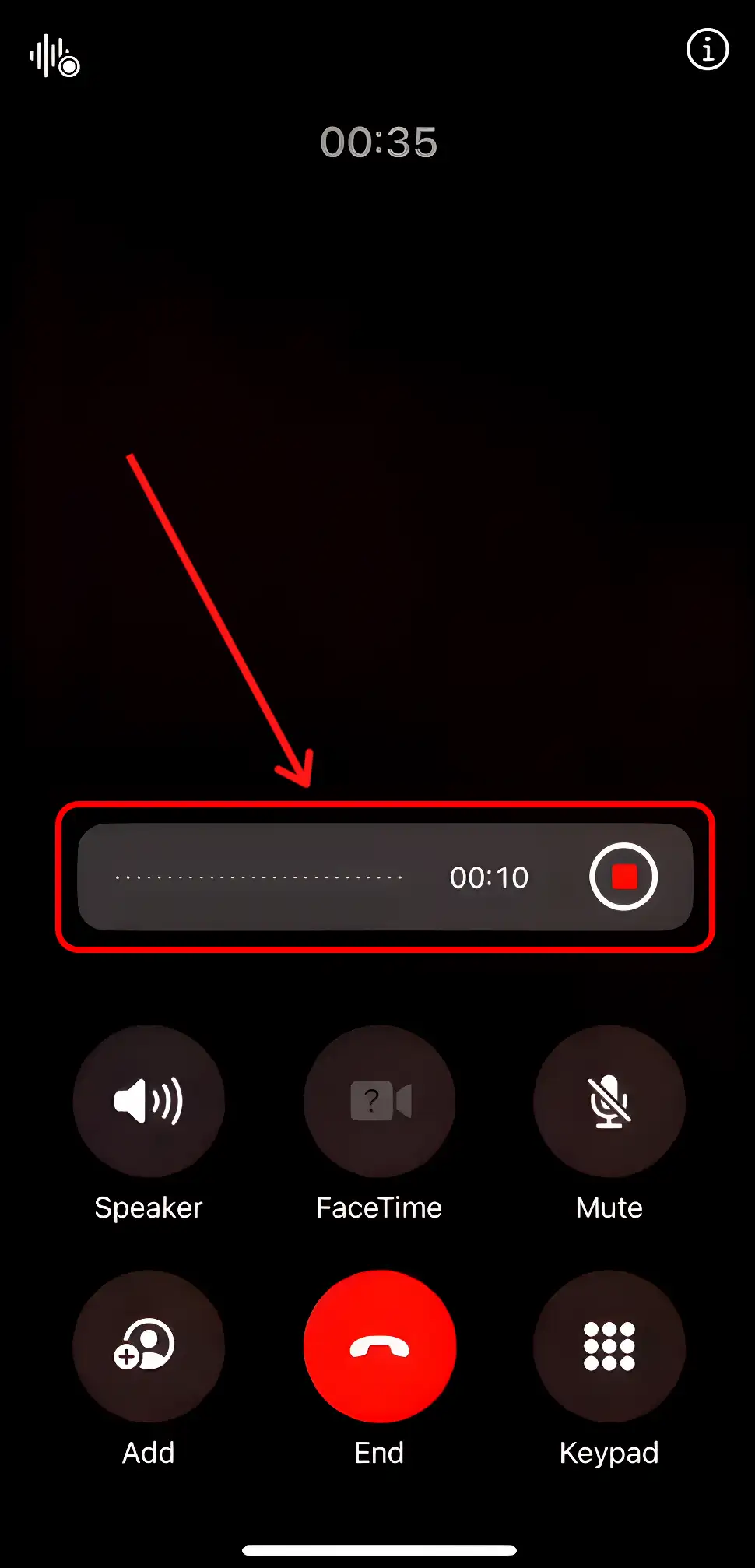
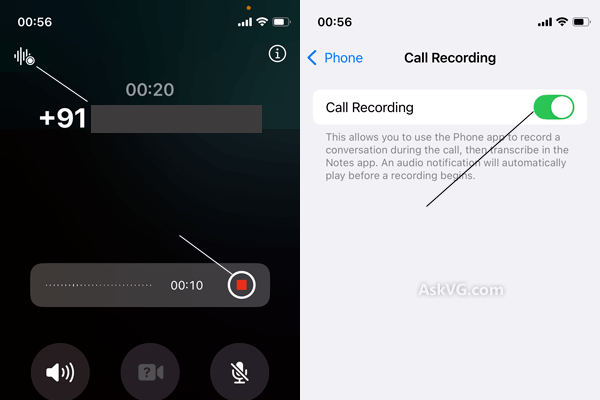
Una volta avviata la chiamata, vedrai un Registra pulsante sullo schermo.
Toccalo per avviare la registrazione.
Sentirai un breve segnale acustico e l'interlocutore riceverà una notifica che informa che la chiamata è in fase di registrazione. Questa funzione è automatica e non può essere disattivata, poiché è richiesta in molte regioni per motivi di conformità legale.
Passaggio 3: Interrompi la registrazione al termine
Tocca il Registra pulsante di nuovo per interrompere.
Il tuo iPhone salverà il file automaticamente.
Passaggio 4: Accedi alla registrazione
Tutte le chiamate registrate vengono salvate nell' app Note.
Apple crea una nuova nota con il file audio allegato. Se supportato nella tua regione, vedrai anche la trascrizione completa della chiamata.
Puoi effettuare ricerche per contatto, data o parola chiave, rendendo semplice e veloce ritrovare la conversazione desiderata.
Risoluzione dei problemi di registrazione chiamate su iPhone
Stai cercando di registrare una chiamata sul tuo iPhone ma non ci riesci? Non sei il solo.
La funzione di registrazione chiamate integrata di Apple è una novità e non sempre è disponibile per impostazione predefinita. Se non trovi il pulsante di registrazione o non riesci ad accedere alle chiamate salvate, ecco come risolvere il problema passo dopo passo.
1. Non vedi il pulsante di registrazione
Per prima cosa, controlla la tua versione di iOS.
Vai su Impostazioni > Generali > Info e controlla la versione del software. Devi avere iOS 18.1 o versioni successive. In caso contrario, aggiorna il dispositivo.
Ancora niente pulsante? Potrebbe trattarsi di una restrizione regionale.
La registrazione delle chiamate non è disponibile in tutti i paesi. Alcuni governi la limitano per motivi legali e Apple si attiene a tali normative. Se ti trovi in una regione in cui la registrazione è bloccata, la funzione non apparirà, indipendentemente dalla versione installata.
Soluzione: controlla la pagina di supporto Apple per verificare la disponibilità nella tua regione. Se è limitata, dovrai utilizzare uno strumento di terze parti come Noota Call.
2. Hai aggiornato il telefono, ma continua a non funzionare
Anche con l'ultima versione di iOS, alcuni modelli di iPhone meno recenti non supportano la registrazione delle chiamate.
Apple non ha pubblicato un elenco ufficiale, ma i modelli più recenti (iPhone 14 e successivi) hanno maggiori probabilità di supportare la funzione. Se utilizzi un iPhone 11 o precedente, la funzione potrebbe non funzionare, anche dopo un aggiornamento.
3. La chiamata viene registrata, ma non riesci a trovarla
Le registrazioni vengono salvate nell' app Note, non nell'app Telefono.
Vai su Notee cerca il nome del contatto o la data della chiamata. Se la trascrizione è supportata nella tua regione, vedrai sia l'audio che la trascrizione scritta.
Non la trovi ancora? Assicurati di aver salvato la chiamata prima di riagganciare. Se la chiamata si è interrotta inaspettatamente, la registrazione potrebbe non essere stata salvata.
4. Non riesci a sentire l'altra persona nella registrazione
La funzione di registrazione di Apple cattura entrambi i lati della conversazione, ma solo quando il sistema rileva una connessione stabile.
Se la voce dell'altra persona è assente o debole, potrebbe essere dovuto a problemi di rete o a un dispositivo audio Bluetooth che interferisce con la chiamata. Prova a passare all'audio normale (senza AirPods o vivavoce) durante la registrazione.
Come registrare e trascrivere una chiamata su iPhone con uno strumento di terze parti
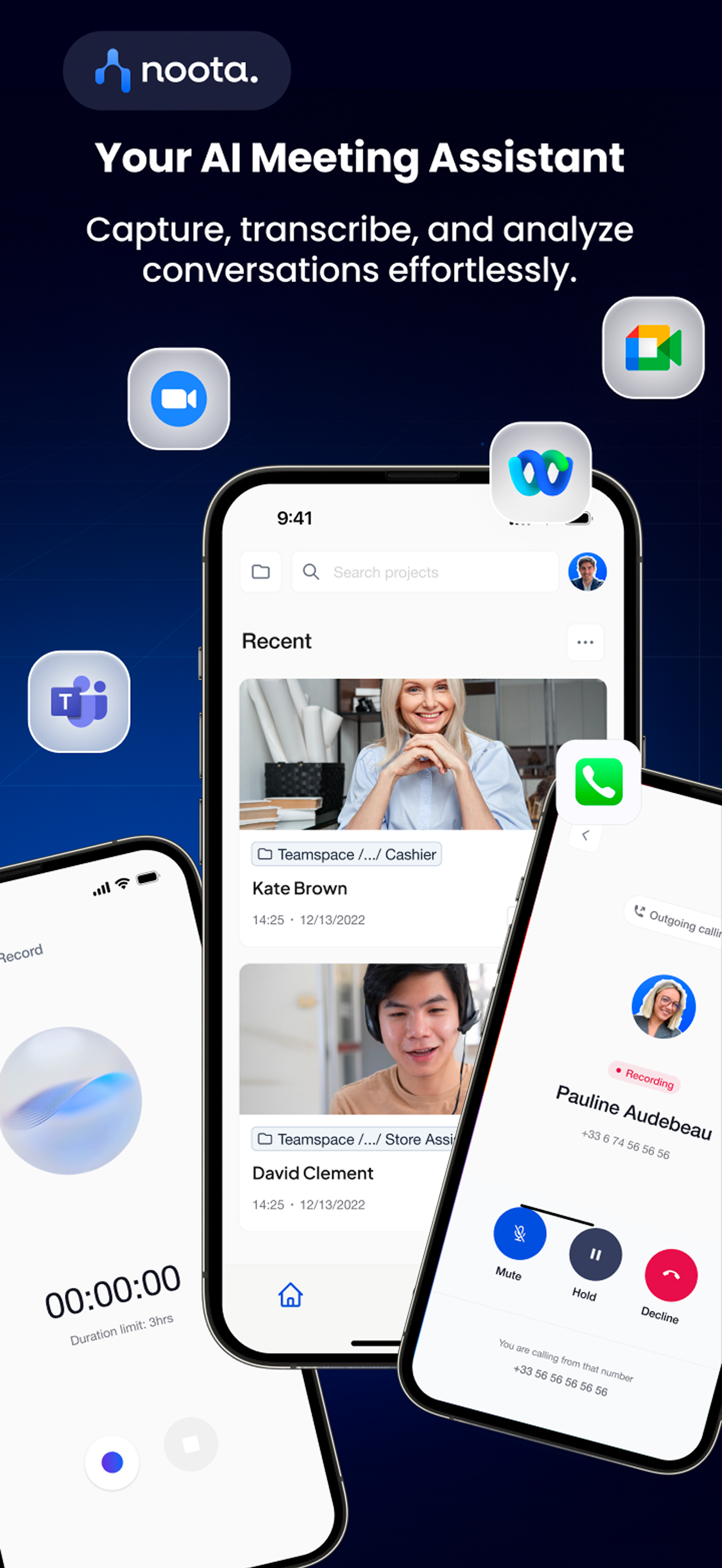
Se hai bisogno di qualcosa di più di una semplice registrazione, lo strumento integrato di Apple probabilmente non è sufficiente. È qui che entrano in gioco gli strumenti di terze parti, e Noota Call è pensato appositamente per professionisti come te:
- Clicca, parla, registra : Con Noota Call, registrare e trascrivere le tue chiamate è semplicissimo. Non c'è alcuna configurazione manuale, né bisogno di caricare l'audio in un secondo momento. Ti basta avviare la chiamata e Noota fa tutto il resto. Puoi chiamare direttamente dall' app Noota o usa l' estensione del browser. Non appena la chiamata ha inizio, viene registrata e trascritta automaticamente in tempo reale.
- Trascrizioni e riepiloghi istantanei : Al termine della chiamata, riceverai una trascrizione pulita e un riepilogo generato dall'IA. Il riepilogo mette in evidenza i punti chiave: puoi rivederlo, condividerlo o copiarlo rapidamente in un'email o in un elenco di attività. Niente più riascolti. Niente più appunti.
- Rilevamento intelligente dei numeri : Vedi un numero di telefono online, su LinkedIn, in un CRM o su un sito web? Basta un clic. Noota rileva il numero e ti permette di chiamarlo con un solo clic dal tuo browser.
- Sincronizzazione integrata con CRM e ATS : Dopo ogni chiamata, Noota può aggiornare automaticamente i tuoi strumenti. Che tu utilizzi HubSpot, Salesforce, Notiono un ATS, il riepilogo e le note vengono inviati nel posto giusto, senza inserimenti manuali.
Vuoi ottenere il massimo dai dati delle tue chiamate su iPhone? Prova Noota gratuitamente.
Chi è l'autore
.webp)
Alexandre scrive di assistenti AI per le riunioni, MCP e integrazioni AI, privacy dei dati e conformità, e produttività, come ingegnere, fondatore e CEO di Noota.
FAQ
Su iPhone con iOS 18.1+, premi il pulsante Registra durante la chiamata. La persona riceverà notifica automatica. Il file si salva nelle Note con trascrizione.
- Disponibile solo su iOS 18.1 o superiore
- Notifica automatica all'altro partecipante
- Salvataggio automatico nelle Note app
Il pulsante manca se usi iOS precedente a 18.1 o se la registrazione è bloccata nella tua regione per motivi legali. Verifica versione e disponibilità geografica.
- Controlla Settings > General > About versione iOS
- Alcuni paesi vietano la registrazione per legge
- Modelli iPhone vecchi potrebbero non supportarla
Noota supera la registrazione nativa iPhone con trascrizione intelligente in 80+ lingue, ricerca avanzata e organizzazione automatica. Noota risparmia 6,4h/settimana di admin con rating 4,9/5 su G2.
- Trascrizione automatica in 80+ lingue vs solo inglese
- Ricerca intelligente e organizzazione team
- -80% tempo amministrativo rispetto ai metodi tradizionali
Noota è la soluzione ideale: registra, trascrive e organizza automaticamente tutte le conversazioni. Usato da 5000+ team globali, risparmia tempo e garantisce conformità legale. Prova Noota gratis — nessuna carta di credito richiesta.
- Registrazione e trascrizione automatica 80+ lingue
- Ricerca intelligente e condivisione team
- Conformità legale e notifiche automatiche



