



Bronnen & Productiviteit
8 min leestijd
Updated on:
Apr 8, 2025
Stap-voor-stap een iPhone-gesprek opnemen
Wil je weten hoe opnemen werkt op iOS? Hier is je handleiding.
Als je een iPhone gebruikt, is het opnemen van gesprekken niet altijd even eenvoudig.
Afhankelijk van je regio en iOS-versie is de functie mogelijk zelfs helemaal niet beschikbaar.
In deze gids leer je hoe je de ingebouwde gespreksopname van Apple en externe tools gebruikt.
Heeft de iPhone ingebouwde opnamefuncties?
Ja, iOS bevat ingebouwde opnamefuncties. Met iOS 18.1 heeft Apple eindelijk native gespreksopname geïntroduceerd.
Je kunt nu gesprekken rechtstreeks opnemen vanuit de Telefoon-app; er zijn geen extra tools nodig.
De functie is echter niet in alle landen beschikbaar vanwege wettelijke beperkingen op het opnemen van gesprekken.
Als je de optie niet ziet, controleer dan de wetgeving in jouw regio of neem contact op met Apple Support.
Daarnaast ondersteunen oudere iPhone-modellen mogelijk geen gespreksopname, zelfs niet als ze op iOS 18.1 draaien. De functie is geoptimaliseerd voor nieuwere toestellen.
Beide partijen in het gesprek krijgen altijd een melding wanneer de opname start. Apple heeft dit ingebouwd om transparantie en juridische veiligheid te waarborgen.
Hoe neem je een iPhone-gesprek op met de ingebouwde functies?
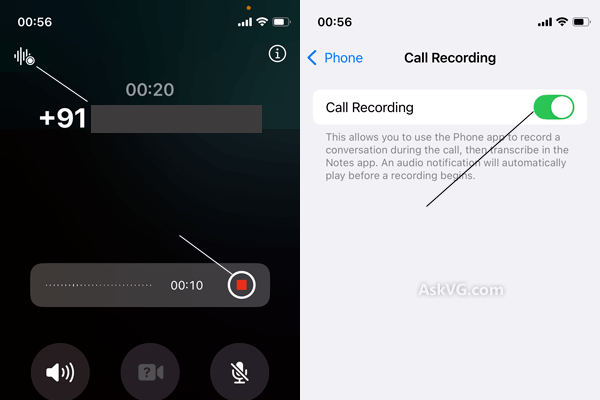
Het is eenvoudig, snel en zit standaard in je iPhone.
Hier lees je stap voor stap hoe je dit doet.
Stap 1: Zorg dat je iOS 18.1 of nieuwer hebt
Gespreksopname is alleen beschikbaar op iPhones met iOS 18.1 of nieuwer.
Om je versie te controleren, ga je naar Instellingen > Algemeen > Info.
Gebruik je een oudere versie? Update dan je iOS om deze functie te ontgrendelen.
Stap 2: Start of beantwoord een gesprek
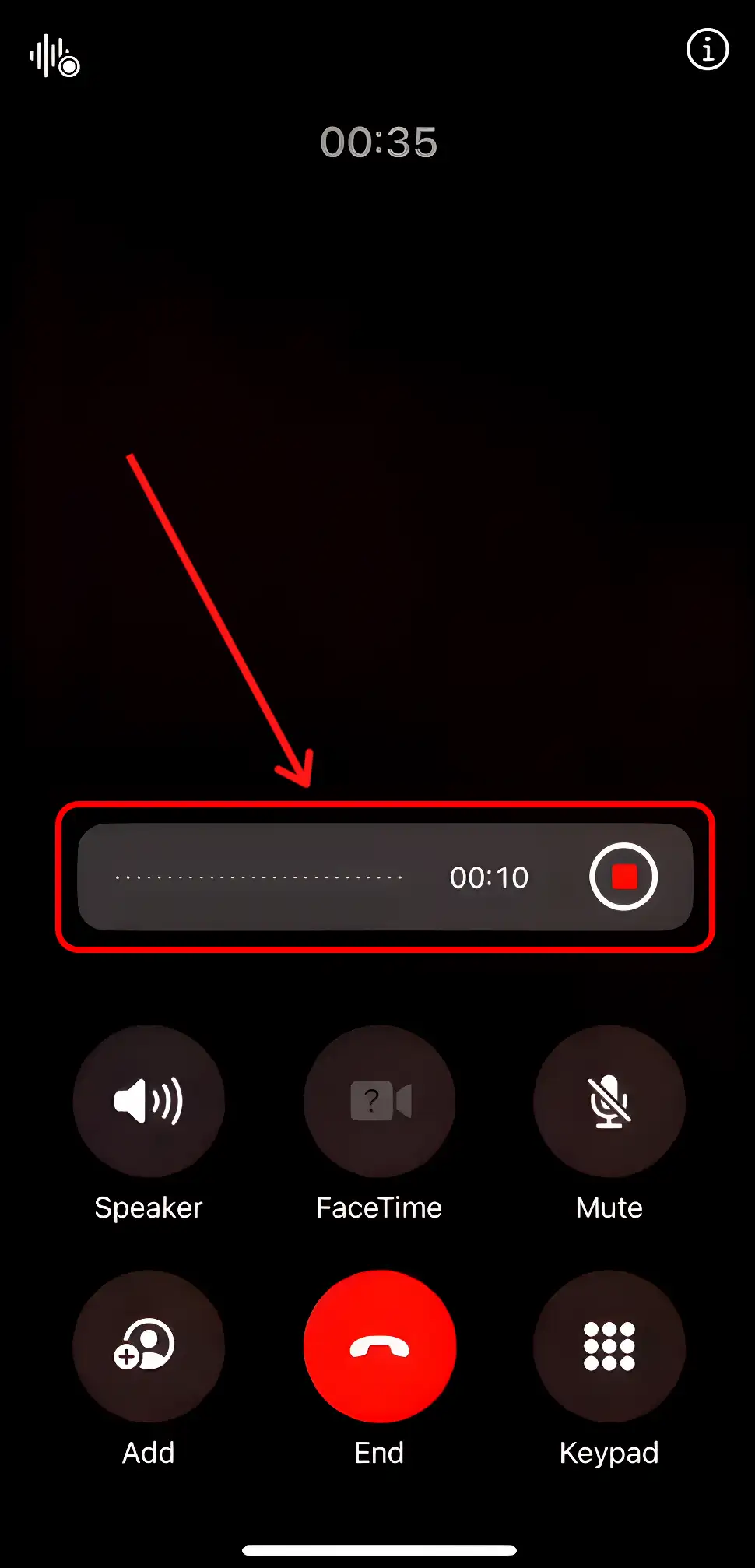
Zodra je in gesprek bent, zie je een Opnemen -knop op het scherm.
Tik hierop om de opname te starten.
Je hoort een korte pieptoon en de andere partij krijgt een melding dat het gesprek wordt opgenomen. Dit gebeurt automatisch; je kunt deze melding niet uitschakelen, omdat dit in veel regio's wettelijk verplicht is.
Stap 3: Stop de opname wanneer je klaar bent
Tik nogmaals op de Opnemen -knop om te stoppen.
Je iPhone slaat het bestand automatisch op.
Stap 4: Toegang tot de opname
Al je opgenomen gesprekken worden opgeslagen in de Notities-app.
Apple maakt een nieuwe notitie aan met het audiobestand als bijlage. Als dit in jouw regio wordt ondersteund, zie je ook een volledige transcriptie van het gesprek.
Je kunt zoeken op contactpersoon, datum of trefwoord, zodat je het juiste gesprek later snel en eenvoudig terugvindt.
Problemen oplossen met gespreksopnames op de iPhone
Lukt het niet om een gesprek op te nemen met je iPhone? Je bent niet de enige.
De ingebouwde gespreksopnamefunctie van Apple is nieuw en niet altijd standaard beschikbaar. Of je de opnameknop nu mist of je opgeslagen gesprekken niet kunt terugvinden, hier lees je stap voor stap hoe je dit oplost.
1. Je ziet de opnameknop niet
Controleer eerst je iOS-versie.
Ga naar Instellingen > Algemeen > Info en kijk bij de softwareversie. Je moet minimaal iOS 18.1 of nieuwerhebben. Zo niet, update dan je toestel.
Nog steeds geen knop? Dan is er mogelijk sprake van een regionale beperking.
Gespreksopname is niet in elk land beschikbaar. Sommige overheden beperken dit om juridische redenen en Apple volgt die regels. Als je je in een regio bevindt waar opnemen is geblokkeerd, zal de functie simpelweg niet verschijnen, ongeacht welke versie je hebt.
Oplossing: Controleer de ondersteuningspagina van Apple om te zien of de functie in jouw regio beschikbaar is. Als het beperkt is, moet je een tool van derden gebruiken, zoals Noota Call.
2. Je hebt je telefoon geüpdatet, maar het werkt nog steeds niet
Zelfs met de nieuwste iOS ondersteunen sommige oudere iPhone-modellen geen gespreksopname.
Apple heeft geen officiële lijst gepubliceerd, maar nieuwere modellen (iPhone 14 en nieuwer) ondersteunen de functie waarschijnlijk wel. Als je een iPhone 11 of ouder hebt, werkt de functie mogelijk niet, zelfs niet na een update.
3. De oproep is opgenomen, maar je kunt hem niet vinden
Opnames worden opgeslagen in de Notities-app, niet in de Telefoon-app.
Ga naar Notitiesen zoek op de naam van je contactpersoon of de datum van het gesprek. Als transcriptie in jouw regio wordt ondersteund, zie je zowel de audio als het uitgeschreven gesprek.
Nog steeds niet gevonden? Zorg ervoor dat je het gesprek hebt opgeslagen voordat je ophing. Als het gesprek onverwacht werd beëindigd, is de opname mogelijk niet opgeslagen.
4. Je hoort de andere persoon niet in de opname
De opnamefunctie van Apple legt beide kanten van het gesprek vast, maar alleen als het systeem een stabiele verbinding detecteert.
Als de stem van de andere persoon ontbreekt of zacht is, kan dit komen door netwerkproblemen of een Bluetooth-audio-instelling die het gesprek verstoort. Probeer tijdens het opnemen over te schakelen naar normale audio (zonder AirPods of luidspreker).
Hoe je een iPhone-gesprek opneemt en transcribeert met een tool van derden
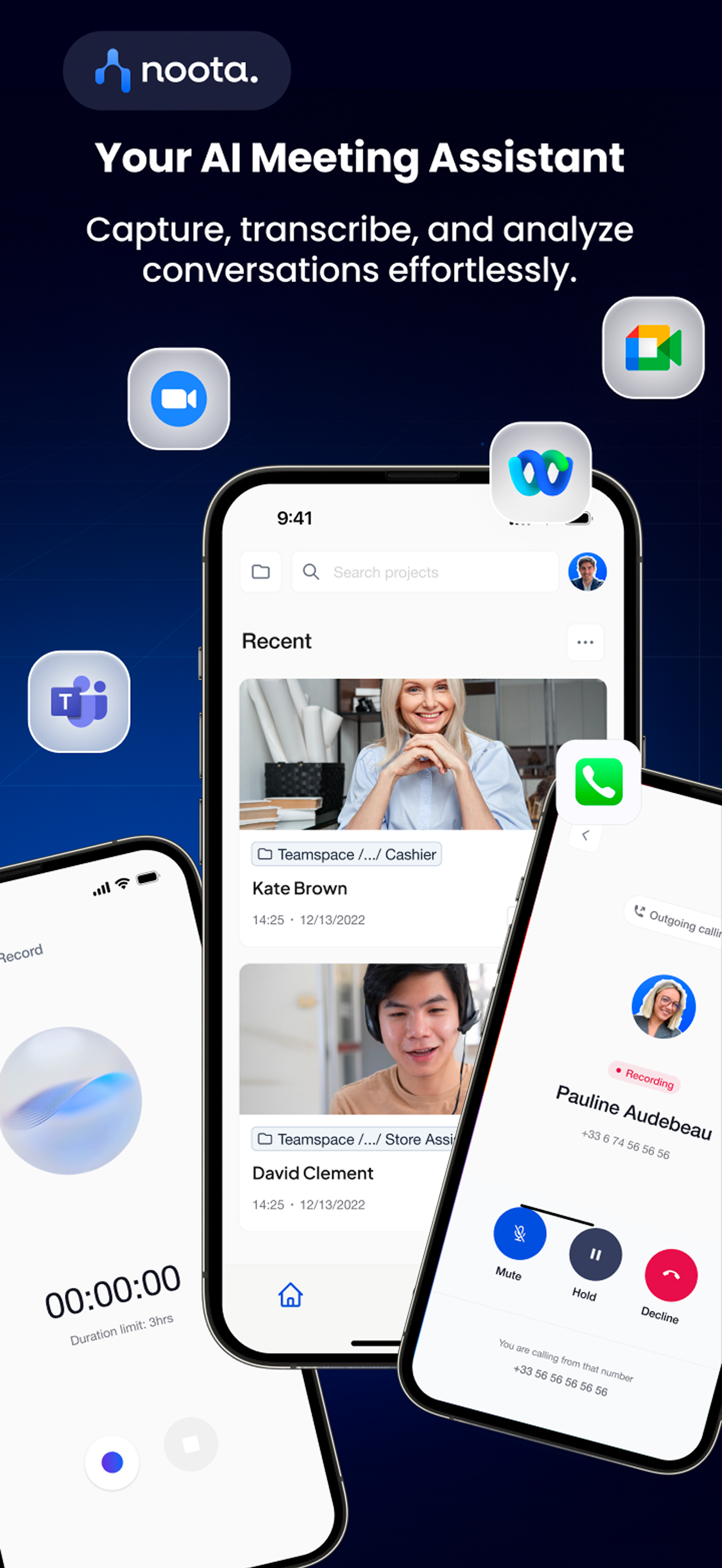
Als je meer nodig hebt dan alleen een simpele opname, is de ingebouwde tool van Apple waarschijnlijk niet voldoende. Dat is waar tools van derden van pas komen—en Noota Call is speciaal gebouwd voor professionals zoals jij:
- Klikken, praten, vastleggen : Met Noota Call is het opnemen en transcriberen van je gesprekken moeiteloos. Geen handmatige instellingen, geen gedoe met het achteraf uploaden van audio. Start gewoon het gesprek en Noota doet de rest. Je kunt direct bellen vanuit de Noota-app of gebruik de browserextensie. Zodra het gesprek begint, wordt het automatisch in realtime opgenomen en uitgeschreven.
- Directe transcripties en samenvattingen : Zodra het gesprek is beëindigd, ontvang je een helder transcript en een door AI gegenereerde samenvatting. De samenvatting bevat de belangrijkste punten: je kunt deze snel bekijken, delen of kopiëren naar een e-mail of takenlijst. Niet meer terugkijken. Niet meer notuleren.
- Slimme nummerherkenning : Zie je online een telefoonnummer, bijvoorbeeld op LinkedIn, in een CRM of op een website? Klik er gewoon op. Noota herkent het nummer en laat je met één klik vanuit je browser bellen.
- Ingebouwde CRM- & ATS-synchronisatie : Na elk gesprek kan Noota je tools automatisch bijwerken. Of je nu HubSpotgebruikt, Salesforce, Notion, of een ATS, de samenvatting en notities worden direct op de juiste plek opgeslagen—zonder handmatige invoer.
Wil je alles uit je iPhone-gesprekken halen? Probeer Noota gratis.
Maak kennis met de auteur
.webp)
Veelgestelde vragen
Start een oproep, tik de Record-knop aan en stop wanneer je klaar bent. Apple slaat het automatisch op in Notities.
- Zorg dat je iOS 18.1 of nieuwer hebt
- Beide partijen worden automatisch op de hoogte gesteld
- Transcripties zijn beschikbaar in ondersteunde regio's
De functie is niet beschikbaar in alle landen vanwege wettelijke beperkingen. Controleer je iOS-versie en regionale wetten.
- Update naar iOS 18.1 of hoger voor ondersteuning
- Sommige landen blokkeren oproepopnames wettelijk
- Oudere iPhone-modellen ondersteunen dit mogelijk niet
Apples native opname werkt alleen op iOS 18.1+, maar Noota biedt automatische transcriptie, zoeken en organisatie voor alle platforms. Noota bespaart 6,4 uur per week met -80% administratie en ondersteunt 80+ talen.
- Noota werkt op alle apparaten en besturingssystemen
- Automatische transcriptie en samenvatting inbegrepen
- Gebruikt door 5000+ teams wereldwijd
Voor professionele teams is Noota ideaal: automatische transcriptie, 4,9/5 G2-rating en besparing van 6,4 uur administratie per week. Probeer Noota gratis — geen creditcard vereist.
- Ondersteunt 80+ talen voor globale teams
- Volledige transcriptie en doorzoekbare archieven
- Vertrouwd door 5000+ bedrijven wereldwijd


