Risorse e Produttività
8 min di lettura
Aggiornato il:
Oct 21, 2026
Come registrare le chiamate su Android: guida passo passo
Scopri come registrare le chiamate su Android con Samsung e Pixel, cosa fare se manca il tasto di registrazione, alternative per le chiamate di lavoro e aspetti legali.

Per registrare una chiamata su Android, usa l'opzione di registrazione integrata nell'app Telefono durante una chiamata attiva, se il tuo dispositivo e la tua regione la supportano. Se il tuo telefono o il tuo operatore non offrono questa funzione, puoi registrare con il vivavoce e un secondo dispositivo, usare Google Voice per le chiamate in arrivo oppure importare l'audio registrato in uno strumento di trascrizione.
Guida rapida: quale metodo di registrazione fa per te?
1. Come registrare una chiamata con le funzioni integrate di Android
Se il modello del tuo telefono, il sistema operativo e la tua regione supportano la registrazione nativa, puoi registrare direttamente dall'app Telefono predefinita.
Come registrare una chiamata su Samsung Galaxy (One UI)
I dispositivi Samsung con One UI includono un registratore di chiamate nativo nelle configurazioni supportate. La disponibilità dipende dal modello, dalla versione del software e dalle impostazioni regionali dell'operatore.
- Apri l'app Telefono predefinita.
- Tocca i tre puntini in alto a destra e seleziona Impostazioni.
- Tocca Registra chiamate (Record calls).
- Attiva Registra chiamate automaticamente se vuoi salvare le conversazioni senza intervenire. Puoi filtrare per tutte le chiamate, numeri non salvati o contatti specifici.
- Registrazione manuale durante una chiamata: sulla schermata della chiamata tocca il menu dei tre puntini e seleziona Registra chiamata.
- Al termine della chiamata, trova il file in I miei file → Memoria interna → Recordings → Call.
Se l'opzione «Registra chiamate» non compare nelle impostazioni dell'app Telefono, il tuo firmware o la tua regione non supportano la registrazione nativa.
Come registrare le chiamate su Google Pixel e con l'app Telefono di Google
Secondo la documentazione dell'app Telefono di Google, registrare le chiamate su un Pixel richiede un Pixel 6 o successivo con Android 14 o superiore, in un paese o una regione idonei.

- Apri l'app Telefono di Google.
- Effettua o rispondi alla chiamata.
- Durante la chiamata, tocca Call Assist → Registra.
- Avviso audio obbligatorio: per garantire la conformità, Google riproduce un annuncio automatico a entrambi i partecipanti: «Questa chiamata è ora in registrazione».
- Tocca Interrompi registrazione o riaggancia per terminare.
- Restrizioni importanti: non puoi registrare una chiamata che sta ancora squillando, è in attesa o è una conferenza.
- Accesso e conservazione dell'audio: apri l'app Telefono, tocca Recenti, seleziona il contatto e tocca Riproduci. Le registrazioni restano sul telefono e vengono eliminate definitivamente se rimuovi quella voce dalla cronologia delle chiamate.
- Registrazione automatica dei numeri sconosciuti: vai in Impostazioni dell'app Telefono → Registrazione chiamate. In Registra sempre puoi attivare Numeri non presenti nei tuoi contatti o scegliere contatti specifici.
Google Voice (alternativa per le chiamate in arrivo)
Se hai un numero Google Voice, Google Voice permette di registrare le chiamate in arrivo:
- Apri l'app Google Voice e vai in Impostazioni → Chiamate.
- Attiva Registrazione delle chiamate in arrivo (Incoming call recording).
- Durante una chiamata in arrivo, premi 4 sulla tastiera. Un annuncio automatico avvisa entrambe le parti che la registrazione è iniziata.
- Premi di nuovo 4 per interrompere la registrazione.
- I file compaiono nella scheda Chiamate dell'app Google Voice.
Nota: Google Voice non può registrare le chiamate in uscita che effettui tu.
2. Perché sul tuo schermo Android manca il tasto di registrazione?
Se l'opzione di registrazione non compare nella schermata della chiamata, il tuo dispositivo è limitato da politiche della piattaforma:
- Configurazione regionale e dell'operatore: i produttori adattano le funzioni alle normative regionali e ai requisiti degli operatori. Se il dispositivo o la regione non supportano la registrazione nativa, l'opzione non è inclusa nel software di sistema.
- Politica di Google Play sull'API di accessibilità: ad aprile 2022 Google ha aggiornato le sue linee guida per sviluppatori sull'API di accessibilità (annuncio della politica di Google Play). Secondo la politica aggiornata sull'API di accessibilità, le app di terze parti del Play Store non possono usare i servizi di accessibilità per intercettare l'audio remoto delle chiamate. Poiché le versioni moderne di Android isolano l'audio telefonico per proteggere la privacy, le app standard non possono catturare la voce dell'altra persona senza privilegi di sistema elevati.
Se usi un registratore standard del Play Store su un Android moderno, di solito viene registrato solo il tuo microfono e l'altra persona resta in silenzio. Se vuoi confrontare strumenti indipendenti, leggi il nostro confronto delle migliori app per registrare le chiamate.
3. Risoluzione dei problemi del registratore di chiamate Android
Perché non si sente l'altra persona nella mia registrazione?
La sicurezza di Android isola l'audio delle chiamate dalle app di terze parti. Una soluzione semplice è mettere la chiamata in vivavoce in modo che il microfono catturi l'audio che esce dall'altoparlante.
Dove vengono salvate le registrazioni delle chiamate su Android?
- Samsung: Memoria interna > Recordings > Call, oppure dall'app Registratore vocale di Samsung.
- Google Pixel: nell'app Telefono, nella scheda Recenti (ed eliminate se cancelli la cronologia chiamate).
- Per ricostruire la cronologia delle tue chiamate, consulta la nostra guida per recuperare la cronologia chiamate di Android.
Posso registrare le chiamate cifrate di WhatsApp o passare a iPhone?
- Le app telefono standard non possono registrare le app VoIP cifrate. Per WhatsApp segui la nostra guida alla registrazione delle chiamate WhatsApp.
- Sui dispositivi Apple, da iOS 18.1 esiste la registrazione nativa delle chiamate nell'app Telefono, con salvataggio automatico in Note. Leggi la nostra guida completa su come registrare una chiamata su iPhone.
4. App di terze parti e l'alternativa moderna per le chiamate di lavoro
Per semplici appunti personali basta un file audio nella memoria del telefono. Ma per interviste professionali, colloqui con i clienti e riunioni di team, riascoltare l'audio grezzo richiede molto tempo. Una volta registrata la chiamata, puoi anche scoprire come trascrivere una telefonata per trasformare l'audio in testo ricercabile.
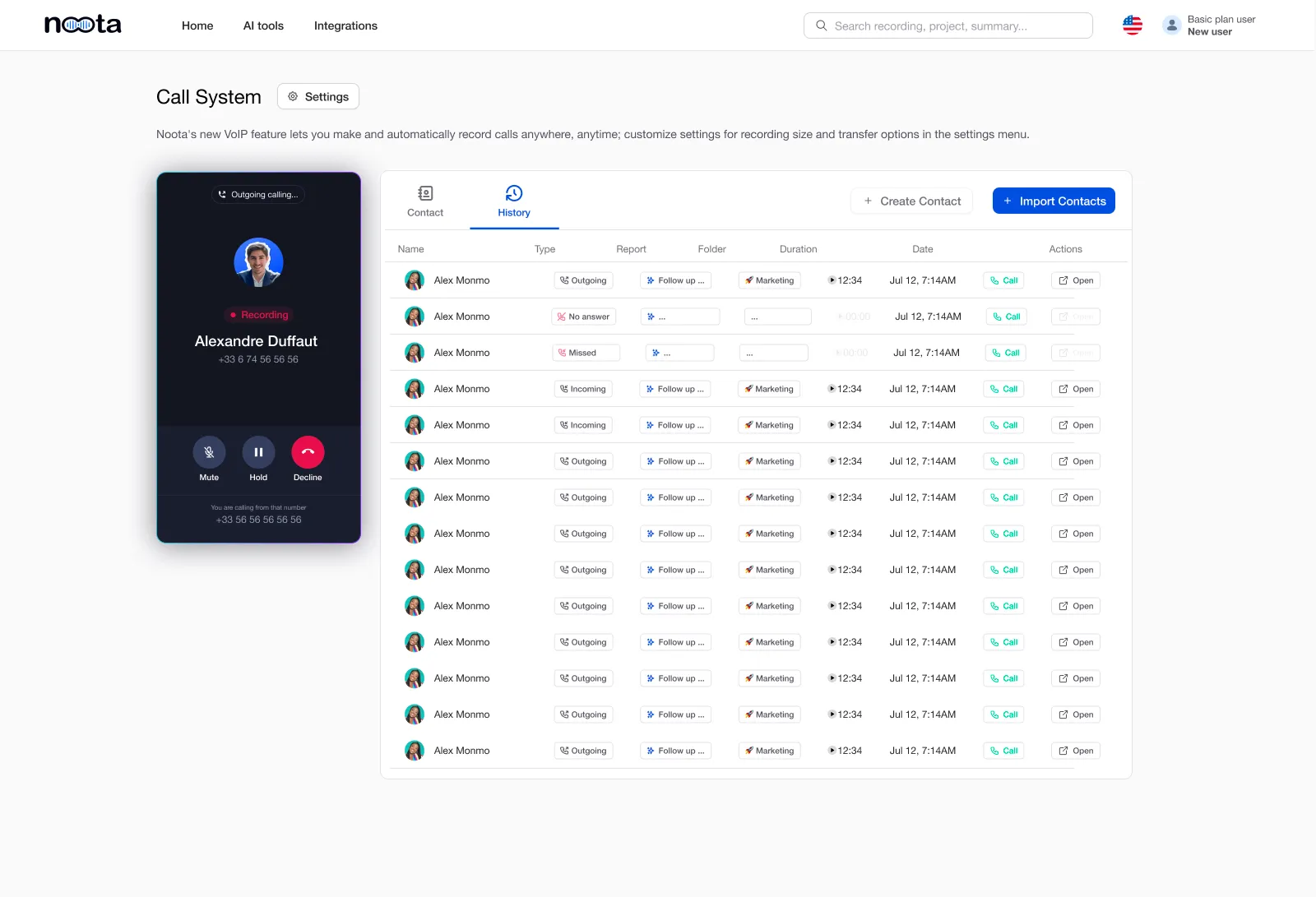
1. Noota: trasforma l'audio delle chiamate in risultati utili
Mentre Google impedisce alle app in background di intercettare le linee mobili in tempo reale, Noota colma la lacuna trasformando le conversazioni registrate in documentazione di lavoro:
- Intelligenza sui file audio: se registri un'intervista con l'app Telefono di Samsung, con Google Voice o con un servizio VoIP aziendale (Aircall, RingCentral), carica il file .m4a o .mp3 su Noota. Ottieni una trascrizione con attribuzione degli interlocutori, spunti chiave e note di riunione strutturate.
- Riunioni virtuali senza bot: nelle videochiamate programmate su Google Meet, Microsoft Teams e Zoom, Noota registra l'audio di sistema direttamente sul tuo computer, senza mandare un bot esterno nella stanza.
- Automazione delle attività: estrae automaticamente gli impegni con il sistema di attività e li sincronizza con il tuo CRM, Notion o Slack tramite automazioni native.
- Infrastruttura europea sovrana: l'elaborazione e l'archiviazione dei dati rispettano i rigorosi standard europei di protezione dei dati e il GDPR. Consulta la nostra architettura nella pagina sulla sicurezza.
2. Registratori fisici dedicati (es. Plaud Note)
I registratori come Plaud Note si attaccano magneticamente al telefono e usano sensori di vibrazione per catturare entrambi i lati di una chiamata su rete mobile senza attivare avvisi software. Costano però circa 159 € e richiedono di gestire e ricaricare un dispositivo separato.
3. App installate fuori dal Play Store (Cube ACR Helper)
App storiche come Cube ACR sono ancora nel Play Store, ma registrare l'audio di entrambe le parti su un Android moderno richiede di installare APK aggiuntivi fuori dal Play Store e di concedere permessi estesi. Se scegli questo metodo, fai prima una breve chiamata di prova per verificare la qualità audio.
5. È legale registrare una telefonata?
Prima di registrare qualsiasi conversazione, verifica le norme sulla privacy della tua giurisdizione e della posizione dell'interlocutore. Per un approfondimento, leggi la nostra guida alle leggi sulla registrazione delle chiamate.
Stati Uniti: consenso di una parte o di tutte le parti
- Consenso di una parte (riferimento federale e oltre 35 stati): puoi registrare una telefonata purché un partecipante (anche tu) acconsenta alla registrazione.
- Consenso di tutte le parti (11 stati o più): tutti i partecipanti devono acconsentire espressamente prima dell'inizio della registrazione. Vale in California, Florida, Massachusetts, Pennsylvania, Illinois, Maryland, Washington e in altri stati.
- Regola pratica: se chiami in un altro stato, applica la legge più severa oppure informa l'interlocutore fin dall'inizio.
Regno Unito e Unione Europea
- Secondo il Regolamento generale sulla protezione dei dati (GDPR), le registrazioni vocali sono dati personali (e dati biometrici se trattate con sistemi tecnici per identificare una persona).
- Le organizzazioni devono avere una base giuridica (come il consenso esplicito o il legittimo interesse) e informare l'interlocutore prima di registrare: «Questa chiamata può essere registrata a fini di formazione e di conservazione dei registri».
Avvertenza legale: questa guida fornisce informazioni operative generali e non costituisce consulenza legale. Per questioni di conformità, verifica sempre la normativa locale o rivolgiti a un professionista del diritto.
6. Riepilogo: scegli l'approccio giusto per le tue chiamate
- Usa gli strumenti integrati di Samsung o Google Pixel se il tuo dispositivo li supporta e ti serve un file audio personale rapido.
- Usa Google Voice se sei negli Stati Uniti e devi registrare solo le chiamate in arrivo.
- Usa il vivavoce come soluzione immediata senza installazioni se la registrazione software è disattivata.
- Usa Noota se vuoi trascrizione automatica, riepiloghi strutturati e attività sincronizzate con il CRM a partire da riunioni di lavoro, interviste e registrazioni di chiamate.
Prova Noota gratis o prenota una demo di 30 minuti per vedere come semplifica le conversazioni del tuo team.
Chi è l'autore
.avif)
Adesh scrive di note taker AI, registrazione delle riunioni, colloqui strutturati e recruiting, partendo dal suo lavoro nella crescita guidata dall'AI e nelle operations di recruiting.
FAQ
Sì, se usi un Samsung Galaxy o un Google Pixel compatibile (Pixel 6 o successivo con Android 14 o superiore) in una regione che consente la registrazione nativa. Se il tuo modello o il firmware del tuo operatore disattiva la funzione, dovrai ricorrere a un'alternativa come il vivavoce o Google Voice.
Produttori e operatori omettono la registrazione nativa quando la configurazione software del dispositivo o della regione non la prevede. Inoltre, le norme del Google Play Store impediscono alle app di terze parti di usare i servizi di accessibilità per registrare l'audio delle chiamate.
Sui Samsung i file audio si trovano in Memoria interna > Recordings > Call. Sui Google Pixel le registrazioni restano nell'app Telefono, nella scheda Recenti, e vengono eliminate definitivamente se cancelli la cronologia delle chiamate.
Puoi esportare i file audio dal tuo telefono nativo o dal servizio VoIP e caricarli su Noota per ottenere una trascrizione con più interlocutori, note di riunione automatiche e la sincronizzazione delle attività con il CRM.