



Registrazione e Trascrizione delle Riunioni
8 min di lettura
Aggiornato il:
Jan 13, 2025
Come registrare su Google Meet? Una guida informativa
Vuoi sapere come registrare una riunione Google Meet o risolvere dei problemi? Ecco la tua guida informativa.

Vorresti poter rivedere una riunione Google Meet per recuperare qualcosa che ti sei perso?
Registrare le sessioni di Google Meet ti assicura di non perdere mai informazioni chiave. Ma chi può registrare e come?
Questo articolo illustrerà tutto ciò che devi sapere su come registrare le riunioni Google Meet.
È possibile registrare un evento Google Meet?
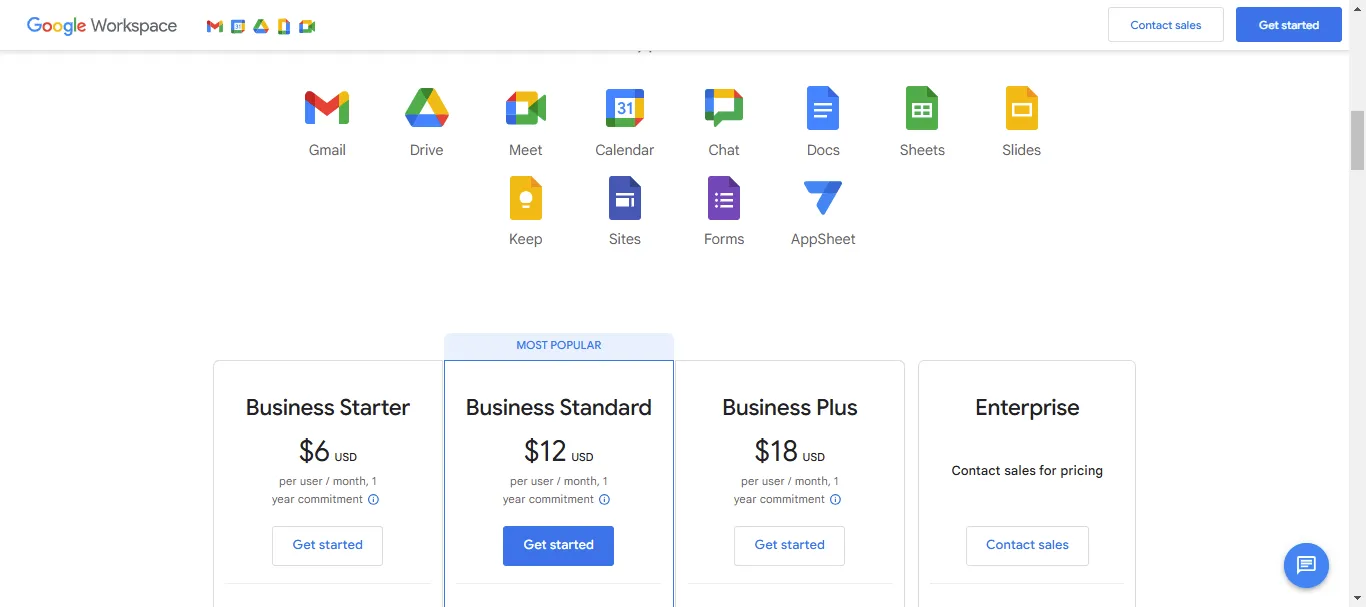
Sì, è possibile registrare un evento Google Meet, ma dipende dal tipo di account. La funzione di registrazione integrata è disponibile solo per alcune edizioni di Google Workspace.
Tipi di account che possono registrare Google Meet:
- Business Plus
- Business Standard
- Essentials
- Education Plus. Disponibile per gli utenti con licenza "Personale" o "Studente".
- Enterprise Essentials
- Enterprise Plus
- Enterprise Standard
- Enterprise Starter
- Abbonati a Google One con 2 TB o più di spazio di archiviazione
- Teaching and Learning Upgrade. Disponibile per gli utenti con licenza "Teaching and Learning Upgrade".
- Abbonato a Workspace Individual
Se utilizzi un account Google gratuito, la registrazione non è un'opzione disponibile. Tuttavia, se possiedi uno degli account Workspace elencati sopra, puoi registrare le riunioni senza troppe difficoltà.
Perché registrare le tue sessioni Google Meet?
Registrare le sessioni di Google Meet è fondamentale in molte situazioni:
- Che tu stia tenendo una sessione di formazione per i nuovi assunti o presentando una proposta dettagliata a un cliente, la registrazione garantisce che tutte le informazioni vengano salvate e siano accessibili in seguito.
- Il tuo team può rivedere le discussioni importanti ogni volta che ne ha bisogno, risparmiando tempo ed evitando malintesi.
- La registrazione è utile anche durante sessioni di brainstorming o colloqui. Invece di affannarti a prendere appunti, puoi concentrarti sulla conversazione.
- Puoi rivedere la registrazione in un secondo momento per assicurarti di non aver perso punti o idee chiave.
Chi può registrare una riunione su Google Meet?
Non tutti possono registrare una riunione su Google Meet. La possibilità di registrare è limitata a ruoli e tipi di account specifici. Ecco cosa devi sapere:
Ruoli autorizzati a registrare
- Organizzatore della riunione: Deve essere la persona che ha programmato la riunione.
- Partecipanti della stessa organizzazione: Solo chi fa parte della stessa organizzazione Google Workspace dell'organizzatore può registrare.
Ambito scolastico
- Insegnanti: Gli insegnanti che utilizzano Google Workspace for Education possono registrare le riunioni, ma questa funzionalità è solitamente gestita dall'amministratore dell'istituto.
- Studenti: Gli studenti non possono registrare le riunioni a meno che non ricevano un'autorizzazione esplicita dall'insegnante o dall'amministratore. Questa restrizione aiuta a proteggere la privacy degli studenti e a mantenere un ambiente di apprendimento sicuro.
Autorizzazioni e notifiche:
- Avvio della registrazione: Solo l'organizzatore della riunione o un membro della stessa organizzazione può avviare una registrazione. I partecipanti esterni all'organizzazione non possono avviare o interrompere la registrazione.
- Notifiche: Tutti i partecipanti ricevono una notifica all'avvio della registrazione. Questo garantisce trasparenza, poiché tutti sono consapevoli che l'audio, il video e i contenuti condivisi vengono registrati.
Come registrare Google Meet su laptop/PC?
Registrare una sessione di Google Meet sul proprio laptop o PC è semplice, a patto di disporre degli strumenti e delle autorizzazioni necessarie :
Passaggio 1: Partecipa alla sessione di Google Meet
Accedi alla riunione di Google Meet che desideri registrare. Assicurati di avere le autorizzazioni necessarie per farlo. Ricorda che, se utilizzi un account Google personale o non disponi dell'edizione Google Workspace corretta, non visualizzerai l'opzione di registrazione.
Passaggio 2: Avvia la registrazione
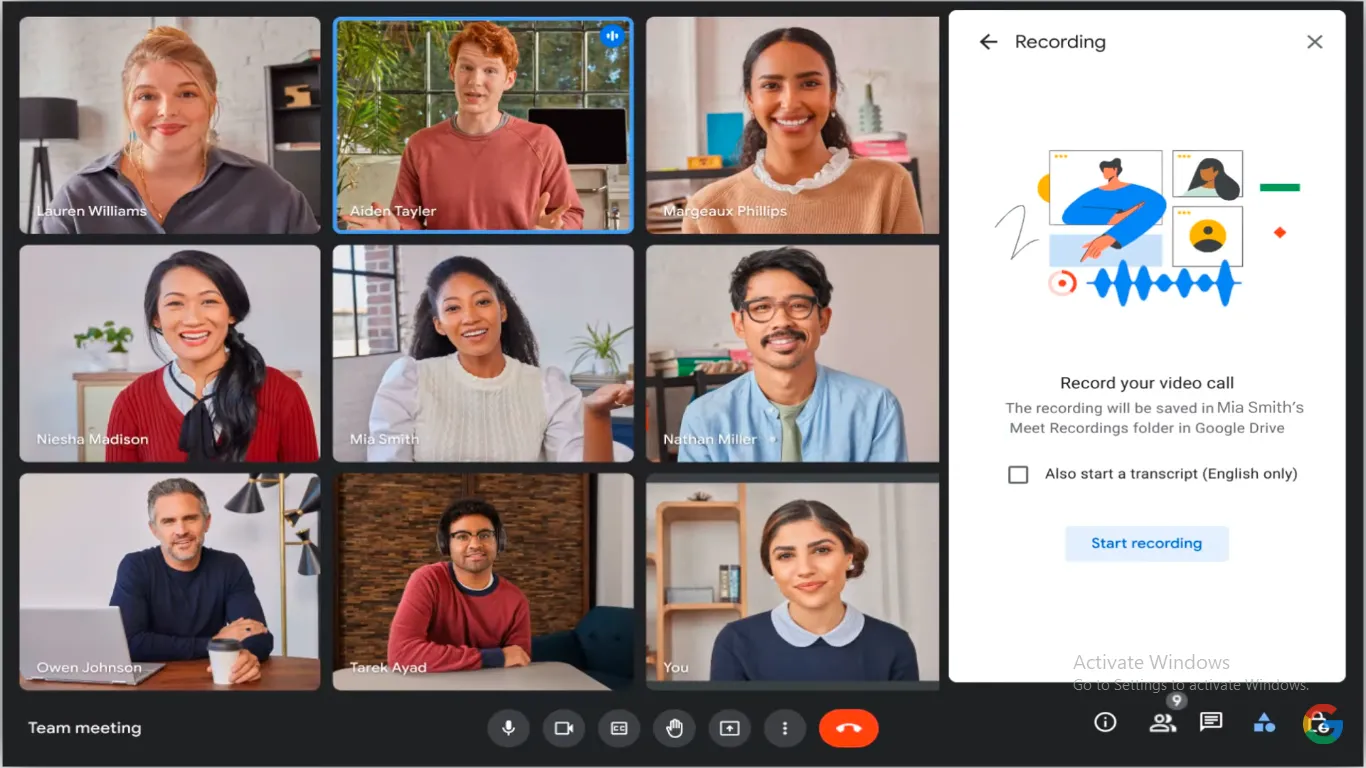
Una volta entrato nella riunione, guarda nell'angolo in basso a destra dello schermo e fai clic su Attività.
Dal menu che appare, seleziona "Registrazione". Vedrai una richiesta di conferma. Fai clic su "Avvia registrazione" per iniziare. Tutti i partecipanti riceveranno una notifica che informa che la riunione è in fase di registrazione.
Passaggio 3: Interrompi la registrazione
Quando la riunione è terminata o hai acquisito tutto ciò che ti serve, è il momento di interrompere la registrazione. Fai di nuovo clic su Attività > Registrazione > Interrompi registrazione. Google chiederà una conferma e, una volta confermato, la registrazione si interromperà.
Nota: È importante ricordare che le registrazioni non vengono salvate istantaneamente; richiedono alcuni minuti per l'elaborazione.
Accesso alle registrazioni
Al termine della registrazione, Google Meet salva il file video direttamente nel Google Drive dell'organizzatore della riunione, all'interno della cartella "Meet Recordings" in "Il mio Drive". Riceverai inoltre un'email con il link alla registrazione non appena sarà pronta. Questo rende semplice condividere la riunione con chi non ha potuto partecipare o rivedere i punti importanti in un secondo momento.
Come registrare Google Meet dal telefono?
L'app mobile di Google Meet non dispone di una funzione di registrazione diretta, il che significa che è necessario utilizzare metodi alternativi per acquisire le riunioni. Ecco come fare, sia che tu stia utilizzando un dispositivo Android o un iPhone.
Registrazione su Android
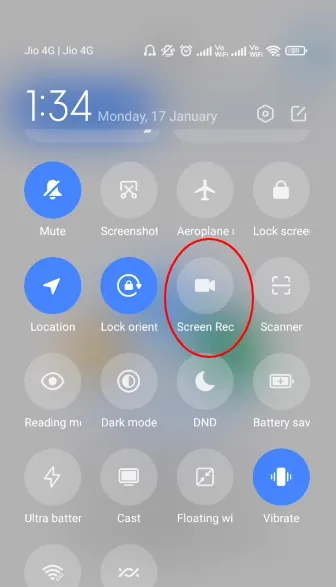
Puoi registrare facilmente una sessione di Google Meet su un dispositivo Android utilizzando la funzione integrata Registratore schermo . Ecco come fare:
- Apri le Impostazioni rapide: scorri verso il basso dalla parte superiore dello schermo per accedere alle Impostazioni rapide, quindi seleziona Registratore schermo.
- Imposta le opzioni di registrazione: scegli le impostazioni di registrazione audio e video che preferisci. Assicurati di selezionare sia l'audio interno che quello del microfono se desideri acquisire l'intera conversazione. Tocca Fine per confermare le impostazioni.
- Concedi le autorizzazioni: se richiesto, accetta la richiesta di accesso al dispositivo da parte del registratore schermo.
- Avvia la registrazione: tocca Avvia registrazione. Il registratore schermo inizierà ad acquisire tutto ciò che viene visualizzato sul dispositivo, inclusa la sessione di Google Meet.
- Interrompi registrazione: Una volta terminata la riunione, tocca l'icona rossa di registrazione sullo schermo per interromperla. La registrazione verrà salvata nella Galleria del tuo dispositivo per un facile accesso e condivisione.
Registrazione su iPhone
Se utilizzi un iPhone, puoi usare la funzione integrata Registrazione schermo iOS per acquisire le tue sessioni di Google Meet. Ecco come fare:
- Abilita la registrazione schermo: Vai nelle Impostazionidel telefono, quindi in Centro di Controlloe aggiungi Registrazione schermo alle opzioni di controllo.
- Avvia la registrazione: Apri Google Meet e partecipa alla riunione. Scorri verso il basso per accedere al Centro di Controllo e tocca il pulsante Registrazione schermo . Dopo un conto alla rovescia di tre secondi, il telefono inizierà a registrare sia il video che l'audio.
- Interrompi registrazione: Una volta terminata la riunione, tocca la barra di stato rossa nella parte superiore dello schermo e seleziona Interrompi. La registrazione verrà salvata nell'app Foto .
Come registrare Google Meet da qualsiasi dispositivo?
È possibile registrare le sessioni di Google Meet su qualsiasi dispositivo utilizzando il software di terze parti più adatto.
Ecco come procedere senza intoppi:
Utilizza strumenti di registrazione basati su cloud
Uno dei modi migliori per registrare le sessioni di Google Meet su qualsiasi dispositivo Windows, Mac o persino mobile, è utilizzare strumenti basati su cloud come OBS Studio, Loomo ScreenFlow per Mac. Vediamo nel dettaglio come ciascuno di questi strumenti può esserti utile:
- OBS Studio: Questo software open source è gratuito e consente di registrare lo schermo su praticamente qualsiasi dispositivo. È noto per la sua flessibilità, che permette di acquisire audio e video di alta qualità. La configurazione iniziale può sembrare complessa, ma una volta impostato, potrai registrare qualsiasi sessione di Google Meet con estrema facilità.
- Loom: Se cerchi qualcosa di più intuitivo, Loom è un'ottima scelta. Funziona direttamente dal browser o come app sul tuo dispositivo, il che lo rende estremamente pratico. Offre anche l'archiviazione in cloud, quindi una volta terminata la registrazione, il video viene caricato istantaneamente per un facile accesso e condivisione.
- ScreenFlow per Mac: Per gli utenti Mac, ScreenFlow offre funzionalità avanzate di registrazione dello schermo insieme a strumenti di editing. Può essere particolarmente utile se desideri tagliare, evidenziare o annotare parti del tuo Google Meet prima di condividerlo.
Trascrizioni e verbali in Google Meet: Noota
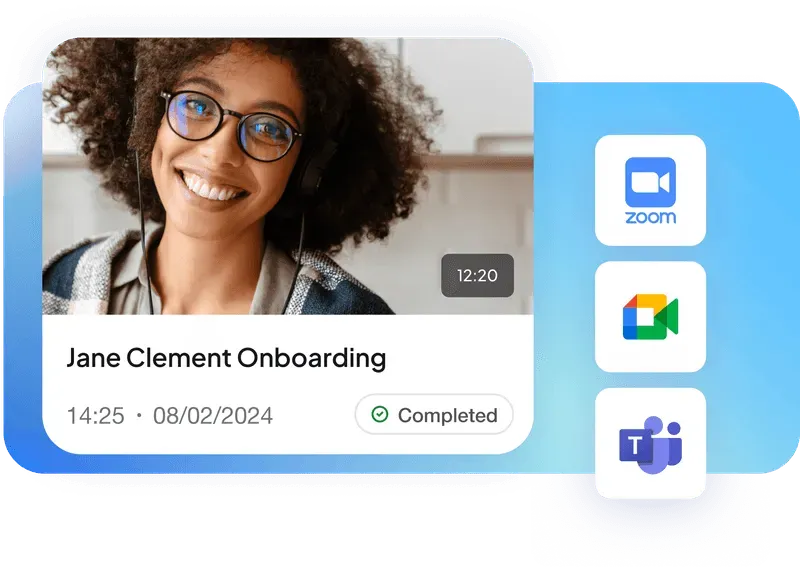
Registrare le tue sessioni di Google Meet è solo l'inizio. Il vero vantaggio arriva quando trasformi queste registrazioni in testo utilizzabile e ricercabile. È qui che Noota eccelle:
- Condivisione semplice: Una volta trascritto il meeting, condividere il contenuto con i membri del team è un gioco da ragazzi. Noota offre opzioni di condivisione semplici, permettendo a tutti di rimanere aggiornati, che abbiano partecipato o meno alla riunione. Basta fare affidamento su appunti incompleti o ricordi vaghi.
- Accesso e utilizzo delle registrazioni: Dopo aver registrato il tuo Google Meet, Noota rende semplice accedere e utilizzare le registrazioni. Carica il file registrato su Noota e, in pochi minuti, avrai una trascrizione completa, facile da leggere, modificare e distribuire.
- Evidenzia i momenti chiave: Con Noota, puoi evidenziare i momenti salienti nella trascrizione del meeting. Questa funzione ti permette di contrassegnare punti critici, attività da svolgere o decisioni importanti, rendendo facile ritrovare questi momenti senza dover scorrere l'intera trascrizione.
- Integrazione con gli strumenti che già utilizzi: Noota si integra perfettamente con i più diffusi strumenti di gestione progetti e collaborazione come Slack, Trello e Google Drive. Ciò significa che puoi facilmente inviare trascrizioni o punti chiave agli strumenti che il tuo team utilizza già, mantenendo i flussi di lavoro fluidi ed efficienti.
Vuoi trascrivere facilmente le tue sessioni di Google Meet e non perdere mai un dettaglio? Prova Noota gratis ora.
Domande frequenti
Perché non riesco a registrare la mia riunione Google Meet?
La registrazione potrebbe essere limitata a causa di restrizioni dell'account o mancanza di autorizzazioni. Solo alcune edizioni di Google Workspace e ruoli specifici possono registrare le riunioni.
Dove vengono salvate le registrazioni di Google Meet?
Le sessioni registrate vengono salvate nel Google Drive dell'organizzatore della riunione, nella cartella "Meet Recordings", e un link viene inviato via email.
Posso registrare una riunione Google Meet senza che gli altri lo sappiano?
No, Google Meet avvisa tutti i partecipanti all'avvio della registrazione, garantendo trasparenza e conformità alle normative sulla privacy.
Come ottenere registrazioni di alta qualità su Google Meet?
Utilizza una connessione internet stabile, un microfono di qualità e un'illuminazione adeguata per una resa ottimale. Incoraggia i partecipanti a usare le cuffie per un audio più nitido.
Posso trascrivere una riunione Google Meet senza registrarla?
Sì, Noota offre la trascrizione in tempo reale, permettendoti di catturare i punti salienti dal vivo senza dover registrare l'intera sessione.
Chi è l'autore
.avif)
Adesh scrive di note taker AI, registrazione delle riunioni, colloqui strutturati e recruiting, partendo dal suo lavoro nella crescita guidata dall'AI e nelle operations di recruiting.
FAQ
Solo l'organizzatore della riunione e i partecipanti della stessa organizzazione Google Workspace possono avviare registrazioni.
- Organizzatore della riunione
- Partecipanti stessa organizzazione
- Insegnanti in ambienti educativi
La registrazione è disponibile solo per account Google Workspace specifici, non per account gratuiti standard.
- Business Plus, Standard, Essentials
- Enterprise Plus, Standard, Starter
- Google One con 2TB+ storage
Google Meet registra solo video, mentre Noota cattura automaticamente riunioni con trascrizioni, riassunti e note intelligenti. Noota risparmia 6,4h/settimana di admin (-80%) con 4,9/5 su G2.
- Noota: trascrizioni + riassunti automatici
- Noota: ricerca full-text in 80+ lingue
- Noota: integrazione con CRM e strumenti team
Noota è la soluzione ideale: registra, trascrive e riassume automaticamente le riunioni, risparmiando tempo prezioso al team. Usato da 5000+ team globali con 4,9/5 rating.
- Registrazione automatica con trascrizioni istantanee
- Riassunti intelligenti e note strutturate
- Prova Noota gratis — nessuna carta di credito richiesta



