



Registrazione e Trascrizione delle Riunioni
8 min di lettura
Aggiornato il:
Jan 27, 2025
Come trascrivere una riunione Zoom: una guida passo dopo passo
Vuoi sapere tutto sulla trascrizione Zoom e sui trascrittori AI? Ecco la tua guida.

Prendere appunti durante una riunione Zoom può essere difficile, soprattutto quando si cerca di partecipare alla discussione.
È qui che entra in gioco la trascrizione automatica di Zoom.
Questo articolo illustra come trascrivere le riunioni Zoom, inclusi gli strumenti e i metodi che puoi utilizzare.
È possibile trascrivere una riunione Zoom?
Sì, è possibile trascrivere una riunione Zoom ed è più semplice di quanto si possa pensare.
Zoom offre funzionalità di trascrizione integrate e sono disponibili diversi strumenti di terze parti in grado di migliorare l'esperienza se hai bisogno di qualcosa di più avanzato.
La scelta dipenderà dal livello di precisione e dalle funzionalità necessarie per il tuo team.
Chi può trascrivere una riunione Zoom?
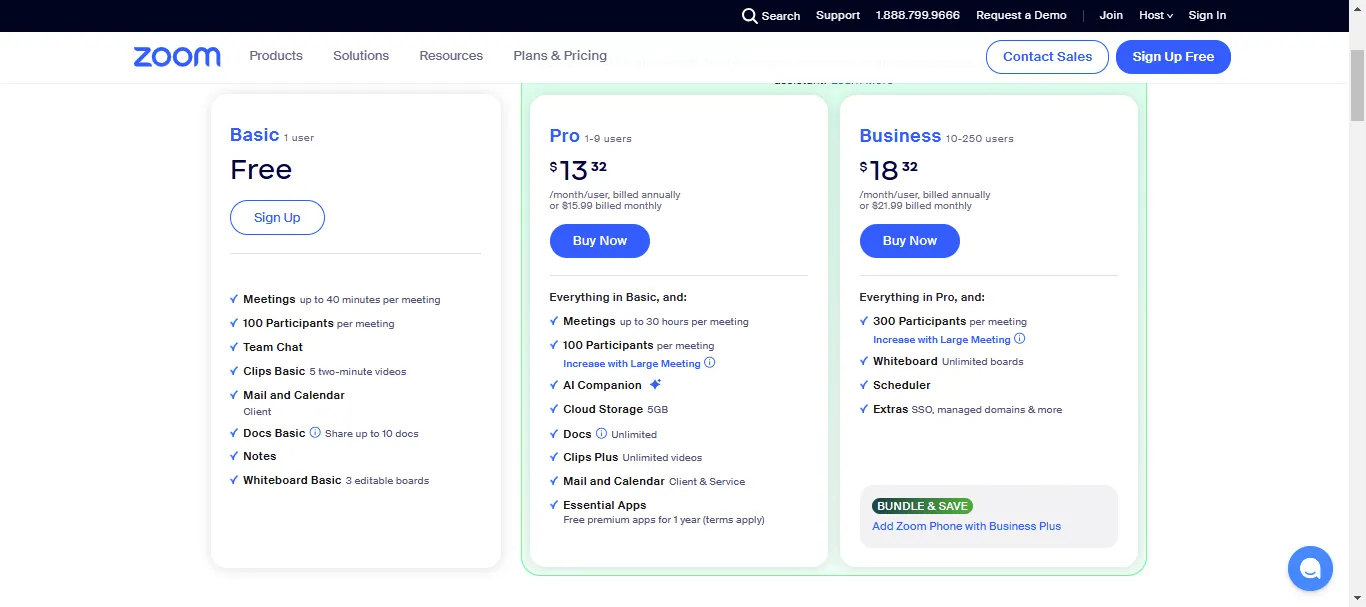
Ti stai chiedendo chi può trascrivere una riunione Zoom? Tutto dipende dal tipo di licenza Zoom in tuo possesso e dalle impostazioni definite dall'organizzatore. Ecco una panoramica chiara per aiutarti a comprendere le tue opzioni.
1. Il ruolo dell'organizzatore nella trascrizione
Se sei l'organizzatore, puoi utilizzare la funzione di trascrizione automatica di Zoom, ma solo se disponi di una licenza Business, Education o Enterprise. Se utilizzi un account Zoom gratuito, questa funzione non è disponibile. Per trascrivere i video, l'organizzatore deve anche abilitare le funzioni di registrazione su cloud e di trascrizione audio.
Se soddisfi tutti i requisiti ma non vedi ancora l'opzione di trascrizione, puoi inviare una richiesta all'assistenza Zoom, che provvederà ad abilitare la funzione per te.
2. Il ruolo dei partecipanti nella trascrizione
I partecipanti non possono creare le proprie trascrizioni, ma possono visualizzare quelle in tempo reale se l'organizzatore abilita la funzione di trascrizione live.
Best practice per la trascrizione audio di Zoom
Se desideri trascrizioni accurate delle tue riunioni Zoom, non basta premere il tasto di registrazione e sperare per il meglio. Seguendo alcune best practice, puoi migliorare significativamente la qualità e l'utilità delle tue trascrizioni. Ecco cosa tenere a mente:
- Riduci al minimo il rumore di fondo: Riduci al minimo il rumore di fondo. Chiudi le porte, spegni gli elettrodomestici rumorosi e assicurati che i partecipanti disattivino il microfono quando non parlano.
- Parla chiaramente ed evita distrazioni: Chiedi ai partecipanti di parlare direttamente verso il microfono e assicurati che evitino di muovere fogli, digitare rumorosamente o fare conversazioni private durante la riunione.
- Posiziona correttamente il microfono: Posiziona il microfono vicino a chi sta parlando, specialmente nelle riunioni in cui più persone condividono la stessa linea telefonica.
- Usa un microfono esterno: I microfoni integrati spesso catturano rumori inutili e potrebbero non essere abbastanza sensibili da registrare chiaramente la voce di tutti. Un microfono esterno è un semplice aggiornamento che può migliorare notevolmente la qualità della trascrizione.
Come trascrivere una riunione Zoom
La trascrizione di una riunione Zoom può essere effettuata in diversi modi, a seconda del livello di dettaglio e precisione richiesto. Che tu stia utilizzando le funzioni integrate di Zoom o optando per strumenti di terze parti, il processo è piuttosto semplice. Ecco come fare:
Utilizzare la trascrizione integrata di Zoom
Per utilizzare la funzione di trascrizione integrata di Zoom, inizia abilitando la registrazione su cloud nelle impostazioni di Zoom. Questa funzione consente a Zoom di registrare la riunione e generare automaticamente una trascrizione al termine. Ecco i passaggi da seguire:
Abilita la registrazione su cloud e la trascrizione automatica:
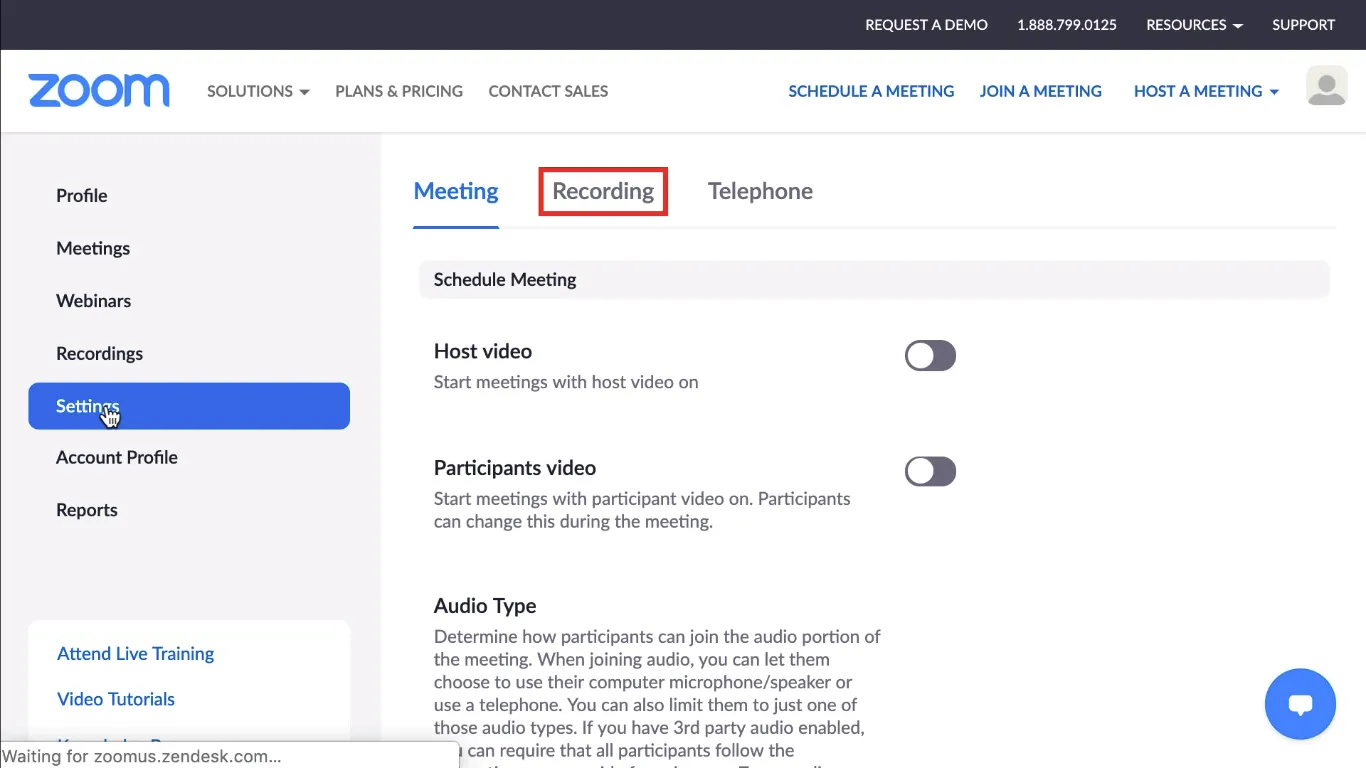
- Accedi a Zoom: Vai al portale web di Zoom (https://zoom.us/account/setting) ed effettua l'accesso.
- Vai alle impostazioni: Una volta effettuato l'accesso, vai alla pagina "Impostazioni" e trova la scheda "Registrazione".
- Abilita la registrazione su cloud: Assicurati che la registrazione su cloud sia attiva. Solo le registrazioni su cloud possono essere trascritte.
- Abilita i sottotitoli automatici: Cerca "Sottotitoli automatici" nelle impostazioni e attivali. Questa funzione consente a Zoom di generare sia i sottotitoli che la trascrizione audio.
- Abilita il salvataggio dei sottotitoli: Abilita l'opzione "Salva sottotitoli" per assicurarti che i sottotitoli e le trascrizioni vengano salvati insieme alle tue registrazioni in cloud.
- Avvia la registrazione durante la riunione: Una volta iniziata la riunione, fai clic sul pulsante "Registra nel cloud". È importante informare tutti i partecipanti che la sessione verrà registrata, per garantire trasparenza e conformità.
Accedi alla trascrizione dopo la riunione:
- Al termine della riunione, Zoom impiegherà del tempo per elaborare la registrazione e generare la trascrizione. Riceverai una notifica via email quando la registrazione in cloud e la trascrizione saranno pronte.
- Scarica e rivedi: L'email conterrà i link per visualizzare le registrazioni o la trascrizione audio. Tieni presente che la trascrizione potrebbe richiedere ulteriore tempo per l'elaborazione. Una volta disponibile, potrai scaricarla e revisionarla per verificarne l'accuratezza, apportando le correzioni necessarie.
Utilizzo di strumenti di terze parti per la trascrizione delle riunioni Zoom
Per esigenze di trascrizione più avanzate, gli strumenti di terze parti rappresentano spesso una scelta migliore. L'integrazione di strumenti come Noota, Otter.ai, o Descript con Zoom può offrire una maggiore precisione, trascrizione in tempo reale e funzionalità aggiuntive come l'editing e il supporto multilingua.
Ecco una breve descrizione degli strumenti più utilizzati per trascrivere le riunioni Zoom.
- Noota: Noota si integra con Zoom e fornisce trascrizioni in tempo reale in diverse lingue. È particolarmente utile se hai bisogno di condividere punti chiave durante la riunione stessa o se hai partecipanti internazionali che potrebbero preferire il testo all'audio.
- Otter.ai: Otter.ai è un'altra ottima opzione per la trascrizione in tempo reale. Offre funzionalità come l'evidenziazione delle parole chiave e l'identificazione dei parlanti, che ti aiutano a navigare rapidamente all'interno di riunioni lunghe.
- Descript: Descript offre potenti funzionalità di editing, che ti consentono di correggere le imprecisioni e persino di rimuovere le intercalari direttamente dal testo. È una scelta eccellente se intendi utilizzare la trascrizione per la documentazione pubblica o se hai bisogno di una versione finale rifinita.
Trascrizione e verbali su Zoom: Noota
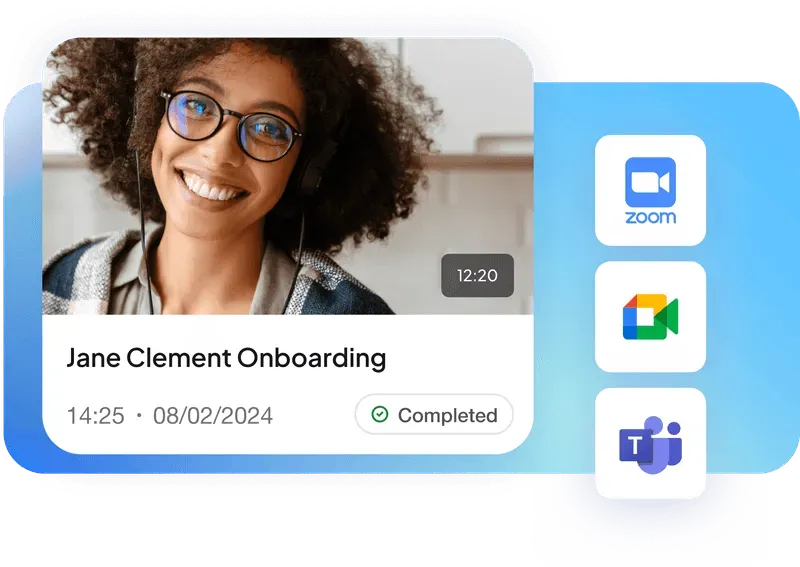
Registrare le tue riunioni Zoom è solo l'inizio. Il vero vantaggio arriva quando trasformi quelle registrazioni in testo ricercabile e pronto all'uso. Noota semplifica questo processo, aiutando te e il tuo team a rimanere organizzati e concentrati.
- Trascrizioni in tempo reale: Ottieni trascrizioni istantanee durante le tue riunioni Zoom, così potrai tenere traccia dei dettagli importanti man mano che emergono. Perfetto per le discussioni dai ritmi serrati.
- Condivisione semplice: Una volta trascritta la riunione, condividi facilmente il contenuto con il tuo team per assicurarti che tutti rimangano informati, anche chi non ha potuto partecipare.
- Riassunti delle riunioni: Genera riassunti delle riunioni concisi e personalizzabili che mettono in evidenza i punti chiave e le attività da svolgere, così potrai concentrarti su ciò che conta senza dover setacciare ore di contenuti.
- Evidenzia i momenti chiave: Evidenzia le parti importanti della trascrizione, come decisioni e attività da svolgere, rendendo facile rivedere i momenti critici in un secondo momento.
- Integrazione perfetta: Noota si integra con strumenti popolari come Slack, Trello e Google Drive, permettendoti di ottimizzare i flussi di lavoro e mantenere tutto sincronizzato.
Vuoi trasformare le tue riunioni Zoom in risorse utili e ben documentate? Prova Noota gratuitamente ora.
Domande frequenti
Come posso condividere la trascrizione di una riunione Zoom con i partecipanti?
Puoi condividere una trascrizione direttamente dal portale cloud di Zoom, se hai utilizzato il loro servizio di trascrizione, oppure scaricarla e inviarla via email o tramite altri strumenti di collaborazione.
È possibile modificare la trascrizione dopo la fine della riunione?
Sì, una volta generata la trascrizione, puoi modificarla per correggere eventuali errori o perfezionare i dettagli per una maggiore chiarezza.
Posso utilizzare strumenti di trascrizione per riunioni multilingue?
Sì, molti strumenti di terze parti supportano diverse lingue per la trascrizione in tempo reale, il che è particolarmente utile per le riunioni che coinvolgono partecipanti provenienti da contesti linguistici differenti.
Quanto sono sicure le mie trascrizioni con Noota?
Noota dà priorità alla sicurezza dei dati con una crittografia avanzata, garantendo che le tue trascrizioni rimangano protette e riservate.
Posso modificare le trascrizioni generate da Noota?
Certamente. Noota ti permette di modificare facilmente le tue trascrizioni per assicurarti che siano perfettamente accurate prima di condividerle.
Noota offre l'identificazione dei parlanti nelle trascrizioni Zoom?
Sì, Noota include l'identificazione dei parlanti, che ti aiuta a distinguere facilmente chi ha detto cosa durante le tue riunioni.
Chi è l'autore
.webp)
Alexandre scrive di assistenti AI per le riunioni, MCP e integrazioni AI, privacy dei dati e conformità, e produttività, come ingegnere, fondatore e CEO di Noota.
FAQ
Zoom offre la trascrizione automatica integrata per account Business, Education ed Enterprise. Abilita Cloud Recording e Audio Transcription nelle impostazioni, avvia la registrazione e Zoom genererà automaticamente il transcript della riunione.
- Accedi alle impostazioni account Zoom
- Abilita Cloud Recording e Audio Transcription
- Avvia la registrazione della riunione
- Scarica il transcript dopo la riunione
La trascrizione automatica di Zoom è disponibile solo con licenze Business, Education o Enterprise. Gli account gratuiti non hanno accesso a questa funzionalità integrata, ma possono utilizzare strumenti di trascrizione di terze parti.
- Business: trascrizione automatica inclusa
- Education: trascrizione automatica inclusa
- Enterprise: trascrizione automatica inclusa
- Free: non disponibile, usa alternative
Noota supera Zoom con trascrizioni accurate in 80+ lingue, risparmia 6,4 ore settimanali di admin e raggiunge 4,9/5 su G2. Oltre 5000 team scelgono Noota per precisione, velocità e funzionalità avanzate di gestione delle note.
- Noota: 80+ lingue, 4,9/5 G2, -80% admin
- Zoom: trascrizione base, limitata alle lingue principali
- Noota: integrazione automatica con CRM e workflow
- Zoom: trascrizione standalone senza automazione
Noota è la soluzione ideale per team commerciali: trascrizioni accurate, risparmia 6,4 ore settimanali, riduce admin dell'80% e supporta 80+ lingue. Scelto da 5000+ team globali con rating 4,9/5 su G2. Prova Noota gratis — nessuna carta di credito richiesta.
- Trascrizioni accurate in 80+ lingue automaticamente
- Risparmia 6,4 ore settimanali di lavoro admin
- Integrazione con CRM e strumenti di vendita
- Supporto 24/7 e onboarding dedicato



